> ## Documentation Index
> Fetch the complete documentation index at: https://docs.spott.io/llms.txt
> Use this file to discover all available pages before exploring further.
# WhatsApp Business
> Envía mensajes de WhatsApp desde el número de tu empresa, con plantillas aprobadas que puedes mandar a muchos destinatarios a la vez.
**WhatsApp Business** te permite escribir a candidatos y contactos desde el número de
WhatsApp business de tu organización, en lugar de desde tu cuenta personal de WhatsApp.
Como funciona sobre un número de empresa, puedes enviar una **plantilla aprobada** a muchos
destinatarios a la vez, lo que convierte WhatsApp en un canal utilizable para hacer
outreach a la escala a la que ya usas el correo.
Esta integración no es la misma que [WhatsApp](/es/docs/integrations/whatsapp). Aquella
sincroniza en Spott las conversaciones de **tu propia** cuenta de WhatsApp y las mantiene
privadas para ti. Esta envía desde un **número de empresa** usando plantillas aprobadas.
Puedes tener las dos, y aparecen una junto a la otra en los ajustes.
## Conectar
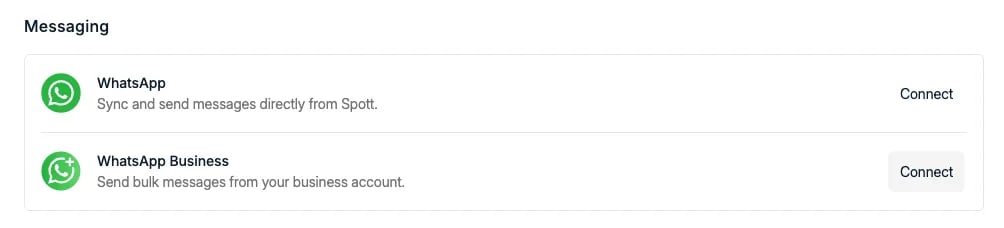
Ve a **Settings → Accounts**, busca **WhatsApp Business** en **Messaging** y haz clic en
**Connect**. Está justo debajo de la integración personal de WhatsApp, descrita como *"Send
bulk messages from your business account"*, así que comprueba que estás conectando la
correcta de las dos.
 ## Enviar un mensaje
Abre **Send WhatsApp Business message** desde un candidato o un contacto, o desde una
selección en una lista.
## Enviar un mensaje
Abre **Send WhatsApp Business message** desde un candidato o un contacto, o desde una
selección en una lista.
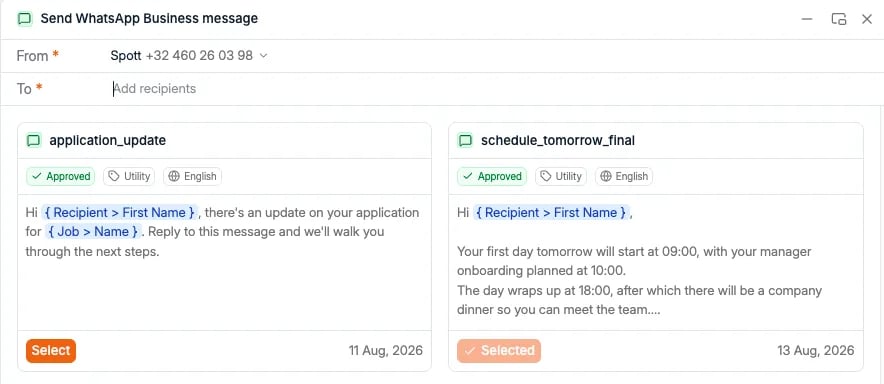 El diálogo tiene tres partes:
* **From**, el número de empresa desde el que se envía el mensaje. Si tu espacio de trabajo
tiene más de uno, aquí eliges cuál.
* **To**, los destinatarios. Añade tantos como necesites: es el mismo campo tanto si
escribes a una persona como a unos cuantos cientos.
* **Las plantillas**, mostradas como tarjetas. Haz clic en **Select** en la que quieras
enviar.
## Plantillas
Todo mensaje de WhatsApp Business sale como plantilla. No puedes escribir un primer mensaje
libre como harías en un chat normal de WhatsApp, porque el propio WhatsApp obliga a las
empresas a usar textos aprobados previamente cuando inician una conversación.
Cada tarjeta de plantilla te dice qué estás eligiendo:
| En la tarjeta | Qué significa |
| --------------------------- | -------------------------------------------------------------------------------------- |
| **Name** | El identificador de la plantilla, por ejemplo `application_update` |
| **Approved** | WhatsApp ha revisado y aprobado este texto. Solo se pueden enviar plantillas aprobadas |
| **Utility** o **Marketing** | La categoría en la que WhatsApp la ha clasificado, que es sobre la que factura |
| **Language** | El idioma en el que se aprobó la plantilla |
| El cuerpo | El texto exacto que se enviará, con sus variables a la vista |
| La fecha | Cuándo se añadió la plantilla |
Las plantillas llevan **variables**, escritas como `{ Recipient > First Name }` y
`{ Job > Name }`, que Spott rellena para cada destinatario al enviar. Eso es lo que hace que
una sola plantilla sirva para toda una lista: cada persona recibe su nombre y su puesto, no
un envío genérico.
Lee el cuerpo de la tarjeta antes de enviar, no solo el nombre. El nombre de la plantilla
lo pones tú, pero el texto es el que WhatsApp aprobó, y es el texto lo que le llega al
candidato.
## Envíos masivos
Como la plantilla está aprobada previamente y sus variables se resuelven persona a persona,
un solo envío puede cubrir toda una shortlist: un recordatorio de entrevista para todos los
que tienen cita mañana, una actualización de estado para todos los que esperan una decisión,
un briefing de primer día para un grupo de incorporaciones.
Añade los destinatarios en **To**, elige la plantilla y envía. Cada persona recibe su propio
mensaje en su propio hilo, así que las respuestas llegan como una conversación normal y no
a un grupo.
WhatsApp es un canal más personal que el correo y la gente lo trata como tal. Una
plantilla que suene a mailing te costará más credibilidad en WhatsApp que esas mismas
palabras en una bandeja de entrada. Reserva los envíos masivos para mensajes que el
destinatario realmente está esperando.
El diálogo tiene tres partes:
* **From**, el número de empresa desde el que se envía el mensaje. Si tu espacio de trabajo
tiene más de uno, aquí eliges cuál.
* **To**, los destinatarios. Añade tantos como necesites: es el mismo campo tanto si
escribes a una persona como a unos cuantos cientos.
* **Las plantillas**, mostradas como tarjetas. Haz clic en **Select** en la que quieras
enviar.
## Plantillas
Todo mensaje de WhatsApp Business sale como plantilla. No puedes escribir un primer mensaje
libre como harías en un chat normal de WhatsApp, porque el propio WhatsApp obliga a las
empresas a usar textos aprobados previamente cuando inician una conversación.
Cada tarjeta de plantilla te dice qué estás eligiendo:
| En la tarjeta | Qué significa |
| --------------------------- | -------------------------------------------------------------------------------------- |
| **Name** | El identificador de la plantilla, por ejemplo `application_update` |
| **Approved** | WhatsApp ha revisado y aprobado este texto. Solo se pueden enviar plantillas aprobadas |
| **Utility** o **Marketing** | La categoría en la que WhatsApp la ha clasificado, que es sobre la que factura |
| **Language** | El idioma en el que se aprobó la plantilla |
| El cuerpo | El texto exacto que se enviará, con sus variables a la vista |
| La fecha | Cuándo se añadió la plantilla |
Las plantillas llevan **variables**, escritas como `{ Recipient > First Name }` y
`{ Job > Name }`, que Spott rellena para cada destinatario al enviar. Eso es lo que hace que
una sola plantilla sirva para toda una lista: cada persona recibe su nombre y su puesto, no
un envío genérico.
Lee el cuerpo de la tarjeta antes de enviar, no solo el nombre. El nombre de la plantilla
lo pones tú, pero el texto es el que WhatsApp aprobó, y es el texto lo que le llega al
candidato.
## Envíos masivos
Como la plantilla está aprobada previamente y sus variables se resuelven persona a persona,
un solo envío puede cubrir toda una shortlist: un recordatorio de entrevista para todos los
que tienen cita mañana, una actualización de estado para todos los que esperan una decisión,
un briefing de primer día para un grupo de incorporaciones.
Añade los destinatarios en **To**, elige la plantilla y envía. Cada persona recibe su propio
mensaje en su propio hilo, así que las respuestas llegan como una conversación normal y no
a un grupo.
WhatsApp es un canal más personal que el correo y la gente lo trata como tal. Una
plantilla que suene a mailing te costará más credibilidad en WhatsApp que esas mismas
palabras en una bandeja de entrada. Reserva los envíos masivos para mensajes que el
destinatario realmente está esperando.