> ## Documentation Index
> Fetch the complete documentation index at: https://docs.spott.io/llms.txt
> Use this file to discover all available pages before exploring further.
# Dialpad
> Conecta Dialpad para hacer y recibir llamadas desde Spott, con registro automático de las llamadas y transcripción de las grabaciones.
## Visión general
Dialpad permite a tu equipo hacer y recibir llamadas directamente desde Spott. Una vez
conectado, asignas un número de Dialpad a cada usuario y las llamadas se registran
automáticamente en tus candidatos y contactos.
## Cómo funciona
Una vez conectado Dialpad, Spott recibe una notificación cada vez que termina una llamada.
Las grabaciones se recuperan, se almacenan y se transcriben, de modo que puedes revisarlas
directamente en Spott. Para vincular cada llamada a la persona correcta, cada miembro del
equipo asigna su número de Dialpad en Spott.
## Configuración
### 1. Genera una clave API
Un administrador de la empresa abre **Admin Settings → My Company → Authentication → API
Keys** en Dialpad, hace clic en **Add Key**, le pone un nombre, activa todos los scopes
disponibles y guarda.
Trata la clave API como una credencial sensible. Da acceso a toda tu empresa en Dialpad.
### 2. Conecta Spott
En **Settings → Integrations → Dialpad**, haz clic en **Enable**, pega la clave API y
conecta. Spott configura por ti el webhook de fin de llamada, así que no hay nada más que
ajustar.
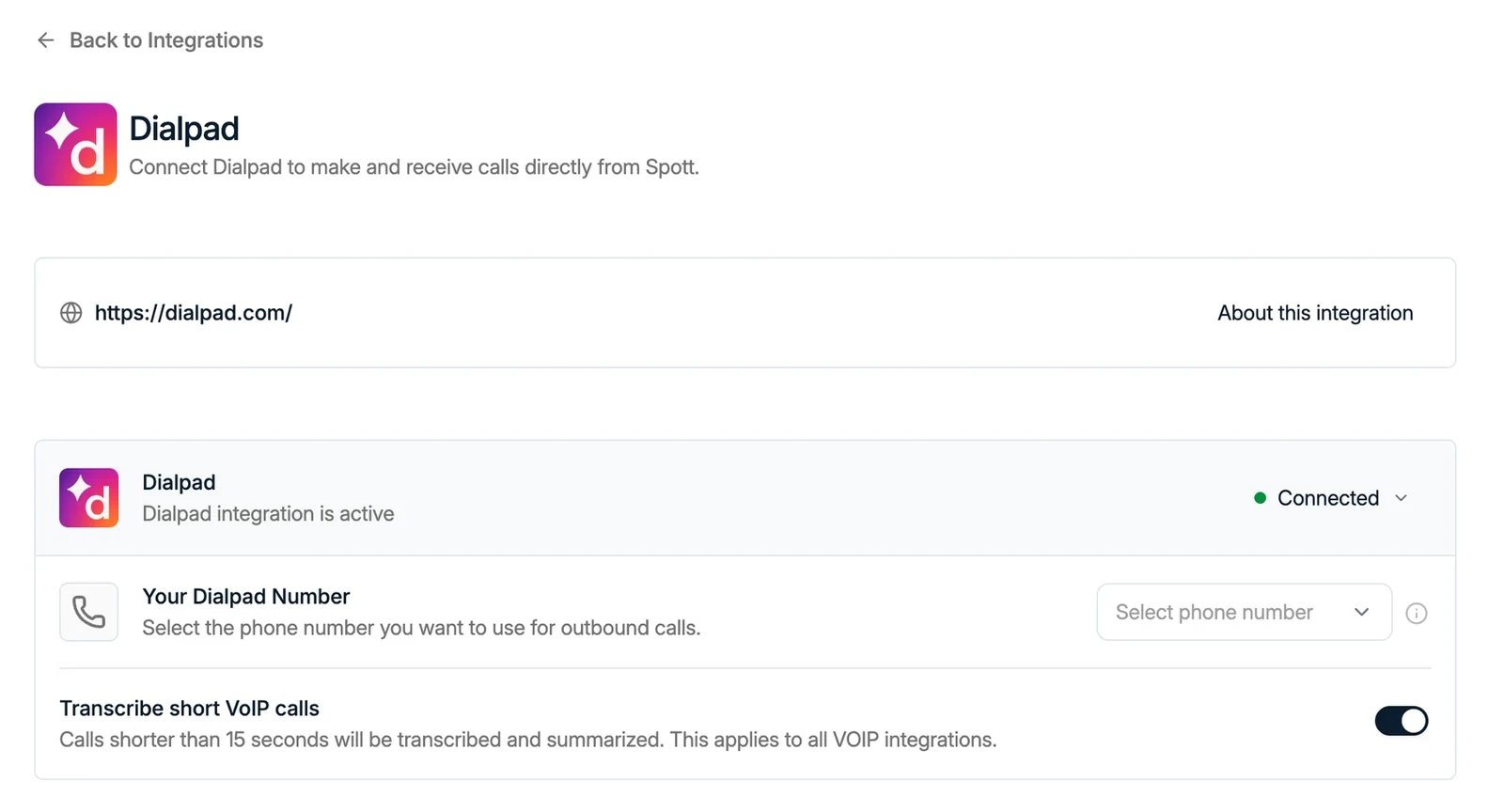 ### 3. Asigna tu número
Una vez hecha la conexión, cada usuario asigna su **número de Dialpad** en los ajustes de
la integración, para que las llamadas se vinculen a la persona correcta.
## Grabaciones de llamadas
Spott transcribe y resume las grabaciones que hace Dialpad, así que una llamada tiene que
estar **grabada en Dialpad** para generar una transcripción y una nota en Spott. Las
grabaciones se pueden capturar llamada a llamada o automáticamente en todas:
* **Por llamada**: pulsa **Record** durante una llamada activa en Dialpad.
* **Todas las llamadas**: un administrador de la empresa activa la grabación automática en
**Admin Settings → Office → Office Settings → Making Calls → Enable Automatic Call
Recordings**, para toda la oficina o para usuarios concretos.
Con la grabación automática activada, quien llama no escucha ningún aviso de grabación.
Informa a tus interlocutores según exija la normativa local.
### 3. Asigna tu número
Una vez hecha la conexión, cada usuario asigna su **número de Dialpad** en los ajustes de
la integración, para que las llamadas se vinculen a la persona correcta.
## Grabaciones de llamadas
Spott transcribe y resume las grabaciones que hace Dialpad, así que una llamada tiene que
estar **grabada en Dialpad** para generar una transcripción y una nota en Spott. Las
grabaciones se pueden capturar llamada a llamada o automáticamente en todas:
* **Por llamada**: pulsa **Record** durante una llamada activa en Dialpad.
* **Todas las llamadas**: un administrador de la empresa activa la grabación automática en
**Admin Settings → Office → Office Settings → Making Calls → Enable Automatic Call
Recordings**, para toda la oficina o para usuarios concretos.
Con la grabación automática activada, quien llama no escucha ningún aviso de grabación.
Informa a tus interlocutores según exija la normativa local.