> ## Documentation Index
> Fetch the complete documentation index at: https://docs.spott.io/llms.txt
> Use this file to discover all available pages before exploring further.
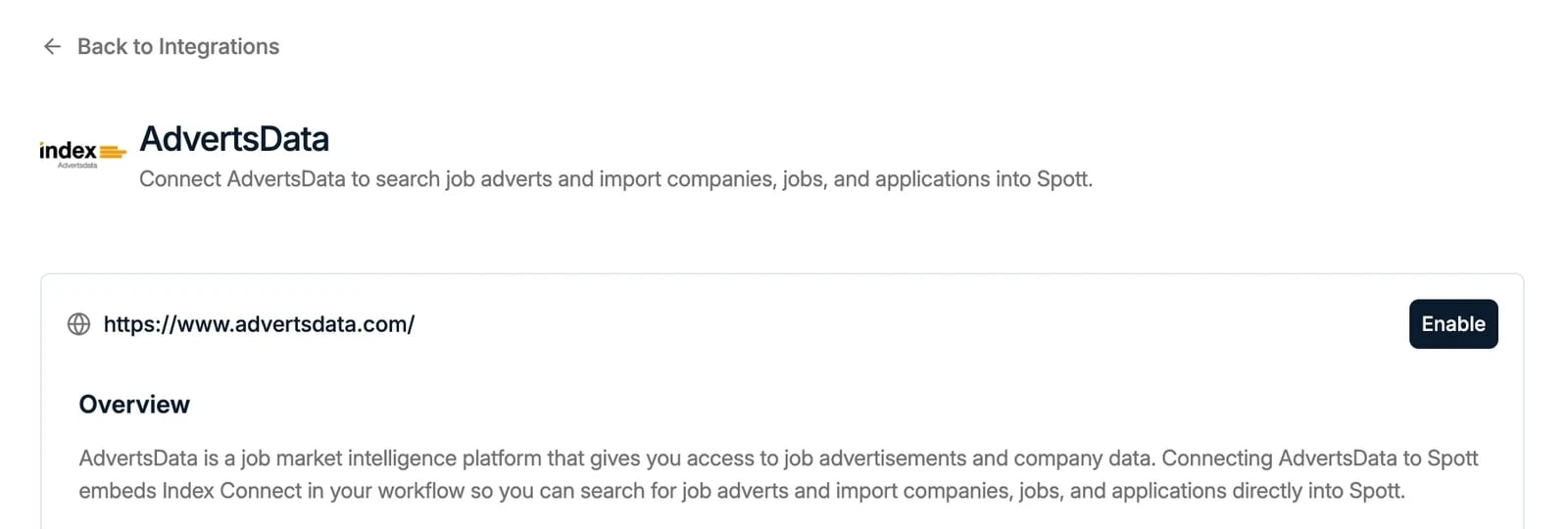
# AdvertsData
> Conecta AdvertsData para buscar anuncios de empleo e importar empresas, vacantes y candidaturas a Spott.
## Resumen
AdvertsData es una plataforma de inteligencia del mercado laboral que te da acceso a anuncios de empleo y a datos de empresas. Conectar AdvertsData con Spott integra **Index Connect** en tu flujo de trabajo, así que puedes buscar anuncios de empleo e importar empresas, vacantes y candidaturas directamente a Spott.
## Antes de empezar
Esta integración requiere una suscripción a [AdvertsData Premium](https://www.advertsdata.com/advertsdata-premium/). Index Connect y las acciones de transferencia solo están disponibles en ese plan, así que comprueba que tu cuenta de AdvertsData es Premium antes de activar la integración en Spott.
## Cómo funciona
Index Connect es la interfaz de búsqueda integrada de AdvertsData. Una vez conectado tu workspace, puedes buscar anuncios de empleo por puesto y ubicación sin salir de Spott.
1. Un administrador activa la integración y configura la URL del webhook en tu cuenta de AdvertsData, en **Settings → CRM Integration**.
2. Busca anuncios de empleo introduciendo un puesto y una ubicación en Index Connect. Los resultados aparecen directamente en la interfaz.
3. Usa las acciones de transferencia de cada anuncio para importar datos a Spott. Cada transferencia se entrega por webhook, así que los registros aparecen en tu workspace poco después de que confirmes.
Cada anuncio de empleo incluye estas opciones de transferencia:
* **Transfer Account:** envía los datos de la empresa a Spott y avisa a tu workspace por webhook.
* **Transfer Job:** transfiere un anuncio de empleo concreto a Spott por webhook.
* **Transfer Application:** disponible cuando buscas desde el perfil de un candidato. Vincula al candidato con el anuncio seleccionado para gestionar la candidatura en Spott.
## Activar AdvertsData en tu workspace
1. Ve a **Settings → Integrations → AdvertsData**.
2. Haz clic en **Enable** e introduce tu usuario y contraseña de AdvertsData.
3. Copia la URL del webhook que aparece en el diálogo y pégala en tu portal de AdvertsData, en la página **Settings → CRM Integration**.
 Solo los administradores del workspace pueden activar esta integración. Si no ves esta opción, ponte en contacto con el administrador de tu workspace.
## Actualizar los formatos de exportación en tu cuenta de AdvertsData
1. Ve a la página **Settings → Export formats** de tu cuenta de AdvertsData.
2. Haz clic en el icono del engranaje junto a **index connect**.
3. Comprueba que están seleccionados estos campos:
* **Company:** Company ID, Company, Company website, LinkedIn Company Profile, Street name and house number, Postcode, City, Country, Phone y los campos de la persona de contacto (Name, Last Name, Role, E-Mail, Telephone).
* **Job:** Job ID, Position ID, Ad ID, Position, Advert text, Location, Mode of employment y los campos de la persona de contacto del anuncio (Name, Last Name, Role, E-Mail, Telephone).
Solo los administradores del workspace pueden activar esta integración. Si no ves esta opción, ponte en contacto con el administrador de tu workspace.
## Actualizar los formatos de exportación en tu cuenta de AdvertsData
1. Ve a la página **Settings → Export formats** de tu cuenta de AdvertsData.
2. Haz clic en el icono del engranaje junto a **index connect**.
3. Comprueba que están seleccionados estos campos:
* **Company:** Company ID, Company, Company website, LinkedIn Company Profile, Street name and house number, Postcode, City, Country, Phone y los campos de la persona de contacto (Name, Last Name, Role, E-Mail, Telephone).
* **Job:** Job ID, Position ID, Ad ID, Position, Advert text, Location, Mode of employment y los campos de la persona de contacto del anuncio (Name, Last Name, Role, E-Mail, Telephone).