> ## Documentation Index
> Fetch the complete documentation index at: https://docs.spott.io/llms.txt
> Use this file to discover all available pages before exploring further.
# SMS
> Envía y recibe mensajes de texto desde Spott con los números compatibles con SMS de tu cuenta VoIP.
Los candidatos responden a un mensaje de texto cuando no cogen el teléfono. El SMS mantiene ese
canal en el registro junto a todo lo demás, en lugar de en tu móvil.
Envías y recibes mensajes de texto desde el propio Spott, usando los **números compatibles con
SMS de tu cuenta VoIP**. Cada mensaje se guarda en el candidato o el contacto al que pertenece,
y las conversaciones aparecen en la [bandeja de entrada](/es/docs/inbox/inbox) junto al correo y a
WhatsApp.
## Proveedores compatibles
El SMS va sobre tu proveedor de telefonía, así que necesitas un número que pueda enviar mensajes
de texto:
* [RingRing](/es/docs/integrations/ringring)
* [RingCentral](/es/docs/integrations/ringcentral)
* [Ringover](/es/docs/integrations/ringover)
* [Aircall](/es/docs/integrations/aircall)
No todos los números de una cuenta VoIP pueden enviar SMS. Si un número no aparece en Spott,
consulta a tu proveedor si tiene la mensajería activada.
## Activar el SMS
El SMS se activa **por número**, en la página del propio proveedor dentro de **Settings →
Integrations**. Abre el proveedor, baja hasta el bloque **SMS** y activa los números desde los
que quieras enviar mensajes.
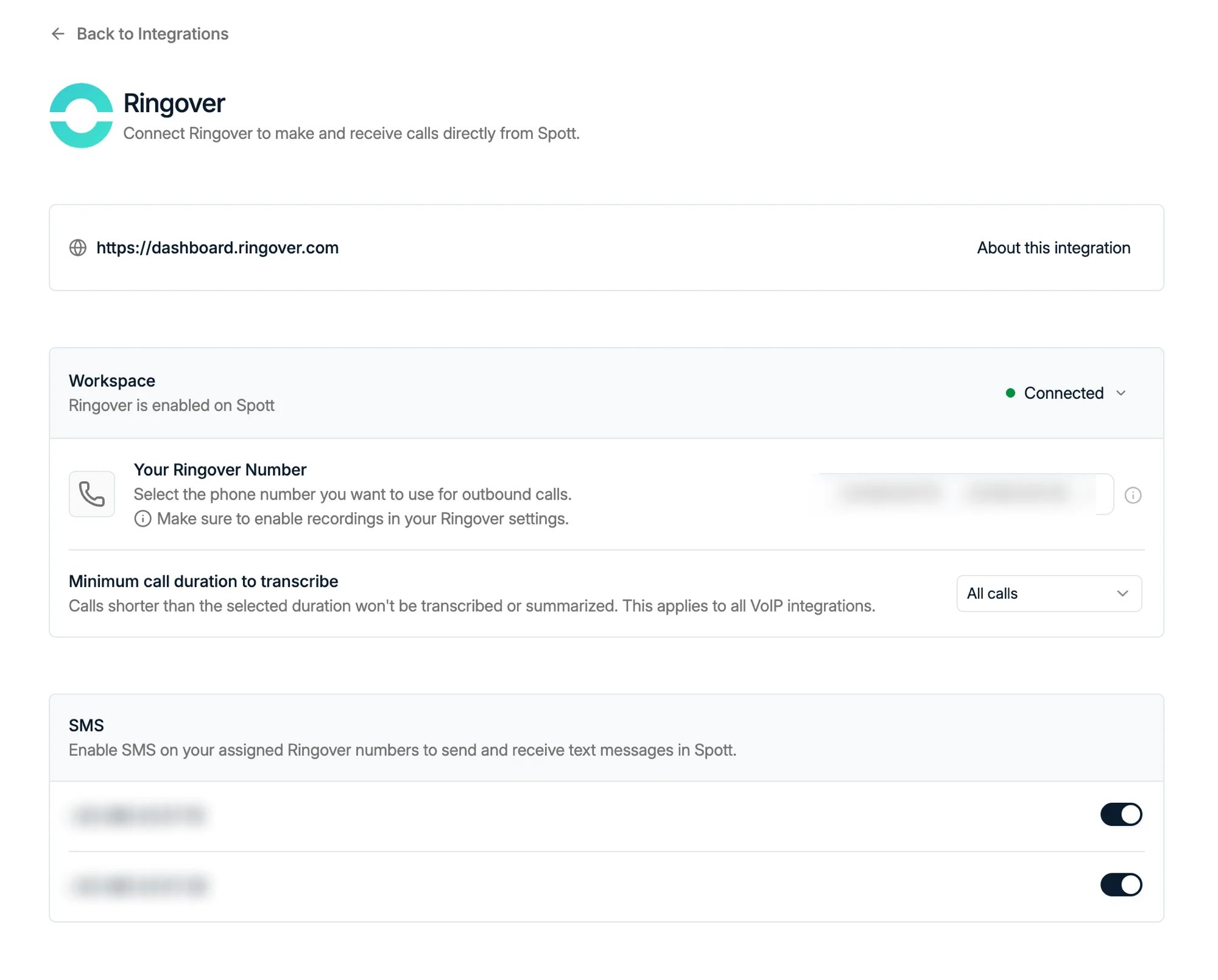 Cuánto trabajo supone depende del proveedor, porque cada uno delimita el SMS de forma distinta:
* **[Ringover](/es/docs/integrations/ringover)** es el más sencillo. El SMS se activa **para todo el
espacio de trabajo**, así que basta con encender un número una vez y ya está.
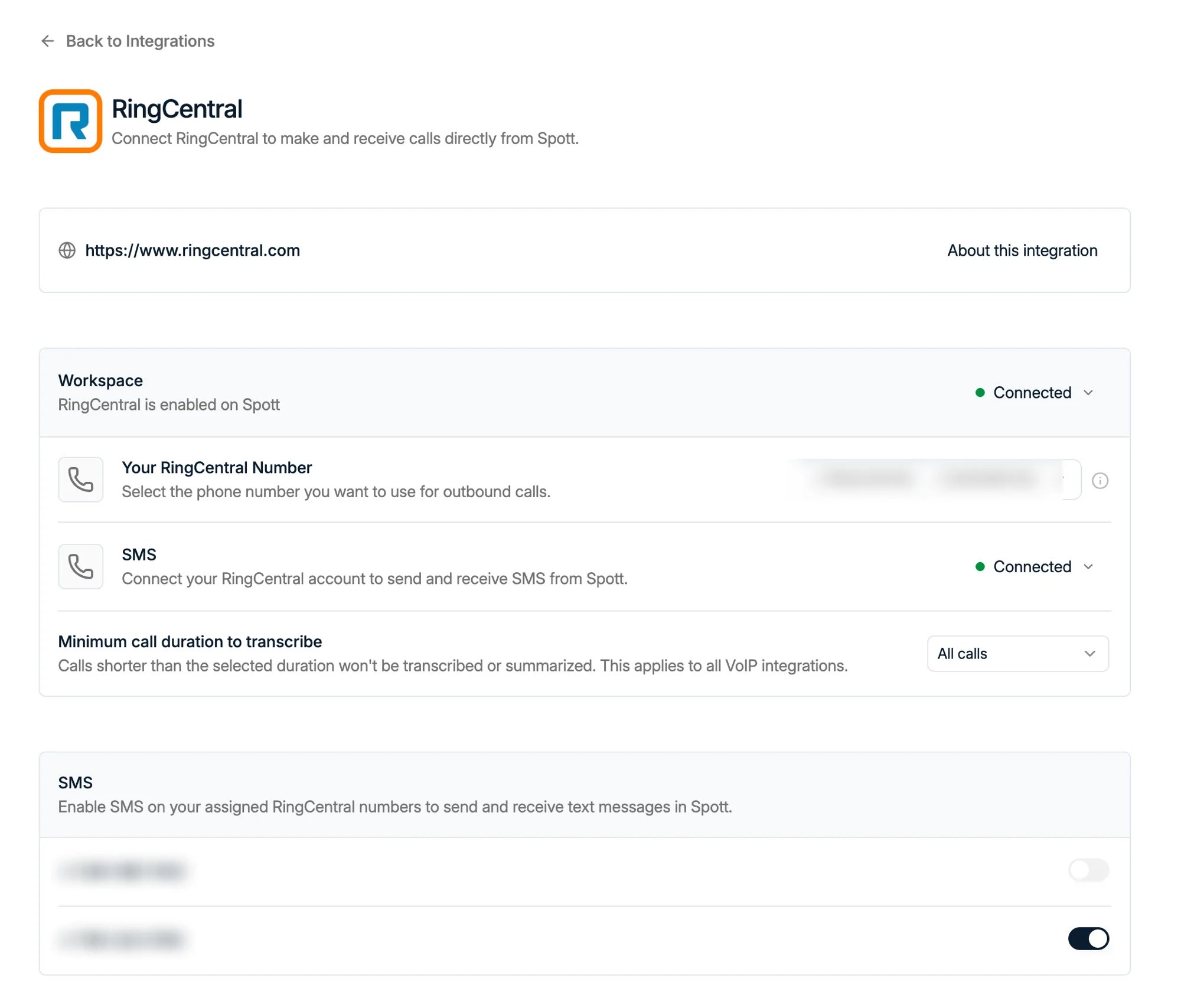
* **[RingCentral](/es/docs/integrations/ringcentral)** funciona **por usuario**. Junto a los
interruptores de los números hay una fila **SMS** en el bloque Workspace donde conectas tu
propia cuenta de RingCentral, y cada compañero tiene que hacerlo por su cuenta. RingCentral
limita el SMS a la cuenta individual y agrupa los números por **extensión**, así que los
números que se te ofrecen son los de tu propia extensión.
* **[Aircall](/es/docs/integrations/aircall)**: consulta el aviso de más abajo.
* **[RingRing](/es/docs/integrations/ringring)** todavía no tiene una página de autoservicio en
Settings → Integrations. La conexión funciona, pero la configura el equipo de soporte por ti.
Cuánto trabajo supone depende del proveedor, porque cada uno delimita el SMS de forma distinta:
* **[Ringover](/es/docs/integrations/ringover)** es el más sencillo. El SMS se activa **para todo el
espacio de trabajo**, así que basta con encender un número una vez y ya está.
* **[RingCentral](/es/docs/integrations/ringcentral)** funciona **por usuario**. Junto a los
interruptores de los números hay una fila **SMS** en el bloque Workspace donde conectas tu
propia cuenta de RingCentral, y cada compañero tiene que hacerlo por su cuenta. RingCentral
limita el SMS a la cuenta individual y agrupa los números por **extensión**, así que los
números que se te ofrecen son los de tu propia extensión.
* **[Aircall](/es/docs/integrations/aircall)**: consulta el aviso de más abajo.
* **[RingRing](/es/docs/integrations/ringring)** todavía no tiene una página de autoservicio en
Settings → Integrations. La conexión funciona, pero la configura el equipo de soporte por ti.
 **Con Aircall, el interruptor no es garantía de nada.** Aircall no le indica a Spott si un
número concreto puede enviar mensajes de texto, así que el interruptor se activa igualmente. Si
activas el SMS en un número de Aircall y los mensajes no salen, confirma con Aircall que ese
número tiene la mensajería habilitada.
## Enviar un mensaje
Abre un candidato o un contacto y ve a su pestaña **Communication**. Los canales disponibles para
esa persona aparecen a la izquierda: primero los canales del espacio de trabajo, como **Email**,
y después los tuyos personales, **WhatsApp** y **SMS**, cada uno con el número por el que va la
conversación.
**Con Aircall, el interruptor no es garantía de nada.** Aircall no le indica a Spott si un
número concreto puede enviar mensajes de texto, así que el interruptor se activa igualmente. Si
activas el SMS en un número de Aircall y los mensajes no salen, confirma con Aircall que ese
número tiene la mensajería habilitada.
## Enviar un mensaje
Abre un candidato o un contacto y ve a su pestaña **Communication**. Los canales disponibles para
esa persona aparecen a la izquierda: primero los canales del espacio de trabajo, como **Email**,
y después los tuyos personales, **WhatsApp** y **SMS**, cada uno con el número por el que va la
conversación.
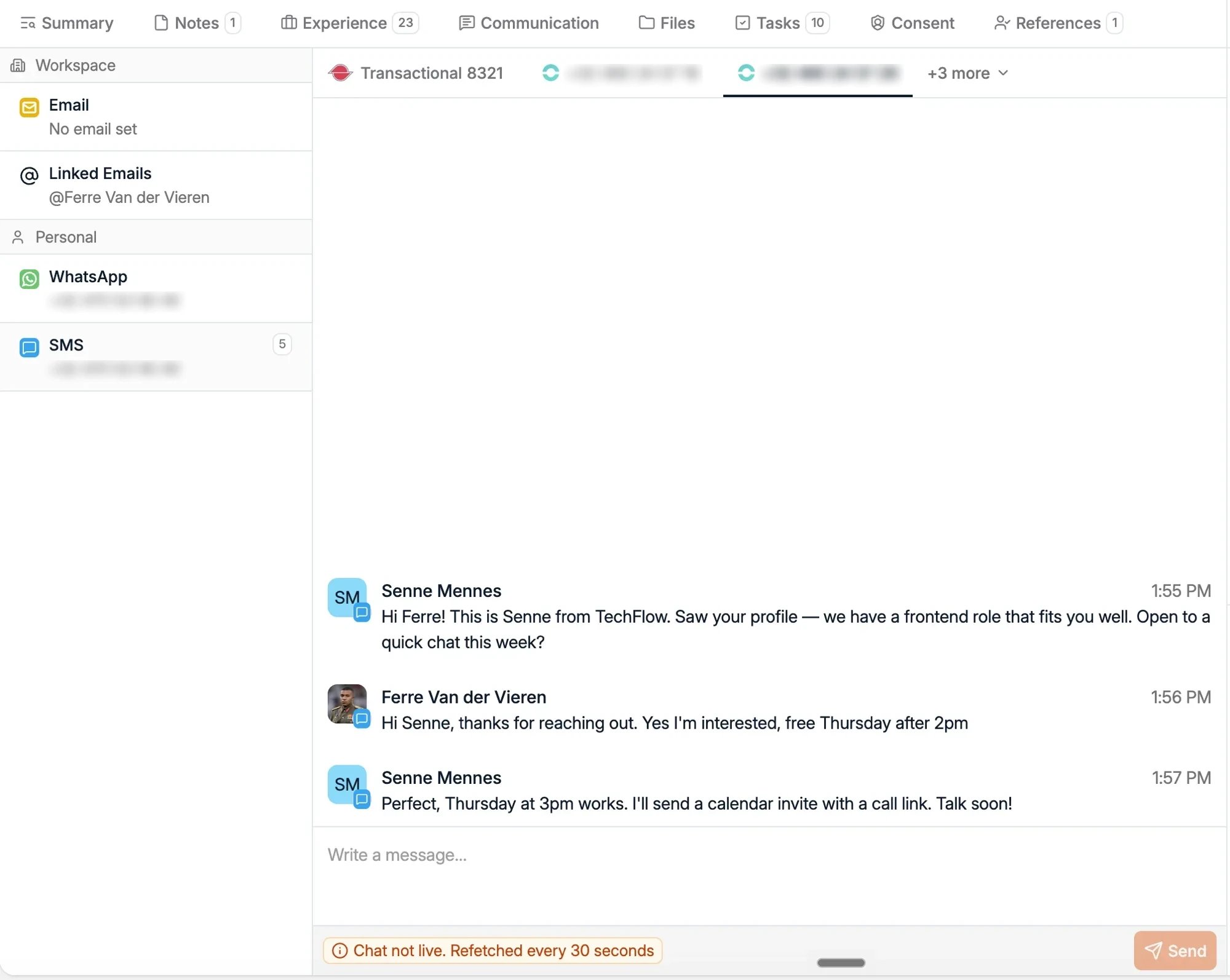 Selecciona **SMS** para abrir la conversación. Encima están los números desde los que puedes
escribir, de modo que quien tenga varios números activados pueda enviar desde el correcto. Elige
el número, escribe en el cuadro de abajo y pulsa **Send**.
Una conversación de SMS **no es un chat en vivo**. Spott vuelve a consultar la conversación cada
30 segundos, así que una respuesta puede tardar hasta medio minuto en aparecer.
Los números de teléfono tienen que estar guardados en **formato internacional** (por ejemplo
`+32...`) para que los mensajes entrantes se asocien a la persona correcta, igual que con las
[llamadas telefónicas](/es/docs/calls/phone-calls).
## Quién ve tus mensajes
Las conversaciones de SMS son **privadas para ti**, el usuario cuyo número las soporta, igual que
las conversaciones de [WhatsApp](/es/docs/integrations/whatsapp). Tus compañeros no las ven y no hay
ningún ajuste de compartición para ampliar eso, a diferencia de la
[visibilidad del correo](/es/docs/settings/accounts#visibilidad-del-correo).
## Conviene saber
* **Todavía no hay envíos masivos.** Hoy el SMS es un canal uno a uno: no puedes enviarlo desde
una [campaña](/es/docs/outreach/campaigns), una [automatización](/es/docs/settings/automations) ni
una [plantilla de mensaje](/es/docs/inbox/message-templates). El SMS automatizado está muy
regulado en varias regiones, y por eso no se activa sin más.
* **Los mensajes los factura tu proveedor.** Spott envía a través de tu cuenta VoIP, así que los
mensajes cuentan según lo que tu proveedor cobre por SMS.
* **Los números vienen de tu proveedor.** Spott no emite números de teléfono; añade o activa
primero un número compatible con SMS en el lado del proveedor.
Selecciona **SMS** para abrir la conversación. Encima están los números desde los que puedes
escribir, de modo que quien tenga varios números activados pueda enviar desde el correcto. Elige
el número, escribe en el cuadro de abajo y pulsa **Send**.
Una conversación de SMS **no es un chat en vivo**. Spott vuelve a consultar la conversación cada
30 segundos, así que una respuesta puede tardar hasta medio minuto en aparecer.
Los números de teléfono tienen que estar guardados en **formato internacional** (por ejemplo
`+32...`) para que los mensajes entrantes se asocien a la persona correcta, igual que con las
[llamadas telefónicas](/es/docs/calls/phone-calls).
## Quién ve tus mensajes
Las conversaciones de SMS son **privadas para ti**, el usuario cuyo número las soporta, igual que
las conversaciones de [WhatsApp](/es/docs/integrations/whatsapp). Tus compañeros no las ven y no hay
ningún ajuste de compartición para ampliar eso, a diferencia de la
[visibilidad del correo](/es/docs/settings/accounts#visibilidad-del-correo).
## Conviene saber
* **Todavía no hay envíos masivos.** Hoy el SMS es un canal uno a uno: no puedes enviarlo desde
una [campaña](/es/docs/outreach/campaigns), una [automatización](/es/docs/settings/automations) ni
una [plantilla de mensaje](/es/docs/inbox/message-templates). El SMS automatizado está muy
regulado en varias regiones, y por eso no se activa sin más.
* **Los mensajes los factura tu proveedor.** Spott envía a través de tu cuenta VoIP, así que los
mensajes cuentan según lo que tu proveedor cobre por SMS.
* **Los números vienen de tu proveedor.** Spott no emite números de teléfono; añade o activa
primero un número compatible con SMS en el lado del proveedor.