> ## Documentation Index
> Fetch the complete documentation index at: https://docs.spott.io/llms.txt
> Use this file to discover all available pages before exploring further.
# Crear informes
> Crea informes a medida con datos en vivo: elige una fuente de datos, un tipo de insight y una visualización, y después filtra, agrupa y fija objetivos.
Esta página explica la construcción paso a paso. Para orientarte en la sección, conocer los
informes ya preparados y profundizar en una cifra, consulta [Informes](/es/docs/outreach/reports).
Mientras que el [Dashboard](/es/docs/get-started/dashboard) muestra un conjunto fijo de métricas
de actividad, **Reports** es el constructor totalmente personalizable: tú eliges qué contar,
cómo desglosarlo y cómo representarlo. Todas las cifras se mantienen en vivo, leyendo
directamente los datos de tu espacio de trabajo. Encontrarás Reports en la navegación de la
izquierda, dentro de **Tools**.
Un informe se compone de uno o varios **insights**. Cada insight responde a una pregunta, por
ejemplo "cuántas vacantes añadimos por fase" o "cuántas notas de Reference Gained registró el
equipo este mes". Crea un informe con **New Report** y después haz clic en **Add New Insight**
para llenarlo. Un informe tiene además su propio filtro **Time period**, que se aplica a todos
sus insights.
Todos los espacios de trabajo empiezan con tres informes ya preparados: **Client breakdown**
(sobre empresas), **Candidates overview** y **Team performance** (sobre usuarios, con los
honorarios generados por usuario y un ranking del equipo que se puede ordenar). Úsalos tal
cual, o duplica un insight como punto de partida para el tuyo.
## Configurar un insight
Ponle un título al insight, configúralo en el panel de la derecha mientras la parte izquierda
muestra la vista previa del resultado en vivo, y haz clic en **Save Chart** cuando termines.
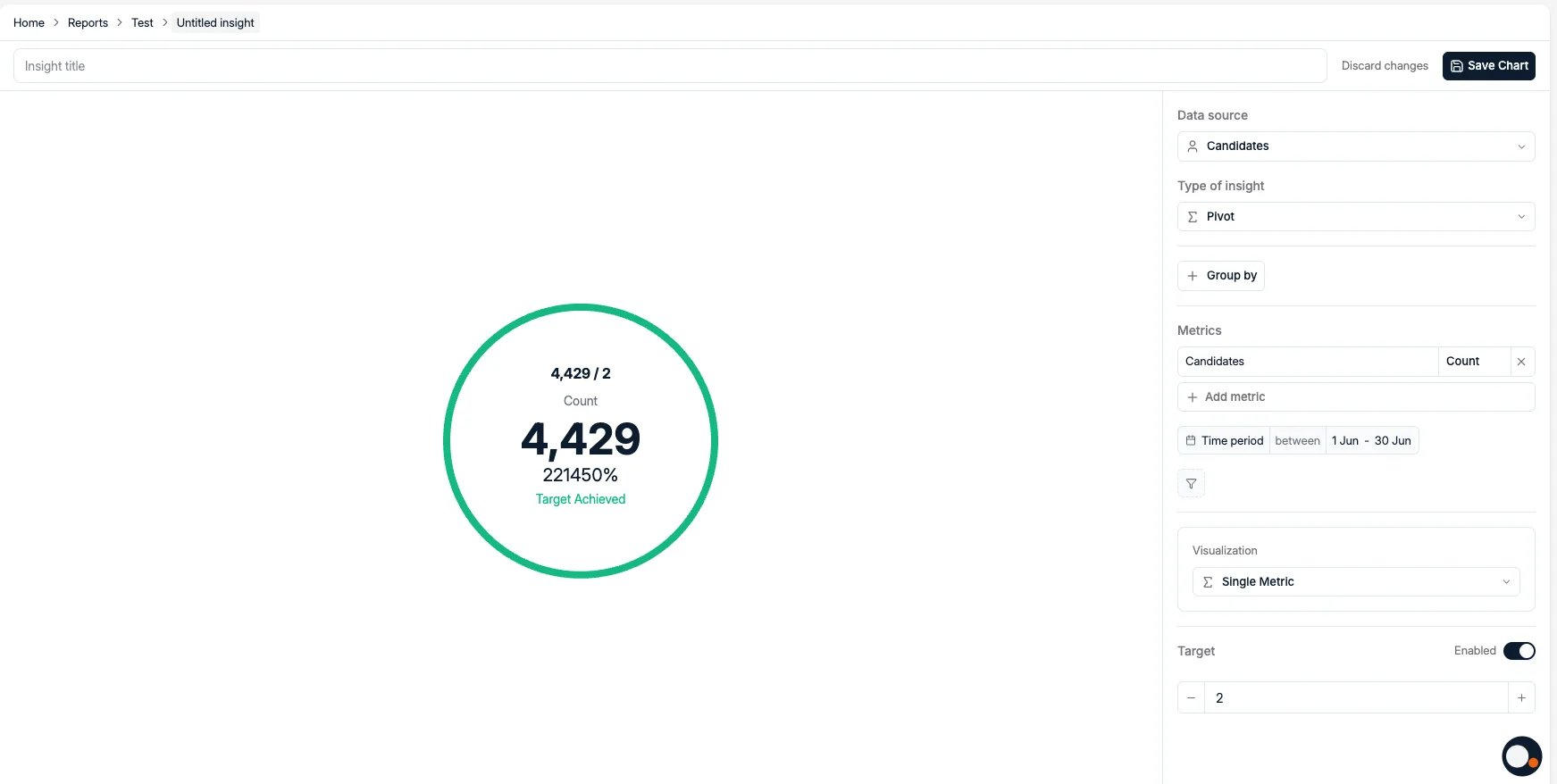 Un insight se construye con cuatro elecciones:
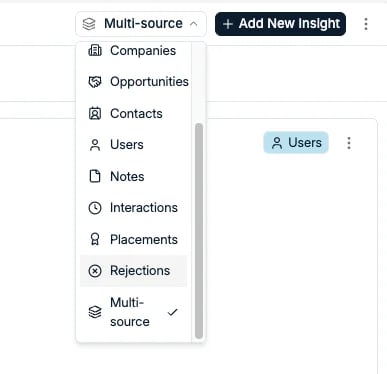
1. **Fuente de datos**: el tipo de ficha sobre el que informa el insight: Candidates, Jobs,
Applications, Companies, Opportunities, Contacts, Users, Notes, **Interactions**, Placements
o Rejections. Elige **Multi-source** para combinar varios tipos de ficha en una misma vista.
Para informar sobre el correo saliente, usa **Interactions**. Expone los correos enviados, y
solo los correos enviados, así que responde a "cuántos enviamos" y no a qué pasó con ellos
después. Las aperturas y los clics están en [Marketing](/es/docs/outreach/marketing).
2. **Tipo de insight**: cómo se mide el dato.
3. **Métricas**: lo que se cuenta. Un insight puede contener varias métricas; haz clic en **Add
metric** para comparar recuentos uno al lado del otro, por ejemplo todas las Notes junto a
Manual Notes Created.
4. **Visualización**: cómo se representa el resultado.
Un insight se construye con cuatro elecciones:
1. **Fuente de datos**: el tipo de ficha sobre el que informa el insight: Candidates, Jobs,
Applications, Companies, Opportunities, Contacts, Users, Notes, **Interactions**, Placements
o Rejections. Elige **Multi-source** para combinar varios tipos de ficha en una misma vista.
Para informar sobre el correo saliente, usa **Interactions**. Expone los correos enviados, y
solo los correos enviados, así que responde a "cuántos enviamos" y no a qué pasó con ellos
después. Las aperturas y los clics están en [Marketing](/es/docs/outreach/marketing).
2. **Tipo de insight**: cómo se mide el dato.
3. **Métricas**: lo que se cuenta. Un insight puede contener varias métricas; haz clic en **Add
metric** para comparar recuentos uno al lado del otro, por ejemplo todas las Notes junto a
Manual Notes Created.
4. **Visualización**: cómo se representa el resultado.
 ### Tipos de insight
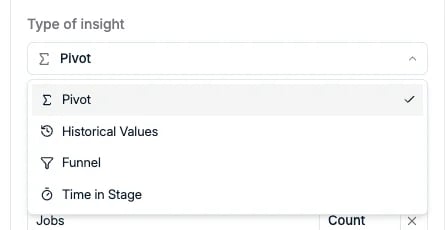 * **Pivot**: desglosa una métrica por una dimensión con **Group by**, por ejemplo vacantes por
fase, por empresa o por miembro del equipo.
* **Historical Values**: sigue la evolución de una métrica a lo largo del tiempo.
* **Funnel**: observa cómo pasan las fichas de una fase del pipeline a la siguiente.
* **Time in Stage**: mide cuánto tiempo permanecen las fichas en cada fase.
Los tipos de insight disponibles dependen de la fuente de datos. Funnel y Time in Stage se
basan en datos de fases del pipeline, así que se ofrecen para fuentes con fases como
**Applications** y **Jobs**. Para las fuentes sin fases, como Candidates, solo están
disponibles Pivot e Historical Values.
### Visualizaciones
* **Pivot**: desglosa una métrica por una dimensión con **Group by**, por ejemplo vacantes por
fase, por empresa o por miembro del equipo.
* **Historical Values**: sigue la evolución de una métrica a lo largo del tiempo.
* **Funnel**: observa cómo pasan las fichas de una fase del pipeline a la siguiente.
* **Time in Stage**: mide cuánto tiempo permanecen las fichas en cada fase.
Los tipos de insight disponibles dependen de la fuente de datos. Funnel y Time in Stage se
basan en datos de fases del pipeline, así que se ofrecen para fuentes con fases como
**Applications** y **Jobs**. Para las fuentes sin fases, como Candidates, solo están
disponibles Pivot e Historical Values.
### Visualizaciones
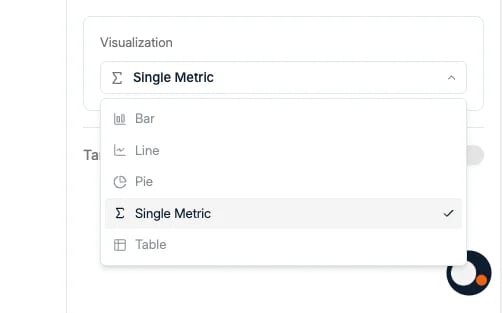 Representa el resultado como un gráfico de **Bar**, **Line** o **Pie**, como una **Table** o
como una cifra destacada con **Single Metric**.
### Filtros, agrupación y objetivos
Haz clic en **Add filter** para acotar qué fichas cuentan. Puedes filtrar por los atributos de
la fuente de datos, incluidos los [atributos personalizados](/es/docs/settings/customizing-candidate-profiles)
que hayas creado, además de **Team** y **Team Member** para limitar un insight a una parte de
tu organización. Un filtro **Time period** restringe el insight a un intervalo de fechas.
En los insights de tipo **Pivot**, **Group by** divide el resultado por cualquier atributo de
la fuente de datos.
Cada insight puede tener además un **Target**: actívalo y define una cifra, y el insight muestra
tu avance hacia ese objetivo en porcentaje, con un estado **Target Achieved** en cuanto lo
superes.
## Medir la actividad con etiquetas de nota
Para informar sobre actividad registrada como llamadas, reuniones con clientes o referencias,
informa sobre **Notes** y filtra por [etiqueta de nota](/es/docs/settings/labels).
Representa el resultado como un gráfico de **Bar**, **Line** o **Pie**, como una **Table** o
como una cifra destacada con **Single Metric**.
### Filtros, agrupación y objetivos
Haz clic en **Add filter** para acotar qué fichas cuentan. Puedes filtrar por los atributos de
la fuente de datos, incluidos los [atributos personalizados](/es/docs/settings/customizing-candidate-profiles)
que hayas creado, además de **Team** y **Team Member** para limitar un insight a una parte de
tu organización. Un filtro **Time period** restringe el insight a un intervalo de fechas.
En los insights de tipo **Pivot**, **Group by** divide el resultado por cualquier atributo de
la fuente de datos.
Cada insight puede tener además un **Target**: actívalo y define una cifra, y el insight muestra
tu avance hacia ese objetivo en porcentaje, con un estado **Target Achieved** en cuanto lo
superes.
## Medir la actividad con etiquetas de nota
Para informar sobre actividad registrada como llamadas, reuniones con clientes o referencias,
informa sobre **Notes** y filtra por [etiqueta de nota](/es/docs/settings/labels).
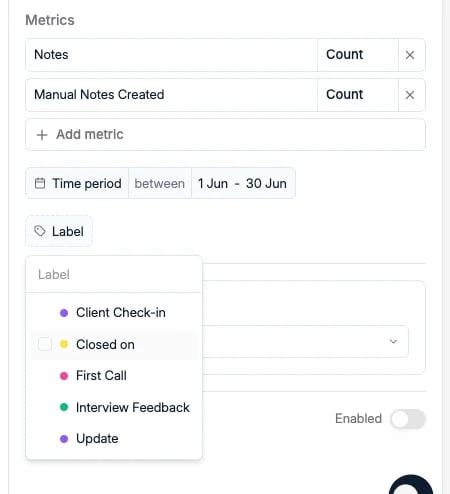 Si tu equipo registra las actividades como notas con una etiqueta constante, por ejemplo First
Call, Client Check-in o Interview Feedback, puedes contar exactamente con qué frecuencia ocurre
cada actividad, por periodo y por persona. Si vienes de otro ATS, esto sustituye a los tipos de
comentario o de actividad: crea una etiqueta de nota por actividad y después construye un
insight de Notes filtrado por esa etiqueta.
Para que los informes salgan limpios, acordad de antemano un conjunto pequeño y fijo de
etiquetas de nota.
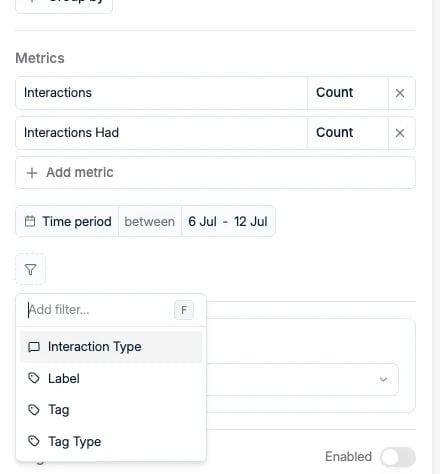
Para los puntos de contacto que Spott registra automáticamente, usa la fuente de datos
**Interactions**. Cubre las [interacciones](/es/docs/candidates/last-interaction) bidireccionales
como correos, mensajes de WhatsApp, llamadas telefónicas y reuniones de calendario, y se puede
filtrar por **Interaction Type**, **Label**, **Tag** o **Tag Type**.
Si tu equipo registra las actividades como notas con una etiqueta constante, por ejemplo First
Call, Client Check-in o Interview Feedback, puedes contar exactamente con qué frecuencia ocurre
cada actividad, por periodo y por persona. Si vienes de otro ATS, esto sustituye a los tipos de
comentario o de actividad: crea una etiqueta de nota por actividad y después construye un
insight de Notes filtrado por esa etiqueta.
Para que los informes salgan limpios, acordad de antemano un conjunto pequeño y fijo de
etiquetas de nota.
Para los puntos de contacto que Spott registra automáticamente, usa la fuente de datos
**Interactions**. Cubre las [interacciones](/es/docs/candidates/last-interaction) bidireccionales
como correos, mensajes de WhatsApp, llamadas telefónicas y reuniones de calendario, y se puede
filtrar por **Interaction Type**, **Label**, **Tag** o **Tag Type**.
 ## Profundizar en una cifra
Las cifras de un informe se pueden pulsar: haz clic en una para abrir las fichas exactas que
hay detrás, y así ver qué está impulsando una métrica en lugar de fiarte solo del total.
## Gestionar y exportar insights
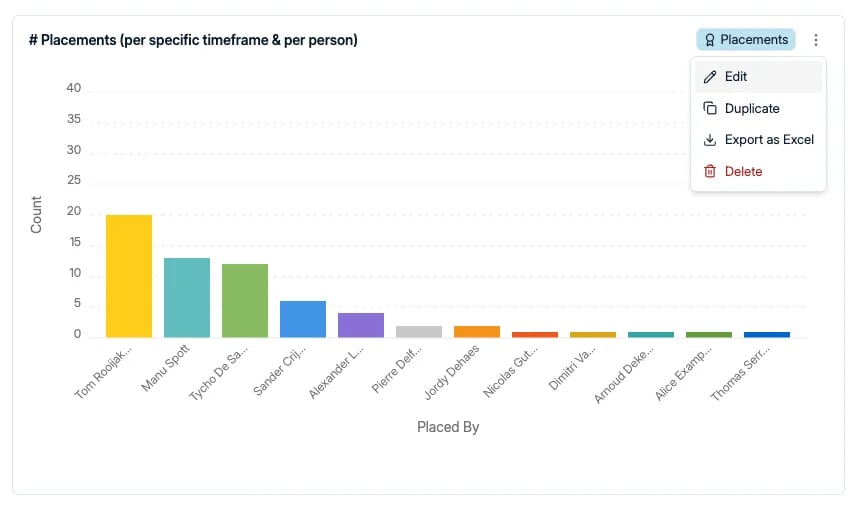
Abre el **menú ⋮** de cualquier insight para **Edit**, **Duplicate**, **Export as Excel** o
**Delete**.
## Profundizar en una cifra
Las cifras de un informe se pueden pulsar: haz clic en una para abrir las fichas exactas que
hay detrás, y así ver qué está impulsando una métrica en lugar de fiarte solo del total.
## Gestionar y exportar insights
Abre el **menú ⋮** de cualquier insight para **Edit**, **Duplicate**, **Export as Excel** o
**Delete**.
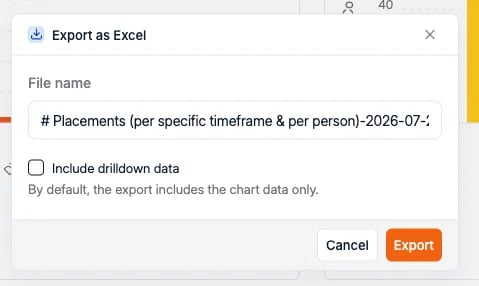
 Al exportar puedes darle un nombre al archivo y, si quieres, marcar **Include drilldown data**;
por defecto la exportación contiene solo los datos del gráfico.
Al exportar puedes darle un nombre al archivo y, si quieres, marcar **Include drilldown data**;
por defecto la exportación contiene solo los datos del gráfico.
 Por ahora no existe el envío programado de informes por correo.
## Compartir
La vista general de Reports tiene dos secciones: **Your reports**, visible solo para ti, y una
sección del espacio de trabajo **visible para todo el mundo**. No hay un nivel intermedio de
compartición por equipo.
Quién puede ver, gestionar y exportar informes se controla por rol desde **Settings →
Security**. Consulta [gestionar el acceso](/es/docs/settings/managing-access).
**Informes en Spott**, en la guía de primeros pasos. Crea tu primer informe paso a paso, con ejemplos resueltos que puedes copiar.
Por ahora no existe el envío programado de informes por correo.
## Compartir
La vista general de Reports tiene dos secciones: **Your reports**, visible solo para ti, y una
sección del espacio de trabajo **visible para todo el mundo**. No hay un nivel intermedio de
compartición por equipo.
Quién puede ver, gestionar y exportar informes se controla por rol desde **Settings →
Security**. Consulta [gestionar el acceso](/es/docs/settings/managing-access).
**Informes en Spott**, en la guía de primeros pasos. Crea tu primer informe paso a paso, con ejemplos resueltos que puedes copiar.