> ## Documentation Index
> Fetch the complete documentation index at: https://docs.spott.io/llms.txt
> Use this file to discover all available pages before exploring further.
# Importar desde CSV o Excel
> Añade candidatos, contactos y empresas a Spott de forma masiva desde un archivo CSV o Excel, y descubre exactamente qué columnas puedes mapear.
El asistente de importación te permite añadir personas a Spott de forma masiva, por ejemplo al
migrar desde otro sistema o al subir una lista de sourcing. Cada fila de tu archivo se convierte
en una persona. Puedes importar **hasta 1.000 fichas** por importación, desde archivos **CSV o
Excel (.xlsx)**.
## Qué puedes importar
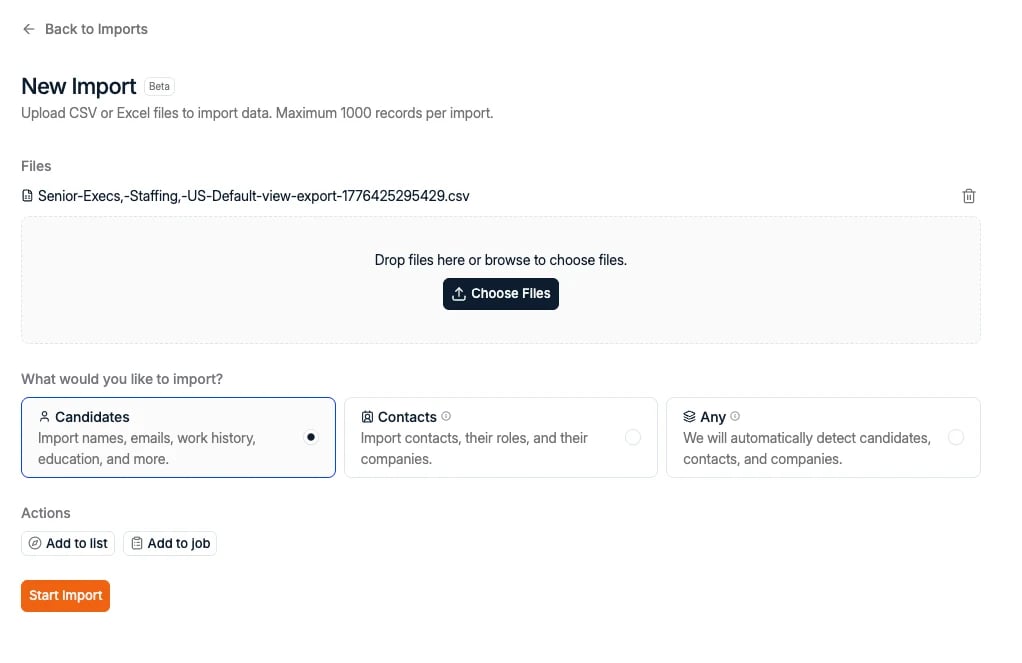
Al subir un archivo, eliges qué representan las filas:
| Opción | Qué hace |
| -------------- | -------------------------------------------------------------------------------------- |
| **Candidates** | Importa nombres, correos, historial laboral, formación y más como fichas de candidato. |
| **Contacts** | Importa contactos de cliente, sus cargos y sus empresas. |
| **Any** | Spott detecta automáticamente si cada fila es un candidato, un contacto o una empresa. |
**Sí, también puedes importar contactos.** El asistente no sirve solo para candidatos. Elige
**Contacts** para cargar contactos de cliente de forma masiva, o **Any** si tu archivo mezcla
candidatos, contactos y empresas.
Las empresas no necesitan un archivo propio. Siempre que una fila lleve una empresa, Spott la
asocia a una empresa existente o crea una ficha de empresa nueva, y vincula la persona a ella.
En **Actions** también puedes usar **Add to list** o **Add to job**, que se aplica a todas las
fichas de la importación.
 ## Iniciar una importación
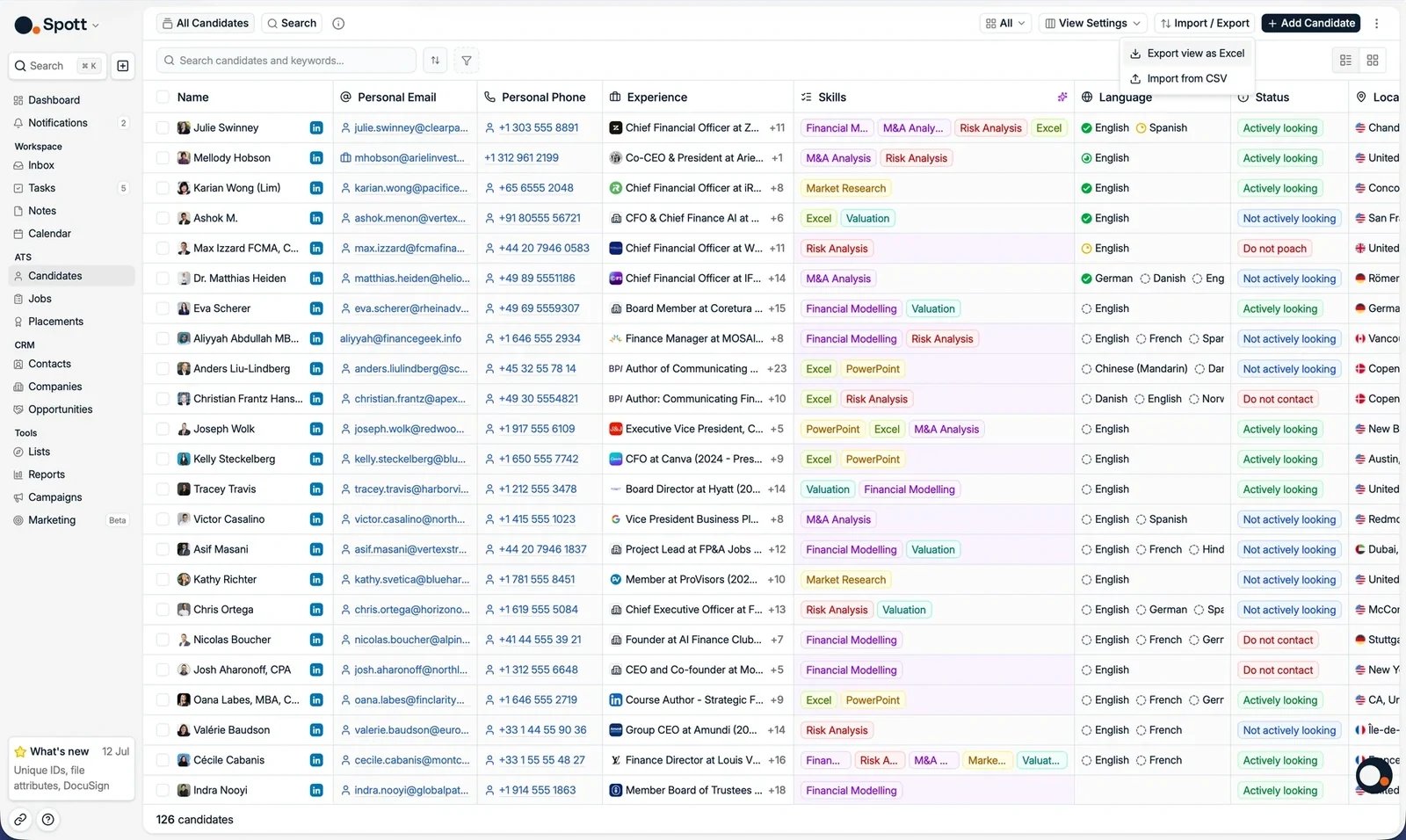
Ve a **Candidates** desde la barra lateral principal.
En la esquina superior derecha, haz clic en **Import / Export** y elige **Import from CSV**.
Se abrirá el asistente de importación. Los administradores también pueden llegar desde
**Settings > Import**.
Selecciona el archivo CSV o Excel de tu ordenador, elige **Candidates**, **Contacts** o
**Any**, añade si quieres una lista o una vacante, y haz clic en **Start Import**. Spott
analiza el archivo y prepara el mapeo.
## Iniciar una importación
Ve a **Candidates** desde la barra lateral principal.
En la esquina superior derecha, haz clic en **Import / Export** y elige **Import from CSV**.
Se abrirá el asistente de importación. Los administradores también pueden llegar desde
**Settings > Import**.
Selecciona el archivo CSV o Excel de tu ordenador, elige **Candidates**, **Contacts** o
**Any**, añade si quieres una lista o una vacante, y haz clic en **Start Import**. Spott
analiza el archivo y prepara el mapeo.
 ## Mapear las columnas a los campos de Spott
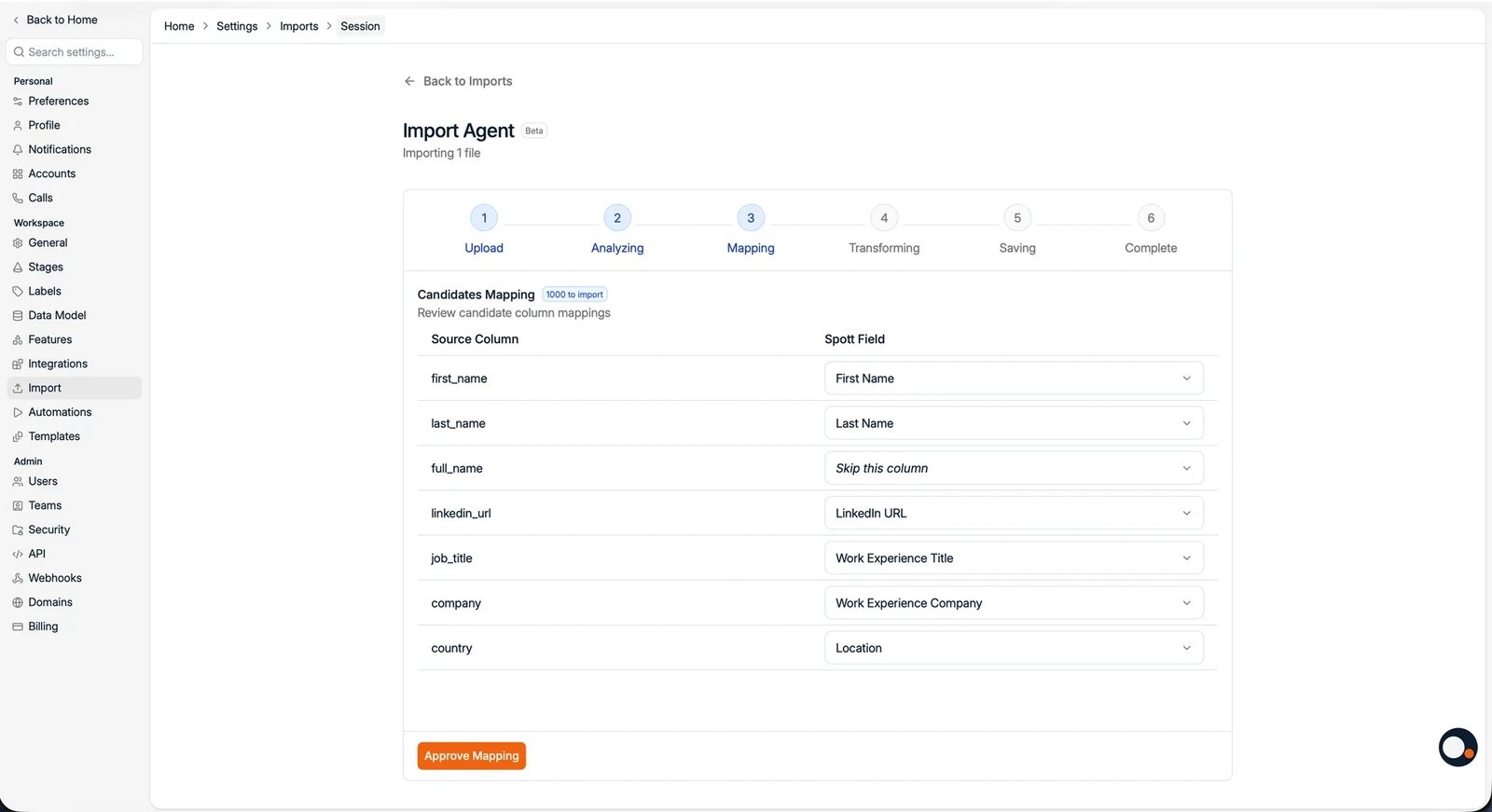
Spott lee los nombres de tus columnas y los datos de ejemplo, y **propone automáticamente un
mapeo para cada columna**. Tus encabezados no tienen que coincidir con los nombres de campo de
Spott: "Job Title" se reconoce como Work Experience Title y "City" como Location. Revisa las
sugerencias y ajústalas donde haga falta. Para cada columna puedes:
* Aceptar el campo de Spott sugerido
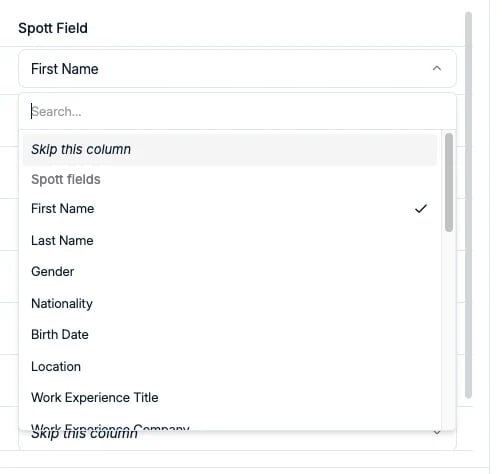
* Elegir otro **campo de Spott** en el desplegable (usa el cuadro de búsqueda de arriba)
* **Omitir la columna** para que no se importe
Las columnas omitidas y las que no están mapeadas se ignoran. No se importa nada más del
archivo, así que una columna solo llega a Spott si está mapeada a uno de los campos de abajo.
## Mapear las columnas a los campos de Spott
Spott lee los nombres de tus columnas y los datos de ejemplo, y **propone automáticamente un
mapeo para cada columna**. Tus encabezados no tienen que coincidir con los nombres de campo de
Spott: "Job Title" se reconoce como Work Experience Title y "City" como Location. Revisa las
sugerencias y ajústalas donde haga falta. Para cada columna puedes:
* Aceptar el campo de Spott sugerido
* Elegir otro **campo de Spott** en el desplegable (usa el cuadro de búsqueda de arriba)
* **Omitir la columna** para que no se importe
Las columnas omitidas y las que no están mapeadas se ignoran. No se importa nada más del
archivo, así que una columna solo llega a Spott si está mapeada a uno de los campos de abajo.
 ### Campos a los que puedes mapear
Estos son los campos de Spott disponibles en el desplegable de mapeo. La lista está completa:
si una columna no tiene ningún campo equivalente aquí abajo, no se puede importar.
### Campos a los que puedes mapear
Estos son los campos de Spott disponibles en el desplegable de mapeo. La lista está completa:
si una columna no tiene ningún campo equivalente aquí abajo, no se puede importar.
 | Campo de Spott | Valor de ejemplo |
| -------------- | ------------------ |
| First Name | `Anna` |
| Last Name | `Peeters` |
| Gender | `Female` |
| Nationality | `Belgian` |
| Birth Date | `1989-04-17` |
| Location | `Antwerp, Belgium` |
No existe un campo de nombre completo: separa los nombres en una columna **First Name** y
otra **Last Name**. Si tu archivo solo tiene una columna con el nombre completo, añade las
columnas separadas antes de subirlo y omite la combinada.
| Campo de Spott | Valor de ejemplo |
| --------------------------- | ---------------------- |
| Work Experience Title | `Finance Manager` |
| Work Experience Company | `Acme` |
| Work Experience Description | `Led a team of six...` |
| Work Experience Location | `Brussels` |
| Work Experience Start Date | `2021-03-01` |
| Work Experience End Date | `2024-09-30` |
Una fila crea **una** entrada de experiencia laboral. Deja la fecha de fin vacía para el
puesto actual.
| Campo de Spott | Valor de ejemplo |
| ------------------------ | --------------------- |
| Education Degree | `Master of Economics` |
| Education Institution | `KU Leuven` |
| Education Field of Study | `Economics` |
| Education Description | `Thesis on...` |
| Education Grade | `Cum laude` |
| Education Start Date | `2007-09-01` |
| Education End Date | `2011-06-30` |
Una fila crea **una** entrada de formación.
| Campo de Spott | Valor de ejemplo |
| ---------------- | ---------------- |
| Language | `Dutch` |
| Language Fluency | `Native` |
| Campo de Spott | Valor de ejemplo |
| -------------- | ----------------------------------------- |
| Email Address | `anna.peeters@example.com` |
| Phone Number | `+32 470 12 34 56` |
| LinkedIn URL | `https://www.linkedin.com/in/annapeeters` |
Estos son los campos con los que Spott detecta duplicados, así que incluye al menos uno.
| Campo de Spott | Valor de ejemplo |
| -------------- | ------------------------------------ |
| Note | `Met at the Brussels finance meetup` |
La nota se añade al perfil de la persona como una nota normal.
**Los campos personalizados no se pueden mapear.** El desplegable solo ofrece los campos
estándar enumerados arriba, así que los [campos personalizados](/es/docs/settings/customizing-candidate-profiles)
que haya configurado tu espacio de trabajo no se rellenan con una importación. Rellénalos en
las fichas después.
Una fila contiene una sola experiencia laboral y una sola entrada de formación. Para importar
una trayectoria profesional completa, usa la subida de un CV o la
[extensión de Chrome](/es/docs/settings/chrome-extension), o enriquece los candidatos después de
la importación.
### Archivo de ejemplo
Un archivo con estos encabezados se importa sin problemas, sin ningún remapeo manual:
```csv candidates.csv theme={null}
First Name,Last Name,Email Address,Phone Number,LinkedIn URL,Job Title,Company,City,Degree,Institution
Anna,Peeters,anna.peeters@example.com,+32 470 12 34 56,https://www.linkedin.com/in/annapeeters,Finance Manager,Acme,Antwerp,Master of Economics,KU Leuven
Tom,Janssens,tom.janssens@example.com,+32 495 98 76 54,https://www.linkedin.com/in/tomjanssens,Controller,Globex,Ghent,Bachelor of Accountancy,Odisee
```
Spott mapea `Job Title` a Work Experience Title, `Company` a Work Experience Company y `City` a
Location. El mismo archivo sirve para importar contactos: la columna de la empresa es la que
vincula cada contacto con su empresa cliente.
## Terminar la importación
Confirma el mapeo para iniciar la importación. Spott crea una ficha por cada fila. Cuando la
importación termina, las fichas aparecen en la página de Candidates o de Contacts y se pueden
buscar, filtrar, exportar y añadir a listas.
**Una importación crea fichas, no las actualiza.** Cuando una fila coincide con una persona
existente, esa persona sí se añade a la vacante o a la lista que hayas elegido, pero la
importación no cambia los datos que ya tenía.
**Los nombres de empresa deben coincidir exactamente.** Cuando una fila no tiene ningún otro
identificador único, las empresas se asocian solo por el nombre. La comparación no distingue
mayúsculas de minúsculas, pero por lo demás es exacta: "Acme" y "acme" coinciden, "Acme" y
"Acme BV" no. Spott mantiene una lista de alias curada a mano para empresas conocidas (de modo
que "Accenture GmbH" y "Accenture PLC" apuntan a la misma empresa), pero para los nombres que
no están en esa lista, todo lo que no coincida exactamente crea una ficha de empresa nueva.
## Consejos para que la importación salga bien
* Incluye al menos un identificador único por persona. **Se recomienda el correo o la URL de
LinkedIn**, para que Spott pueda evitar duplicados con las fichas existentes.
* Mapea el nombre y los apellidos para tener fichas limpias.
* Elimina las filas vacías antes de subir el archivo.
* Usa codificación UTF-8 en los archivos CSV para una mejor compatibilidad.
* Usa un formato de fecha uniforme en todo el archivo, idealmente `YYYY-MM-DD`.
* Revisa dos veces el mapeo del correo y del teléfono para que los datos no acaben en el campo
equivocado.
* Importar dentro de una vacante añade a las personas como candidaturas, pero **no permite fijar
su estado ni añadir comentarios**. Eso se hace en el pipeline después de la importación.
Una columna con la URL de LinkedIn importa el enlace al perfil de la persona, no el contenido
del perfil. Para traer los datos completos del perfil de LinkedIn, usa la
[extensión de Chrome](/es/docs/settings/chrome-extension) o el enriquecimiento después de la
importación.
Migrar una base de datos completa desde otro ATS o CRM es otra cosa, y la lleva nuestro
equipo. Consulta [Migración de datos](/es/docs/get-started/data-migration).
| Campo de Spott | Valor de ejemplo |
| -------------- | ------------------ |
| First Name | `Anna` |
| Last Name | `Peeters` |
| Gender | `Female` |
| Nationality | `Belgian` |
| Birth Date | `1989-04-17` |
| Location | `Antwerp, Belgium` |
No existe un campo de nombre completo: separa los nombres en una columna **First Name** y
otra **Last Name**. Si tu archivo solo tiene una columna con el nombre completo, añade las
columnas separadas antes de subirlo y omite la combinada.
| Campo de Spott | Valor de ejemplo |
| --------------------------- | ---------------------- |
| Work Experience Title | `Finance Manager` |
| Work Experience Company | `Acme` |
| Work Experience Description | `Led a team of six...` |
| Work Experience Location | `Brussels` |
| Work Experience Start Date | `2021-03-01` |
| Work Experience End Date | `2024-09-30` |
Una fila crea **una** entrada de experiencia laboral. Deja la fecha de fin vacía para el
puesto actual.
| Campo de Spott | Valor de ejemplo |
| ------------------------ | --------------------- |
| Education Degree | `Master of Economics` |
| Education Institution | `KU Leuven` |
| Education Field of Study | `Economics` |
| Education Description | `Thesis on...` |
| Education Grade | `Cum laude` |
| Education Start Date | `2007-09-01` |
| Education End Date | `2011-06-30` |
Una fila crea **una** entrada de formación.
| Campo de Spott | Valor de ejemplo |
| ---------------- | ---------------- |
| Language | `Dutch` |
| Language Fluency | `Native` |
| Campo de Spott | Valor de ejemplo |
| -------------- | ----------------------------------------- |
| Email Address | `anna.peeters@example.com` |
| Phone Number | `+32 470 12 34 56` |
| LinkedIn URL | `https://www.linkedin.com/in/annapeeters` |
Estos son los campos con los que Spott detecta duplicados, así que incluye al menos uno.
| Campo de Spott | Valor de ejemplo |
| -------------- | ------------------------------------ |
| Note | `Met at the Brussels finance meetup` |
La nota se añade al perfil de la persona como una nota normal.
**Los campos personalizados no se pueden mapear.** El desplegable solo ofrece los campos
estándar enumerados arriba, así que los [campos personalizados](/es/docs/settings/customizing-candidate-profiles)
que haya configurado tu espacio de trabajo no se rellenan con una importación. Rellénalos en
las fichas después.
Una fila contiene una sola experiencia laboral y una sola entrada de formación. Para importar
una trayectoria profesional completa, usa la subida de un CV o la
[extensión de Chrome](/es/docs/settings/chrome-extension), o enriquece los candidatos después de
la importación.
### Archivo de ejemplo
Un archivo con estos encabezados se importa sin problemas, sin ningún remapeo manual:
```csv candidates.csv theme={null}
First Name,Last Name,Email Address,Phone Number,LinkedIn URL,Job Title,Company,City,Degree,Institution
Anna,Peeters,anna.peeters@example.com,+32 470 12 34 56,https://www.linkedin.com/in/annapeeters,Finance Manager,Acme,Antwerp,Master of Economics,KU Leuven
Tom,Janssens,tom.janssens@example.com,+32 495 98 76 54,https://www.linkedin.com/in/tomjanssens,Controller,Globex,Ghent,Bachelor of Accountancy,Odisee
```
Spott mapea `Job Title` a Work Experience Title, `Company` a Work Experience Company y `City` a
Location. El mismo archivo sirve para importar contactos: la columna de la empresa es la que
vincula cada contacto con su empresa cliente.
## Terminar la importación
Confirma el mapeo para iniciar la importación. Spott crea una ficha por cada fila. Cuando la
importación termina, las fichas aparecen en la página de Candidates o de Contacts y se pueden
buscar, filtrar, exportar y añadir a listas.
**Una importación crea fichas, no las actualiza.** Cuando una fila coincide con una persona
existente, esa persona sí se añade a la vacante o a la lista que hayas elegido, pero la
importación no cambia los datos que ya tenía.
**Los nombres de empresa deben coincidir exactamente.** Cuando una fila no tiene ningún otro
identificador único, las empresas se asocian solo por el nombre. La comparación no distingue
mayúsculas de minúsculas, pero por lo demás es exacta: "Acme" y "acme" coinciden, "Acme" y
"Acme BV" no. Spott mantiene una lista de alias curada a mano para empresas conocidas (de modo
que "Accenture GmbH" y "Accenture PLC" apuntan a la misma empresa), pero para los nombres que
no están en esa lista, todo lo que no coincida exactamente crea una ficha de empresa nueva.
## Consejos para que la importación salga bien
* Incluye al menos un identificador único por persona. **Se recomienda el correo o la URL de
LinkedIn**, para que Spott pueda evitar duplicados con las fichas existentes.
* Mapea el nombre y los apellidos para tener fichas limpias.
* Elimina las filas vacías antes de subir el archivo.
* Usa codificación UTF-8 en los archivos CSV para una mejor compatibilidad.
* Usa un formato de fecha uniforme en todo el archivo, idealmente `YYYY-MM-DD`.
* Revisa dos veces el mapeo del correo y del teléfono para que los datos no acaben en el campo
equivocado.
* Importar dentro de una vacante añade a las personas como candidaturas, pero **no permite fijar
su estado ni añadir comentarios**. Eso se hace en el pipeline después de la importación.
Una columna con la URL de LinkedIn importa el enlace al perfil de la persona, no el contenido
del perfil. Para traer los datos completos del perfil de LinkedIn, usa la
[extensión de Chrome](/es/docs/settings/chrome-extension) o el enriquecimiento después de la
importación.
Migrar una base de datos completa desde otro ATS o CRM es otra cosa, y la lleva nuestro
equipo. Consulta [Migración de datos](/es/docs/get-started/data-migration).