> ## Documentation Index
> Fetch the complete documentation index at: https://docs.spott.io/llms.txt
> Use this file to discover all available pages before exploring further.
# Dashboard
> Ten una visión general de tu rendimiento, tu pipeline y tu actividad diaria en un único sitio.
Puedes ir rápidamente al Dashboard con `G` y luego `D`. Consulta todos los
[atajos de teclado](/es/docs/settings/keyboard-shortcuts).
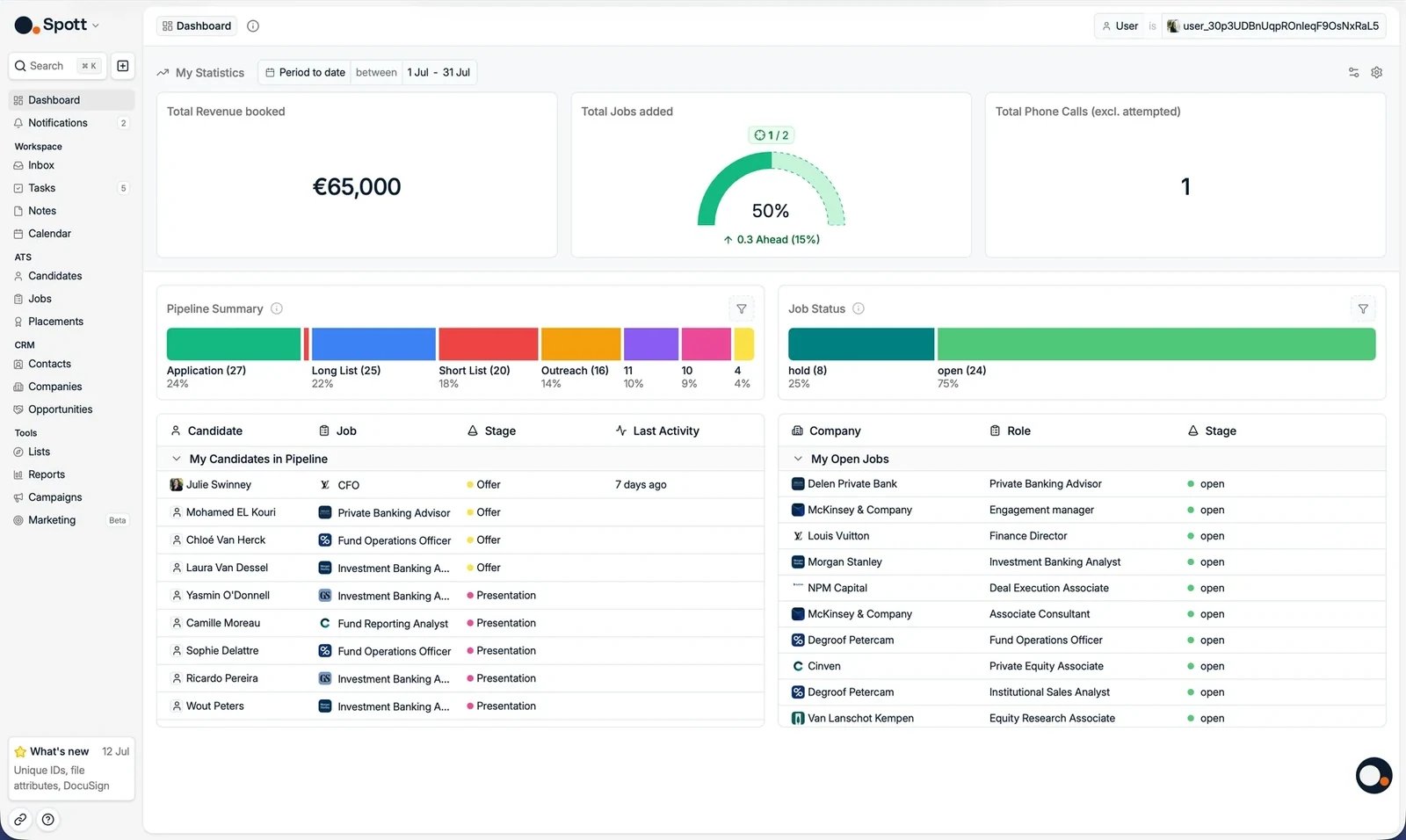
El Dashboard te da una foto en tiempo real de tu actividad de reclutamiento, desde la
facturación y las llamadas hasta las vacantes abiertas y el avance de los candidatos. Es tu
pantalla de inicio personal al abrir Spott.
 ## Mis estadísticas
Usa el **filtro de periodo** de arriba a la derecha para definir el periodo analizado (por
ejemplo This week, This month, This quarter o un rango personalizado).
También hay un **filtro de usuario** para ver las cifras de un compañero en lugar de las
tuyas, o las de un [equipo](/es/docs/settings/managing-teams). Solo aparece si tu rol te permite
gestionar analítica: sin ese permiso, el Dashboard muestra tus propias cifras.
Las tarjetas de métricas muestran las cifras clave de rendimiento del periodo. Abre
**Configure Dashboard** para elegir qué métricas aparecen y arrastrarlas al orden que
prefieras. Las métricas disponibles son:
* **Total Revenue booked**, **Total Placements added**
* **Total Jobs added**, **Total Candidates added**
* **Total Phone Calls (excl. attempted)**, **Total Outbound Calls**
* **Total Online Meetings**, **Total In-person Meetings**
* **Total CVs sent**, **Total Standard CVs sent**, **Total Speculative CVs sent**
* **Total 1st Interviews**, **Total 1st Standard Interviews**,
**Total 1st Speculative Interviews**
* **CV Sent Fill Rate**, **1st Interview Fill Rate**
Configure Dashboard afecta a **todo el workspace**: las métricas que actives o desactives
cambian los dashboards de todo el mundo, no solo el tuyo.
## Mis estadísticas
Usa el **filtro de periodo** de arriba a la derecha para definir el periodo analizado (por
ejemplo This week, This month, This quarter o un rango personalizado).
También hay un **filtro de usuario** para ver las cifras de un compañero en lugar de las
tuyas, o las de un [equipo](/es/docs/settings/managing-teams). Solo aparece si tu rol te permite
gestionar analítica: sin ese permiso, el Dashboard muestra tus propias cifras.
Las tarjetas de métricas muestran las cifras clave de rendimiento del periodo. Abre
**Configure Dashboard** para elegir qué métricas aparecen y arrastrarlas al orden que
prefieras. Las métricas disponibles son:
* **Total Revenue booked**, **Total Placements added**
* **Total Jobs added**, **Total Candidates added**
* **Total Phone Calls (excl. attempted)**, **Total Outbound Calls**
* **Total Online Meetings**, **Total In-person Meetings**
* **Total CVs sent**, **Total Standard CVs sent**, **Total Speculative CVs sent**
* **Total 1st Interviews**, **Total 1st Standard Interviews**,
**Total 1st Speculative Interviews**
* **CV Sent Fill Rate**, **1st Interview Fill Rate**
Configure Dashboard afecta a **todo el workspace**: las métricas que actives o desactives
cambian los dashboards de todo el mundo, no solo el tuyo.
 ### Definir objetivos
**Configure Targets** convierte las tarjetas de métricas de una simple cifra en un avance
hacia un objetivo, que es lo que hace que merezca la pena abrir el Dashboard a diario.
Los objetivos se definen **por usuario y por métrica**, en una cuadrícula: una fila por
compañero, una columna por métrica, como Jobs Added, Candidates Created, Placements, llamadas
efectivas o CVs enviados. Deja la celda en 0 para quien no le aplique el objetivo.
Encima de la cuadrícula, **Time Window for Targets** indica qué periodo cubre un objetivo, por
ejemplo Every Month.
Cambiar la ventana temporal **reescala automáticamente todos los valores de objetivo**, y
los objetivos se guardan según la ventana que hayas elegido. A partir de ahí se ajustan
hacia arriba o hacia abajo según el filtro temporal que apliques a tus análisis, de modo que
un objetivo mensual de 20 se lee como 5 en una vista semanal en lugar de mantenerse en 20.
### Definir objetivos
**Configure Targets** convierte las tarjetas de métricas de una simple cifra en un avance
hacia un objetivo, que es lo que hace que merezca la pena abrir el Dashboard a diario.
Los objetivos se definen **por usuario y por métrica**, en una cuadrícula: una fila por
compañero, una columna por métrica, como Jobs Added, Candidates Created, Placements, llamadas
efectivas o CVs enviados. Deja la celda en 0 para quien no le aplique el objetivo.
Encima de la cuadrícula, **Time Window for Targets** indica qué periodo cubre un objetivo, por
ejemplo Every Month.
Cambiar la ventana temporal **reescala automáticamente todos los valores de objetivo**, y
los objetivos se guardan según la ventana que hayas elegido. A partir de ahí se ajustan
hacia arriba o hacia abajo según el filtro temporal que apliques a tus análisis, de modo que
un objetivo mensual de 20 se lee como 5 en una vista semanal en lugar de mantenerse en 20.
 ### Ver el detalle de una cifra
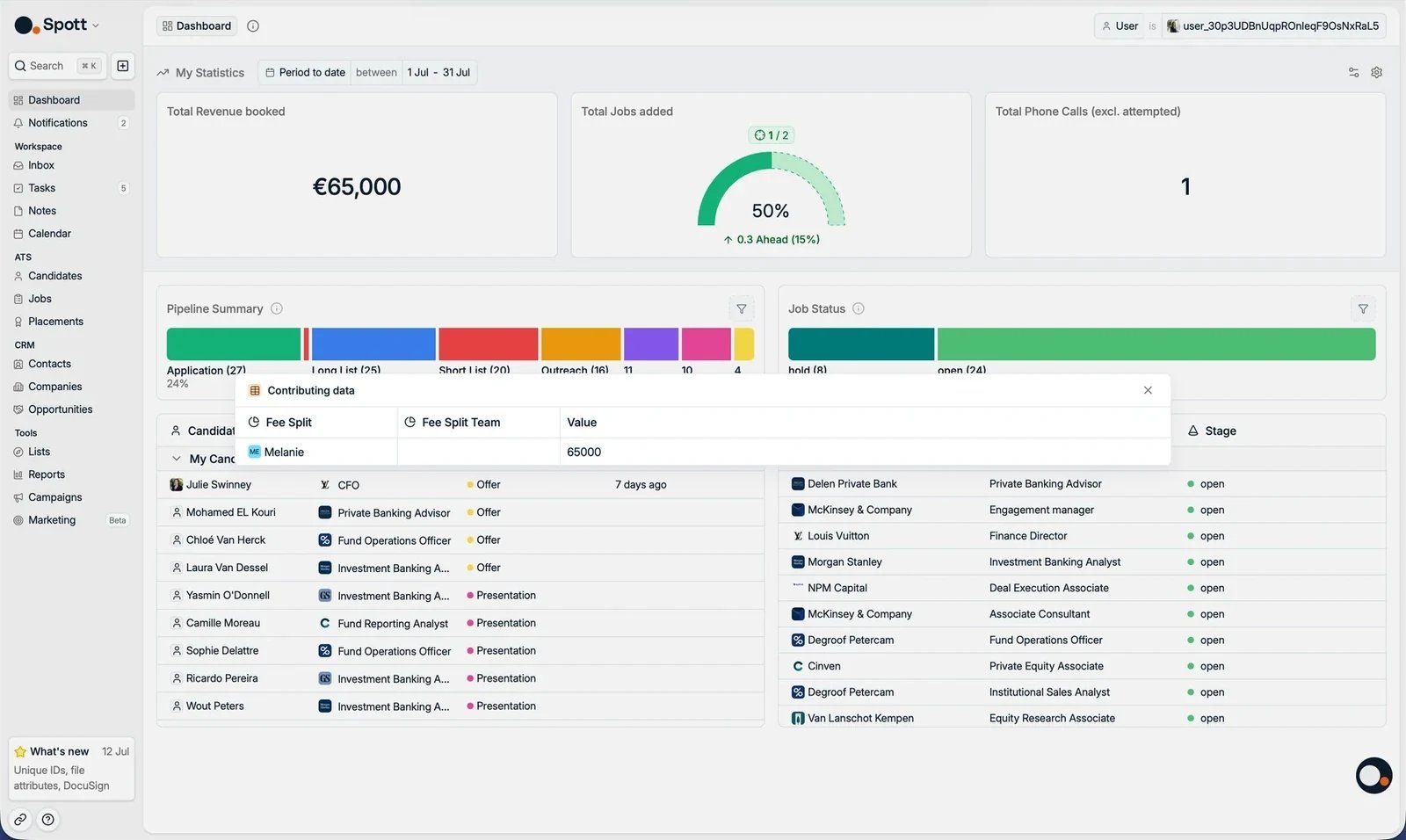
Haz clic en cualquier tarjeta de métrica para abrir los registros que hay detrás, y pasar así
de "12 CVs enviados" a saber cuáles son esos doce.
### Ver el detalle de una cifra
Haz clic en cualquier tarjeta de métrica para abrir los registros que hay detrás, y pasar así
de "12 CVs enviados" a saber cuáles son esos doce.
 Las métricas del Dashboard son un conjunto fijo. Si quieres contar algo que las tarjetas no
cubren, por ejemplo las notas con una etiqueta concreta, crea un análisis personalizado en
[Reports](/es/docs/get-started/reports).
### A quién se le atribuye la cifra
Un KPI se atribuye a **la persona que realizó la acción**, no a quien sea propietario de la
candidatura. Quien arrastra la tarjeta a CV Sent se lleva el CV enviado, y quien registra la
colocación se lleva la colocación, aunque el candidato sea de un compañero.
La propiedad, por su parte, depende de quién añadió al candidato al pipeline. Eso deja un caso
que conviene vigilar: una candidatura que llega por su cuenta, desde un portal de empleo o un
flujo entrante, puede acabar **sin ningún propietario**, y entonces su actividad no aparece en
el dashboard de nadie. Si un consultor insiste en que le faltan CVs enviados, empieza por
comprobar el propietario de esas candidaturas.
Hay otras dos cosas que influyen en lo que ves. Las entrevistas y los CVs enviados se cuentan
en la fecha en que se movió la tarjeta, no en la fecha de la entrevista, que viene dada por
los [marcadores de fase](/es/docs/settings/stages). Y una colocación repartida entre compañeros
se atribuye entera al usuario que figura en **Placed by**; los porcentajes del reparto solo
dividen la facturación registrada.
## Resumen del pipeline y estado de las vacantes
* **Pipeline Summary** muestra las candidaturas de las que eres propietario, por fase. Puedes
**ordenarlo**, para que las fases que más te interesan queden arriba en lugar de seguir el
orden del pipeline.
* **Job Status** muestra las vacantes en cuyo equipo estás, desglosadas por estado.
Los dos son clicables: selecciona una fase para ver quién hay detrás de la cifra.
Estos dos widgets muestran la situación de hoy, así que el filtro de periodo que tienen encima
cambia las tarjetas de métricas y a ellos los deja igual. Tus filtros se recuerdan cuando
sales del Dashboard y vuelves.
Los dos widgets solo cuentan las vacantes cuyo **estado** está marcado para mostrarse en las
búsquedas, algo que se define estado por estado en
[Settings → Stages](/es/docs/settings/stages). Un Pipeline Summary vacío mientras las vacantes
existen claramente es la señal habitual de que ese ajuste está desactivado.
El Dashboard se actualiza en tiempo real a medida que registras llamadas, añades candidatos
o los haces avanzar de fase.
**Panel de inicio** en la guía Get Onboarded. El mismo terreno en formato de recorrido guiado, con los filtros, los objetivos y los detalles en el orden en que te los encuentras.
Las métricas del Dashboard son un conjunto fijo. Si quieres contar algo que las tarjetas no
cubren, por ejemplo las notas con una etiqueta concreta, crea un análisis personalizado en
[Reports](/es/docs/get-started/reports).
### A quién se le atribuye la cifra
Un KPI se atribuye a **la persona que realizó la acción**, no a quien sea propietario de la
candidatura. Quien arrastra la tarjeta a CV Sent se lleva el CV enviado, y quien registra la
colocación se lleva la colocación, aunque el candidato sea de un compañero.
La propiedad, por su parte, depende de quién añadió al candidato al pipeline. Eso deja un caso
que conviene vigilar: una candidatura que llega por su cuenta, desde un portal de empleo o un
flujo entrante, puede acabar **sin ningún propietario**, y entonces su actividad no aparece en
el dashboard de nadie. Si un consultor insiste en que le faltan CVs enviados, empieza por
comprobar el propietario de esas candidaturas.
Hay otras dos cosas que influyen en lo que ves. Las entrevistas y los CVs enviados se cuentan
en la fecha en que se movió la tarjeta, no en la fecha de la entrevista, que viene dada por
los [marcadores de fase](/es/docs/settings/stages). Y una colocación repartida entre compañeros
se atribuye entera al usuario que figura en **Placed by**; los porcentajes del reparto solo
dividen la facturación registrada.
## Resumen del pipeline y estado de las vacantes
* **Pipeline Summary** muestra las candidaturas de las que eres propietario, por fase. Puedes
**ordenarlo**, para que las fases que más te interesan queden arriba en lugar de seguir el
orden del pipeline.
* **Job Status** muestra las vacantes en cuyo equipo estás, desglosadas por estado.
Los dos son clicables: selecciona una fase para ver quién hay detrás de la cifra.
Estos dos widgets muestran la situación de hoy, así que el filtro de periodo que tienen encima
cambia las tarjetas de métricas y a ellos los deja igual. Tus filtros se recuerdan cuando
sales del Dashboard y vuelves.
Los dos widgets solo cuentan las vacantes cuyo **estado** está marcado para mostrarse en las
búsquedas, algo que se define estado por estado en
[Settings → Stages](/es/docs/settings/stages). Un Pipeline Summary vacío mientras las vacantes
existen claramente es la señal habitual de que ese ajuste está desactivado.
El Dashboard se actualiza en tiempo real a medida que registras llamadas, añades candidatos
o los haces avanzar de fase.
**Panel de inicio** en la guía Get Onboarded. El mismo terreno en formato de recorrido guiado, con los filtros, los objetivos y los detalles en el orden en que te los encuentras.