> ## Documentation Index
> Fetch the complete documentation index at: https://docs.spott.io/llms.txt
> Use this file to discover all available pages before exploring further.
# Añadir y gestionar contactos
> Añade un nuevo contacto de cliente a Spott, vincúlalo a una empresa y aprende a moverte por el perfil de contacto.
Puedes ir rápidamente a la página Contacts con `G` y luego `O`. Consulta todos los
[atajos de teclado](/es/docs/settings/keyboard-shortcuts).
## 1. Abre la vista de contactos
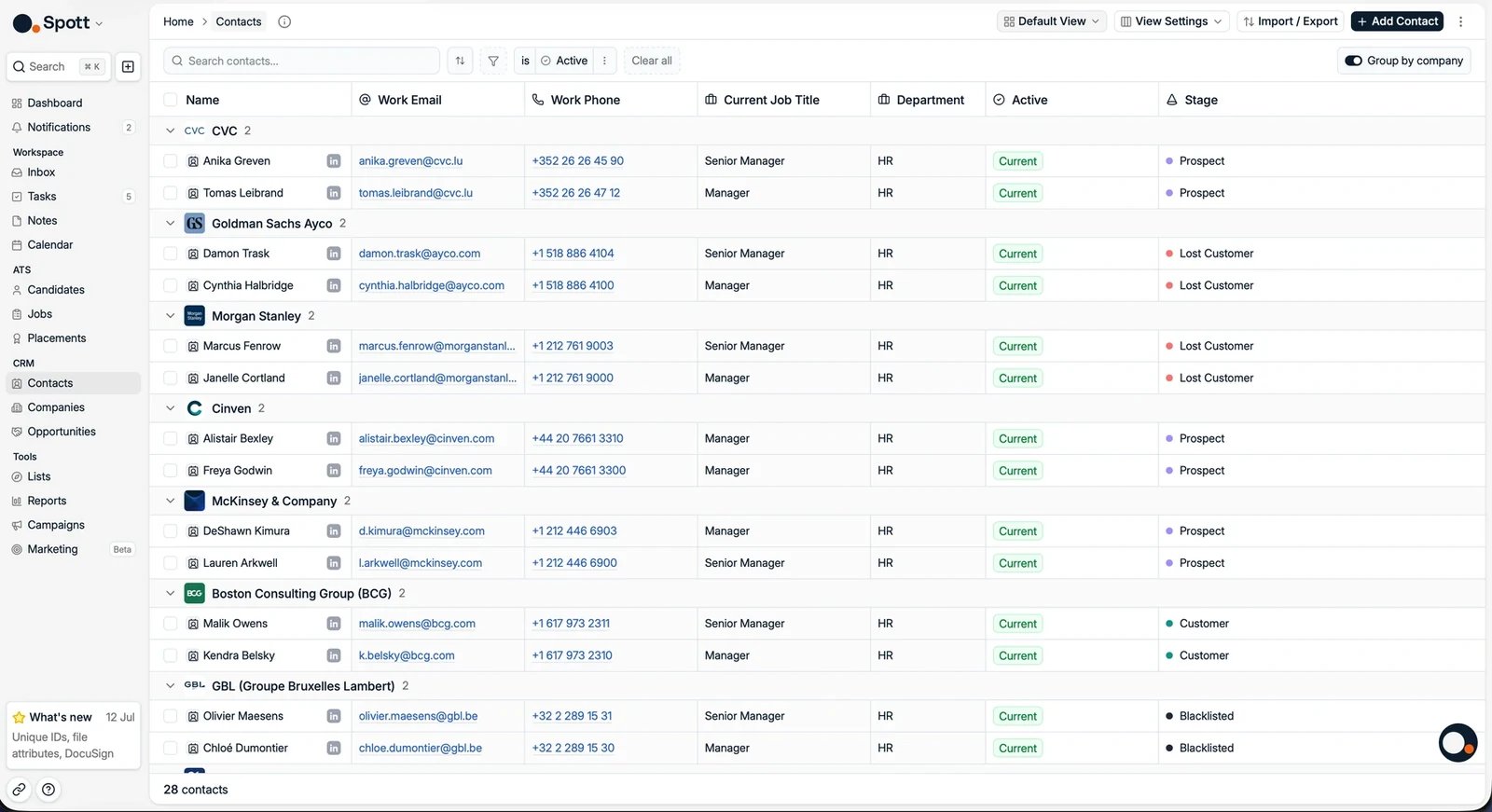
En la barra de navegación de la izquierda, ve a **Contacts** para ver todos los contactos de
cliente de tu sistema.
 ## 2. Agrupa los contactos por empresa
Arriba a la derecha de la vista de contactos puedes activar o desactivar **Group by company**.
* **Activado**: los contactos se agrupan bajo el nombre de su empresa, de modo que ves juntas a
todas las personas de la misma organización.
* **Desactivado**: todos los contactos aparecen en una única lista, ordenada según el criterio
que hayas elegido, por ejemplo Last Activity Date.
Usa **Group by company** cuando quieras trabajar con el cliente como eje. Desactívalo cuando
prefieras ordenar y filtrar por atributos de cada contacto.
## 3. Añade un nuevo contacto de cliente
Hay tres formas de crear un contacto en Spott:
### Añadir un contacto manualmente
Haz clic en el botón **Add Contact** de la esquina superior derecha.
## 2. Agrupa los contactos por empresa
Arriba a la derecha de la vista de contactos puedes activar o desactivar **Group by company**.
* **Activado**: los contactos se agrupan bajo el nombre de su empresa, de modo que ves juntas a
todas las personas de la misma organización.
* **Desactivado**: todos los contactos aparecen en una única lista, ordenada según el criterio
que hayas elegido, por ejemplo Last Activity Date.
Usa **Group by company** cuando quieras trabajar con el cliente como eje. Desactívalo cuando
prefieras ordenar y filtrar por atributos de cada contacto.
## 3. Añade un nuevo contacto de cliente
Hay tres formas de crear un contacto en Spott:
### Añadir un contacto manualmente
Haz clic en el botón **Add Contact** de la esquina superior derecha.
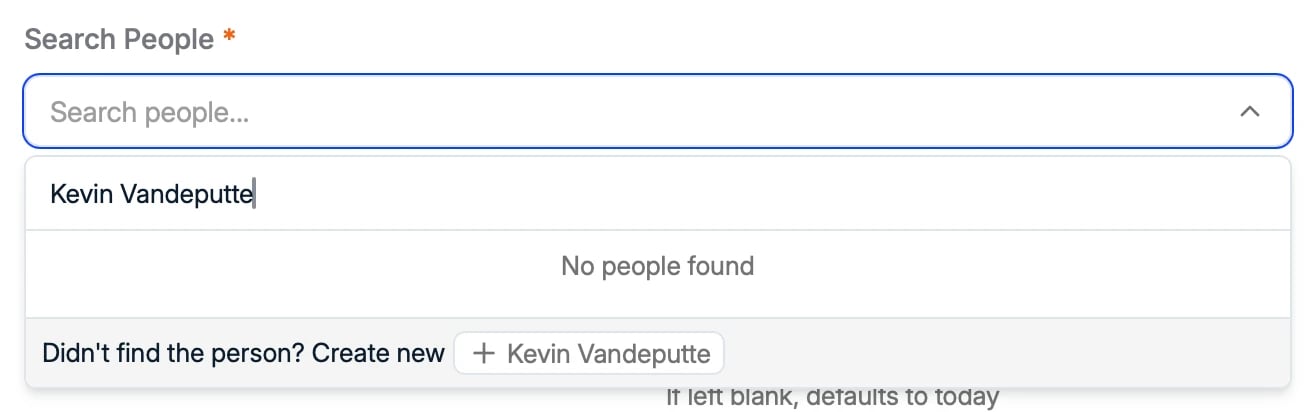
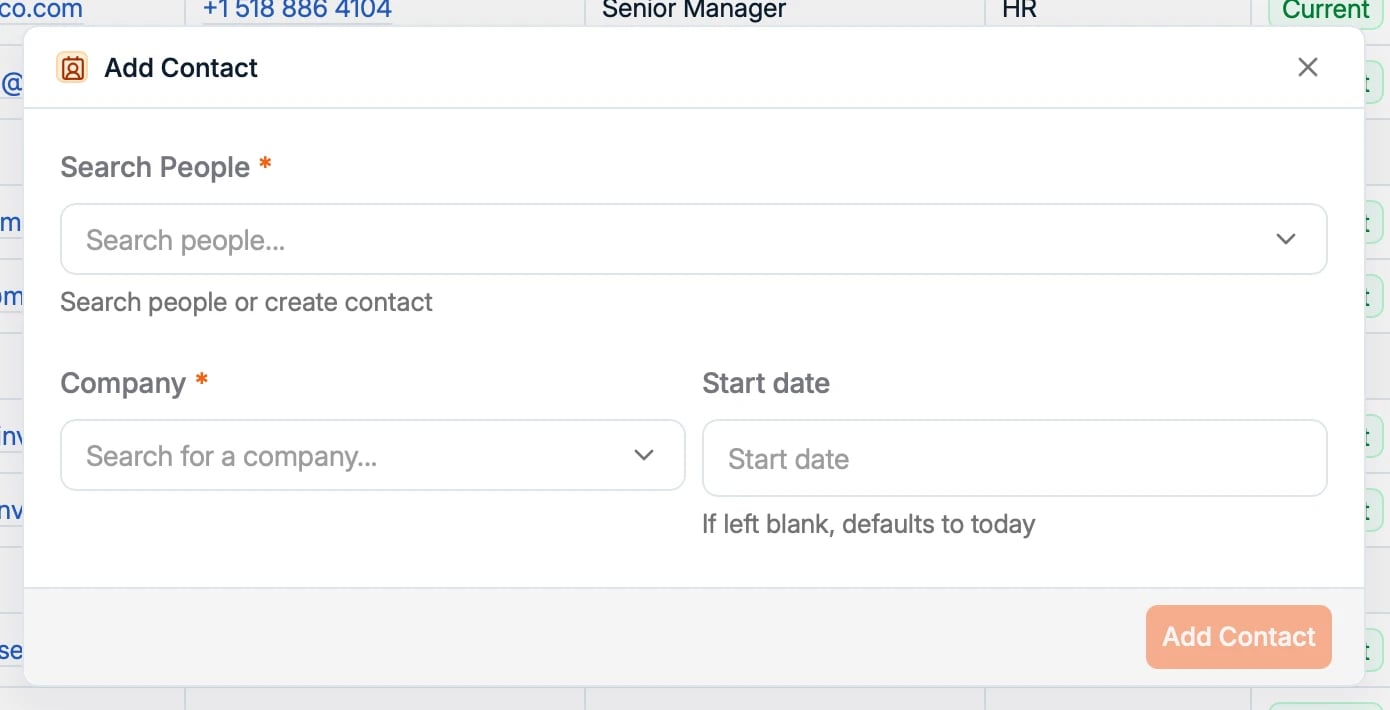 Busca una persona que ya exista en Spott, o escribe un nombre nuevo y créala en el momento.
Cada persona existe una sola vez en Spott, así que si ya está en tu base de datos (por ejemplo
como candidata), el rol de contacto se añade al mismo registro.
Busca una persona que ya exista en Spott, o escribe un nombre nuevo y créala en el momento.
Cada persona existe una sola vez en Spott, así que si ya está en tu base de datos (por ejemplo
como candidata), el rol de contacto se añade al mismo registro.
 Después elige la **Company** para la que trabaja el contacto y haz clic en **Add Contact**.
### Añadir un contacto con la extensión de Chrome
Importa contactos directamente desde LinkedIn con la
[extensión de Chrome de Spott](/es/docs/settings/chrome-extension).
### Añadir contactos en bloque desde un archivo
El asistente de importación no sirve solo para candidatos: sube un archivo CSV o Excel, elige
**Contacts** como tipo de importación y cada fila se convierte en un contacto de cliente
vinculado a la empresa de esa fila. Hasta 1.000 registros por importación. Consulta
[Importar desde CSV o Excel](/es/docs/get-started/import-csv) para ver la lista completa de
columnas que puedes mapear.
## 4. El perfil del contacto
El perfil del contacto funciona igual que el
[perfil del candidato](/es/docs/candidates/managing-candidates).
### Pestaña Overview
* **Summary**: un resumen de IA del contacto y sugerencias de actualización de campos basadas
en el perfil completo.
* **Notes**: todas las notas relacionadas con este contacto y sus vacantes.
* **Experience**: experiencia laboral y formación.
* **Communication**: consulta y envía correos o mensajes de WhatsApp.
* **Files**: descripciones de puesto, documentos de briefing, condiciones.
* **Tasks**: seguimientos, para que no se te escape ninguno.
El panel lateral de la derecha es el mismo que en los candidatos: **Details**, **Activity** y
**Ask AI**.
### Pestaña Contact
* **Jobs**: todas las vacantes en las que está etiquetado este contacto.
* **Speculative**: todos los candidatos presentados de forma proactiva a este contacto.
* **Companies**: las empresas actuales y anteriores con las que está relacionado este contacto.
Según las funciones activadas en tu espacio de trabajo, puede que también veas una subpestaña
**Opportunities**.
## Una persona en varias empresas
Una directora que forma parte de dos consejos, o un responsable que ha cambiado de empresa, no
necesita un segundo registro. En el contacto, abre la pestaña **Contact**, luego **Companies** y
después **Add to company**.
Quien esté vinculado a más de una empresa aparecerá con **una fila por empresa** en la lista de
contactos, y por eso un nombre puede salir dos veces en una tabla que, por lo demás, muestra una
fila por persona. El perfil en sí reúne todas las empresas.
En los contactos, un cambio de empleo no es automático. Mientras que un candidato se puede
actualizar desde un CV o desde LinkedIn, un contacto que cambia de empresa sigue vinculado a la
anterior hasta que lo añadas a la nueva.
## Editar un contacto
* **El nombre** se edita dentro del registro del contacto, en el panel lateral, en la sección
**Personal**.
* **La URL de LinkedIn** está en **Show all values**, dentro del panel Details. Si la pestaña de
LinkedIn indica que no hay ninguna URL registrada, ahí es donde hay que añadirla, no en la
propia pestaña.
* **Una fecha de salida** no puede ser anterior al día en que se creó el vínculo con la empresa,
así que una baja histórica puede ser rechazada hasta que se corrija ese vínculo.
### Contactos atenuados
Un contacto cuyo nombre aparece atenuado y en cursiva está **inactivo**, lo que se deduce de las
fechas de inicio y fin de su vínculo con la empresa. Los contactos inactivos quedan fuera de la
búsqueda global, aunque la tabla de contactos sí los encuentra. Quien parece haber desaparecido
de la búsqueda suele estar aquí, no eliminado.
**Eliminar un contacto deja atrás a la persona.** Al crear un contacto se crea también un
registro de persona, y al eliminar el contacto solo se elimina el rol de contacto. Si vuelves
a importarlo, el sistema indicará que ya existe. Para eliminarlo por completo, elimina también
la persona, desde los tres puntos de la esquina superior derecha del registro.
Los registros eliminados no se pueden recuperar. No hay papelera ni deshacer, y Spott no puede
revertir una eliminación masiva por ti, así que revisa bien una selección antes de
confirmarla.
Mantener al día los contactos de cliente hace que siempre tengas a las personas correctas
conectadas con los clientes correctos.
Después elige la **Company** para la que trabaja el contacto y haz clic en **Add Contact**.
### Añadir un contacto con la extensión de Chrome
Importa contactos directamente desde LinkedIn con la
[extensión de Chrome de Spott](/es/docs/settings/chrome-extension).
### Añadir contactos en bloque desde un archivo
El asistente de importación no sirve solo para candidatos: sube un archivo CSV o Excel, elige
**Contacts** como tipo de importación y cada fila se convierte en un contacto de cliente
vinculado a la empresa de esa fila. Hasta 1.000 registros por importación. Consulta
[Importar desde CSV o Excel](/es/docs/get-started/import-csv) para ver la lista completa de
columnas que puedes mapear.
## 4. El perfil del contacto
El perfil del contacto funciona igual que el
[perfil del candidato](/es/docs/candidates/managing-candidates).
### Pestaña Overview
* **Summary**: un resumen de IA del contacto y sugerencias de actualización de campos basadas
en el perfil completo.
* **Notes**: todas las notas relacionadas con este contacto y sus vacantes.
* **Experience**: experiencia laboral y formación.
* **Communication**: consulta y envía correos o mensajes de WhatsApp.
* **Files**: descripciones de puesto, documentos de briefing, condiciones.
* **Tasks**: seguimientos, para que no se te escape ninguno.
El panel lateral de la derecha es el mismo que en los candidatos: **Details**, **Activity** y
**Ask AI**.
### Pestaña Contact
* **Jobs**: todas las vacantes en las que está etiquetado este contacto.
* **Speculative**: todos los candidatos presentados de forma proactiva a este contacto.
* **Companies**: las empresas actuales y anteriores con las que está relacionado este contacto.
Según las funciones activadas en tu espacio de trabajo, puede que también veas una subpestaña
**Opportunities**.
## Una persona en varias empresas
Una directora que forma parte de dos consejos, o un responsable que ha cambiado de empresa, no
necesita un segundo registro. En el contacto, abre la pestaña **Contact**, luego **Companies** y
después **Add to company**.
Quien esté vinculado a más de una empresa aparecerá con **una fila por empresa** en la lista de
contactos, y por eso un nombre puede salir dos veces en una tabla que, por lo demás, muestra una
fila por persona. El perfil en sí reúne todas las empresas.
En los contactos, un cambio de empleo no es automático. Mientras que un candidato se puede
actualizar desde un CV o desde LinkedIn, un contacto que cambia de empresa sigue vinculado a la
anterior hasta que lo añadas a la nueva.
## Editar un contacto
* **El nombre** se edita dentro del registro del contacto, en el panel lateral, en la sección
**Personal**.
* **La URL de LinkedIn** está en **Show all values**, dentro del panel Details. Si la pestaña de
LinkedIn indica que no hay ninguna URL registrada, ahí es donde hay que añadirla, no en la
propia pestaña.
* **Una fecha de salida** no puede ser anterior al día en que se creó el vínculo con la empresa,
así que una baja histórica puede ser rechazada hasta que se corrija ese vínculo.
### Contactos atenuados
Un contacto cuyo nombre aparece atenuado y en cursiva está **inactivo**, lo que se deduce de las
fechas de inicio y fin de su vínculo con la empresa. Los contactos inactivos quedan fuera de la
búsqueda global, aunque la tabla de contactos sí los encuentra. Quien parece haber desaparecido
de la búsqueda suele estar aquí, no eliminado.
**Eliminar un contacto deja atrás a la persona.** Al crear un contacto se crea también un
registro de persona, y al eliminar el contacto solo se elimina el rol de contacto. Si vuelves
a importarlo, el sistema indicará que ya existe. Para eliminarlo por completo, elimina también
la persona, desde los tres puntos de la esquina superior derecha del registro.
Los registros eliminados no se pueden recuperar. No hay papelera ni deshacer, y Spott no puede
revertir una eliminación masiva por ti, así que revisa bien una selección antes de
confirmarla.
Mantener al día los contactos de cliente hace que siempre tengas a las personas correctas
conectadas con los clientes correctos.