> ## Documentation Index
> Fetch the complete documentation index at: https://docs.spott.io/llms.txt
> Use this file to discover all available pages before exploring further.
# Organizar empresas
> Personaliza, filtra y ordena los registros de empresa en Spott para tenerlo todo organizado sin esfuerzo.
Puedes ir rápidamente a la página Companies con `G` y después `M`. Consulta todos los
[atajos de teclado](/es/docs/settings/keyboard-shortcuts).
La vista **Companies** de Spott es totalmente personalizable: tú decides qué información
ves, cómo se muestra y cómo se organiza.
## Personalizar las columnas
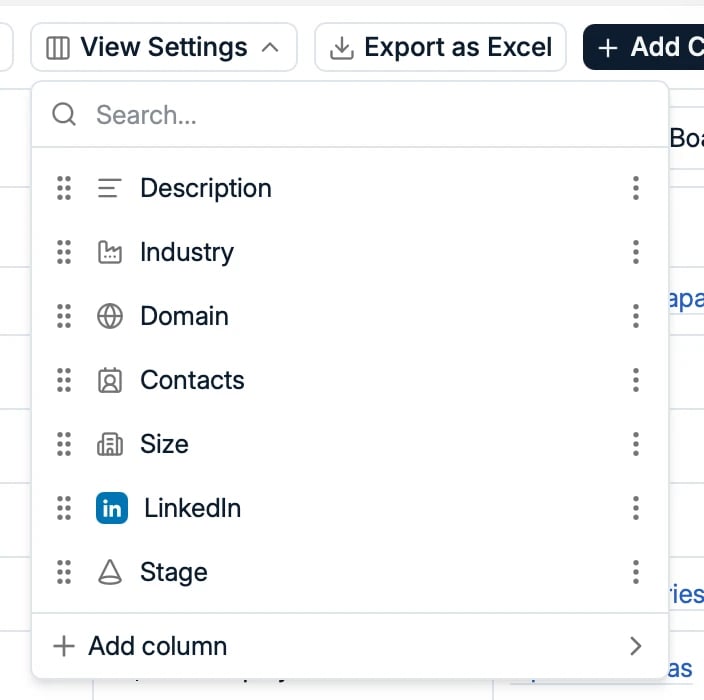 Tu lista de clientes se muestra como una tabla, y cada columna representa un atributo como
**Name**, **Stage**, **Contacts**, **Size**, **Industry** o **Domain**. Puedes:
* **Añadir columnas**: haz clic en **View Settings**, arriba a la derecha, y activa los
atributos que quieras ver.
* **Ocultar columnas**: en View Settings, haz clic en los tres puntos junto a una columna y
elimínala.
* **Reordenar las columnas** arrastrándolas a izquierda o derecha, en la tabla o en View
Settings.
Los cambios de columnas se guardan como parte de tu vista, y una vista hay que guardarla
de forma explícita. Consulta [usar vistas](/es/docs/settings/using-views). Los campos de
empresa personalizados se crean desde Settings.
## Buscar
La barra de búsqueda encuentra empresas por nombre y por palabras clave. Admite
**consultas booleanas** completas (AND, OR, NOT); Spott pasa al modo booleano
automáticamente cuando tu consulta contiene comillas dobles.
## Filtrar tus datos
Tu lista de clientes se muestra como una tabla, y cada columna representa un atributo como
**Name**, **Stage**, **Contacts**, **Size**, **Industry** o **Domain**. Puedes:
* **Añadir columnas**: haz clic en **View Settings**, arriba a la derecha, y activa los
atributos que quieras ver.
* **Ocultar columnas**: en View Settings, haz clic en los tres puntos junto a una columna y
elimínala.
* **Reordenar las columnas** arrastrándolas a izquierda o derecha, en la tabla o en View
Settings.
Los cambios de columnas se guardan como parte de tu vista, y una vista hay que guardarla
de forma explícita. Consulta [usar vistas](/es/docs/settings/using-views). Los campos de
empresa personalizados se crean desde Settings.
## Buscar
La barra de búsqueda encuentra empresas por nombre y por palabras clave. Admite
**consultas booleanas** completas (AND, OR, NOT); Spott pasa al modo booleano
automáticamente cuando tu consulta contiene comillas dobles.
## Filtrar tus datos
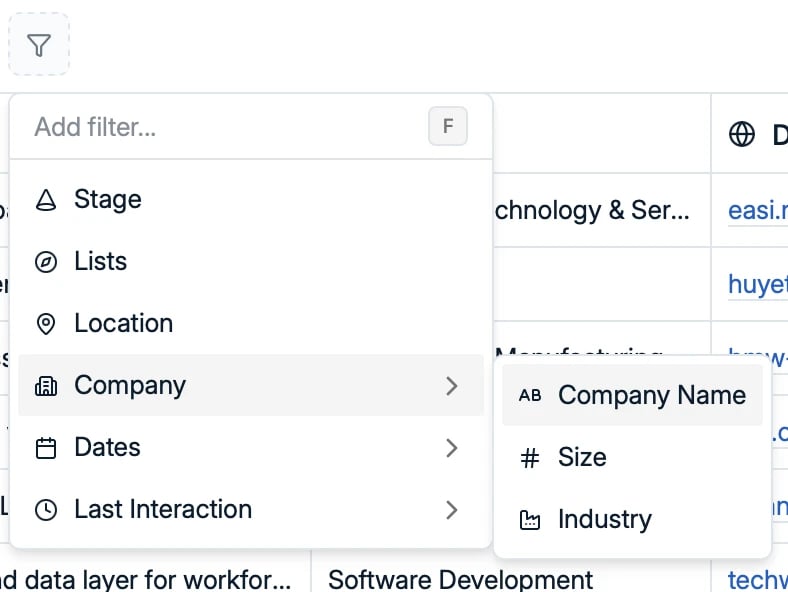 Añade filtros desde el menú de filtros situado encima de la tabla. Entre ellos:
* **Stage**: sigue si un cliente es Lead, Prospect u otra fase
* **Lists**: empresas incluidas en una lista concreta
* **Location**: encuentra clientes en una ubicación concreta o cerca de ella
* **Company**: nombre, tamaño y sector
* **Dates**: fecha de creación y vencimiento de la siguiente tarea
* **Last Interaction**: cuándo fue el último contacto y con quién
* Cualquier **campo personalizado** configurado en tu espacio de trabajo
Con estos filtros encuentras enseguida los clientes que importan para lo que estás
haciendo.
## Ordenar tus registros
Ordena la lista por atributos clave como:
* **Company Name**
* **Created At**, de más reciente a más antiguo o al revés
* **Modified At**
* **Domain**
* **Next Task Due**
* **Last Interaction Date**
La ordenación resulta especialmente útil para priorizar seguimientos o para revisar la
actividad reciente.
Combina filtros y ordenación para obtener la vista más precisa. Por ejemplo, ver solo los
Leads del sector Tech, ordenados por interacción más reciente.
Añade filtros desde el menú de filtros situado encima de la tabla. Entre ellos:
* **Stage**: sigue si un cliente es Lead, Prospect u otra fase
* **Lists**: empresas incluidas en una lista concreta
* **Location**: encuentra clientes en una ubicación concreta o cerca de ella
* **Company**: nombre, tamaño y sector
* **Dates**: fecha de creación y vencimiento de la siguiente tarea
* **Last Interaction**: cuándo fue el último contacto y con quién
* Cualquier **campo personalizado** configurado en tu espacio de trabajo
Con estos filtros encuentras enseguida los clientes que importan para lo que estás
haciendo.
## Ordenar tus registros
Ordena la lista por atributos clave como:
* **Company Name**
* **Created At**, de más reciente a más antiguo o al revés
* **Modified At**
* **Domain**
* **Next Task Due**
* **Last Interaction Date**
La ordenación resulta especialmente útil para priorizar seguimientos o para revisar la
actividad reciente.
Combina filtros y ordenación para obtener la vista más precisa. Por ejemplo, ver solo los
Leads del sector Tech, ordenados por interacción más reciente.