> ## Documentation Index
> Fetch the complete documentation index at: https://docs.spott.io/llms.txt
> Use this file to discover all available pages before exploring further.
# Añadir una empresa
> Crea una empresa cliente en Spott desde la vista Companies, desde la vista previa de una empresa o directamente desde LinkedIn.
Puedes ir rápidamente a la página Companies con `G` y después `M`. Consulta todos los
[atajos de teclado](/es/docs/settings/keyboard-shortcuts).
## Abrir la vista Companies
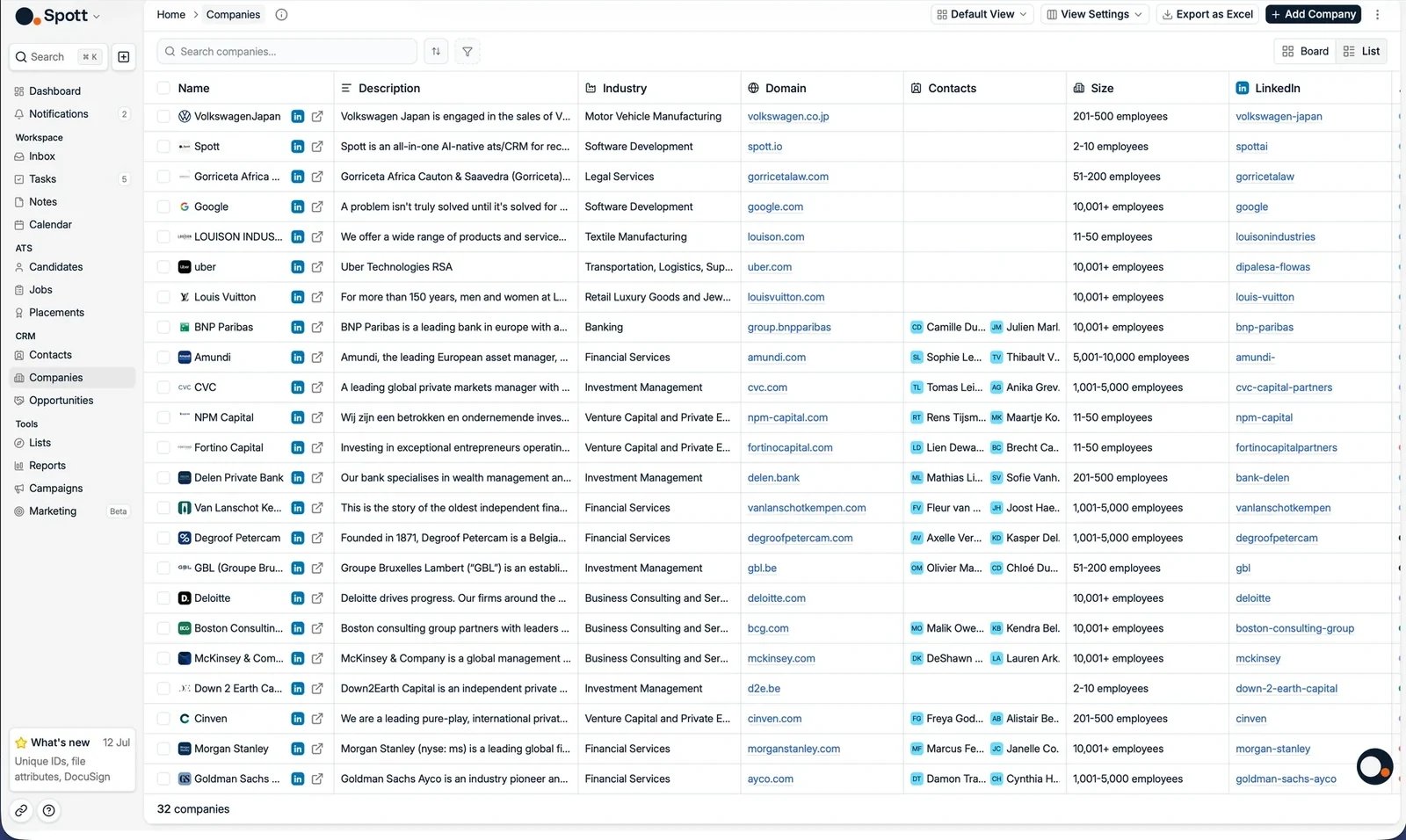
En la barra de navegación de la izquierda, selecciona **Companies** para abrir tu lista de
clientes.
 ## Añadir una empresa nueva
### Desde la vista Companies
* Haz clic en el botón **Add Company**, en la esquina superior derecha de la página.
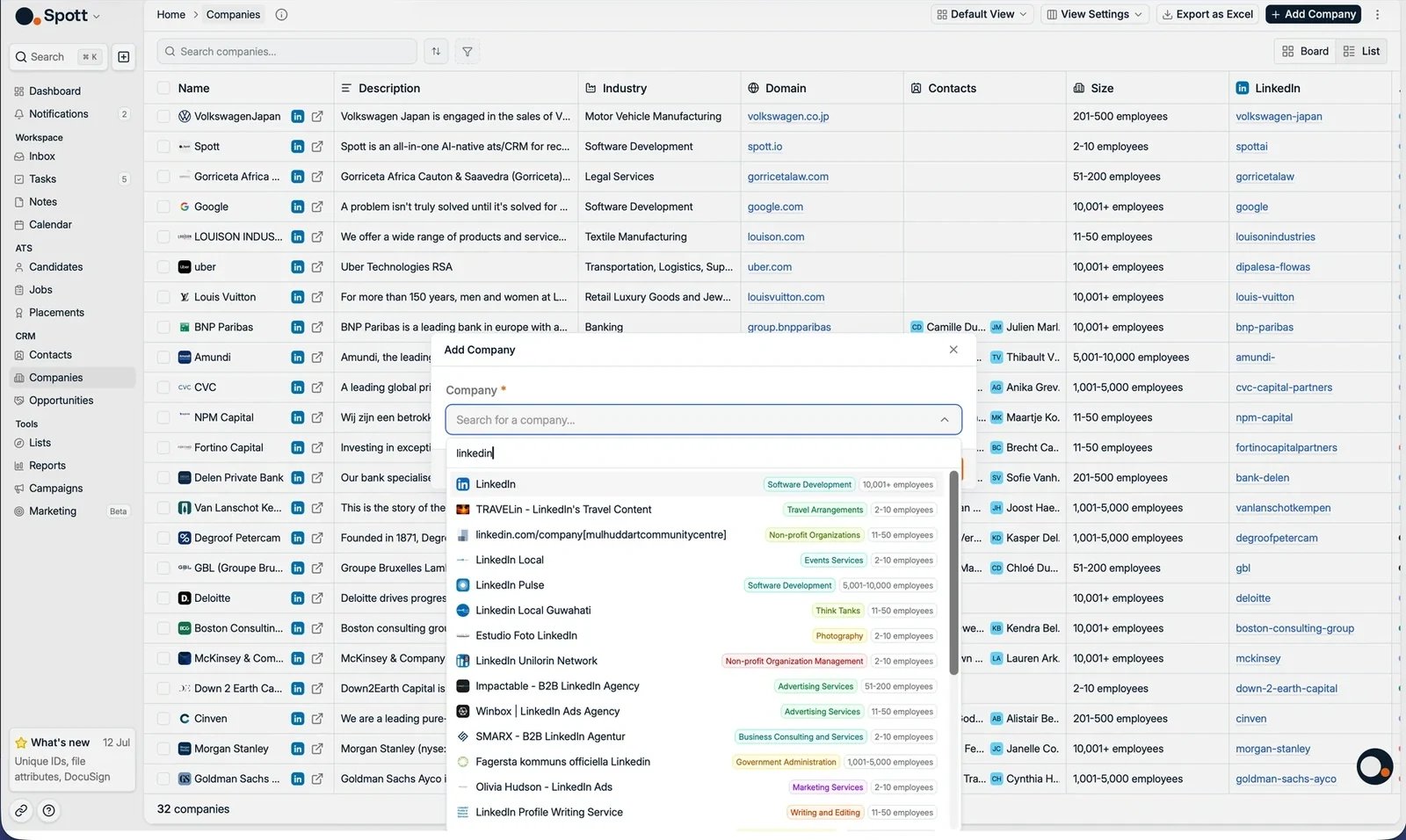
* Aparece un formulario emergente donde puedes escribir el nombre de la empresa.
Spott reconoce las empresas conocidas mientras escribes y las muestra con su logotipo, su sector
y su tamaño. Elige una empresa reconocida y Spott rellena el registro con la información pública
disponible, incluidos el logotipo y el sitio web. Si no encuentra la empresa, completa tú los
datos: descripción, sector, tamaño, dominio y LinkedIn.
## Añadir una empresa nueva
### Desde la vista Companies
* Haz clic en el botón **Add Company**, en la esquina superior derecha de la página.
* Aparece un formulario emergente donde puedes escribir el nombre de la empresa.
Spott reconoce las empresas conocidas mientras escribes y las muestra con su logotipo, su sector
y su tamaño. Elige una empresa reconocida y Spott rellena el registro con la información pública
disponible, incluidos el logotipo y el sitio web. Si no encuentra la empresa, completa tú los
datos: descripción, sector, tamaño, dominio y LinkedIn.
 Cuando hayas introducido los datos, haz clic en **Create company** para añadir la nueva empresa
cliente a tu base de datos.
### Desde la vista previa de una empresa
Los nombres de empresa se pueden pulsar en toda la plataforma, por ejemplo en una experiencia
laboral del perfil de un candidato o de un contacto. Al hacer clic en uno se abre una vista
previa de esa empresa con la información pública que Spott conoce: descripción, sector,
evolución de la plantilla, rondas de financiación y los empleados actuales y anteriores que ya
tienes en tu base de datos.
Si la empresa todavía no es un registro de cliente, haz clic en **Add as company**, arriba a la
derecha de esa vista previa. El registro se crea con la información de la vista previa, así que
no tienes que volver a introducirla.
Cuando hayas introducido los datos, haz clic en **Create company** para añadir la nueva empresa
cliente a tu base de datos.
### Desde la vista previa de una empresa
Los nombres de empresa se pueden pulsar en toda la plataforma, por ejemplo en una experiencia
laboral del perfil de un candidato o de un contacto. Al hacer clic en uno se abre una vista
previa de esa empresa con la información pública que Spott conoce: descripción, sector,
evolución de la plantilla, rondas de financiación y los empleados actuales y anteriores que ya
tienes en tu base de datos.
Si la empresa todavía no es un registro de cliente, haz clic en **Add as company**, arriba a la
derecha de esa vista previa. El registro se crea con la información de la vista previa, así que
no tienes que volver a introducirla.
 ### Desde LinkedIn con la extensión de Chrome
También puedes crear una empresa sin salir de LinkedIn. Abre la página de LinkedIn de la empresa
y abre el panel lateral de la [extensión de Spott](/es/docs/settings/chrome-extension). Si la
empresa todavía no está en Spott, el panel te lo indica y te ofrece **Import as Company**, que
trae los datos directamente de la página de la empresa. Si ya existe, el panel muestra el
registro que tienes, para que puedas revisarlo en lugar de crear un duplicado.
Importar uno de los contactos de la empresa crea también la empresa, así que ambos caminos
llevan al cliente a Spott.
### Desde una importación de CSV o Excel
Las empresas se crean automáticamente como parte de una
[importación de archivo](/es/docs/get-started/import-csv): cada nombre de empresa de una fila de
candidato o de contacto importada se asocia a una empresa existente o se crea como una nueva.
Elegir **Any** como tipo de importación permite además que Spott reconozca las filas que son
empresas por sí mismas.
## Por qué una empresa no tiene logotipo
Los logotipos y los datos enriquecidos que hay detrás proceden de la base de datos de empresas
de Spott, y un registro de empresa solo queda vinculado a ella cuando Spott puede identificar la
organización. Importar desde LinkedIn siempre crea ese vínculo. Una empresa que llega por otra
vía, desde una migración de datos, un CSV, la introducción manual o la API, muchas veces no lo
tiene, y añadir después una URL de LinkedIn o un sitio web al registro no crea el vínculo por sí
solo.
La forma de arreglarlo es importar la empresa desde LinkedIn como se explica arriba, lo que crea
un registro vinculado, y después
[fusionar las dos empresas](/es/docs/companies/merge-companies) para conservar el historial de la
original.
## Siguientes pasos
Oriéntate entre las pestañas, las columnas y el panel Details.
Vincula matrices, filiales, unidades de negocio y divisiones.
### Desde LinkedIn con la extensión de Chrome
También puedes crear una empresa sin salir de LinkedIn. Abre la página de LinkedIn de la empresa
y abre el panel lateral de la [extensión de Spott](/es/docs/settings/chrome-extension). Si la
empresa todavía no está en Spott, el panel te lo indica y te ofrece **Import as Company**, que
trae los datos directamente de la página de la empresa. Si ya existe, el panel muestra el
registro que tienes, para que puedas revisarlo en lugar de crear un duplicado.
Importar uno de los contactos de la empresa crea también la empresa, así que ambos caminos
llevan al cliente a Spott.
### Desde una importación de CSV o Excel
Las empresas se crean automáticamente como parte de una
[importación de archivo](/es/docs/get-started/import-csv): cada nombre de empresa de una fila de
candidato o de contacto importada se asocia a una empresa existente o se crea como una nueva.
Elegir **Any** como tipo de importación permite además que Spott reconozca las filas que son
empresas por sí mismas.
## Por qué una empresa no tiene logotipo
Los logotipos y los datos enriquecidos que hay detrás proceden de la base de datos de empresas
de Spott, y un registro de empresa solo queda vinculado a ella cuando Spott puede identificar la
organización. Importar desde LinkedIn siempre crea ese vínculo. Una empresa que llega por otra
vía, desde una migración de datos, un CSV, la introducción manual o la API, muchas veces no lo
tiene, y añadir después una URL de LinkedIn o un sitio web al registro no crea el vínculo por sí
solo.
La forma de arreglarlo es importar la empresa desde LinkedIn como se explica arriba, lo que crea
un registro vinculado, y después
[fusionar las dos empresas](/es/docs/companies/merge-companies) para conservar el historial de la
original.
## Siguientes pasos
Oriéntate entre las pestañas, las columnas y el panel Details.
Vincula matrices, filiales, unidades de negocio y divisiones.