> ## Documentation Index
> Fetch the complete documentation index at: https://docs.spott.io/llms.txt
> Use this file to discover all available pages before exploring further.
# Buscar candidatos
> Encuentra candidatos con la barra de búsqueda, consultas booleanas, filtros estructurados y la conversión de texto a filtros con IA, y guarda tu configuración como vista.
La página Candidates te ofrece tres formas de encontrar personas: la barra de búsqueda para
consultas rápidas, los filtros estructurados para recortar tu base de datos con precisión y
la pestaña **Search** para hacer sourcing en profundidad con IA sobre todo el pool.
Abre la página **Candidates** desde el menú de la izquierda (atajo: `G` y después `A`;
consulta todos los [atajos de teclado](/es/docs/settings/keyboard-shortcuts)).
 ## Usar la barra de búsqueda
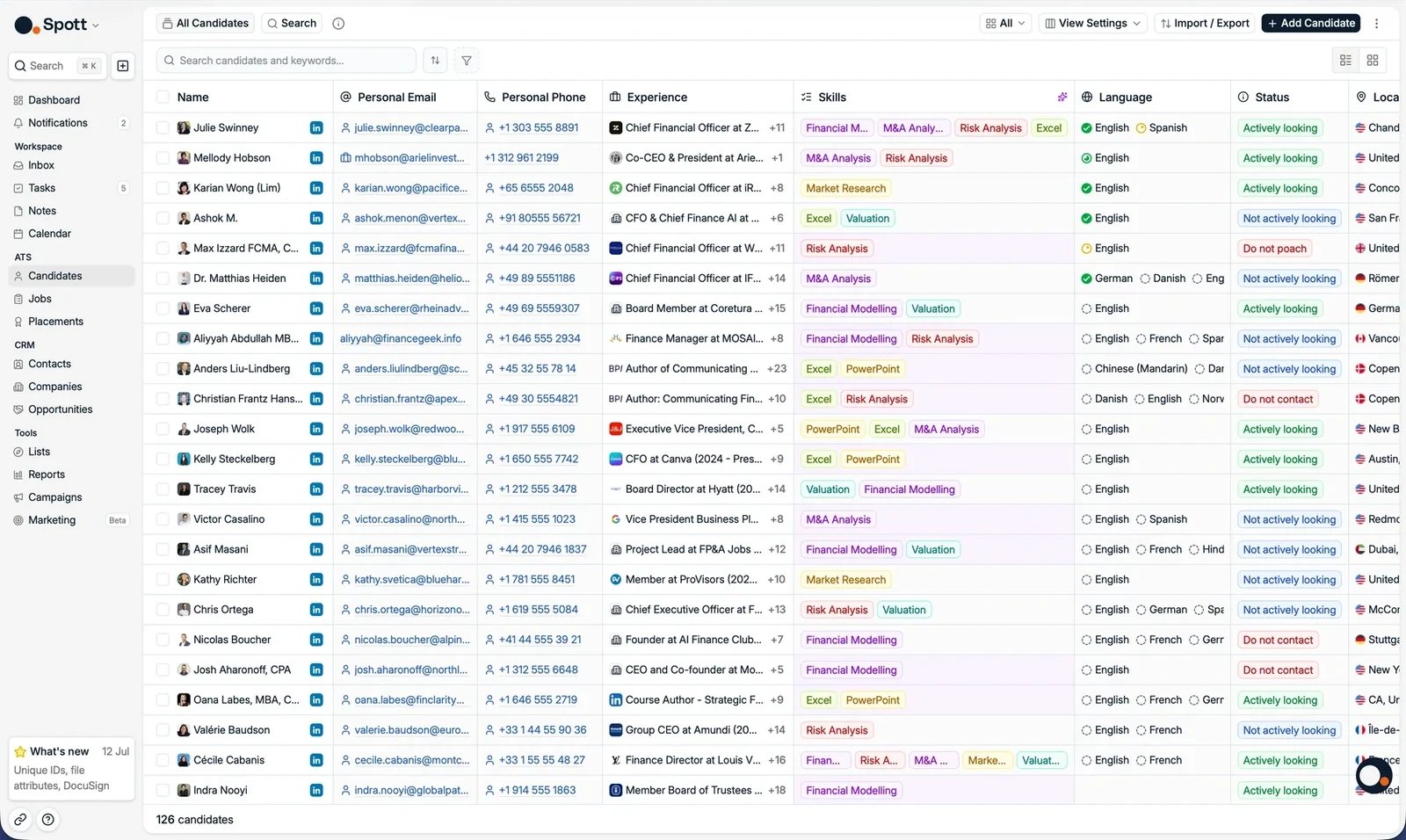
La barra de búsqueda está arriba a la izquierda de la tabla de candidatos. Escribe un nombre
o una palabra clave y la lista se va reduciendo mientras tecleas.
¿Quieres saber de quién es una **dirección de correo o un número de teléfono**? Usa la
[búsqueda global](/es/docs/get-started/global-search) (`⌘K` / `Ctrl+K`) en su lugar. Encuentra
a la persona a la que pertenece un identificador en toda la base de datos.
### Búsqueda booleana
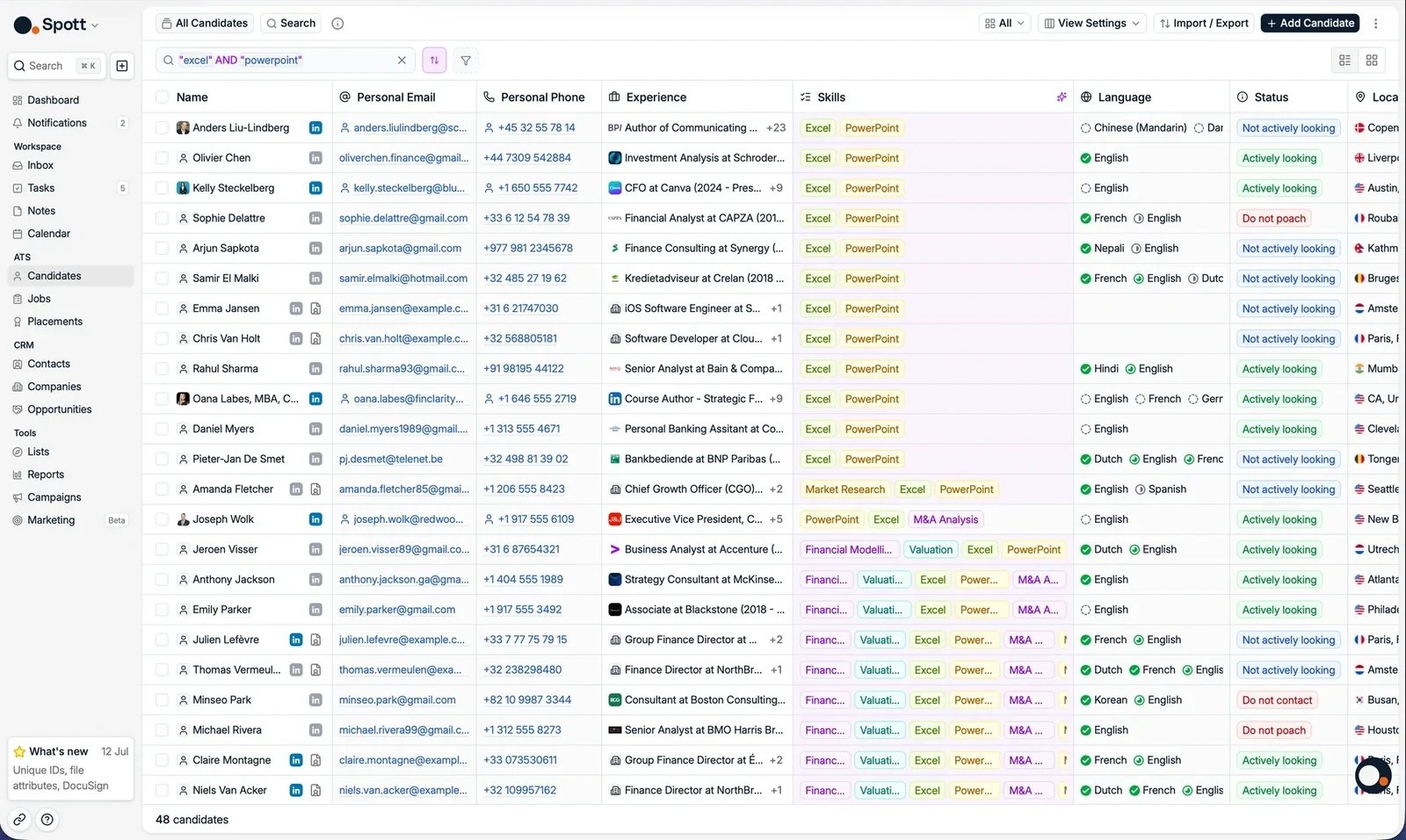
La barra de búsqueda admite consultas booleanas completas con **AND**, **OR**, **NOT** y
paréntesis. Spott pasa al modo booleano automáticamente en cuanto tu consulta contiene
comillas dobles:
```
("Java developer" OR "backend engineer") AND NOT "intern"
```
Así tienes un control preciso cuando una búsqueda por palabras clave devuelve demasiado.
## Usar la barra de búsqueda
La barra de búsqueda está arriba a la izquierda de la tabla de candidatos. Escribe un nombre
o una palabra clave y la lista se va reduciendo mientras tecleas.
¿Quieres saber de quién es una **dirección de correo o un número de teléfono**? Usa la
[búsqueda global](/es/docs/get-started/global-search) (`⌘K` / `Ctrl+K`) en su lugar. Encuentra
a la persona a la que pertenece un identificador en toda la base de datos.
### Búsqueda booleana
La barra de búsqueda admite consultas booleanas completas con **AND**, **OR**, **NOT** y
paréntesis. Spott pasa al modo booleano automáticamente en cuanto tu consulta contiene
comillas dobles:
```
("Java developer" OR "backend engineer") AND NOT "intern"
```
Así tienes un control preciso cuando una búsqueda por palabras clave devuelve demasiado.
 ## Aplicar filtros estructurados
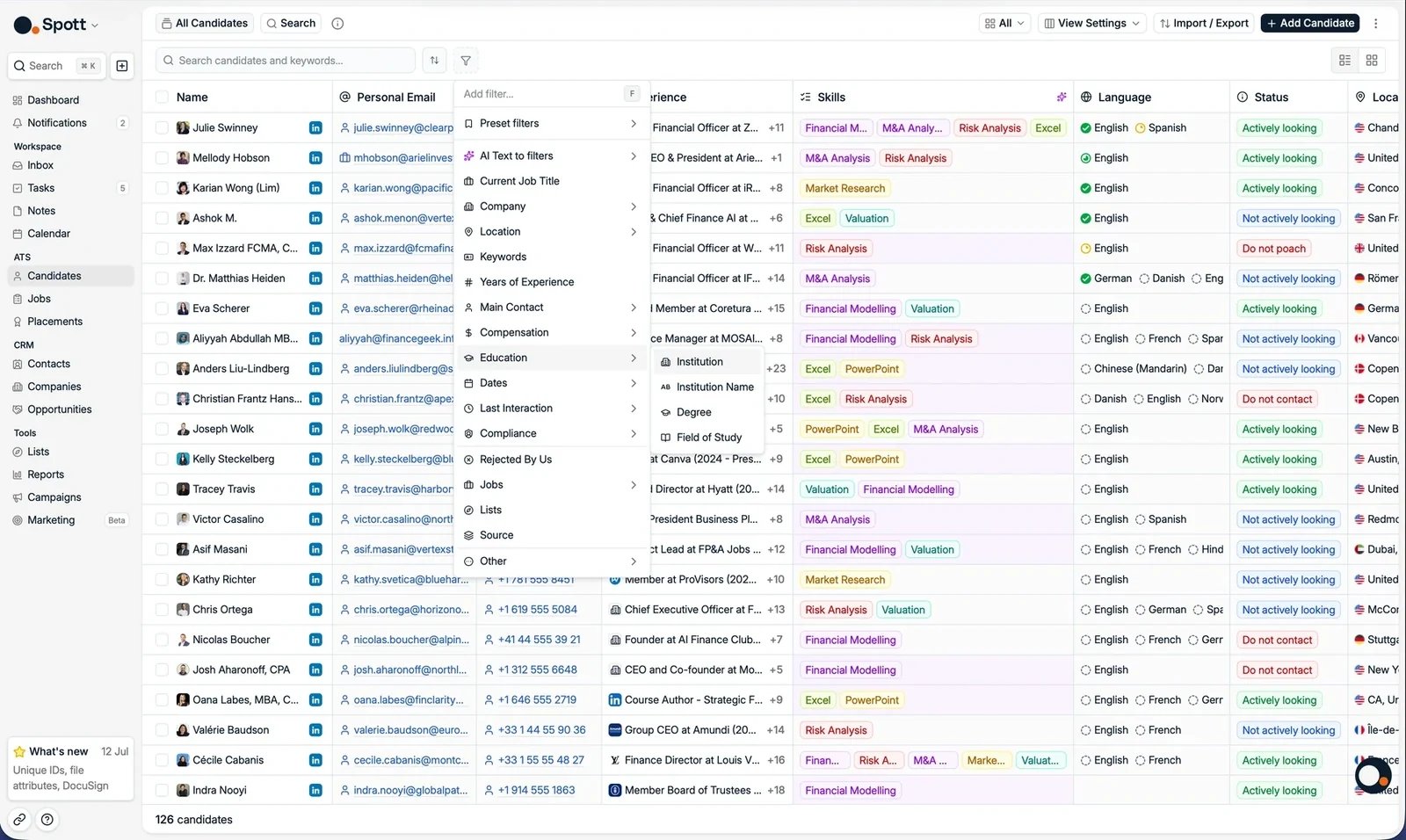
Haz clic en el botón **Filters**, encima de la tabla, para añadir un filtro. Los filtros
están agrupados por el tipo de dato con el que trabajan, entre otros:
* **Current Job Title**, **Years of Experience** y **Keywords**
* **Company**, con el sector y las empresas anteriores
* **Location** y **Education**
* **Compensation** y **Last Interaction**
* **Jobs**: todo el que está en un proceso para una vacante o una empresa concreta, o todo
el que está ahora mismo en una fase determinada
* **Lists** y **Source**
* **Phone number**, incluido su **area code**, para poder recortar una lista por prefijo
telefónico cuando el campo de ubicación viene pobre
* Cualquier **campo personalizado** que haya configurado tu workspace
* Filtros de **Compliance**, como el estado del consentimiento, cuando el seguimiento del
consentimiento está activado
## Aplicar filtros estructurados
Haz clic en el botón **Filters**, encima de la tabla, para añadir un filtro. Los filtros
están agrupados por el tipo de dato con el que trabajan, entre otros:
* **Current Job Title**, **Years of Experience** y **Keywords**
* **Company**, con el sector y las empresas anteriores
* **Location** y **Education**
* **Compensation** y **Last Interaction**
* **Jobs**: todo el que está en un proceso para una vacante o una empresa concreta, o todo
el que está ahora mismo en una fase determinada
* **Lists** y **Source**
* **Phone number**, incluido su **area code**, para poder recortar una lista por prefijo
telefónico cuando el campo de ubicación viene pobre
* Cualquier **campo personalizado** que haya configurado tu workspace
* Filtros de **Compliance**, como el estado del consentimiento, cuando el seguimiento del
consentimiento está activado
 Por defecto, los resultados cumplen **todos** los filtros aplicados. Usa el menú de tres
puntos de un filtro aplicado para combinarlos con **any** en lugar de con todos, por ejemplo
"París o Londres". Para recortes más complejos, combina filtros en **grupos de filtros**:
cada condición del grupo se une con **AND** o con **OR**, y basta con hacer clic en el
operador que hay delante de una condición para cambiarlo.
Por defecto, los resultados cumplen **todos** los filtros aplicados. Usa el menú de tres
puntos de un filtro aplicado para combinarlos con **any** en lugar de con todos, por ejemplo
"París o Londres". Para recortes más complejos, combina filtros en **grupos de filtros**:
cada condición del grupo se une con **AND** o con **OR**, y basta con hacer clic en el
operador que hay delante de una condición para cambiarlo.
 **Location** ofrece **Set location** para un radio alrededor de un punto y **Set area** para
una zona con nombre, que puede ser una ciudad, una región o un país. Mientras escribes, cada
sugerencia lleva una etiqueta que indica qué es, como **Region**, **Municipality** o
**Place**, para que distingas la región "Flanders, Belgium" de un pueblo con el mismo nombre
antes de elegirla. Las ubicaciones se geocodifican, así que "London" y "Greater London"
llevan a la misma zona.
**Set area** también acepta continentes enteros: **Europe**, **North America**, **South
America**, **Asia**, **Africa** y **Oceania**. Van bien para el recorte grueso que haces
antes que nada, como dejar fuera a todo el que está fuera de Europa en un puesto que no
puede patrocinar un visado.
No existe un filtro de "ha recibido un correo" como tal. El que buscas es **Last
Interaction**, ya que el correo es uno de los contactos que lo actualizan: filtra por **Last
Interaction At** para saber cuándo fue el último contacto, por **Last Interaction With** para
saber con qué compañero fue, o por el más amplio **Last Activity Date** para cualquier
actividad sobre el registro.
### Texto a filtros con IA
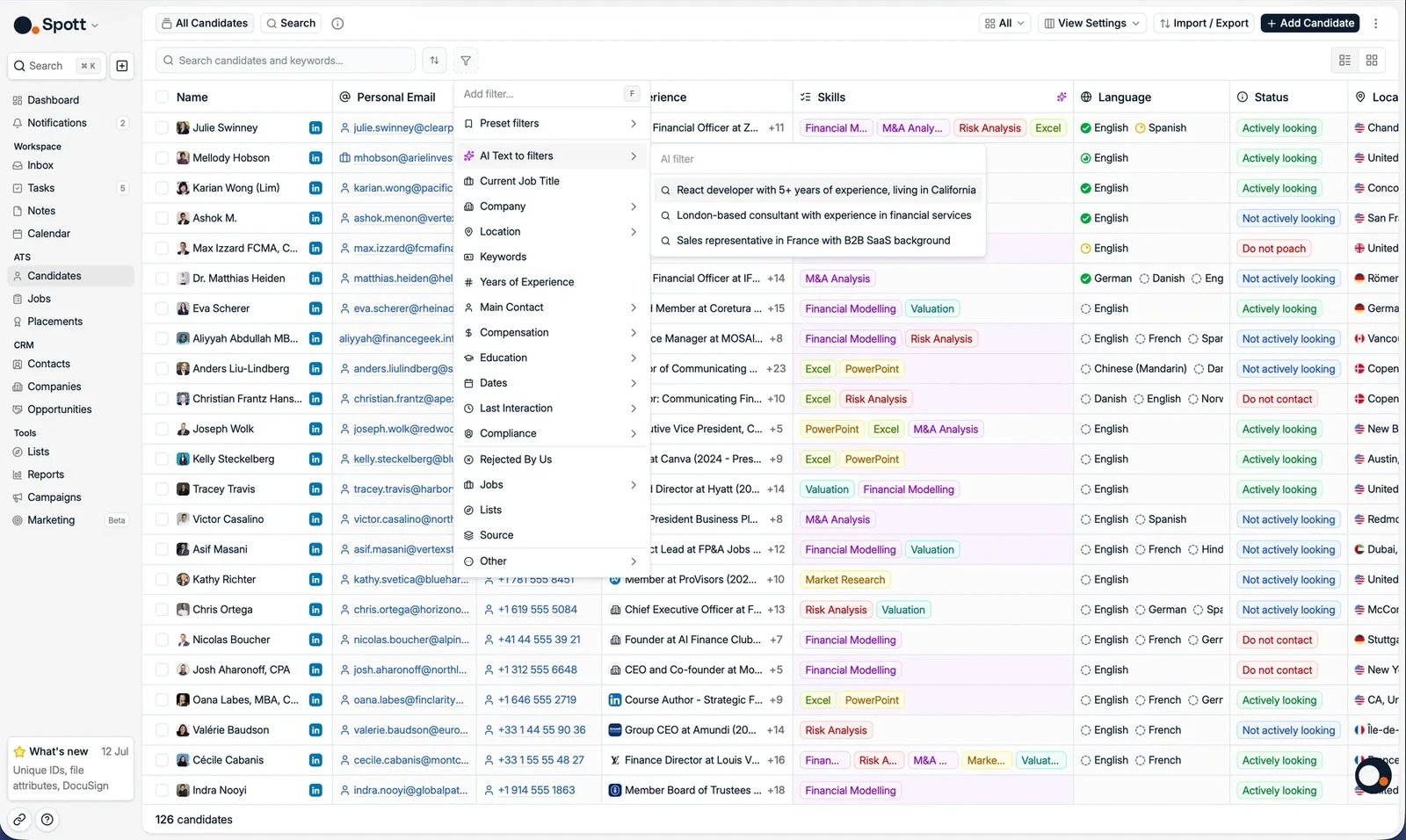
No hace falta que sepas dónde vive cada filtro. Escribe una descripción en el cuadro de
filtros, por ejemplo "React developer con más de 5 años de experiencia que viva en
California", y Spott la convierte en filtros con **AI Text to filters**.
**Location** ofrece **Set location** para un radio alrededor de un punto y **Set area** para
una zona con nombre, que puede ser una ciudad, una región o un país. Mientras escribes, cada
sugerencia lleva una etiqueta que indica qué es, como **Region**, **Municipality** o
**Place**, para que distingas la región "Flanders, Belgium" de un pueblo con el mismo nombre
antes de elegirla. Las ubicaciones se geocodifican, así que "London" y "Greater London"
llevan a la misma zona.
**Set area** también acepta continentes enteros: **Europe**, **North America**, **South
America**, **Asia**, **Africa** y **Oceania**. Van bien para el recorte grueso que haces
antes que nada, como dejar fuera a todo el que está fuera de Europa en un puesto que no
puede patrocinar un visado.
No existe un filtro de "ha recibido un correo" como tal. El que buscas es **Last
Interaction**, ya que el correo es uno de los contactos que lo actualizan: filtra por **Last
Interaction At** para saber cuándo fue el último contacto, por **Last Interaction With** para
saber con qué compañero fue, o por el más amplio **Last Activity Date** para cualquier
actividad sobre el registro.
### Texto a filtros con IA
No hace falta que sepas dónde vive cada filtro. Escribe una descripción en el cuadro de
filtros, por ejemplo "React developer con más de 5 años de experiencia que viva en
California", y Spott la convierte en filtros con **AI Text to filters**.
 ### Filtros predefinidos
Un conjunto de filtros que usas a menudo se puede guardar como **preset filter**, para
aplicarlo con un clic en lugar de rehacerlo cada vez. Con tus filtros aplicados, abre el menú
de filtros, pasa el cursor por **Preset filters** y elige **Save current filter set**.
### Filtros predefinidos
Un conjunto de filtros que usas a menudo se puede guardar como **preset filter**, para
aplicarlo con un clic en lugar de rehacerlo cada vez. Con tus filtros aplicados, abre el menú
de filtros, pasa el cursor por **Preset filters** y elige **Save current filter set**.
 Ponle nombre al preset y guárdalo. A partir de ahí aparece bajo **Preset filters**, listo
para aplicar.
Ponle nombre al preset y guárdalo. A partir de ahí aparece bajo **Preset filters**, listo
para aplicar.
 Mientras que una [vista](#guardar-filtros-en-vistas) guarda toda la configuración de la tabla,
un preset guarda solo el conjunto de filtros. Los presets también están disponibles al editar
los **prefiltros** de una búsqueda, así que puedes reutilizar el mismo conjunto de filtros
para el sourcing en profundidad:
Mientras que una [vista](#guardar-filtros-en-vistas) guarda toda la configuración de la tabla,
un preset guarda solo el conjunto de filtros. Los presets también están disponibles al editar
los **prefiltros** de una búsqueda, así que puedes reutilizar el mismo conjunto de filtros
para el sourcing en profundidad:
 ## Guardar filtros en vistas
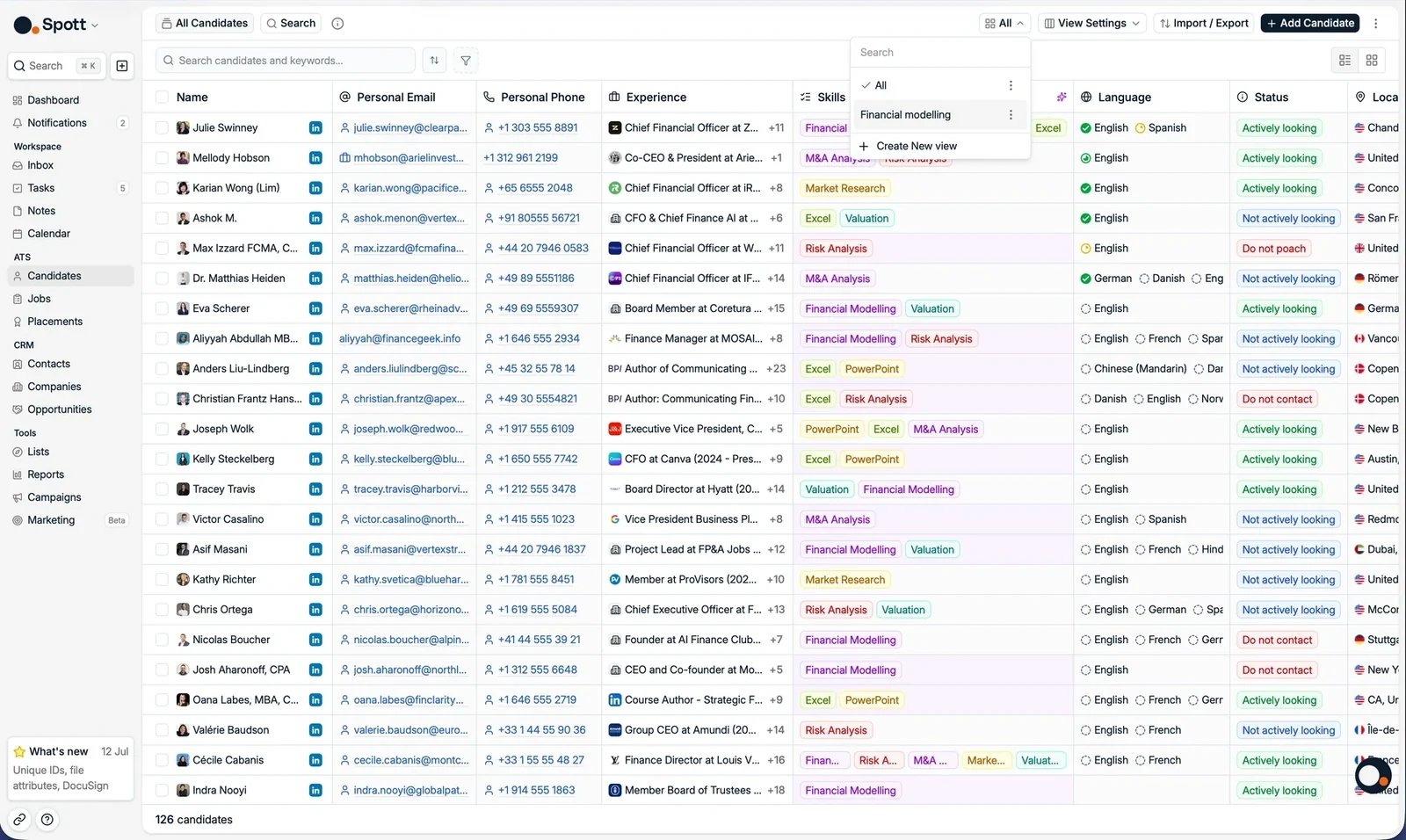
Guarda un conjunto de filtros como vista para volver a él más adelante. Puedes crear tantas
vistas como quieras:
* Haz clic en el selector de vistas (al principio muestra **All**)
* Configura tus filtros
* Haz clic en **Save view**
* La vista guardada ya está disponible en el desplegable
Cuando cambias los filtros, la ordenación o las columnas de una vista, aparece un aviso de
guardar o descartar en la parte superior de la tabla. Los cambios solo se mantienen si los
guardas. Consulta [usar vistas](/es/docs/settings/using-views) para saber todo lo que contiene
una vista.
## Guardar filtros en vistas
Guarda un conjunto de filtros como vista para volver a él más adelante. Puedes crear tantas
vistas como quieras:
* Haz clic en el selector de vistas (al principio muestra **All**)
* Configura tus filtros
* Haz clic en **Save view**
* La vista guardada ya está disponible en el desplegable
Cuando cambias los filtros, la ordenación o las columnas de una vista, aparece un aviso de
guardar o descartar en la parte superior de la tabla. Los cambios solo se mantienen si los
guardas. Consulta [usar vistas](/es/docs/settings/using-views) para saber todo lo que contiene
una vista.
 ## Sourcing en profundidad con la pestaña Search
Mientras que la barra de búsqueda y los filtros trabajan sobre los campos del perfil,
**Search** lanza una búsqueda ordenada por IA sobre todos los candidatos de tu base de datos,
incluidas sus notas y los archivos adjuntos **etiquetados como CV** (el resto de adjuntos no
se buscan). Ábrela desde **Search**, en **Tools**, en el menú de la izquierda, o desde la
pestaña **Search** que hay junto a **All candidates**, arriba a la izquierda de la página
Candidates.
## Sourcing en profundidad con la pestaña Search
Mientras que la barra de búsqueda y los filtros trabajan sobre los campos del perfil,
**Search** lanza una búsqueda ordenada por IA sobre todos los candidatos de tu base de datos,
incluidas sus notas y los archivos adjuntos **etiquetados como CV** (el resto de adjuntos no
se buscan). Ábrela desde **Search**, en **Tools**, en el menú de la izquierda, o desde la
pestaña **Search** que hay junto a **All candidates**, arriba a la izquierda de la página
Candidates.
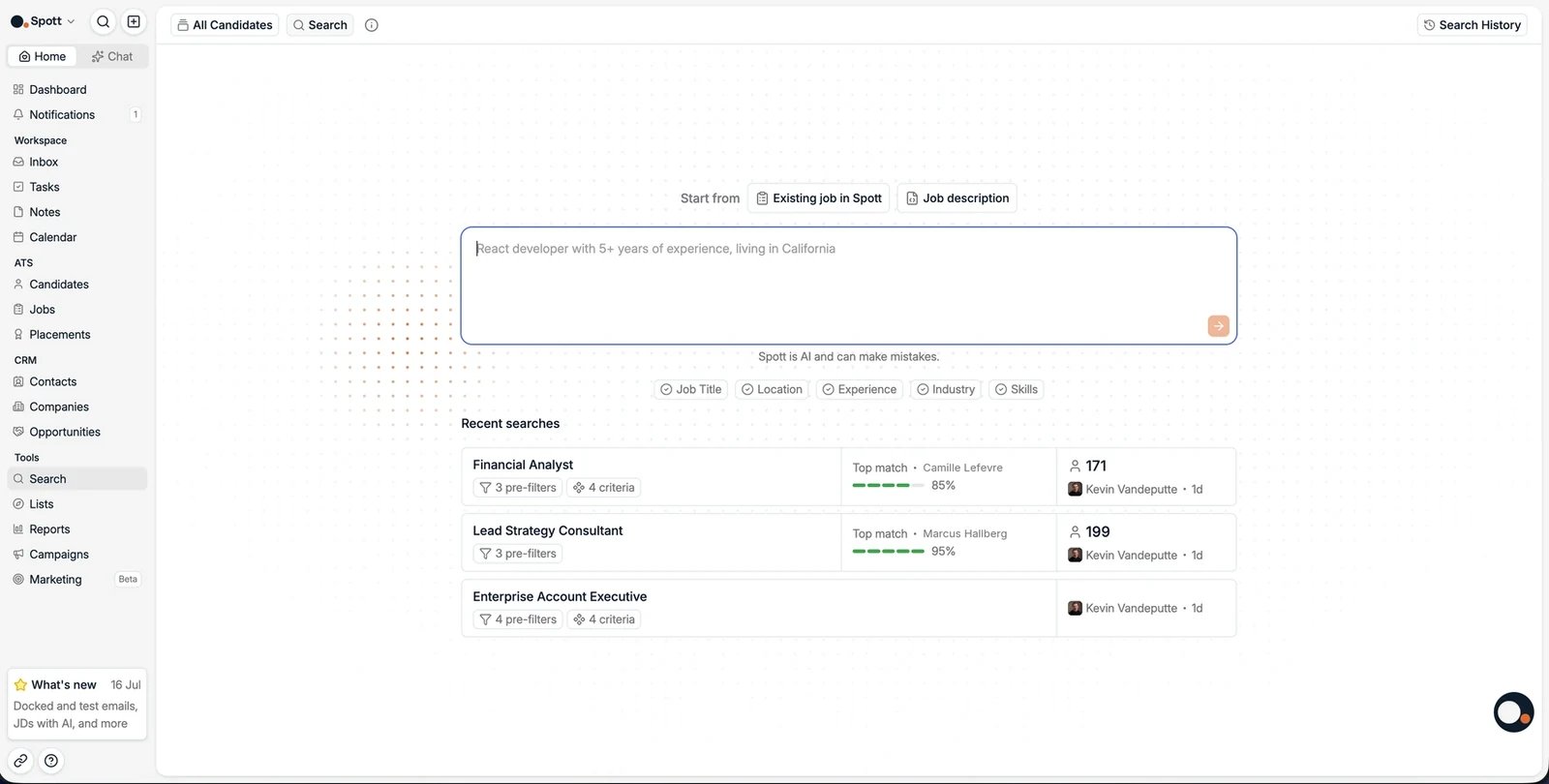 Describe el perfil ideal con tus propias palabras, o usa **Start from** para basar la
búsqueda en una vacante que ya existe en Spott o en una descripción de puesto pegada. Spott
convierte lo que escribes en prefiltros y criterios que revisas antes de lanzar la búsqueda, y
después ordena los resultados por puntuación de coincidencia. Nada de lo que Spott deduce es
definitivo: puedes añadir, editar o eliminar cualquier prefiltro o criterio, tanto antes de
lanzar la búsqueda como después.
Las etiquetas que hay bajo el cuadro de instrucciones, por ejemplo **Job Title**,
**Location** y **Experience**, se encienden a medida que Spott reconoce esos datos en tu
descripción. Sirven para comprobar qué ha entendido antes de lanzar la búsqueda.
### Búsquedas recientes e historial
Tus búsquedas recientes están bajo el cuadro de instrucciones, cada una con sus prefiltros y
criterios, su mejor coincidencia y el número de candidatos encontrados. Haz clic en una para
reabrirla en lugar de volver a describir el perfil. **Search History**, arriba a la derecha,
muestra la lista completa.
Describe el perfil ideal con tus propias palabras, o usa **Start from** para basar la
búsqueda en una vacante que ya existe en Spott o en una descripción de puesto pegada. Spott
convierte lo que escribes en prefiltros y criterios que revisas antes de lanzar la búsqueda, y
después ordena los resultados por puntuación de coincidencia. Nada de lo que Spott deduce es
definitivo: puedes añadir, editar o eliminar cualquier prefiltro o criterio, tanto antes de
lanzar la búsqueda como después.
Las etiquetas que hay bajo el cuadro de instrucciones, por ejemplo **Job Title**,
**Location** y **Experience**, se encienden a medida que Spott reconoce esos datos en tu
descripción. Sirven para comprobar qué ha entendido antes de lanzar la búsqueda.
### Búsquedas recientes e historial
Tus búsquedas recientes están bajo el cuadro de instrucciones, cada una con sus prefiltros y
criterios, su mejor coincidencia y el número de candidatos encontrados. Haz clic en una para
reabrirla en lugar de volver a describir el perfil. **Search History**, arriba a la derecha,
muestra la lista completa.
 ### Leer los resultados
Search y [Matching](/es/docs/jobs/matching) funcionan con el mismo motor y devuelven la misma
tabla de resultados. Allí se explica en detalle cómo encajan las dos mitades de una búsqueda:
Por qué los prefiltros reducen el pool y los criterios ordenan lo que queda.
Puntuaciones de 0 a 100, la valoración con pulgares por criterio y el razonamiento detrás.
Los chips de **prefiltros** y **criterios** que hay encima de los resultados siguen siendo
editables. Abre cualquiera de los dos para ajustar la búsqueda y volver a lanzarla, en lugar
de describir el perfil desde cero.
### Actuar sobre los resultados
Recorre la lista con las pestañas **All**, **To Review** y **Reviewed**. Marca los candidatos
que quieras y aparecerá una barra de acciones en la parte inferior de la tabla.
### Leer los resultados
Search y [Matching](/es/docs/jobs/matching) funcionan con el mismo motor y devuelven la misma
tabla de resultados. Allí se explica en detalle cómo encajan las dos mitades de una búsqueda:
Por qué los prefiltros reducen el pool y los criterios ordenan lo que queda.
Puntuaciones de 0 a 100, la valoración con pulgares por criterio y el razonamiento detrás.
Los chips de **prefiltros** y **criterios** que hay encima de los resultados siguen siendo
editables. Abre cualquiera de los dos para ajustar la búsqueda y volver a lanzarla, en lugar
de describir el perfil desde cero.
### Actuar sobre los resultados
Recorre la lista con las pestañas **All**, **To Review** y **Reviewed**. Marca los candidatos
que quieras y aparecerá una barra de acciones en la parte inferior de la tabla.
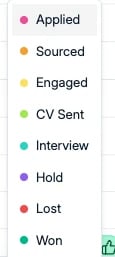
 * **Accept** mueve los candidatos seleccionados a un pipeline. Se abre un selector de fase
para que elijas dónde aterrizan, con las [fases](/es/docs/settings/stages) que haya
configurado tu workspace.
* **Mark as reviewed** los mueve a la pestaña Reviewed, para que sigas avanzando por los que
aún no has valorado.
* **Candidate Actions** y **Communication Actions** contienen las operaciones masivas sobre
los registros seleccionados, entre ellas **Generate Shortlist**, que vuelca la selección en
una [shortlist en Word para el cliente](/es/docs/candidates/client-documents#shortlist).
* **Enrich** busca los correos y teléfonos que faltan en la selección. Consulta
[enriquecimiento de contacto](/es/docs/candidates/contact-enrichment).
* **Accept** mueve los candidatos seleccionados a un pipeline. Se abre un selector de fase
para que elijas dónde aterrizan, con las [fases](/es/docs/settings/stages) que haya
configurado tu workspace.
* **Mark as reviewed** los mueve a la pestaña Reviewed, para que sigas avanzando por los que
aún no has valorado.
* **Candidate Actions** y **Communication Actions** contienen las operaciones masivas sobre
los registros seleccionados, entre ellas **Generate Shortlist**, que vuelca la selección en
una [shortlist en Word para el cliente](/es/docs/candidates/client-documents#shortlist).
* **Enrich** busca los correos y teléfonos que faltan en la selección. Consulta
[enriquecimiento de contacto](/es/docs/candidates/contact-enrichment).
 ### Cambiar un campo en muchos registros a la vez
Esa misma barra de acciones incluye una actualización de atributos, que abre un diálogo
llamado **Update Candidate Attribute**. Elige el atributo, define el valor y se escribe en
todos los registros que has seleccionado.
El selector cubre tus **atributos personalizados** y **Main Contact**, lo que lo convierte en
la forma de pasar un lote de candidatos a otro consultor después de una importación, o de
fijar un estado personalizado en toda una lista sin abrir los registros uno a uno. Funciona
con candidatos y contactos. Las empresas todavía no tienen equivalente, así que marcar unos
cientos de empresas como off-limits sigue teniendo que hacerse registro por registro.
Las acciones masivas que escriben en los registros, como añadir una selección a una lista o a
una vacante, procesan **1.000 registros cada vez**. Los lotes más grandes hay que dividirlos o
pasarlos a soporte.
Un envío masivo de correo llega a cada persona en su **dirección profesional primero y en la
personal después**, tomando la marcada como principal cuando hay más de una. A quien tenga la
dirección solo en el campo personal se le sigue contactando. Esa resolución se explica al
completo en
[en qué dirección se contacta con un destinatario](/es/docs/outreach/campaigns#en-qué-dirección-se-contacta-con-un-destinatario),
y, a diferencia de una campaña, un envío masivo no te da ningún control sobre ella.
Un envío masivo de correo desde **Communication Actions** va deliberadamente pausado, con 30
a 90 segundos entre mensajes para que tu proveedor no interprete la ráfaga como spam. Un
envío a 50 personas se lleva casi una hora y no hay forma de acelerarlo. No hay nada
atascado: míralos salir en lugar de volver a enviar.
Usa **Share Search**, arriba a la derecha, para pasarle la búsqueda a un compañero.
## Organizar los resultados
* Por defecto la tabla se ordena por **última actividad**, así que los candidatos activos
recientemente aparecen primero.
* Ordena por cualquier columna ordenable desde el menú de su cabecera. Las ordenaciones se
guardan como parte de la vista.
* Los resultados de la pestaña Search y del matching siempre se ordenan por **puntuación de
coincidencia**.
* Borra todos los filtros para volver a la lista completa de candidatos.
Hay dos reglas de ordenación que anulan la ordenación por columna sin avisar. Un filtro
**similar to** sobre el puesto ordena los resultados por similitud, así que al hacer clic en
la cabecera de una columna parece que no pasa nada; cambia ese filtro a **is**, o añade un
filtro de última interacción, y la ordenación vuelve. Las pestañas Search y de matching se
comportan igual, ordenadas por puntuación de coincidencia.
Para contar los resultados de una búsqueda, usa **select all**: el número aparece junto a la
selección. La tabla en sí no muestra ningún total.
Todos los demás sitios donde Spott usa IA están recogidos en
[La IA en Spott](/es/docs/get-started/ai-in-spott).
### Cambiar un campo en muchos registros a la vez
Esa misma barra de acciones incluye una actualización de atributos, que abre un diálogo
llamado **Update Candidate Attribute**. Elige el atributo, define el valor y se escribe en
todos los registros que has seleccionado.
El selector cubre tus **atributos personalizados** y **Main Contact**, lo que lo convierte en
la forma de pasar un lote de candidatos a otro consultor después de una importación, o de
fijar un estado personalizado en toda una lista sin abrir los registros uno a uno. Funciona
con candidatos y contactos. Las empresas todavía no tienen equivalente, así que marcar unos
cientos de empresas como off-limits sigue teniendo que hacerse registro por registro.
Las acciones masivas que escriben en los registros, como añadir una selección a una lista o a
una vacante, procesan **1.000 registros cada vez**. Los lotes más grandes hay que dividirlos o
pasarlos a soporte.
Un envío masivo de correo llega a cada persona en su **dirección profesional primero y en la
personal después**, tomando la marcada como principal cuando hay más de una. A quien tenga la
dirección solo en el campo personal se le sigue contactando. Esa resolución se explica al
completo en
[en qué dirección se contacta con un destinatario](/es/docs/outreach/campaigns#en-qué-dirección-se-contacta-con-un-destinatario),
y, a diferencia de una campaña, un envío masivo no te da ningún control sobre ella.
Un envío masivo de correo desde **Communication Actions** va deliberadamente pausado, con 30
a 90 segundos entre mensajes para que tu proveedor no interprete la ráfaga como spam. Un
envío a 50 personas se lleva casi una hora y no hay forma de acelerarlo. No hay nada
atascado: míralos salir en lugar de volver a enviar.
Usa **Share Search**, arriba a la derecha, para pasarle la búsqueda a un compañero.
## Organizar los resultados
* Por defecto la tabla se ordena por **última actividad**, así que los candidatos activos
recientemente aparecen primero.
* Ordena por cualquier columna ordenable desde el menú de su cabecera. Las ordenaciones se
guardan como parte de la vista.
* Los resultados de la pestaña Search y del matching siempre se ordenan por **puntuación de
coincidencia**.
* Borra todos los filtros para volver a la lista completa de candidatos.
Hay dos reglas de ordenación que anulan la ordenación por columna sin avisar. Un filtro
**similar to** sobre el puesto ordena los resultados por similitud, así que al hacer clic en
la cabecera de una columna parece que no pasa nada; cambia ese filtro a **is**, o añade un
filtro de última interacción, y la ordenación vuelve. Las pestañas Search y de matching se
comportan igual, ordenadas por puntuación de coincidencia.
Para contar los resultados de una búsqueda, usa **select all**: el número aparece junto a la
selección. La tabla en sí no muestra ningún total.
Todos los demás sitios donde Spott usa IA están recogidos en
[La IA en Spott](/es/docs/get-started/ai-in-spott).