> ## Documentation Index
> Fetch the complete documentation index at: https://docs.spott.io/llms.txt
> Use this file to discover all available pages before exploring further.
# Presentar candidatos
> Envía un candidato a los contactos de tu cliente para un puesto, con su CV o un informe generado como adjunto.
**Presentar** un candidato consiste en enviarlo por correo a los contactos de tu cliente,
normalmente los hiring managers, para un puesto concreto. Puedes presentar a un candidato
que se ha inscrito en una vacante o hacer una **presentación espontánea** cuando todavía no
hay un puesto abierto.
## Presentar un candidato
1. Abre el candidato, o su candidatura, y haz clic en **Present**, arriba a la derecha.
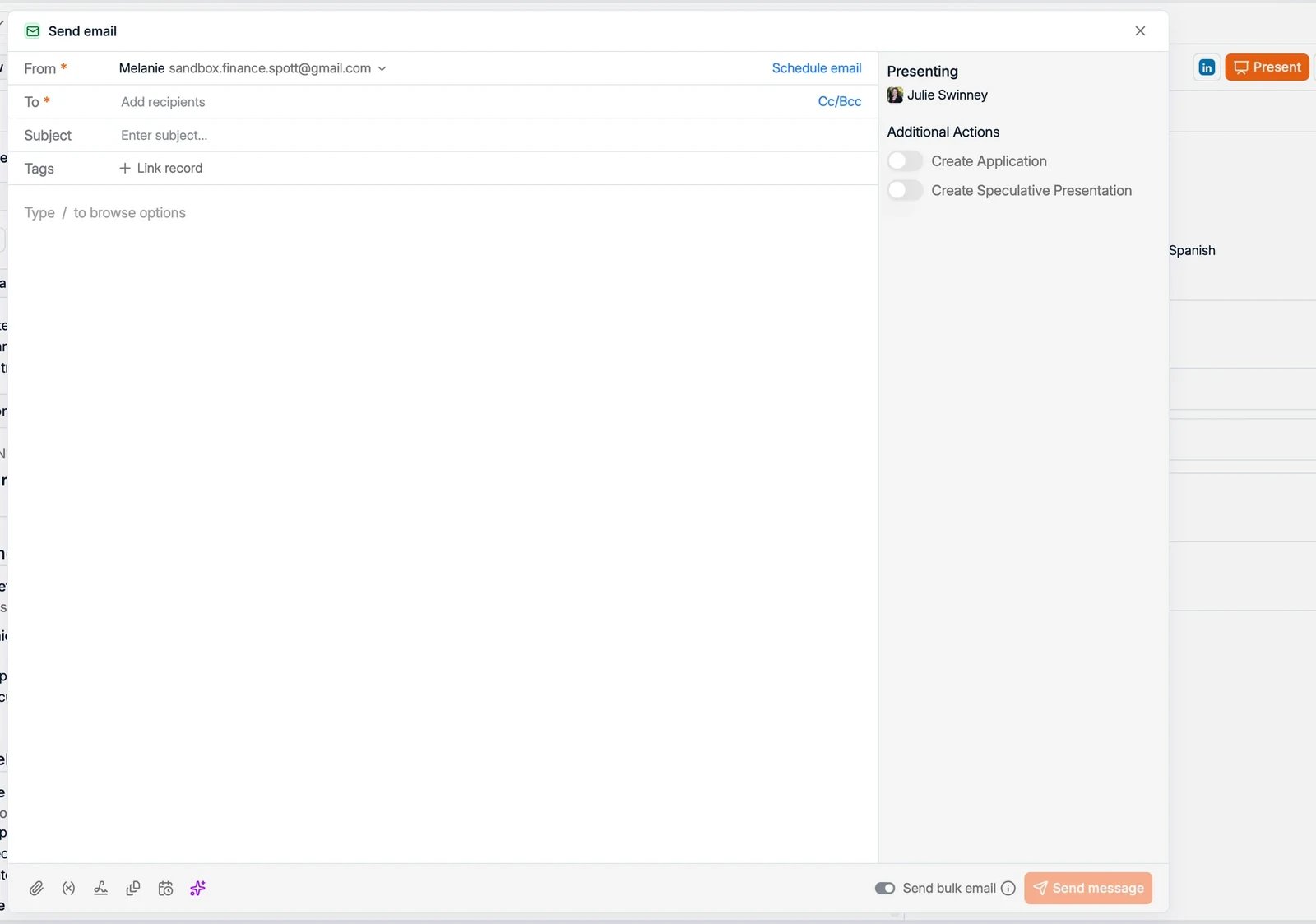
2. Se abre un **Send email** ya preparado para la presentación. El asunto viene relleno,
por ejemplo "Presenting Steven Brower for Account executive".
3. Añade los **destinatarios** del cliente y escribe tu mensaje.
 ## Adjuntar un CV o un informe
El panel de la derecha, bajo **Browse files for** con la vacante y el candidato, contiene
los documentos que puedes adjuntar. En **CVs** aparecen los CV del candidato, incluido
cualquier CV maquetado que hayas generado, y en **Reports** puedes hacer clic en **Generate
candidate report** para redactar uno sin salir del correo. Los informes que generaste antes
siguen listados ahí.
No se adjunta nada por ti. **Arrastra el archivo desde ese panel hasta el cuerpo del
correo** hasta que aparezca "Drop files here". Al hacer clic en un archivo solo se abre una
vista previa, y ese es el motivo habitual de que una presentación salga sin CV.
Consulta [CV y documentos para el cliente](/es/docs/candidates/client-documents) para saber
qué contiene cada documento y cómo se genera.
## Acciones adicionales
Mientras presentas, puedes hacer además cualquiera de estas dos cosas en el mismo paso:
* **Create Application**: añade al candidato al pipeline de la vacante al presentarlo.
* **Create Speculative Presentation**: registra la presentación cuando no hay ningún puesto
abierto para el candidato.
El diálogo incluye también un interruptor de **stage**, que mueve al candidato a la fase
que elijas en el momento en que se envía el correo. Está desactivado salvo que tú lo
actives, así que un candidato cuyo CV acabas de enviar se queda donde estaba hasta que uses
esta opción o arrastres la tarjeta. Ponlo en tu fase de CV Sent y el
[KPI](/es/docs/settings/stages) se registra al enviar.
## Generar un documento de shortlist
Para enviar a un cliente varios candidatos en un único documento en lugar de una
presentación por cada uno, selecciónalos en la tabla Candidates y usa **Generate Shortlist**
dentro de **Candidate Actions**. Consulta [shortlists](/es/docs/candidates/client-documents#shortlist).
## Presentar a varios contactos a la vez
Parte de una **lista de contactos** o de una **vista filtrada** en la página Contacts:
selecciona los contactos y presenta al candidato a todos ellos en una sola acción. También
puedes presentar varios candidatos a la vez desde la tabla Candidates o desde el pipeline
de una vacante.
### Send bulk email: un correo o uno por persona
Cuando hay más de un destinatario en el diálogo, **Send bulk email** determina cómo sale el
mensaje. No añade destinatarios.
* **Activado**: cada destinatario recibe **su propio correo individual** y ninguno ve a los
demás.
* **Desactivado**: todos los destinatarios reciben **el mismo correo** y comparten un único
hilo, que es lo que quieres cuando un hiring manager y su compañero deben poder
responderse entre ellos.
El interruptor solo aparece a partir del segundo destinatario, y queda **bloqueado en
desactivado** cuando presentas varios candidatos a la vez, porque eso siempre sale como un
único correo compartido.
## Adjuntar un CV o un informe
El panel de la derecha, bajo **Browse files for** con la vacante y el candidato, contiene
los documentos que puedes adjuntar. En **CVs** aparecen los CV del candidato, incluido
cualquier CV maquetado que hayas generado, y en **Reports** puedes hacer clic en **Generate
candidate report** para redactar uno sin salir del correo. Los informes que generaste antes
siguen listados ahí.
No se adjunta nada por ti. **Arrastra el archivo desde ese panel hasta el cuerpo del
correo** hasta que aparezca "Drop files here". Al hacer clic en un archivo solo se abre una
vista previa, y ese es el motivo habitual de que una presentación salga sin CV.
Consulta [CV y documentos para el cliente](/es/docs/candidates/client-documents) para saber
qué contiene cada documento y cómo se genera.
## Acciones adicionales
Mientras presentas, puedes hacer además cualquiera de estas dos cosas en el mismo paso:
* **Create Application**: añade al candidato al pipeline de la vacante al presentarlo.
* **Create Speculative Presentation**: registra la presentación cuando no hay ningún puesto
abierto para el candidato.
El diálogo incluye también un interruptor de **stage**, que mueve al candidato a la fase
que elijas en el momento en que se envía el correo. Está desactivado salvo que tú lo
actives, así que un candidato cuyo CV acabas de enviar se queda donde estaba hasta que uses
esta opción o arrastres la tarjeta. Ponlo en tu fase de CV Sent y el
[KPI](/es/docs/settings/stages) se registra al enviar.
## Generar un documento de shortlist
Para enviar a un cliente varios candidatos en un único documento en lugar de una
presentación por cada uno, selecciónalos en la tabla Candidates y usa **Generate Shortlist**
dentro de **Candidate Actions**. Consulta [shortlists](/es/docs/candidates/client-documents#shortlist).
## Presentar a varios contactos a la vez
Parte de una **lista de contactos** o de una **vista filtrada** en la página Contacts:
selecciona los contactos y presenta al candidato a todos ellos en una sola acción. También
puedes presentar varios candidatos a la vez desde la tabla Candidates o desde el pipeline
de una vacante.
### Send bulk email: un correo o uno por persona
Cuando hay más de un destinatario en el diálogo, **Send bulk email** determina cómo sale el
mensaje. No añade destinatarios.
* **Activado**: cada destinatario recibe **su propio correo individual** y ninguno ve a los
demás.
* **Desactivado**: todos los destinatarios reciben **el mismo correo** y comparten un único
hilo, que es lo que quieres cuando un hiring manager y su compañero deben poder
responderse entre ellos.
El interruptor solo aparece a partir del segundo destinatario, y queda **bloqueado en
desactivado** cuando presentas varios candidatos a la vez, porque eso siempre sale como un
único correo compartido.