> ## Documentation Index
> Fetch the complete documentation index at: https://docs.spott.io/llms.txt
> Use this file to discover all available pages before exploring further.
# Enriquecimiento de contactos
> Enriquece automáticamente los perfiles de candidatos y contactos con direcciones de correo y números de teléfono gracias al motor de enriquecimiento de Spott.
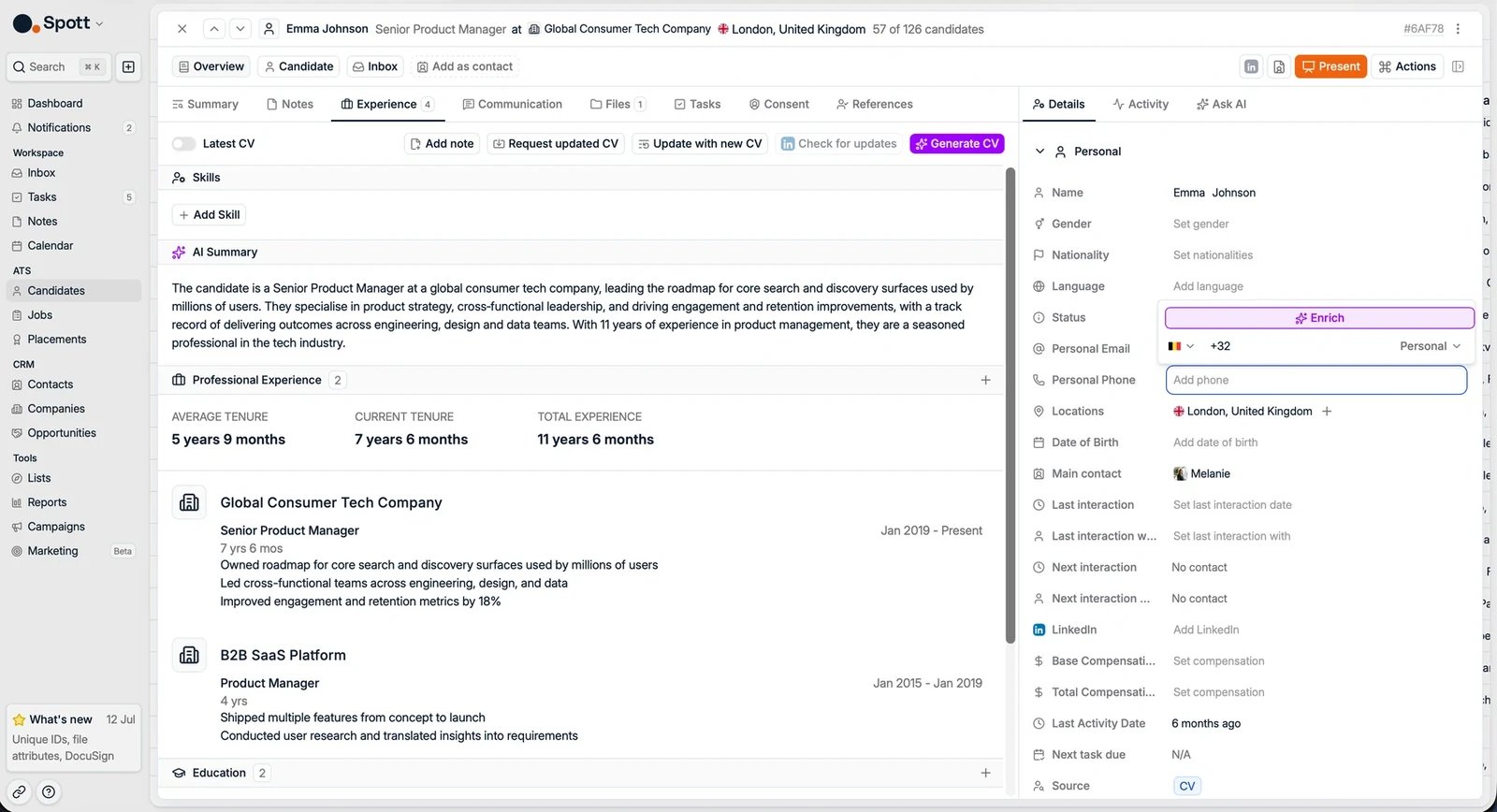 El enriquecimiento en Spott completa los perfiles de candidatos y contactos buscando
automáticamente las direcciones de correo, los números de teléfono y las URL de LinkedIn
que faltan, o actualizando un perfil desde LinkedIn.
Spott utiliza un **sistema de enriquecimiento en cascada**: prueba con varios proveedores
de datos hasta encontrar la información o agotar todas las fuentes, lo que maximiza la
precisión y la cobertura.
El enriquecimiento consume créditos, y los créditos solo se descuentan cuando el
enriquecimiento tiene éxito. Encontrarás el precio de los créditos en la página
**Billing** de Settings.
## Activar el enriquecimiento de perfiles
1. Ve a **Settings → Features**.
2. En la sección Enrichment, activa **Enable Profile Enrichment** para permitir el
enriquecimiento de candidatos y contactos.
El enriquecimiento en Spott completa los perfiles de candidatos y contactos buscando
automáticamente las direcciones de correo, los números de teléfono y las URL de LinkedIn
que faltan, o actualizando un perfil desde LinkedIn.
Spott utiliza un **sistema de enriquecimiento en cascada**: prueba con varios proveedores
de datos hasta encontrar la información o agotar todas las fuentes, lo que maximiza la
precisión y la cobertura.
El enriquecimiento consume créditos, y los créditos solo se descuentan cuando el
enriquecimiento tiene éxito. Encontrarás el precio de los créditos en la página
**Billing** de Settings.
## Activar el enriquecimiento de perfiles
1. Ve a **Settings → Features**.
2. En la sección Enrichment, activa **Enable Profile Enrichment** para permitir el
enriquecimiento de candidatos y contactos.
 ## Enriquecer un correo, un teléfono o una URL de LinkedIn
Puedes enriquecer perfiles tanto desde Candidates como desde Contacts:
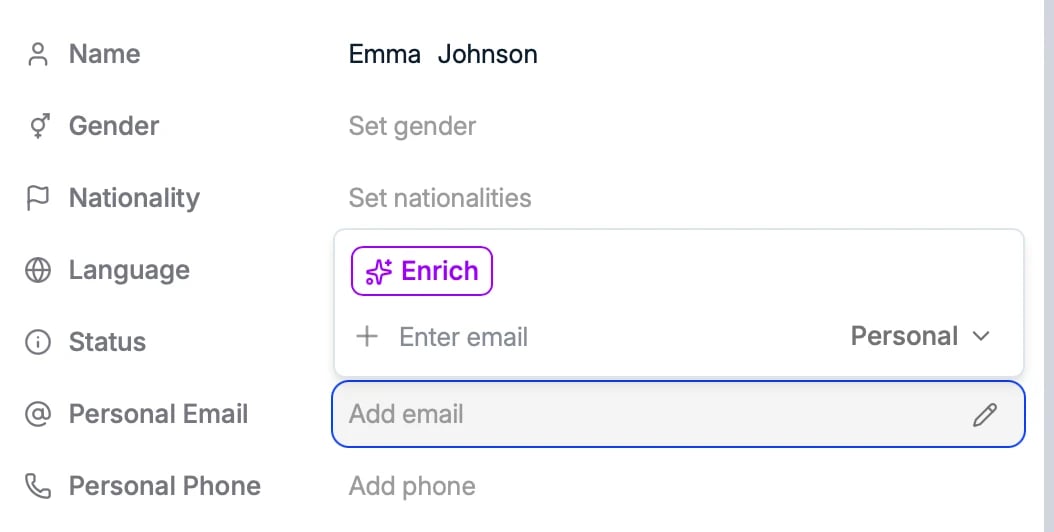
1. Abre el perfil de un candidato o de un contacto.
2. Haz clic en un campo de **email** o de **teléfono** vacío.
3. Haz clic en el botón morado **Enrich** que aparece.
4. Spott intenta enriquecer el campo seleccionado.
## Enriquecer un correo, un teléfono o una URL de LinkedIn
Puedes enriquecer perfiles tanto desde Candidates como desde Contacts:
1. Abre el perfil de un candidato o de un contacto.
2. Haz clic en un campo de **email** o de **teléfono** vacío.
3. Haz clic en el botón morado **Enrich** que aparece.
4. Spott intenta enriquecer el campo seleccionado.
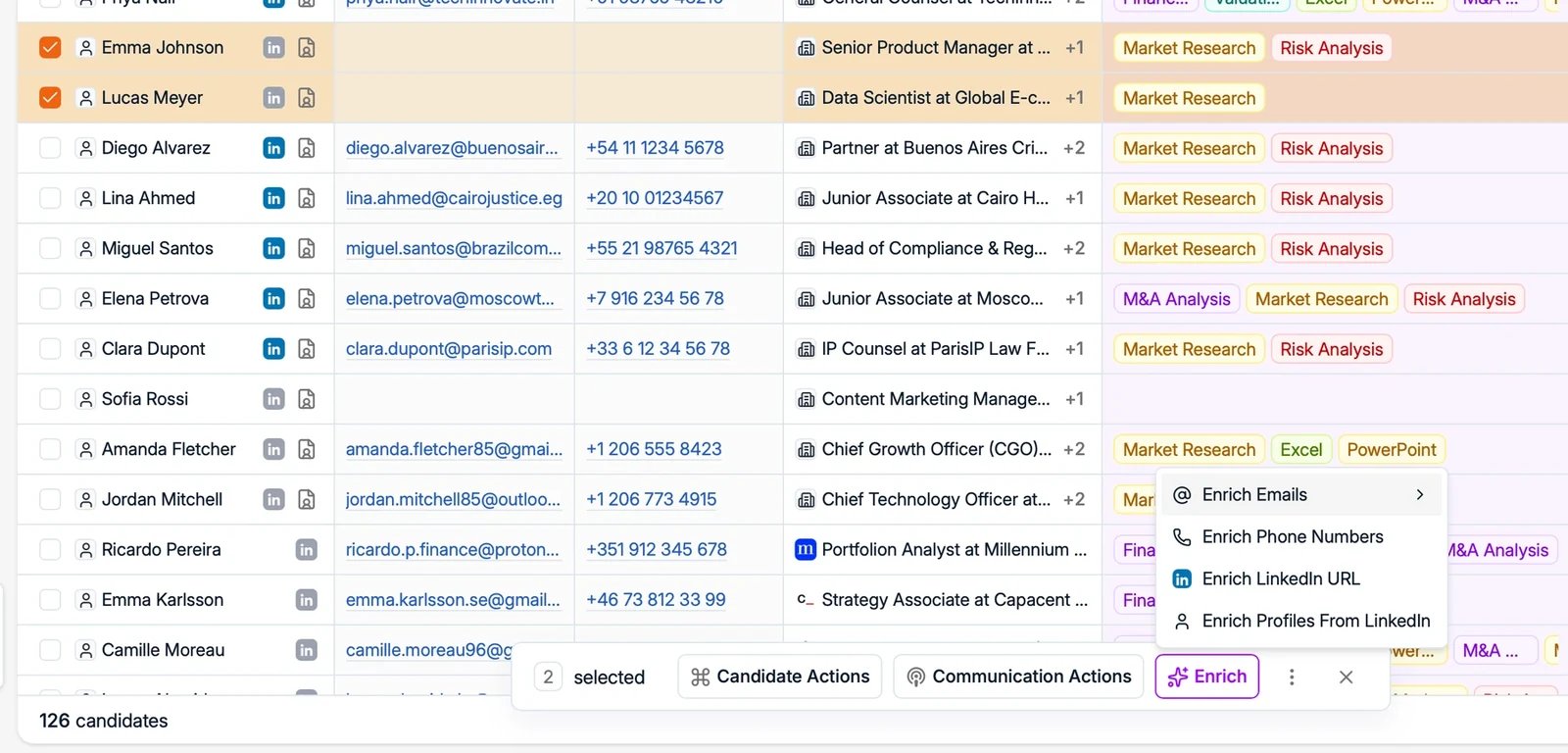 También puedes enriquecer **en bloque** desde la tabla Candidates o Contacts: selecciona
personas con las casillas y usa el menú **Enrich** para enriquecer correos (personales,
profesionales o ambos), números de teléfono, URL de LinkedIn o perfiles completos desde
LinkedIn. El enriquecimiento masivo procesa hasta **1.000 candidatos** de una vez.
## Actualizar un perfil desde LinkedIn
En la subpestaña **Experience** del perfil, haz clic en **Check for updates** para
actualizar todo el perfil desde LinkedIn. Puede tardar un par de minutos.
También puedes dejar que Spott lo haga automáticamente de forma periódica. Consulta
[actualización automática de perfiles](/es/docs/settings/auto-updating-profiles).
## Historial de enriquecimiento
Revisa el consumo de enriquecimiento desde **Settings → Features** abriendo **Contact
Enrichment History**. Verás el consumo histórico de créditos, qué perfiles se
enriquecieron, si el enriquecimiento tuvo éxito y cuántos créditos se descontaron. Usa el
botón **Export** para descargar el historial y revisarlo.
## Coste en créditos
Los créditos solo se descuentan cuando el enriquecimiento tiene éxito. Cuántos créditos
cuesta un enriquecimiento depende de lo que se encuentre:
* **Correo profesional**: 1 crédito
* **Correo personal**: 3 créditos (los correos personales proceden de una fuente de datos
más cara)
* **Número de teléfono**: 10 créditos
* **URL de LinkedIn**: 1 crédito
* **Actualización del perfil desde LinkedIn** (Check for updates): 5 créditos
Las tarifas vigentes están siempre indicadas en la página **Billing** de Settings.
## Gestionar los créditos
Cada licencia incluye una asignación de **300 créditos al mes**, así que un espacio de
trabajo de diez usuarios recibe 3.000. Puedes recargar desde **Settings → Billing** de dos
maneras:
* **Suscripción mensual**: una asignación de créditos recurrente, a un precio por crédito
más bajo.
* **Compra puntual**: un bloque de créditos de una sola vez.
Los créditos son **compartidos por todo el equipo**: todo el espacio de trabajo tira de un
mismo saldo común, para todas las funciones que consumen créditos, como el enriquecimiento
y la [actualización automática de perfiles](/es/docs/settings/auto-updating-profiles). La
asignación se cuenta por licencia, pero nunca se reserva por usuario, así que quien
enriquece una lista larga gasta del mismo saldo que los demás.
Los créditos no utilizados **se acumulan** y caducan un año después de haberse concedido,
de modo que un mes tranquilo no se pierde. Lo que llega cada mes es la nueva asignación, no
un reinicio del saldo. Consulta [Facturación y créditos](/es/docs/settings/billing).
Un mensaje de **Insufficient balance** significa que el saldo común está vacío, no que te
hayas quedado sin créditos personalmente. Para que el saldo no se agote antes de tiempo,
quita **Enrichment** a los roles que no lo necesiten en **Settings → Security**: no hay
límite de créditos por usuario, así que los permisos de rol son el único control.
También puedes enriquecer **en bloque** desde la tabla Candidates o Contacts: selecciona
personas con las casillas y usa el menú **Enrich** para enriquecer correos (personales,
profesionales o ambos), números de teléfono, URL de LinkedIn o perfiles completos desde
LinkedIn. El enriquecimiento masivo procesa hasta **1.000 candidatos** de una vez.
## Actualizar un perfil desde LinkedIn
En la subpestaña **Experience** del perfil, haz clic en **Check for updates** para
actualizar todo el perfil desde LinkedIn. Puede tardar un par de minutos.
También puedes dejar que Spott lo haga automáticamente de forma periódica. Consulta
[actualización automática de perfiles](/es/docs/settings/auto-updating-profiles).
## Historial de enriquecimiento
Revisa el consumo de enriquecimiento desde **Settings → Features** abriendo **Contact
Enrichment History**. Verás el consumo histórico de créditos, qué perfiles se
enriquecieron, si el enriquecimiento tuvo éxito y cuántos créditos se descontaron. Usa el
botón **Export** para descargar el historial y revisarlo.
## Coste en créditos
Los créditos solo se descuentan cuando el enriquecimiento tiene éxito. Cuántos créditos
cuesta un enriquecimiento depende de lo que se encuentre:
* **Correo profesional**: 1 crédito
* **Correo personal**: 3 créditos (los correos personales proceden de una fuente de datos
más cara)
* **Número de teléfono**: 10 créditos
* **URL de LinkedIn**: 1 crédito
* **Actualización del perfil desde LinkedIn** (Check for updates): 5 créditos
Las tarifas vigentes están siempre indicadas en la página **Billing** de Settings.
## Gestionar los créditos
Cada licencia incluye una asignación de **300 créditos al mes**, así que un espacio de
trabajo de diez usuarios recibe 3.000. Puedes recargar desde **Settings → Billing** de dos
maneras:
* **Suscripción mensual**: una asignación de créditos recurrente, a un precio por crédito
más bajo.
* **Compra puntual**: un bloque de créditos de una sola vez.
Los créditos son **compartidos por todo el equipo**: todo el espacio de trabajo tira de un
mismo saldo común, para todas las funciones que consumen créditos, como el enriquecimiento
y la [actualización automática de perfiles](/es/docs/settings/auto-updating-profiles). La
asignación se cuenta por licencia, pero nunca se reserva por usuario, así que quien
enriquece una lista larga gasta del mismo saldo que los demás.
Los créditos no utilizados **se acumulan** y caducan un año después de haberse concedido,
de modo que un mes tranquilo no se pierde. Lo que llega cada mes es la nueva asignación, no
un reinicio del saldo. Consulta [Facturación y créditos](/es/docs/settings/billing).
Un mensaje de **Insufficient balance** significa que el saldo común está vacío, no que te
hayas quedado sin créditos personalmente. Para que el saldo no se agote antes de tiempo,
quita **Enrichment** a los roles que no lo necesiten en **Settings → Security**: no hay
límite de créditos por usuario, así que los permisos de rol son el único control.