> ## Documentation Index
> Fetch the complete documentation index at: https://docs.spott.io/llms.txt
> Use this file to discover all available pages before exploring further.
# CV y documentos para el cliente
> Genera un CV con formato, un informe de candidato o una shortlist en tu propia plantilla de Word.
Antes de que un candidato llegue al cliente, Spott puede redactar el documento por ti, en tu
propia plantilla de Word en lugar de en el archivo que el candidato te haya enviado. Hay tres
tipos:
| Documento | Qué es | Dónde se lanza |
| ------------------------ | -------------------------------------------------------- | ---------------------- |
| **CV con formato** | El CV del candidato reconstruido en tu plantilla | La ficha del candidato |
| **Informe de candidato** | Una presentación escrita de un candidato para un cliente | El cuadro Present |
| **Shortlist** | Un solo documento con varios candidatos para un puesto | La tabla Candidates |
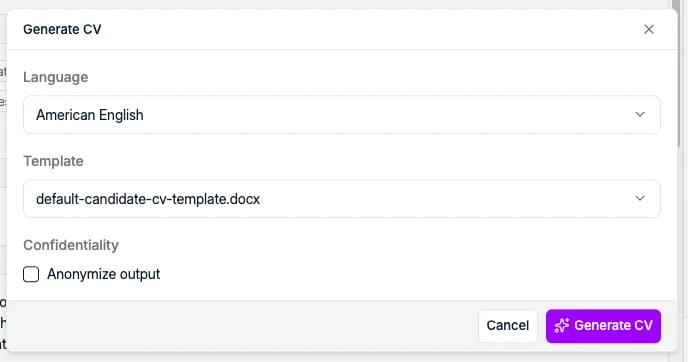
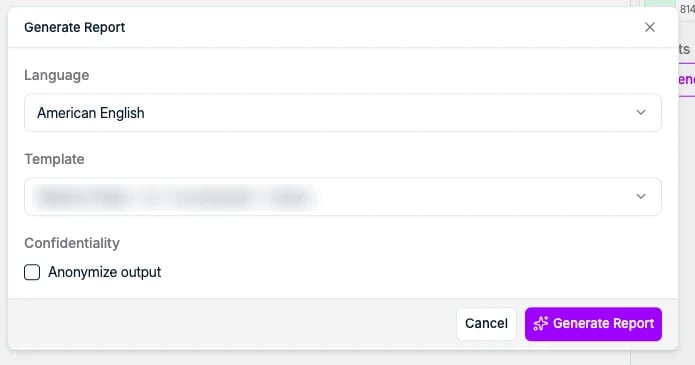
Los tres te piden lo mismo antes de ejecutarse:
* **Language**, por ejemplo inglés americano o francés, para que el mismo perfil pueda ir a un
cliente en inglés y a otro en francés.
* **Template**, la plantilla de Word con la que se construye el documento. Se configuran para
tu workspace. Consulta
[Plantillas de CV e informes](/es/docs/settings/templates#plantillas-de-cv-e-informes) para saber
cómo incorporar la tuya.
* **Anonymize output**, para dejar fuera la identidad del candidato, cuando compartes un
perfil antes de haber acordado condiciones.
## CV con formato
Un **CV con formato** es el propio CV del candidato reconstruido en tu maquetación, para que
todos los CV que envías a un cliente tengan el mismo aspecto, sea cual sea el archivo que
subió el candidato.
Puedes lanzarlo desde dos sitios en la ficha del candidato. **Generate CV** está junto a los
demás botones, en la parte superior de la
[subpestaña Experience](/es/docs/candidates/managing-candidates):
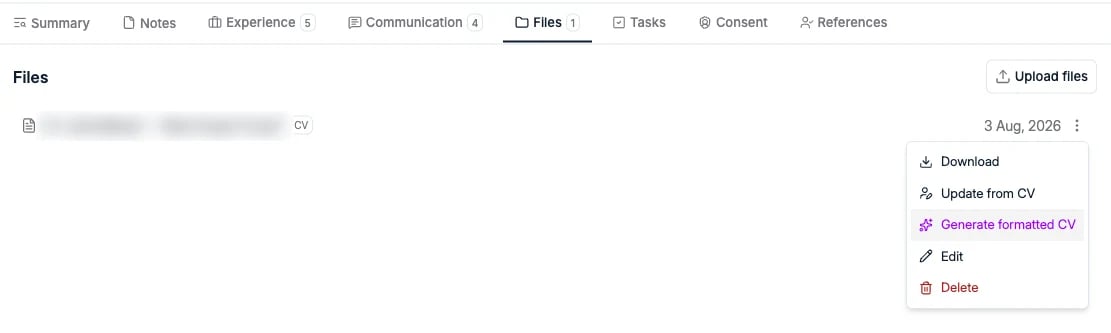
 O abre los tres puntos junto a un CV en la subpestaña **Files** y elige **Generate formatted
CV**, que es la opción a usar cuando un candidato tiene varios CV guardados y quieres partir
de uno concreto:
O abre los tres puntos junto a un CV en la subpestaña **Files** y elige **Generate formatted
CV**, que es la opción a usar cuando un candidato tiene varios CV guardados y quieres partir
de uno concreto:
 En ambos casos llegas al mismo cuadro de diálogo:
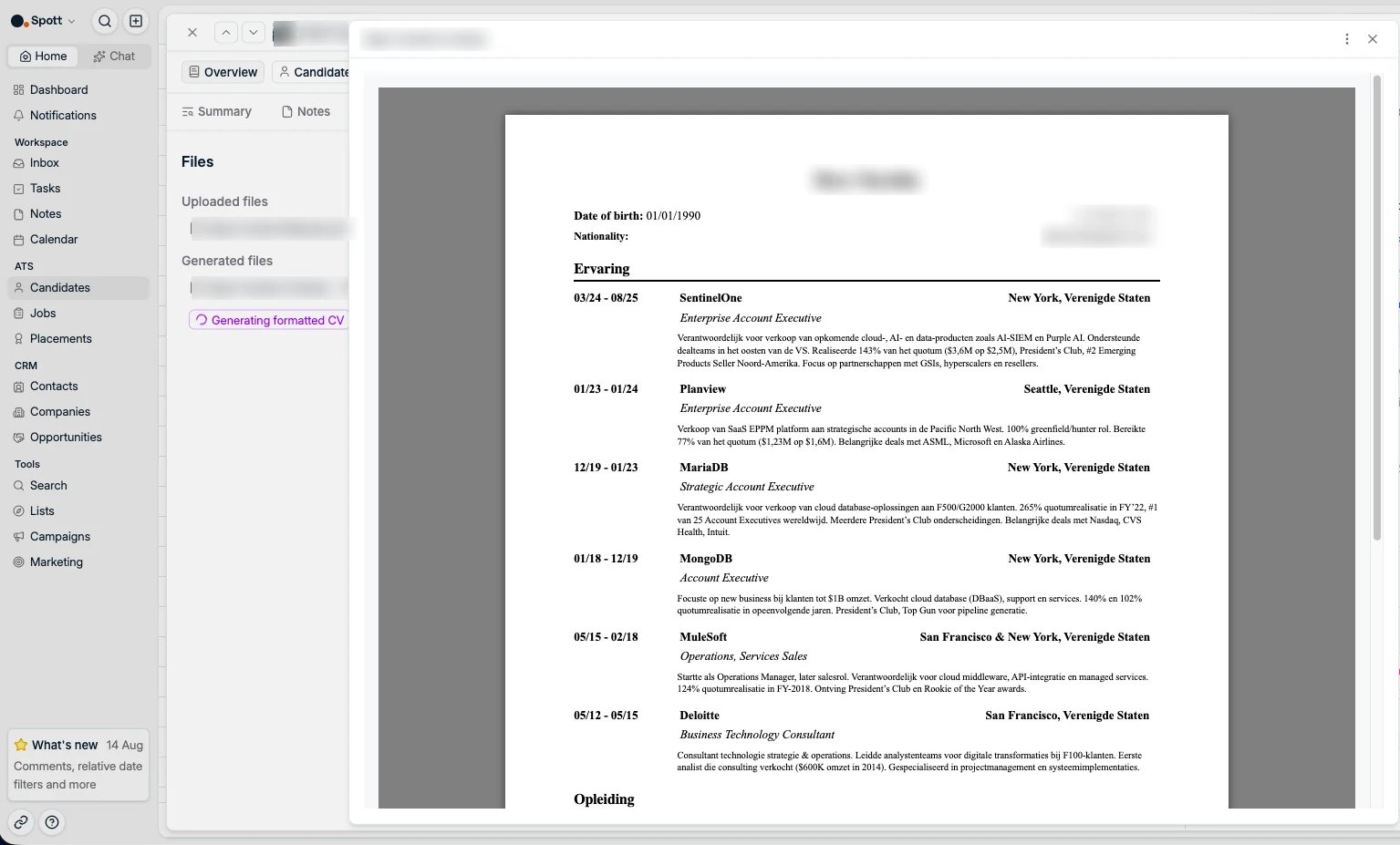
 La generación se ejecuta en segundo plano. La subpestaña **Files** se divide en **Uploaded
files** y **Generated files**, con un indicador **Generating formatted CV** mientras trabaja, y
el `.docx` terminado aparece en Generated files. Haz clic para previsualizar el documento sin
descargarlo.
La generación se ejecuta en segundo plano. La subpestaña **Files** se divide en **Uploaded
files** y **Generated files**, con un indicador **Generating formatted CV** mientras trabaja, y
el `.docx` terminado aparece en Generated files. Haz clic para previsualizar el documento sin
descargarlo.
 Genera el CV cuando la ficha esté completa. Se redacta a partir de los datos de la ficha, no
del archivo subido, así que un empleador que falte o una línea de formación a medias se
notan en el documento. Consulta
[actualizar una ficha a partir de un CV](/es/docs/candidates/update-profile-from-cv).
## Informe de candidato
Un **informe de candidato** presenta a un candidato ante un cliente. Si el CV con formato es
la trayectoria del candidato en tu maquetación, el informe es todo lo que la acompaña: datos
personales, su puesto actual (cargo, empresa, equipo) y condiciones contractuales como el
salario y el preaviso.
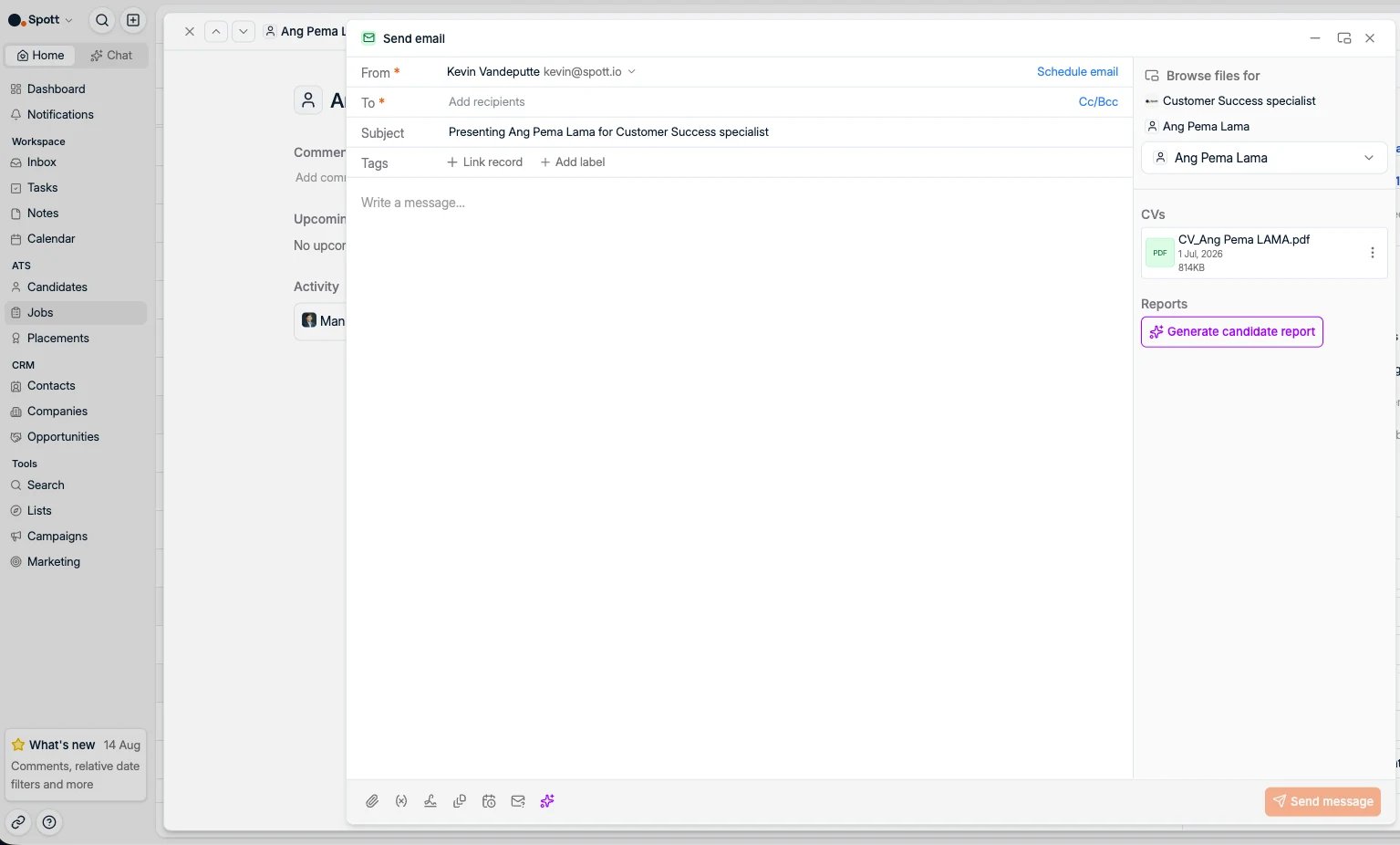
Se genera mientras [presentas a un candidato](/es/docs/candidates/presenting-candidates). En el
panel de adjuntos de la derecha, en **Reports**, haz clic en **Generate candidate report**:
Genera el CV cuando la ficha esté completa. Se redacta a partir de los datos de la ficha, no
del archivo subido, así que un empleador que falte o una línea de formación a medias se
notan en el documento. Consulta
[actualizar una ficha a partir de un CV](/es/docs/candidates/update-profile-from-cv).
## Informe de candidato
Un **informe de candidato** presenta a un candidato ante un cliente. Si el CV con formato es
la trayectoria del candidato en tu maquetación, el informe es todo lo que la acompaña: datos
personales, su puesto actual (cargo, empresa, equipo) y condiciones contractuales como el
salario y el preaviso.
Se genera mientras [presentas a un candidato](/es/docs/candidates/presenting-candidates). En el
panel de adjuntos de la derecha, en **Reports**, haz clic en **Generate candidate report**:
 El cuadro es igual que el del CV, con su propio juego de plantillas de informe:
 Los informes terminados se quedan en **Reports**, en ese mismo panel, así que puedes adjuntar
uno que hicieras antes en lugar de volver a generarlo.
## Shortlist
Cuando quieres enviar al cliente varios candidatos en un solo documento en vez de una
presentación por persona, genera una **shortlist**. Selecciona los candidatos en la tabla
Candidates, abre **Candidate Actions** en la barra inferior y elige **Generate Shortlist**.
Los informes terminados se quedan en **Reports**, en ese mismo panel, así que puedes adjuntar
uno que hicieras antes en lugar de volver a generarlo.
## Shortlist
Cuando quieres enviar al cliente varios candidatos en un solo documento en vez de una
presentación por persona, genera una **shortlist**. Selecciona los candidatos en la tabla
Candidates, abre **Candidate Actions** en la barra inferior y elige **Generate Shortlist**.
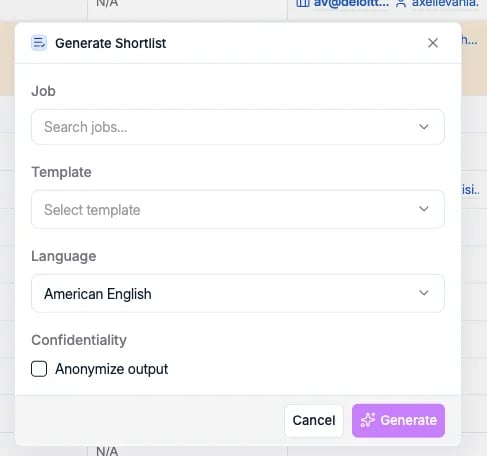 Además del idioma, la plantilla y la anonimización, la shortlist pregunta también por el
**Job** al que corresponde, que aparece en la portada.
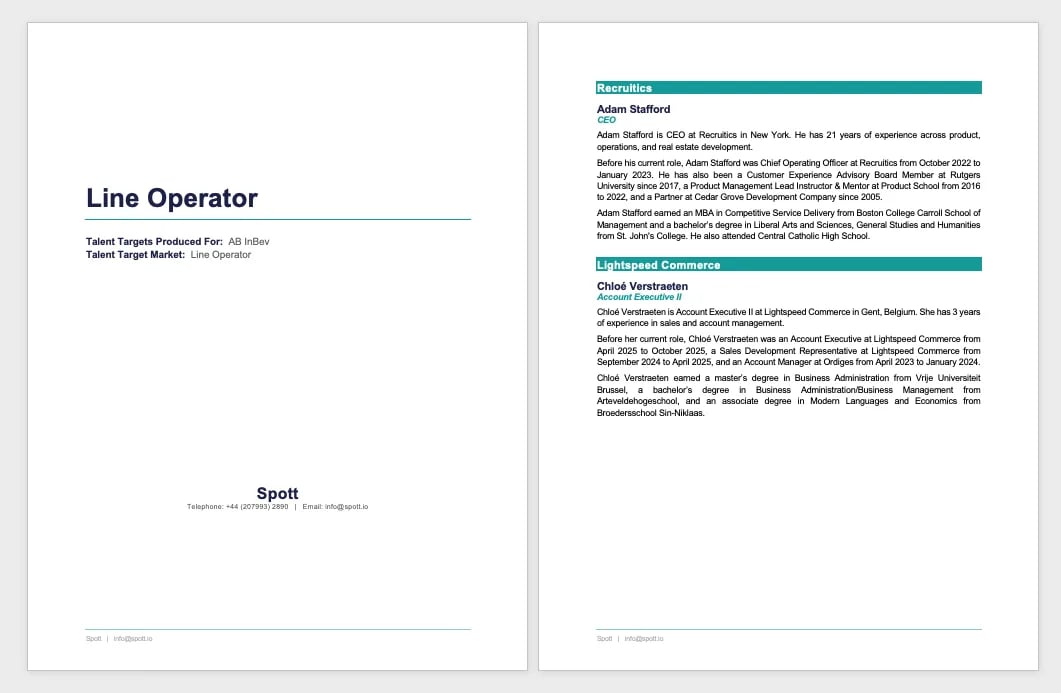
Haz clic en **Generate**. Spott redacta un **documento de Word** con una portada para el
cliente y el puesto, y después un perfil escrito por candidato: su puesto actual, su
trayectoria y su formación, agrupados por empresa.
Además del idioma, la plantilla y la anonimización, la shortlist pregunta también por el
**Job** al que corresponde, que aparece en la portada.
Haz clic en **Generate**. Spott redacta un **documento de Word** con una portada para el
cliente y el puesto, y después un perfil escrito por candidato: su puesto actual, su
trayectoria y su formación, agrupados por empresa.
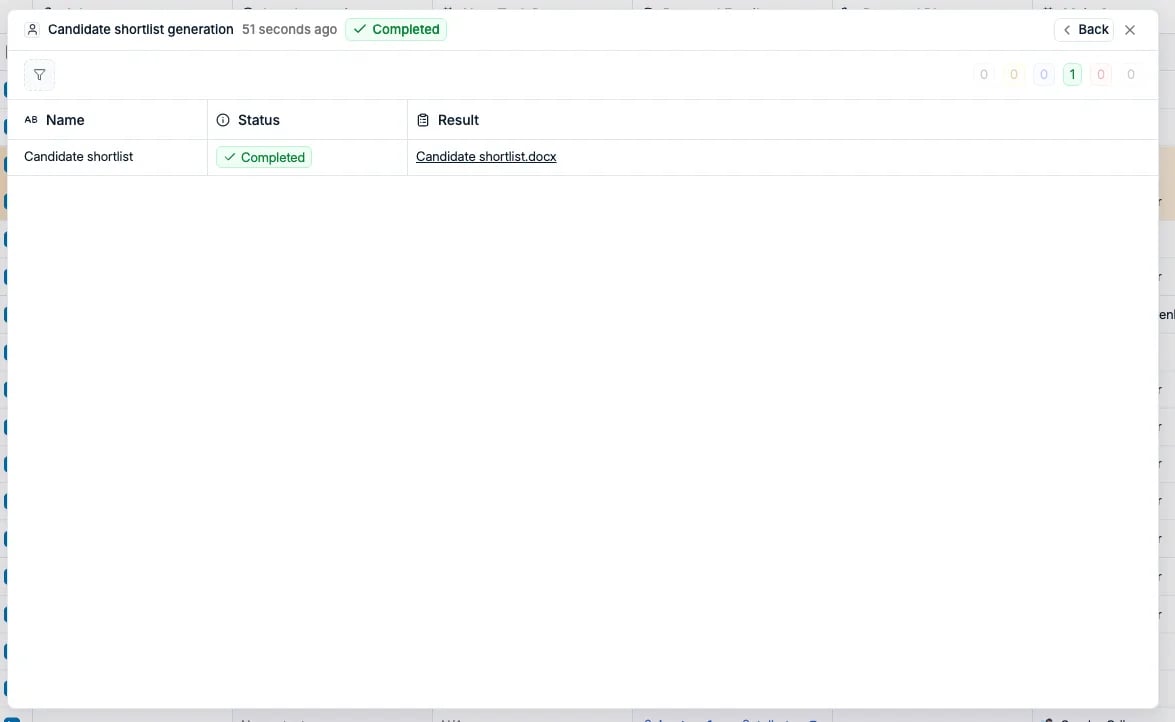
 Sigue el proceso en **Background Actions**: la entrada pasa de **Queued** a **Completed**, y
el `.docx` terminado aparece en **Result** para descargarlo.
Sigue el proceso en **Background Actions**: la entrada pasa de **Queued** a **Completed**, y
el `.docx` terminado aparece en **Result** para descargarlo.
 ## Cuando el documento no queda bien
La maquetación, el orden de las secciones y la redacción vienen de la plantilla de tu
workspace, no del documento concreto, así que un problema de formato que veas en un candidato
afecta a todos. Dos cosas que conviene comprobar antes de reportarlo:
* **¿Son correctos los datos de la ficha?** Las secciones se redactan a partir del perfil, así
que un cargo equivocado en el documento suele ser un cargo equivocado en la ficha.
* **¿Está la sección en tu plantilla?** Todas las secciones de la plantilla se generan siempre
y no se añade nada más, así que si falta un bloque es que falta en la plantilla.
Si lo que hay que cambiar es la plantilla, escribe a
[support@spott.io](mailto:support@spott.io) indicando el candidato exacto con el que hiciste
la prueba. Consulta
[Plantillas de CV e informes](/es/docs/settings/templates#plantillas-de-cv-e-informes).
## Cuando el documento no queda bien
La maquetación, el orden de las secciones y la redacción vienen de la plantilla de tu
workspace, no del documento concreto, así que un problema de formato que veas en un candidato
afecta a todos. Dos cosas que conviene comprobar antes de reportarlo:
* **¿Son correctos los datos de la ficha?** Las secciones se redactan a partir del perfil, así
que un cargo equivocado en el documento suele ser un cargo equivocado en la ficha.
* **¿Está la sección en tu plantilla?** Todas las secciones de la plantilla se generan siempre
y no se añade nada más, así que si falta un bloque es que falta en la plantilla.
Si lo que hay que cambiar es la plantilla, escribe a
[support@spott.io](mailto:support@spott.io) indicando el candidato exacto con el que hiciste
la prueba. Consulta
[Plantillas de CV e informes](/es/docs/settings/templates#plantillas-de-cv-e-informes).