> ## Documentation Index
> Fetch the complete documentation index at: https://docs.spott.io/llms.txt
> Use this file to discover all available pages before exploring further.
# Añadir candidatos
> Las formas de meter candidatos en Spott: subir un CV, reenviar por correo, entrada manual, LinkedIn, CSV, integraciones y la API, y cuándo usar cada una.
Spott te ofrece varias formas de añadir candidatos. La adecuada depende de lo que tengas
entre manos: un CV, una lista para importar en bloque o un perfil de LinkedIn del que estás
haciendo sourcing.
## Elegir un método
Arrastra y suelta uno o varios CV. Spott los analiza y rellena el formulario para que lo revises.
Envía los CV a `cv@spott.io` desde tu correo de trabajo y Spott crea los candidatos automáticamente.
Introduce los datos manualmente, ideal cuando solo tienes un nombre o información parcial.
Importa un perfil directamente con la extensión de Spott para Chrome.
## Subir un CV (arrastrar y soltar)
La forma más rápida cuando tienes los CV a mano. Spott analiza cada CV y te deja en el
formulario de candidato con los campos ya rellenos.
Abre la página **Candidates** (atajo: `G` y luego `A`) y haz clic en **Add Candidate**,
arriba a la derecha.
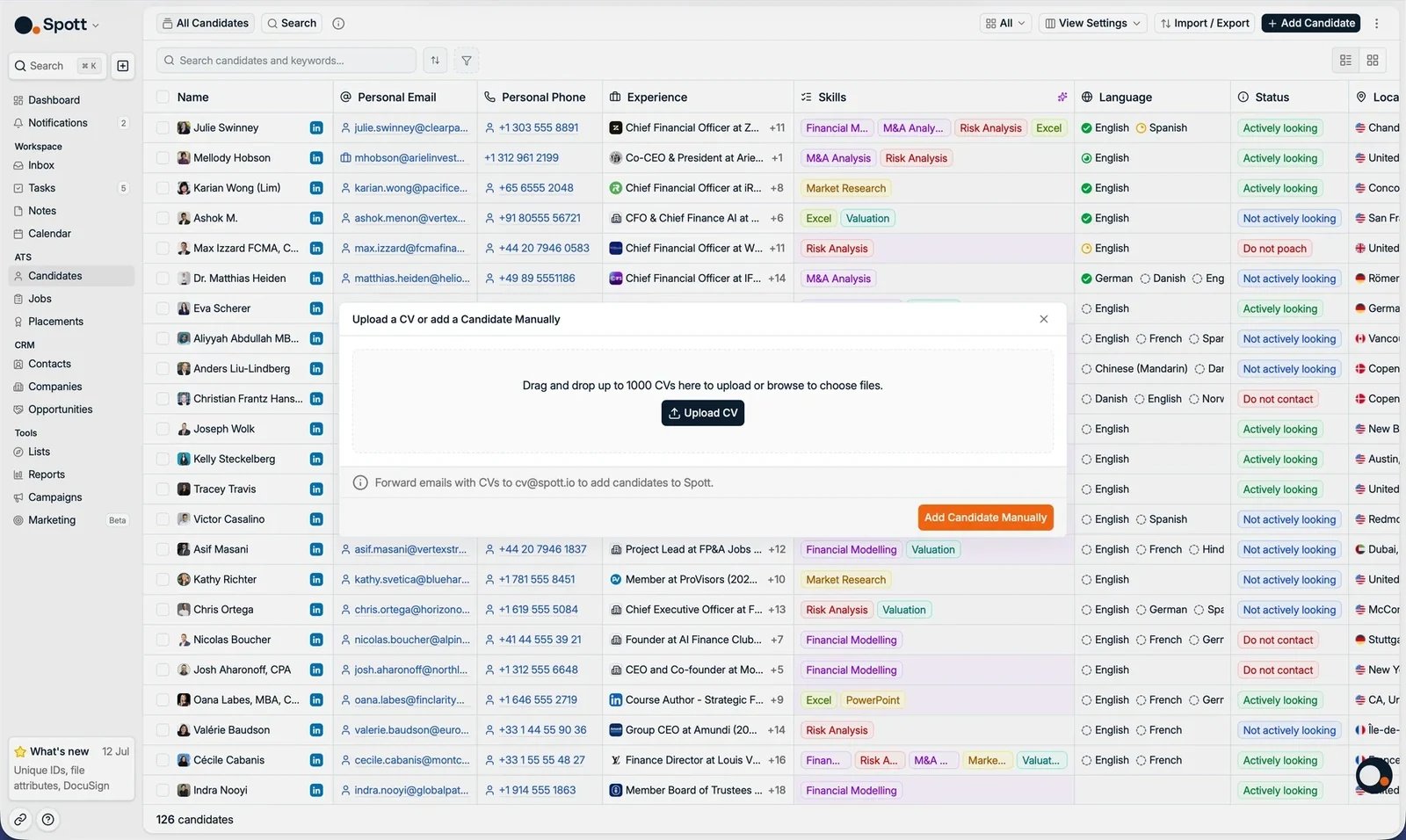 Arrastra los archivos a la zona de subida o haz clic en **Upload CV** para buscarlos.
Puedes añadir **hasta 1.000 CV de una vez**.
Spott extrae lo que puede (nombre, correo, teléfono, URL de LinkedIn, experiencia
laboral, formación y certificaciones) y rellena el formulario en las pestañas **Basic
attributes**, **Experience**, **Education** y **Certificates**. Corrige lo que haga
falta.
Arrastra los archivos a la zona de subida o haz clic en **Upload CV** para buscarlos.
Puedes añadir **hasta 1.000 CV de una vez**.
Spott extrae lo que puede (nombre, correo, teléfono, URL de LinkedIn, experiencia
laboral, formación y certificaciones) y rellena el formulario en las pestañas **Basic
attributes**, **Experience**, **Education** y **Certificates**. Corrige lo que haga
falta.
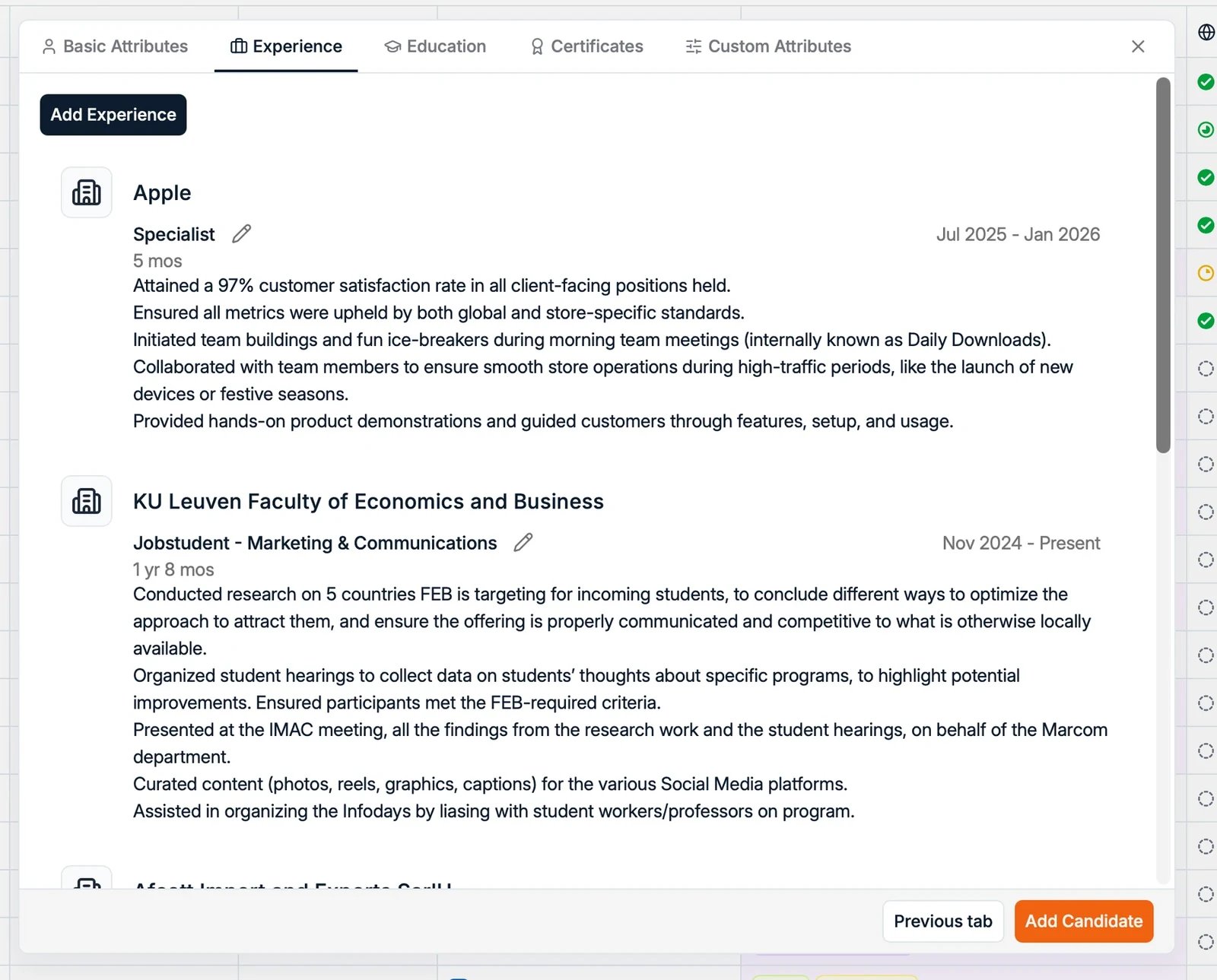 Haz clic en **Add All Candidates**. Ya aparecen en tu base de datos.
Subir **menos de 20 CV de una vez** es un flujo **supervisado**: revisas los valores
extraídos antes de guardar. Los lotes más grandes se procesan automáticamente, sin ese paso
de revisión. Si prefieres saltarte la revisión del todo, reenvía los CV por correo (más
abajo).
## Reenviar CV por correo
Reenvía los CV como archivos adjuntos (**PDF o DOCX**) a `cv@spott.io` y Spott los analiza y
crea las fichas de candidato. No hace falta ni iniciar sesión.
**Reenvía desde tu correo de trabajo**, la dirección con la que inicias sesión en Spott. Esa
dirección es la forma que tiene Spott de saber a qué workspace pertenece el candidato.
Reenviar desde una dirección personal no funciona.
Los candidatos creados así te asignan a **ti** como **Main Contact**, ya que eres quien
reenvió el CV. Lo mismo pasa con una subida masiva de CV. Así la propiedad queda asociada a
quien realmente encontró a la persona, en lugar de dejar un lote de registros sin nombre de
nadie.
Es un flujo **no supervisado**: no hay paso de revisión, así que puede escaparse algún campo
de vez en cuando. Siempre recibirás un correo de vuelta si algo sale mal:
El correo llegó sin ningún CV adjunto. Reenvíalo con el archivo adjunto.
El archivo estaba dañado o era solo una imagen sin texto reconocible. Vuelve a exportar
un PDF o un DOCX limpio y reenvíalo.
El correo, el teléfono o la URL de LinkedIn del CV apuntan a dos registros distintos, así
que Spott no puede deduplicar con seguridad. En lugar de adivinar, saca el conflicto a la
luz. Resuélvelo en la aplicación. Consulta
[deduplicación](/es/docs/candidates/managing-candidates).
## Añadir un candidato a mano
Lo mejor cuando solo tienes un nombre, un correo o información parcial, sin CV.
Haz clic en **Add Candidate** y luego en **Add Candidate Manually**.
Introduce el nombre, el correo, el teléfono y la ubicación, y añade la **experiencia**, la
**formación** y los campos personalizados que tenga configurados tu workspace.
El candidato se crea y se añade a tu base de datos.
## Otras formas de añadir candidatos
Sube en bloque candidatos, contactos o empresas desde una hoja de cálculo.
Envía candidatos a Spott directamente desde herramientas conectadas como Juicebox o Pin.
Inserta candidatos mediante programación con la API de Spott.
## Conviene saber
* **Los duplicados se gestionan solos.** Spott deduplica por correo, teléfono y URL de
LinkedIn, así que volver a añadir a alguien enriquece el perfil existente en lugar de crear
una copia. Consulta [gestionar candidatos](/es/docs/candidates/managing-candidates).
* **Mantén los perfiles completos.** Cuanto más completo es un perfil, más precisas son las
búsquedas y mejores los resultados del matching.
Haz clic en **Add All Candidates**. Ya aparecen en tu base de datos.
Subir **menos de 20 CV de una vez** es un flujo **supervisado**: revisas los valores
extraídos antes de guardar. Los lotes más grandes se procesan automáticamente, sin ese paso
de revisión. Si prefieres saltarte la revisión del todo, reenvía los CV por correo (más
abajo).
## Reenviar CV por correo
Reenvía los CV como archivos adjuntos (**PDF o DOCX**) a `cv@spott.io` y Spott los analiza y
crea las fichas de candidato. No hace falta ni iniciar sesión.
**Reenvía desde tu correo de trabajo**, la dirección con la que inicias sesión en Spott. Esa
dirección es la forma que tiene Spott de saber a qué workspace pertenece el candidato.
Reenviar desde una dirección personal no funciona.
Los candidatos creados así te asignan a **ti** como **Main Contact**, ya que eres quien
reenvió el CV. Lo mismo pasa con una subida masiva de CV. Así la propiedad queda asociada a
quien realmente encontró a la persona, en lugar de dejar un lote de registros sin nombre de
nadie.
Es un flujo **no supervisado**: no hay paso de revisión, así que puede escaparse algún campo
de vez en cuando. Siempre recibirás un correo de vuelta si algo sale mal:
El correo llegó sin ningún CV adjunto. Reenvíalo con el archivo adjunto.
El archivo estaba dañado o era solo una imagen sin texto reconocible. Vuelve a exportar
un PDF o un DOCX limpio y reenvíalo.
El correo, el teléfono o la URL de LinkedIn del CV apuntan a dos registros distintos, así
que Spott no puede deduplicar con seguridad. En lugar de adivinar, saca el conflicto a la
luz. Resuélvelo en la aplicación. Consulta
[deduplicación](/es/docs/candidates/managing-candidates).
## Añadir un candidato a mano
Lo mejor cuando solo tienes un nombre, un correo o información parcial, sin CV.
Haz clic en **Add Candidate** y luego en **Add Candidate Manually**.
Introduce el nombre, el correo, el teléfono y la ubicación, y añade la **experiencia**, la
**formación** y los campos personalizados que tenga configurados tu workspace.
El candidato se crea y se añade a tu base de datos.
## Otras formas de añadir candidatos
Sube en bloque candidatos, contactos o empresas desde una hoja de cálculo.
Envía candidatos a Spott directamente desde herramientas conectadas como Juicebox o Pin.
Inserta candidatos mediante programación con la API de Spott.
## Conviene saber
* **Los duplicados se gestionan solos.** Spott deduplica por correo, teléfono y URL de
LinkedIn, así que volver a añadir a alguien enriquece el perfil existente en lugar de crear
una copia. Consulta [gestionar candidatos](/es/docs/candidates/managing-candidates).
* **Mantén los perfiles completos.** Cuanto más completo es un perfil, más precisas son las
búsquedas y mejores los resultados del matching.