> ## Documentation Index
> Fetch the complete documentation index at: https://docs.spott.io/llms.txt
> Use this file to discover all available pages before exploring further.
# Scheduler
> Comparte enlaces de reserva para que candidatos y contactos agenden reuniones directamente en tu calendario, cada uno con su disponibilidad y sus reglas.
El scheduler permite que otras personas reserven tiempo contigo sin idas y venidas de correos.
Tu disponibilidad se actualiza continuamente a partir del calendario conectado y de tus reglas
de reserva.
## Comprueba que Outlook o Google están sincronizados con Spott
En Spott, ve a **Settings → Accounts**, busca la integración de **Microsoft Outlook** o de
**Google** y comprueba que una de las dos está conectada. Spott genera tus franjas horarias
disponibles a partir de ese calendario.
## Activa el scheduler del calendario
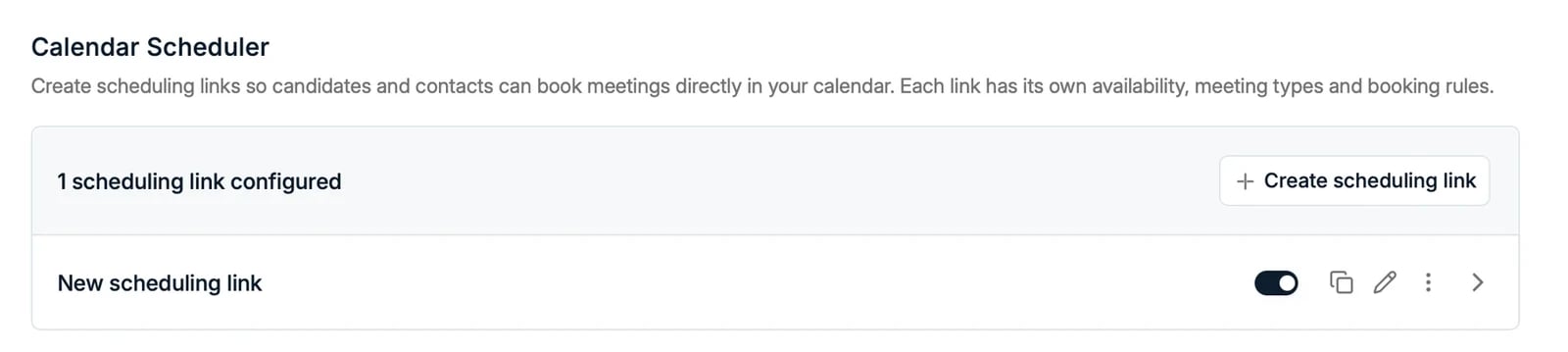 Ve a **Settings → Calls** y abre la sección **Scheduler**:
* Activa **Enable Spott Calendar Scheduler**.
* Copia un enlace de reserva y compártelo con quien deba poder agendar tiempo contigo.
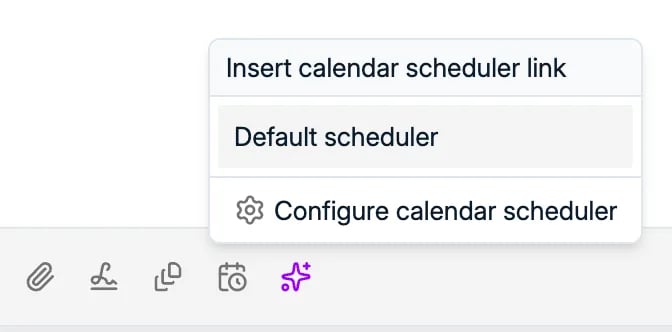
Puedes añadir tus enlaces automáticamente al redactar un correo en Spott con **Insert
calendar scheduler link**.
Ve a **Settings → Calls** y abre la sección **Scheduler**:
* Activa **Enable Spott Calendar Scheduler**.
* Copia un enlace de reserva y compártelo con quien deba poder agendar tiempo contigo.
Puedes añadir tus enlaces automáticamente al redactar un correo en Spott con **Insert
calendar scheduler link**.
 ## Crea enlaces de reserva para distintos tipos de reunión
Puedes crear varios **scheduling links**, cada uno con su propia disponibilidad, tipos de
reunión y reglas de reserva. Por ejemplo, una llamada de presentación de 15 minutos y una
entrevista de 1 hora, reservables en días distintos.
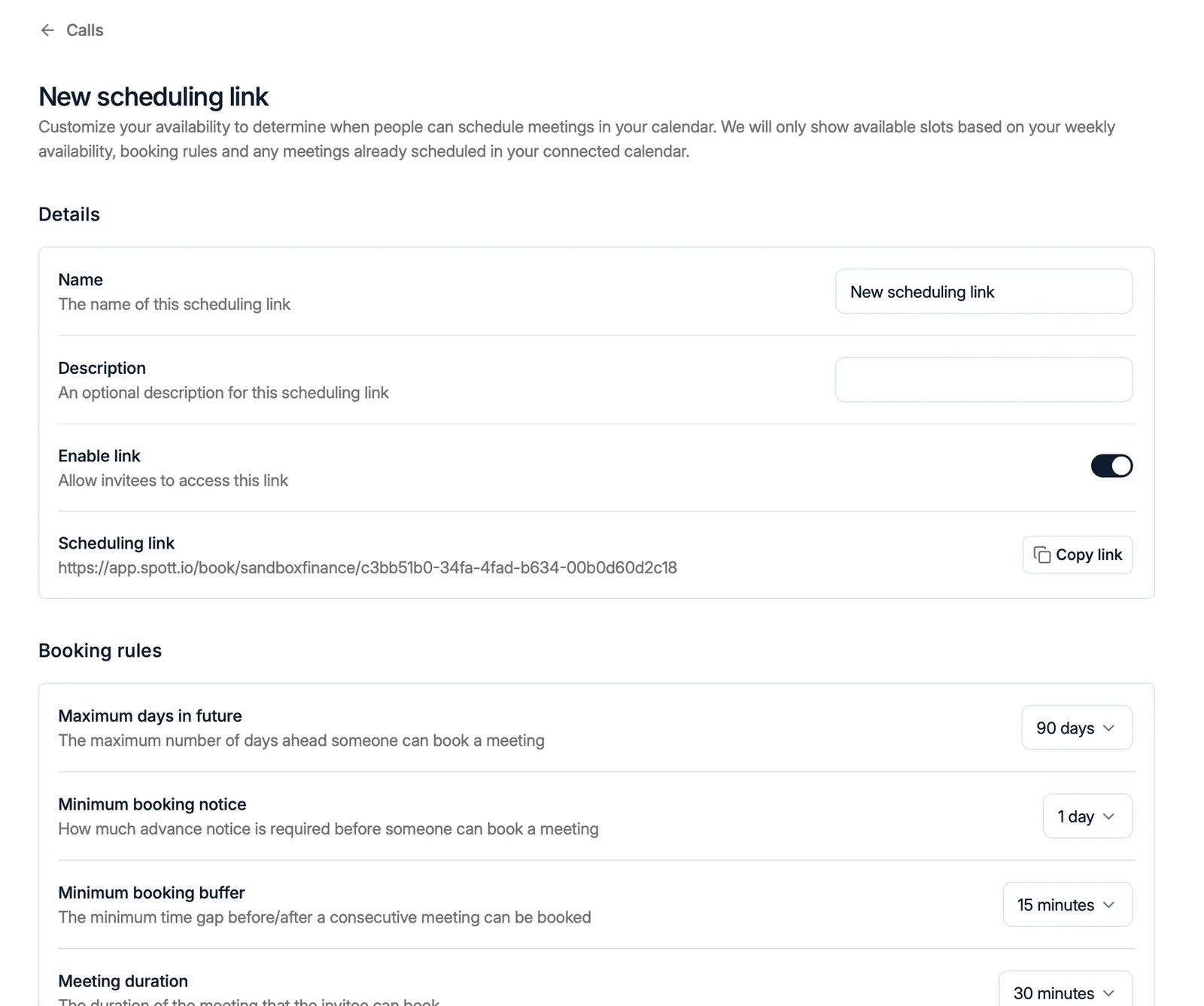
Haz clic en **Create scheduling link** y configura para cada enlace:
* **Meeting duration** y el intervalo entre franjas
* **Maximum days in future**: con cuánta antelación se puede reservar
* **Minimum booking notice**: cuánto aviso previo hace falta
* **Minimum booking buffer**: el margen necesario antes y después de otras reuniones
* **Weekly availability**: una o varias franjas por día; deja un día vacío para no aparecer
como disponible
* **Ask for a phone number**: un campo opcional en el formulario de reserva, para tener forma
de localizar a quien no se presente
## Crea enlaces de reserva para distintos tipos de reunión
Puedes crear varios **scheduling links**, cada uno con su propia disponibilidad, tipos de
reunión y reglas de reserva. Por ejemplo, una llamada de presentación de 15 minutos y una
entrevista de 1 hora, reservables en días distintos.
Haz clic en **Create scheduling link** y configura para cada enlace:
* **Meeting duration** y el intervalo entre franjas
* **Maximum days in future**: con cuánta antelación se puede reservar
* **Minimum booking notice**: cuánto aviso previo hace falta
* **Minimum booking buffer**: el margen necesario antes y después de otras reuniones
* **Weekly availability**: una o varias franjas por día; deja un día vacío para no aparecer
como disponible
* **Ask for a phone number**: un campo opcional en el formulario de reserva, para tener forma
de localizar a quien no se presente
 Cada enlace se puede activar o desactivar por separado.
 El enlace de la reunión se corresponde con tu **cuenta principal conectada**: Outlook genera
un enlace de Teams y Google genera uno de Meet.
## Comparte tus enlaces de reserva
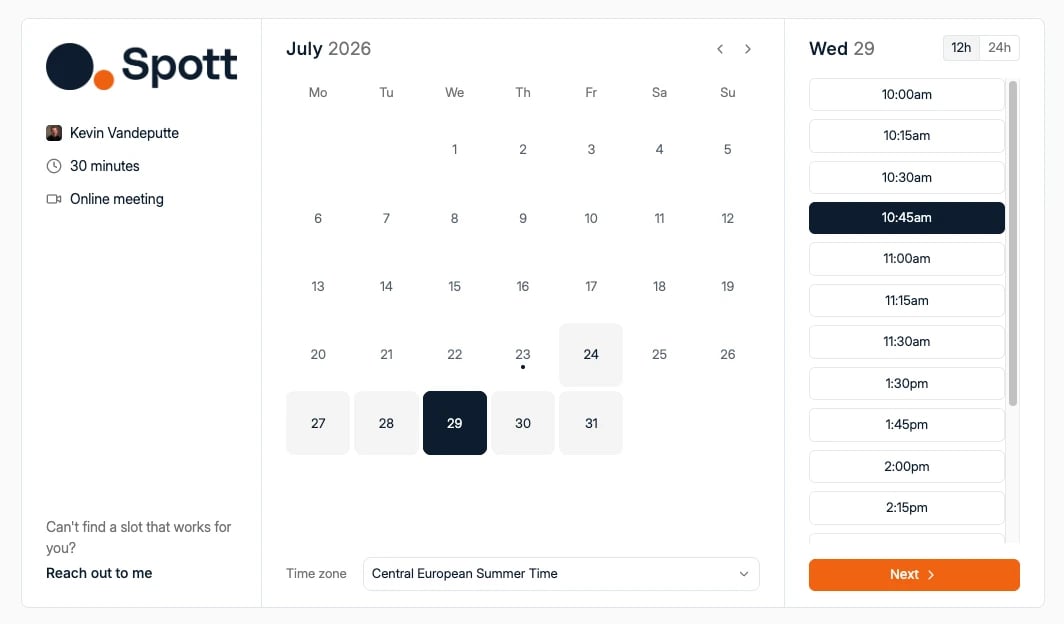
Quien use uno de tus enlaces solo verá las franjas libres según tu calendario conectado y las
reglas de reserva de ese enlace. Las reservas aterrizan directamente en tu calendario y quedan
vinculadas a los registros correspondientes de Spott.
### La página de reserva usa la zona horaria del visitante
Quien abra tu enlace verá las horas en **su propia zona horaria**, tomada del navegador, y tu
disponibilidad se convierte a ella. Una mañana en Bruselas se lee como primera hora en Nueva
York, y los dos acabáis en la misma franja.
Aquí no hay nada que configurar, ni forma de imponer una única zona horaria a todos los
visitantes. Si parece que una reserva ha caído a una hora equivocada, mira en qué zona estaba
el navegador que la hizo, no los ajustes del enlace.
La disponibilidad viene de tu calendario. Los eventos marcados como **Busy** o **Out of
office** bloquean una franja; los marcados como **Free** y **Tentative** no. Si un enlace
muestra poca disponibilidad, busca algún evento de todo el día marcado como Busy y cámbialo
a Free.
El enlace de la reunión se corresponde con tu **cuenta principal conectada**: Outlook genera
un enlace de Teams y Google genera uno de Meet.
## Comparte tus enlaces de reserva
Quien use uno de tus enlaces solo verá las franjas libres según tu calendario conectado y las
reglas de reserva de ese enlace. Las reservas aterrizan directamente en tu calendario y quedan
vinculadas a los registros correspondientes de Spott.
### La página de reserva usa la zona horaria del visitante
Quien abra tu enlace verá las horas en **su propia zona horaria**, tomada del navegador, y tu
disponibilidad se convierte a ella. Una mañana en Bruselas se lee como primera hora en Nueva
York, y los dos acabáis en la misma franja.
Aquí no hay nada que configurar, ni forma de imponer una única zona horaria a todos los
visitantes. Si parece que una reserva ha caído a una hora equivocada, mira en qué zona estaba
el navegador que la hizo, no los ajustes del enlace.
La disponibilidad viene de tu calendario. Los eventos marcados como **Busy** o **Out of
office** bloquean una franja; los marcados como **Free** y **Tentative** no. Si un enlace
muestra poca disponibilidad, busca algún evento de todo el día marcado como Busy y cámbialo
a Free.