> ## Documentation Index
> Fetch the complete documentation index at: https://docs.spott.io/llms.txt
> Use this file to discover all available pages before exploring further.
# Calendario
> Consulta tu calendario, programa reuniones y reprograma, cancela o revisa eventos, todo sincronizado con Outlook o Google.
Puedes ir rápidamente al calendario con `G` y luego `C`. Consulta todos los
[atajos de teclado](/es/docs/settings/keyboard-shortcuts).
## Comprueba que Outlook o Google están sincronizados con Spott
Antes de programar una reunión, asegúrate de que tu cuenta de Outlook o de Google está
sincronizada.
En Spott, ve a **Settings → Accounts**, busca la integración de **Microsoft Outlook** o de
**Google** y comprueba que una de las dos está conectada.
**La primera sincronización tarda.** Spott sincroniza años de historial de calendario y de
correo, lo que suele llevar **entre 8 y 12 horas**. Tu calendario puede parecer vacío
durante buena parte de ese tiempo, así que dale margen y vuelve a mirar al día siguiente.
Después de la sincronización inicial, los cambios aparecen casi en tiempo real.
La conexión de la cuenta, el consentimiento del administrador en los tenants empresariales y
lo que tus compañeros pueden ver de tu calendario están todos explicados en
[cuentas conectadas](/es/docs/settings/accounts).
## La página de calendario
La página tiene dos pestañas. **Calendar** es tu propia semana, en vista de lista o de
calendario, con tus **próximas reuniones** en la barra lateral y los **calendarios de tus
compañeros** disponibles junto al tuyo para encontrar fácilmente un hueco común. Desde
cualquiera de las dos vistas puedes **reprogramar o cancelar** una invitación directamente.
 **Meetings** es la vista más amplia: todas las reuniones programadas sobre un registro de
Spott, no solo las tuyas. Filtra por **User** para ver con quién se ha sentado un compañero y
cuándo, que es la forma más rápida de responder a "¿alguien ha hablado con este cliente
últimamente?" sin abrir un solo registro. Busca por título y cambia esos mismos resultados
entre **List** y **Calendar**.
## Programar una reunión nueva
Haz clic en **Schedule Meeting**, arriba a la derecha, o haz doble clic (o clic y arrastrar)
sobre una franja horaria del calendario, igual que en tu cliente de calendario habitual.
En el cuadro de la reunión, comprueba que **Send calendar invite** está activado, así como
**Online meeting** si vais a veros por Microsoft Teams o Google Meet. La URL de la reunión se
crea en la plataforma de tu cuenta de correo principal.
**Meetings** es la vista más amplia: todas las reuniones programadas sobre un registro de
Spott, no solo las tuyas. Filtra por **User** para ver con quién se ha sentado un compañero y
cuándo, que es la forma más rápida de responder a "¿alguien ha hablado con este cliente
últimamente?" sin abrir un solo registro. Busca por título y cambia esos mismos resultados
entre **List** y **Calendar**.
## Programar una reunión nueva
Haz clic en **Schedule Meeting**, arriba a la derecha, o haz doble clic (o clic y arrastrar)
sobre una franja horaria del calendario, igual que en tu cliente de calendario habitual.
En el cuadro de la reunión, comprueba que **Send calendar invite** está activado, así como
**Online meeting** si vais a veros por Microsoft Teams o Google Meet. La URL de la reunión se
crea en la plataforma de tu cuenta de correo principal.
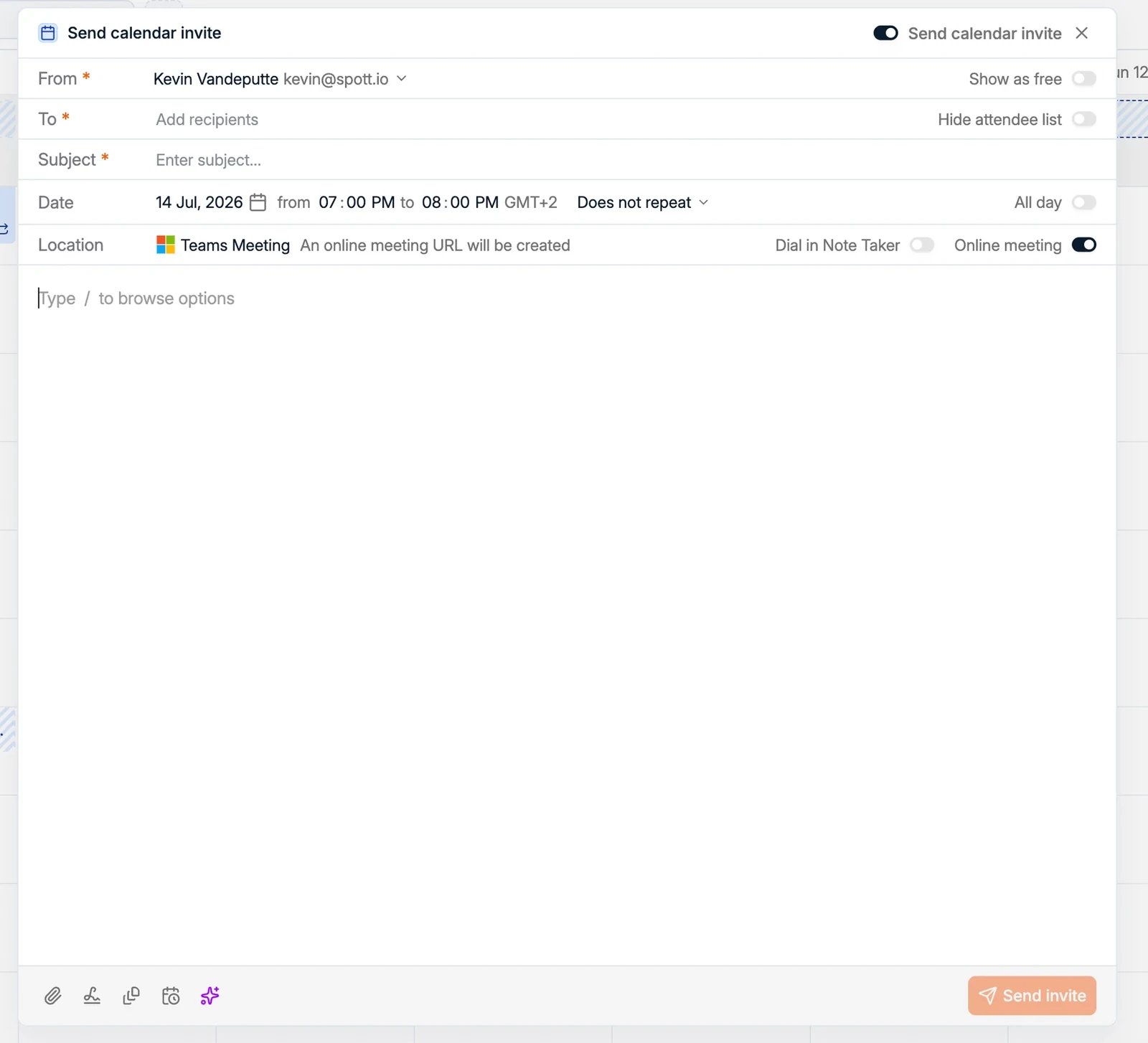 Ajusta los parámetros antes de enviar la convocatoria:
* **Recipients**: las personas con las que te reúnes.
* **Subject** y el cuerpo del correo.
* **Fecha y hora**, con opciones para **repetir** la reunión o marcarla como **All day**.
* **Location**: un lugar físico o una **reunión online**. Con la reunión online activada,
Spott crea por ti la URL de Microsoft Teams o de Google Meet en la plataforma de tu cuenta
de correo principal. **Nunca se genera un enlace de Zoom**, aunque el
[Note Taker](/es/docs/notes/note-taker) sí puede unirse a una reunión de Zoom a la que se le
invite.
* **Show as free**: deja la franja libre en tu calendario en lugar de marcarla como ocupada.
* **Hide attendee list**: envía la invitación sin que los destinatarios se vean entre ellos.
* **Dial in Note Taker**: haz que el [Note Taker](/es/docs/notes/note-taker) se una a la reunión
online para grabarla y resumirla.
### La barra del editor
En la parte inferior del cuerpo del mensaje hay cinco controles:
Ajusta los parámetros antes de enviar la convocatoria:
* **Recipients**: las personas con las que te reúnes.
* **Subject** y el cuerpo del correo.
* **Fecha y hora**, con opciones para **repetir** la reunión o marcarla como **All day**.
* **Location**: un lugar físico o una **reunión online**. Con la reunión online activada,
Spott crea por ti la URL de Microsoft Teams o de Google Meet en la plataforma de tu cuenta
de correo principal. **Nunca se genera un enlace de Zoom**, aunque el
[Note Taker](/es/docs/notes/note-taker) sí puede unirse a una reunión de Zoom a la que se le
invite.
* **Show as free**: deja la franja libre en tu calendario en lugar de marcarla como ocupada.
* **Hide attendee list**: envía la invitación sin que los destinatarios se vean entre ellos.
* **Dial in Note Taker**: haz que el [Note Taker](/es/docs/notes/note-taker) se una a la reunión
online para grabarla y resumirla.
### La barra del editor
En la parte inferior del cuerpo del mensaje hay cinco controles:
 Adjunta un archivo, inserta tu **firma**, parte de una
[plantilla de mensaje](/es/docs/inbox/message-templates), añade tu
[enlace del scheduler](/es/docs/calendar/scheduler) o pide a la **IA** que presente a un
candidato o una vacante.
### Adjuntar archivos sin salir de la invitación
Cuando la reunión es con un candidato o un contacto, el panel **Browse files** de la derecha
lista los archivos que ya están en los registros implicados, así que puedes adjuntar uno sin
buscarlo en tu escritorio. Los agrupa así:
* **CVs**, los originales que están en el candidato
* **Reformatted CVs**, las versiones con tu marca generadas por
[CV y documentos de cliente](/es/docs/candidates/client-documents), cada una etiquetada con su
idioma para que elijas la adecuada para el cliente
* **Other**, todo lo demás que haya en el registro, como un permiso de trabajo o un documento
firmado
Adjunta un archivo, inserta tu **firma**, parte de una
[plantilla de mensaje](/es/docs/inbox/message-templates), añade tu
[enlace del scheduler](/es/docs/calendar/scheduler) o pide a la **IA** que presente a un
candidato o una vacante.
### Adjuntar archivos sin salir de la invitación
Cuando la reunión es con un candidato o un contacto, el panel **Browse files** de la derecha
lista los archivos que ya están en los registros implicados, así que puedes adjuntar uno sin
buscarlo en tu escritorio. Los agrupa así:
* **CVs**, los originales que están en el candidato
* **Reformatted CVs**, las versiones con tu marca generadas por
[CV y documentos de cliente](/es/docs/candidates/client-documents), cada una etiquetada con su
idioma para que elijas la adecuada para el cliente
* **Other**, todo lo demás que haya en el registro, como un permiso de trabajo o un documento
firmado
 El selector de la parte superior del panel alterna entre los registros implicados, la
vacante y la persona, para que puedas meter la descripción del puesto y el CV del candidato
en la misma invitación.
## Gestionar un evento
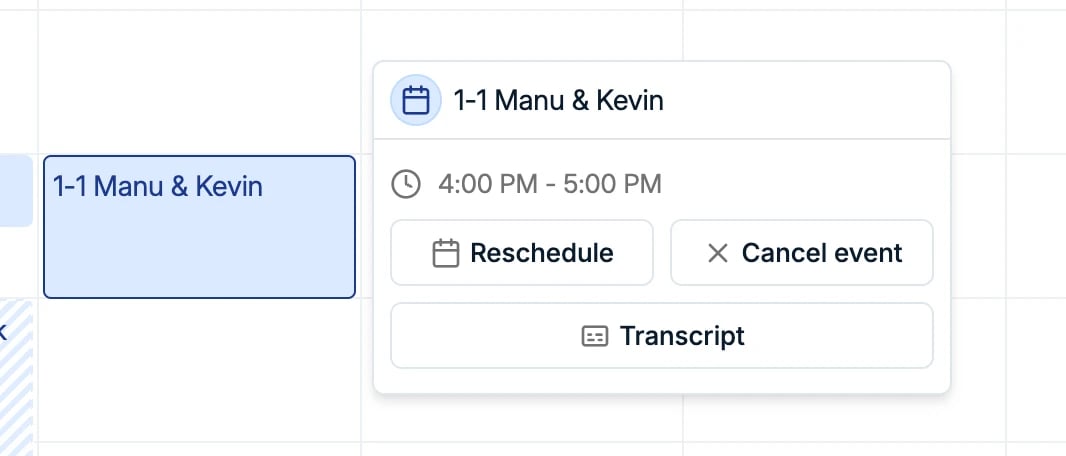
Haz clic en un evento del calendario para abrir sus detalles, donde puedes:
* **Reschedule**: cambiar la fecha o la hora y enviar la actualización a los asistentes.
* **Cancel event**: cancelar la reunión y avisar a los asistentes.
* **Transcript**: abrir la transcripción y el resumen del
[Note Taker](/es/docs/notes/note-taker) de una reunión que se haya grabado.
El selector de la parte superior del panel alterna entre los registros implicados, la
vacante y la persona, para que puedas meter la descripción del puesto y el CV del candidato
en la misma invitación.
## Gestionar un evento
Haz clic en un evento del calendario para abrir sus detalles, donde puedes:
* **Reschedule**: cambiar la fecha o la hora y enviar la actualización a los asistentes.
* **Cancel event**: cancelar la reunión y avisar a los asistentes.
* **Transcript**: abrir la transcripción y el resumen del
[Note Taker](/es/docs/notes/note-taker) de una reunión que se haya grabado.
 ## Compartir tu enlace de reserva
También puedes dejar que otras personas reserven tiempo contigo directamente, según tu
disponibilidad. Configura tus enlaces de reserva en **Settings → Calls → Scheduler** e
insértalos en los correos con **Insert calendar scheduler link**. Consulta
[configurar tu scheduler](/es/docs/calendar/scheduler).
## Compartir tu enlace de reserva
También puedes dejar que otras personas reserven tiempo contigo directamente, según tu
disponibilidad. Configura tus enlaces de reserva en **Settings → Calls → Scheduler** e
insértalos en los correos con **Insert calendar scheduler link**. Consulta
[configurar tu scheduler](/es/docs/calendar/scheduler).