> ## Documentation Index
> Fetch the complete documentation index at: https://docs.spott.io/llms.txt
> Use this file to discover all available pages before exploring further.
# Mit Ansichten arbeiten
> Eigene Ansichten in Spott anlegen, speichern und verwalten, um schnell an gefilterte Daten zu Candidates, Jobs, Companies, Contacts und Opportunities zu kommen.
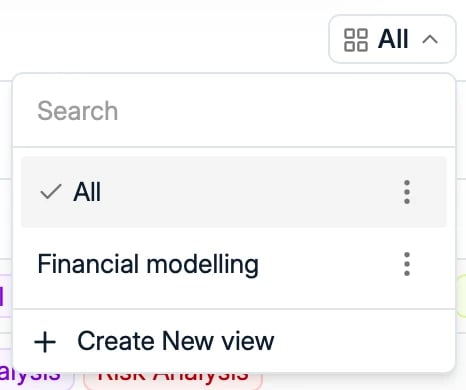
Eine Ansicht speichert die Konfiguration einer Tabelle: Filter, Sortierung, sichtbare
Spalten, deren Reihenfolge und Breite. Gespeicherte Ansichten erreichen Sie über das
Auswahlmenü oben rechts in einer Datensatzliste, das **Default View** anzeigt, bis Sie
eine eigene anlegen.
## Eine Datensatzliste öffnen
Ansichten gibt es für diese Datensatztabellen:
* **Candidates**
* **Jobs**
* **Companies**
* **Contacts**
* **Opportunities**
### Durch die Liste blättern, ohne zurückzugehen
Öffnen Sie einen Datensatz aus einer Tabelle, legt er sich als Overlay über die Liste,
und die Kopfzeile trägt die Pfeile **˄ ˅** samt Zähler, etwa *6 of 141 candidates*. Die
Pfeile springen zum nächsten und vorherigen Datensatz, **und zwar in der Reihenfolge, in
der die Tabelle gerade sortiert und gefiltert ist**. Damit ist eine Ansicht zugleich eine
Arbeitsliste: Filtern Sie auf die zwanzig Personen, die Sie durchsehen wollen, öffnen Sie
die erste und blättern Sie durch, ohne zwischendurch zur Tabelle zurückzukehren.
 Da die Reihenfolge der Ansicht folgt, entscheidet die Sortierung der Tabelle darüber, in
welcher Reihenfolge Sie durchsehen. Sortieren Sie nach letzter Interaktion, arbeiten Sie
automatisch von der ältesten Kontaktaufnahme an abwärts.
## Filter und Sortierung anwenden
Da die Reihenfolge der Ansicht folgt, entscheidet die Sortierung der Tabelle darüber, in
welcher Reihenfolge Sie durchsehen. Sortieren Sie nach letzter Interaktion, arbeiten Sie
automatisch von der ältesten Kontaktaufnahme an abwärts.
## Filter und Sortierung anwenden
 Über die Schaltfläche **Filters** grenzen Sie Ihre Liste ein (etwa nach Stage, Ort oder
Aktivitätsdatum), passen die Sortierung an und **blenden über View Settings Spalten ein
oder aus**.
Die Spalten sind nicht auf die Felder des Datensatzes beschränkt. Zwei davon lohnen sich
besonders:
* **Campaigns** bei Candidates und Contacts zeigt die
[Kampagnen](/de/docs/outreach/campaigns), die je Datensatz in Vorbereitung oder aktiv
sind. So sehen Sie, wer bereits angesprochen wird, bevor Sie ihn erneut ansprechen.
* **Job board postings** bei Jobs zeigt, welche
[Anzeigen](/de/docs/integrations/multiposting) live sind.
Beide funktionieren als Spalte in der Tabelle und als Zeile auf den Karten in der
Board-Ansicht.
### Relative Datumsangaben
Datumsfilter nehmen neben festen auch **relative** Werte. Statt einen Filter an einen
Kalenderzeitraum zu binden, der schon am Tag nach dem Speichern veraltet ist, wählen Sie
ein Fenster, das mit dem heutigen Tag mitwandert: **Today**, **This week**, **This
month**, **Last 24 hours**, **Past** oder **Future**.
Über die Schaltfläche **Filters** grenzen Sie Ihre Liste ein (etwa nach Stage, Ort oder
Aktivitätsdatum), passen die Sortierung an und **blenden über View Settings Spalten ein
oder aus**.
Die Spalten sind nicht auf die Felder des Datensatzes beschränkt. Zwei davon lohnen sich
besonders:
* **Campaigns** bei Candidates und Contacts zeigt die
[Kampagnen](/de/docs/outreach/campaigns), die je Datensatz in Vorbereitung oder aktiv
sind. So sehen Sie, wer bereits angesprochen wird, bevor Sie ihn erneut ansprechen.
* **Job board postings** bei Jobs zeigt, welche
[Anzeigen](/de/docs/integrations/multiposting) live sind.
Beide funktionieren als Spalte in der Tabelle und als Zeile auf den Karten in der
Board-Ansicht.
### Relative Datumsangaben
Datumsfilter nehmen neben festen auch **relative** Werte. Statt einen Filter an einen
Kalenderzeitraum zu binden, der schon am Tag nach dem Speichern veraltet ist, wählen Sie
ein Fenster, das mit dem heutigen Tag mitwandert: **Today**, **This week**, **This
month**, **Last 24 hours**, **Past** oder **Future**.
 Mit **Custom time** bauen Sie Ihr eigenes Fenster: eine Richtung (**Last** oder
**Next**), eine Einheit (**Hours** oder **Days**) und einen Wert. **Custom date** liefert
weiterhin einen festen Zeitraum, wenn Sie genau den brauchen.
Das ist es, was eine gespeicherte Ansicht dauerhaft brauchbar macht. Eine Ansicht,
gefiltert auf "letzte Interaktion in den letzten 30 Tagen", bedeutet jeden Morgen
dasselbe, während ein fester Zeitraum still und leise zu einem Bericht über die
Vergangenheit wird.
Filter anzuwenden speichert sie nicht. Sobald Sie an der aktuellen Ansicht etwas
ändern, erscheint oben in der Tabelle eine Abfrage **Speichern / Verwerfen**, und Sie
müssen auf **Save view** drücken, damit es bleibt. Wechseln Sie ohne Speichern die
Seite, sind Ihre Filter weg.
## Eine neue Ansicht anlegen
1. Klicken Sie oben rechts auf den Namen der aktuellen Ansicht (zum Beispiel **Default
View**).
2. Wählen Sie im Menü **+ Create New view**. Die neue Ansicht startet als Kopie der
Ansicht, in der Sie gerade sind.
Mit **Custom time** bauen Sie Ihr eigenes Fenster: eine Richtung (**Last** oder
**Next**), eine Einheit (**Hours** oder **Days**) und einen Wert. **Custom date** liefert
weiterhin einen festen Zeitraum, wenn Sie genau den brauchen.
Das ist es, was eine gespeicherte Ansicht dauerhaft brauchbar macht. Eine Ansicht,
gefiltert auf "letzte Interaktion in den letzten 30 Tagen", bedeutet jeden Morgen
dasselbe, während ein fester Zeitraum still und leise zu einem Bericht über die
Vergangenheit wird.
Filter anzuwenden speichert sie nicht. Sobald Sie an der aktuellen Ansicht etwas
ändern, erscheint oben in der Tabelle eine Abfrage **Speichern / Verwerfen**, und Sie
müssen auf **Save view** drücken, damit es bleibt. Wechseln Sie ohne Speichern die
Seite, sind Ihre Filter weg.
## Eine neue Ansicht anlegen
1. Klicken Sie oben rechts auf den Namen der aktuellen Ansicht (zum Beispiel **Default
View**).
2. Wählen Sie im Menü **+ Create New view**. Die neue Ansicht startet als Kopie der
Ansicht, in der Sie gerade sind.
 3. Geben Sie Ihrer Ansicht einen Namen, zum Beispiel *Recht*, *Letzte Aktivität* oder
*Offene Stellen UK*.
Ihre Filter, Sortiereinstellungen und sichtbaren Spalten werden alle in der Ansicht
gespeichert.
## Auf Ihre gespeicherten Ansichten zugreifen
Ihre eigenen Ansichten erscheinen im selben Menü. Ein Klick auf einen Ansichtsnamen
wechselt sofort zwischen den gespeicherten Konfigurationen. Sie können beliebig viele
Ansichten anlegen, jede zugeschnitten auf einen bestimmten Arbeitsablauf oder ein
bestimmtes Segment.
## Bestehende Ansichten bearbeiten oder löschen
1. Öffnen Sie erneut das Auswahlmenü.
2. Klicken Sie auf die drei Punkte neben einer gespeicherten Ansicht, um sie
**umzubenennen** oder zu **löschen**.
Das Löschen einer Ansicht entfernt nur die gespeicherte Konfiguration. Ihre eigentlichen
Daten bleiben unangetastet.
Ansichten sind persönlich: Andere Nutzer in Ihrem Workspace legen ihre eigenen Ansichten
an und verwalten sie unabhängig davon.
**Ansichten sind dynamisch, Listen sind statisch.** Eine Ansicht ist ein Satz Filter,
Datensätze kommen also von selbst hinzu und fallen wieder heraus, wenn sie sich ändern.
Eine [Liste](/de/docs/lists/lists) enthält genau die Datensätze, die Sie hineinlegen, bis
Sie das selbst ändern. Nehmen Sie eine Ansicht für "alle in Brüssel in der Stage
Interview" und eine Liste für "die zwölf Personen, die ich dieses Quartal pushe".
3. Geben Sie Ihrer Ansicht einen Namen, zum Beispiel *Recht*, *Letzte Aktivität* oder
*Offene Stellen UK*.
Ihre Filter, Sortiereinstellungen und sichtbaren Spalten werden alle in der Ansicht
gespeichert.
## Auf Ihre gespeicherten Ansichten zugreifen
Ihre eigenen Ansichten erscheinen im selben Menü. Ein Klick auf einen Ansichtsnamen
wechselt sofort zwischen den gespeicherten Konfigurationen. Sie können beliebig viele
Ansichten anlegen, jede zugeschnitten auf einen bestimmten Arbeitsablauf oder ein
bestimmtes Segment.
## Bestehende Ansichten bearbeiten oder löschen
1. Öffnen Sie erneut das Auswahlmenü.
2. Klicken Sie auf die drei Punkte neben einer gespeicherten Ansicht, um sie
**umzubenennen** oder zu **löschen**.
Das Löschen einer Ansicht entfernt nur die gespeicherte Konfiguration. Ihre eigentlichen
Daten bleiben unangetastet.
Ansichten sind persönlich: Andere Nutzer in Ihrem Workspace legen ihre eigenen Ansichten
an und verwalten sie unabhängig davon.
**Ansichten sind dynamisch, Listen sind statisch.** Eine Ansicht ist ein Satz Filter,
Datensätze kommen also von selbst hinzu und fallen wieder heraus, wenn sie sich ändern.
Eine [Liste](/de/docs/lists/lists) enthält genau die Datensätze, die Sie hineinlegen, bis
Sie das selbst ändern. Nehmen Sie eine Ansicht für "alle in Brüssel in der Stage
Interview" und eine Liste für "die zwölf Personen, die ich dieses Quartal pushe".