> ## Documentation Index
> Fetch the complete documentation index at: https://docs.spott.io/llms.txt
> Use this file to discover all available pages before exploring further.
# Template Builder
> Machen Sie aus Ihrem eigenen Word-Dokument im Corporate Design eine Vorlage für Lebensläufe oder Shortlists, gebaut von einem KI-Agenten und vor dem Einsatz im Team an einem echten Kandidaten geprüft.
Der **Template Builder** macht aus einem Word-Dokument in Ihrem Hausstil eine
wiederverwendbare Vorlage für
[formatierte Lebensläufe und Shortlists](/de/docs/candidates/client-documents). Sie laden
eine `.docx`-Datei hoch, ein KI-Agent ermittelt, welche Teile davon mit
Kandidateninformationen befüllt werden sollen, und baut die Vorlage, und Sie prüfen das
Ergebnis an einem echten Kandidaten, bevor Sie es für Ihr Team veröffentlichen.
**Der Template Builder ist standardmäßig nicht aktiviert.** Wenn Sie ihn unter
**Settings → Templates** nicht sehen, bitten Sie den Kundensupport unter
[support@spott.io](mailto:support@spott.io), ihn für Ihren Workspace zu aktivieren.
Sobald er aktiv ist, können Admins und alle, deren Rolle die Berechtigung **Manage
Templates** hat, ihn nutzen. Siehe [Zugriff
verwalten](/de/docs/settings/managing-access).
## Ihre Word-Datei vorbereiten
Der Agent arbeitet mit einer gewöhnlichen Word-Datei. Das kann eines von beiden sein:
* **Ein Beispiel-Lebenslauf in Ihrem Hausstil**, zum Beispiel ein echter Lebenslauf, der
bereits so formatiert ist, wie Sie ihn an Kunden schicken. Die Struktur ermittelt der
Agent selbst.
* **Eine selbst vorbereitete Vorlage** mit Platzhaltern und schriftlichen Anweisungen im
Dokument.
Was das Ergebnis verbessert:
* **Verwenden Sie Word `.docx`.** Kein `.doc`, kein Pages und kein PDF der Vorlage.
* **Nehmen Sie jeden Abschnitt auf, in der gewünschten Reihenfolge.** Der Agent befüllt
Text und ändert Ihre Formatierung nicht, das Layout, das Sie hochladen, ist also das
Layout, das Sie bekommen. Abschnitte hinzufügen, entfernen oder umstellen geht am
einfachsten in Word, bevor Sie hochladen.
* **Schreiben Sie Ihre Regeln ins Dokument.** Zum Beispiel *"diesen Abschnitt nur
anzeigen, wenn der Kandidat Zertifikate hat"*, *"bei Anonymisierung die Region statt
der Stadt anzeigen"*, wie Daten aussehen sollen (`Jan 2024 - Mar 2025`) oder ob ein
Abschnitt aus Aufzählungspunkten oder Fließtext besteht. Das ist optional: Wenn etwas
unklar ist, fragt der Agent nach, und Sie können danach alles verfeinern.
* **Halten Sie das Layout einfach.** Einspaltige Layouts funktionieren am besten.
Vermeiden Sie Textfelder, schwebende Rahmen und SmartArt; Tabellen und eingebettete
Bilder sind in Ordnung.
Das Layout selbst müssen Sie nicht beschreiben. Das liest der Agent aus dem Dokument.
## Den Template Builder öffnen
Gehen Sie zu **Settings → Templates** und klicken Sie auf **Template Builder**. Die Seite
hat zwei Listen:
* **Templates in progress**: Vorlagen, die Sie noch mit dem Agenten bauen. Öffnen Sie
eine, um dort weiterzumachen, wo Sie aufgehört haben. Diese Liste ist persönlich, Sie
sehen also nicht, woran Kolleginnen und Kollegen arbeiten.
* **Published templates**: jede aktive Vorlage im Workspace, Lebenslauf und Shortlist
gleichermaßen, egal wer sie veröffentlicht hat.
## Eine Vorlage erstellen
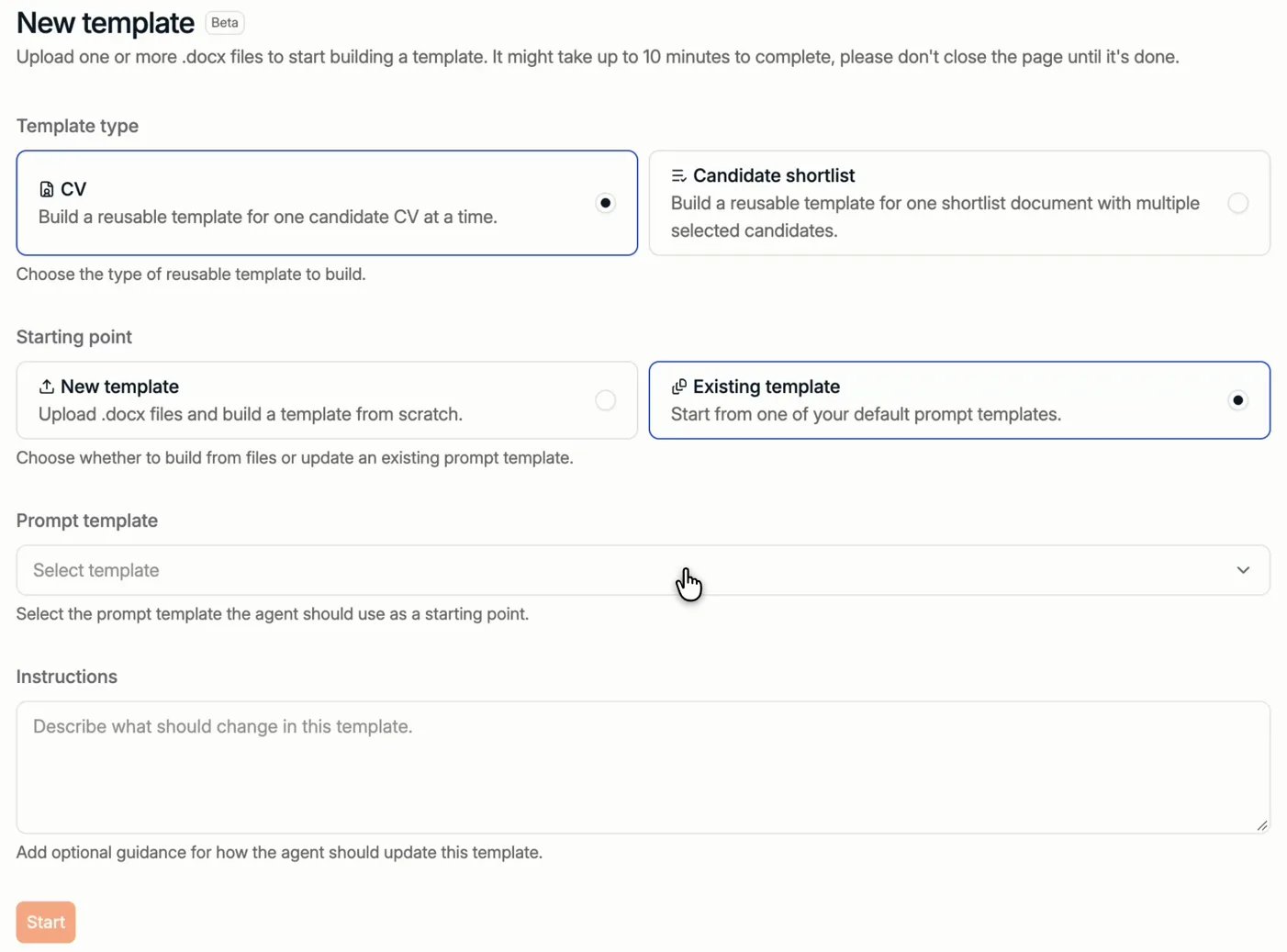
Klicken Sie auf **+ New template** und wählen Sie:
1. **Template type**
* **CV**: eine Vorlage für jeweils den Lebenslauf eines Kandidaten.
* **Candidate shortlist**: eine Vorlage für ein Shortlist-Dokument, das mehrere
ausgewählte Kandidaten enthält.
Beide Typen durchlaufen genau dieselben Schritte.
2. **Starting point**
* **New template**: Laden Sie eine oder mehrere `.docx`-Dateien hoch und bauen Sie eine
Vorlage von Grund auf.
* **Existing template**: Starten Sie von einer Vorlage, die Sie bereits haben. Siehe
[eine veröffentlichte Vorlage ändern](#eine-veröffentlichte-vorlage-ändern).
3. Klicken Sie auf **Start**.
 ### Eine veröffentlichte Vorlage ändern
Eine veröffentlichte Vorlage lässt sich nicht direkt bearbeiten. Um eine zu ändern,
erstellen Sie eine neue Vorlage mit **Existing template** als Ausgangspunkt, wählen die
Vorlage, von der Sie ausgehen, und beschreiben unter **Instructions**, was sich ändern
soll. Der Agent arbeitet auf Grundlage dieser Vorlage, und Sie veröffentlichen das
Ergebnis als neue Version. Die bisherige Vorlage funktioniert in der Zwischenzeit weiter,
und Sie können zur vorherigen Version zurückkehren.
## Die Fragen des Agenten beantworten
Ein Klick auf **Start** öffnet das **Template Studio**, in dem der Agent Ihr Dokument liest
und mit der Arbeit beginnt. Zuerst stellt er ein paar Fragen, um zu verstehen, was Sie
möchten. Er fragt immer, wie anonymisierte Lebensläufe aussehen sollen, es sei denn, Ihr
Dokument erklärt das bereits. Wählen Sie eine der vorgeschlagenen Antworten oder
schreiben Sie Ihre eigene.
### Eine veröffentlichte Vorlage ändern
Eine veröffentlichte Vorlage lässt sich nicht direkt bearbeiten. Um eine zu ändern,
erstellen Sie eine neue Vorlage mit **Existing template** als Ausgangspunkt, wählen die
Vorlage, von der Sie ausgehen, und beschreiben unter **Instructions**, was sich ändern
soll. Der Agent arbeitet auf Grundlage dieser Vorlage, und Sie veröffentlichen das
Ergebnis als neue Version. Die bisherige Vorlage funktioniert in der Zwischenzeit weiter,
und Sie können zur vorherigen Version zurückkehren.
## Die Fragen des Agenten beantworten
Ein Klick auf **Start** öffnet das **Template Studio**, in dem der Agent Ihr Dokument liest
und mit der Arbeit beginnt. Zuerst stellt er ein paar Fragen, um zu verstehen, was Sie
möchten. Er fragt immer, wie anonymisierte Lebensläufe aussehen sollen, es sei denn, Ihr
Dokument erklärt das bereits. Wählen Sie eine der vorgeschlagenen Antworten oder
schreiben Sie Ihre eigene.
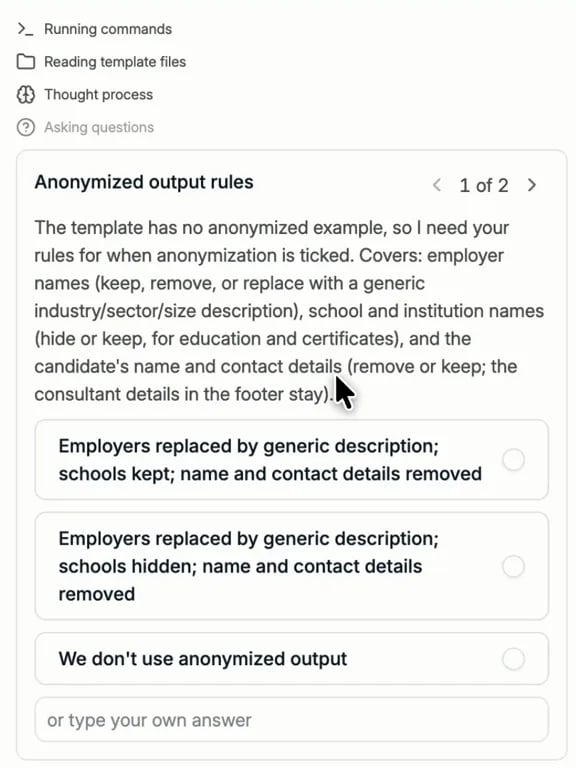 Je nach Dokument kommen weitere Fragen. Beantworten Sie sie und senden Sie sie ab. Sie
müssen nicht perfekt sein: Genauer werden können Sie, sobald Sie eine Vorschau sehen.
## Den Agenten die Vorlage bauen lassen
Eine erste Version zu bauen dauert meist **2 bis 5 Minuten**, je nachdem, wie komplex
Ihre Vorlage ist. Das Agenten-Panel rechts zeigt, was er gerade tut.
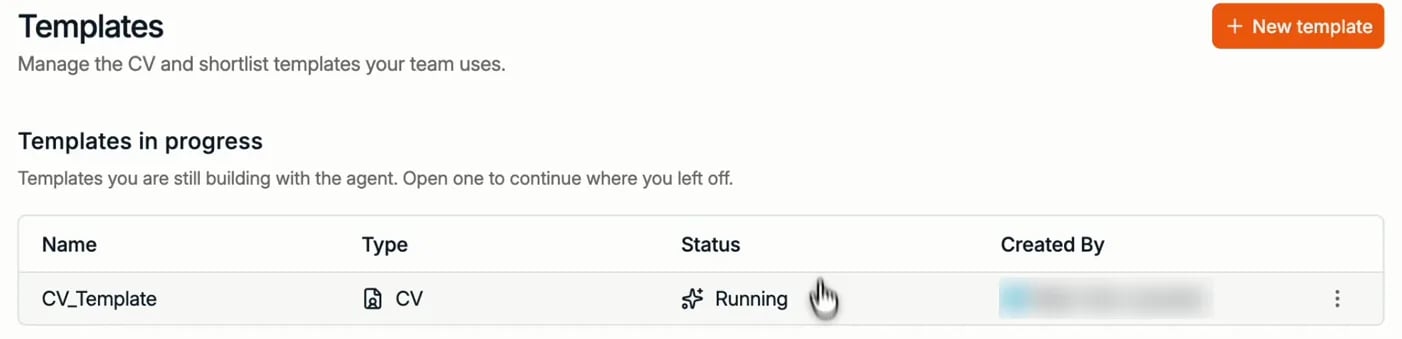
Sie müssen nicht auf der Seite warten. Kehren Sie zu Ihrer Arbeit zurück und kommen Sie
später wieder: Die Vorlage erscheint als **Running** unter **Templates in progress**, und
nichts geht verloren.
Je nach Dokument kommen weitere Fragen. Beantworten Sie sie und senden Sie sie ab. Sie
müssen nicht perfekt sein: Genauer werden können Sie, sobald Sie eine Vorschau sehen.
## Den Agenten die Vorlage bauen lassen
Eine erste Version zu bauen dauert meist **2 bis 5 Minuten**, je nachdem, wie komplex
Ihre Vorlage ist. Das Agenten-Panel rechts zeigt, was er gerade tut.
Sie müssen nicht auf der Seite warten. Kehren Sie zu Ihrer Arbeit zurück und kommen Sie
später wieder: Die Vorlage erscheint als **Running** unter **Templates in progress**, und
nichts geht verloren.
 ## Die Vorlage prüfen
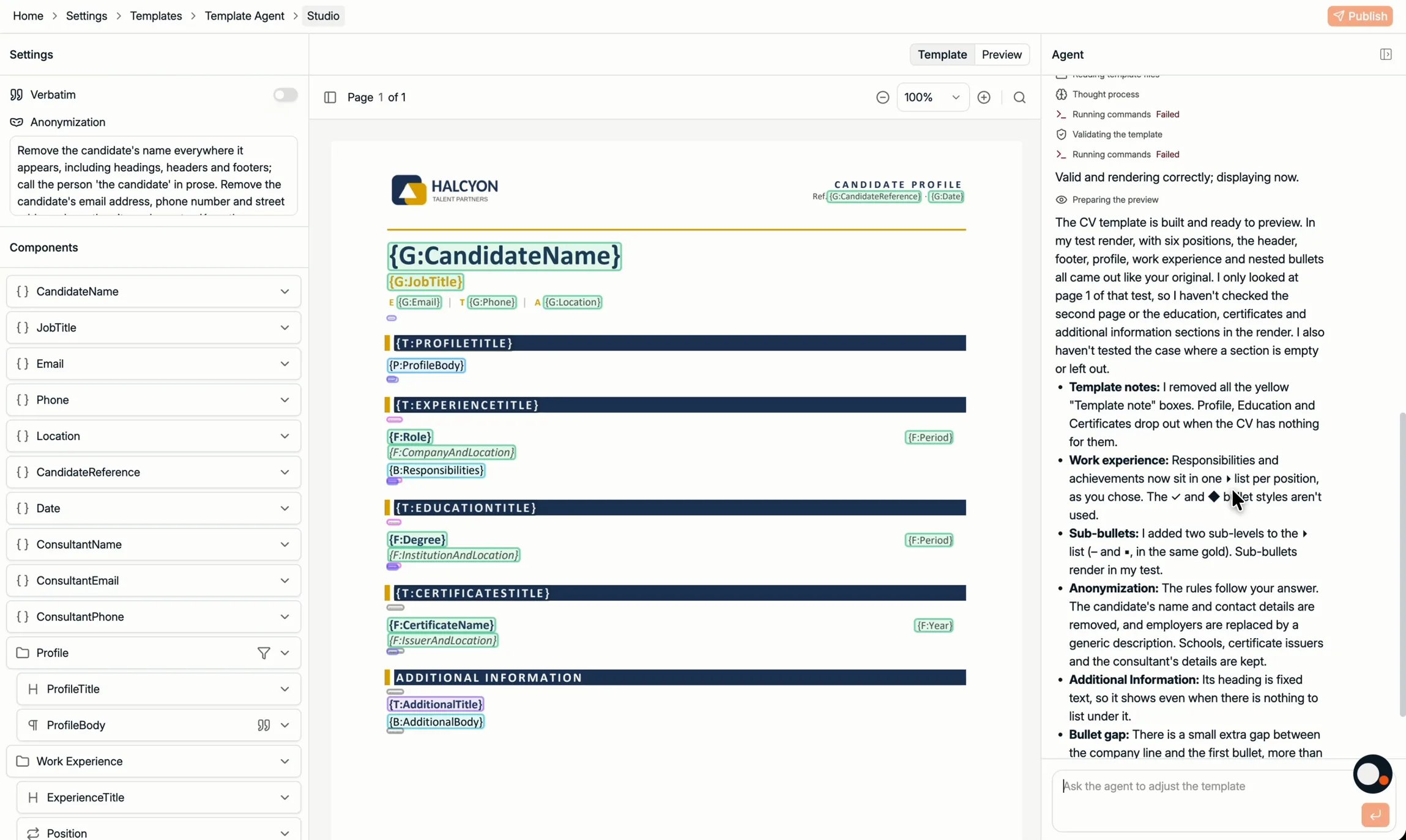
Wenn der Agent fertig ist, hat das Template Studio drei Panels:
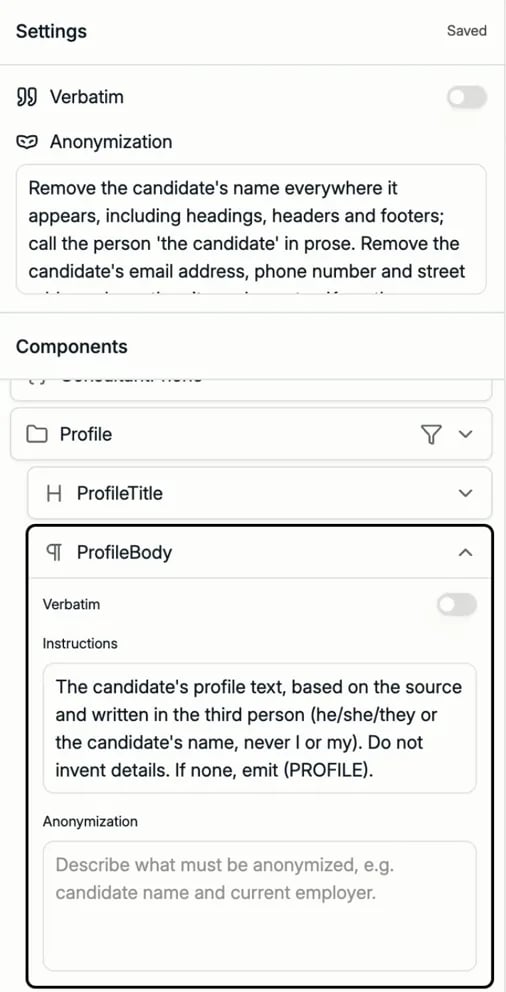
* **Links, Settings and Components**: die Einstellungen für die ganze Vorlage und jede
Komponente darin, jeweils mit eigener Konfiguration.
* **Mitte, Template and Preview**: Ihr Dokument mit jedem Platzhalter hervorgehoben. Die
Tabs wechseln zwischen Vorlage und Vorschau.
* **Rechts, Agent**: eine Zusammenfassung dessen, was der Agent gebaut hat, und ein
Chatfeld, um Änderungen anzufragen.
## Die Vorlage prüfen
Wenn der Agent fertig ist, hat das Template Studio drei Panels:
* **Links, Settings and Components**: die Einstellungen für die ganze Vorlage und jede
Komponente darin, jeweils mit eigener Konfiguration.
* **Mitte, Template and Preview**: Ihr Dokument mit jedem Platzhalter hervorgehoben. Die
Tabs wechseln zwischen Vorlage und Vorschau.
* **Rechts, Agent**: eine Zusammenfassung dessen, was der Agent gebaut hat, und ein
Chatfeld, um Änderungen anzufragen.
 ### Vorlageneinstellungen
Oben links stehen zwei Einstellungen, die für die ganze Vorlage gelten:
* **Anonymization**: die Anweisungen, die immer dann verwendet werden, wenn ein Dokument
mit aktiviertem **Anonymize output** erzeugt wird. Der Agent schreibt sie aus Ihrer
Antwort auf seine Frage. Lesen Sie sie und ändern Sie sie bei Bedarf, indem Sie den
Text bearbeiten oder den Agenten fragen.
* **Verbatim**: Ist dies aktiviert, übernimmt jeder Abschnitt den Text genau so, wie er
im Originallebenslauf des Kandidaten steht, sodass Sie nicht in jeder Anweisung
wiederholen müssen, dass die exakte Wortwahl beizubehalten ist.
### Komponenten
**Klicken Sie auf einen beliebigen Teil des Dokuments** im mittleren Panel, und links
öffnet sich die passende Komponente mit der Angabe, wie dieser Teil befüllt wird. Eine
Komponente ist entweder ein einzelnes Feld, etwa der Name des Kandidaten, oder ein
Abschnitt, der mehrere davon zusammenfasst.
Jede Komponente hat:
* **Instructions**: wie der Inhalt befüllt werden soll.
* **Verbatim**: den Text genau so übernehmen, wie er im Originallebenslauf steht, nur für
diese Komponente. Behalten Sie zum Beispiel Ausbildung, Berufserfahrung und Zertifikate
wortgetreu bei, lassen Sie aber die Profilzusammenfassung umschreiben: Schalten Sie
Verbatim für diese eine Komponente aus und beschreiben Sie in ihren Anweisungen, wie
sie sich lesen soll.
* **Anonymization**: zusätzliche Anonymisierungsregeln für diese Komponente, über die der
Vorlage hinaus.
### Vorlageneinstellungen
Oben links stehen zwei Einstellungen, die für die ganze Vorlage gelten:
* **Anonymization**: die Anweisungen, die immer dann verwendet werden, wenn ein Dokument
mit aktiviertem **Anonymize output** erzeugt wird. Der Agent schreibt sie aus Ihrer
Antwort auf seine Frage. Lesen Sie sie und ändern Sie sie bei Bedarf, indem Sie den
Text bearbeiten oder den Agenten fragen.
* **Verbatim**: Ist dies aktiviert, übernimmt jeder Abschnitt den Text genau so, wie er
im Originallebenslauf des Kandidaten steht, sodass Sie nicht in jeder Anweisung
wiederholen müssen, dass die exakte Wortwahl beizubehalten ist.
### Komponenten
**Klicken Sie auf einen beliebigen Teil des Dokuments** im mittleren Panel, und links
öffnet sich die passende Komponente mit der Angabe, wie dieser Teil befüllt wird. Eine
Komponente ist entweder ein einzelnes Feld, etwa der Name des Kandidaten, oder ein
Abschnitt, der mehrere davon zusammenfasst.
Jede Komponente hat:
* **Instructions**: wie der Inhalt befüllt werden soll.
* **Verbatim**: den Text genau so übernehmen, wie er im Originallebenslauf steht, nur für
diese Komponente. Behalten Sie zum Beispiel Ausbildung, Berufserfahrung und Zertifikate
wortgetreu bei, lassen Sie aber die Profilzusammenfassung umschreiben: Schalten Sie
Verbatim für diese eine Komponente aus und beschreiben Sie in ihren Anweisungen, wie
sie sich lesen soll.
* **Anonymization**: zusätzliche Anonymisierungsregeln für diese Komponente, über die der
Vorlage hinaus.
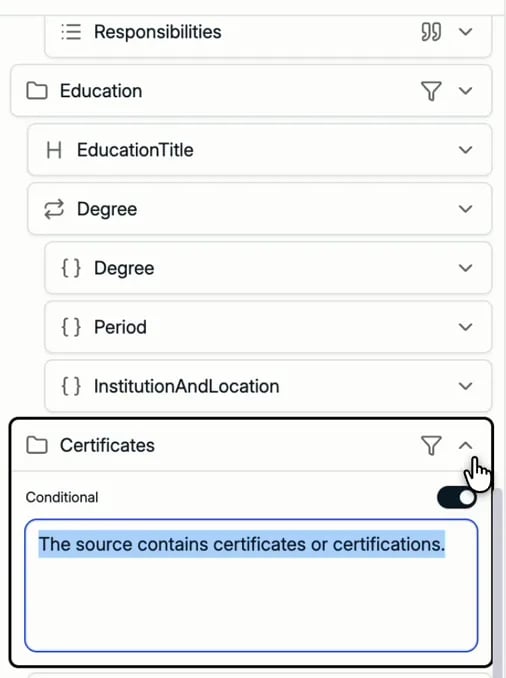
 Ein **Abschnitt** hat außerdem einen Schalter **Conditional**, sodass der ganze Abschnitt
nur erscheint, wenn eine Bedingung erfüllt ist. Schreiben Sie die Bedingung als Satz, zum
Beispiel *"Die Quelle enthält Zertifikate oder Zertifizierungen."* Ein Lebenslauf ohne
Zertifikate hat dann einfach keinen Abschnitt Zertifikate statt einer leeren Überschrift.
Ein **Abschnitt** hat außerdem einen Schalter **Conditional**, sodass der ganze Abschnitt
nur erscheint, wenn eine Bedingung erfüllt ist. Schreiben Sie die Bedingung als Satz, zum
Beispiel *"Die Quelle enthält Zertifikate oder Zertifizierungen."* Ein Lebenslauf ohne
Zertifikate hat dann einfach keinen Abschnitt Zertifikate statt einer leeren Überschrift.
 Symbole in der Komponentenliste zeigen die wichtigsten Einstellungen auf einen Blick: Ein
**Filter**-Symbol kennzeichnet einen bedingten Abschnitt, ein **Anführungszeichen**-Symbol
wortgetreuen Inhalt. Blöcke, die sich je Eintrag wiederholen, etwa einer pro Position oder
pro Abschluss, tragen ein Symbol mit **zwei Pfeilen**.
### Dynamische Abschnitte
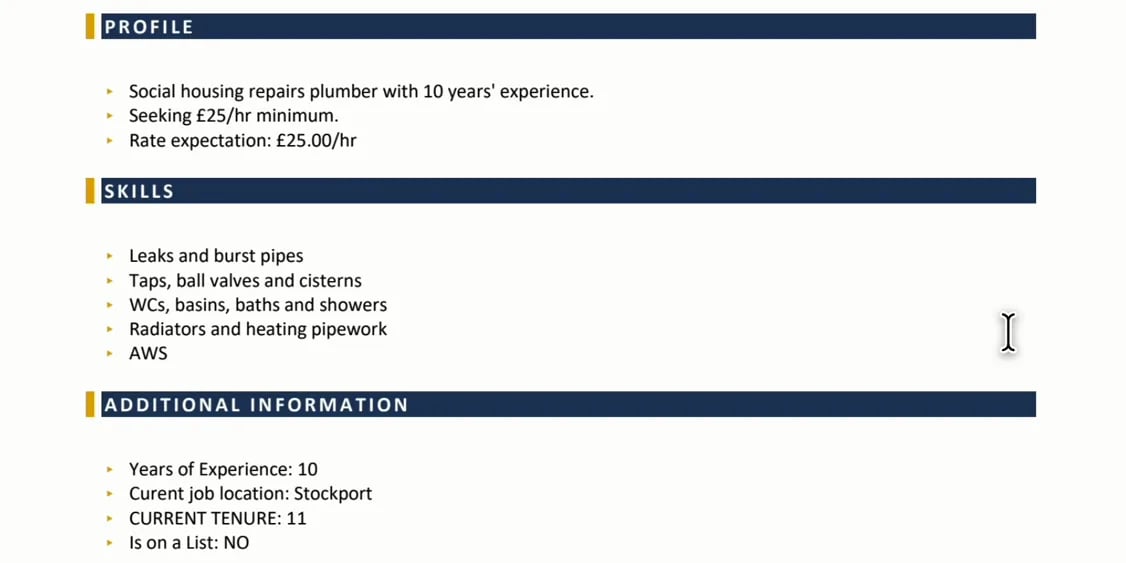
Der Lebenslauf eines Kandidaten enthält oft Informationen, für die Ihre Vorlage keinen
Abschnitt hat. Ein **dynamischer Abschnitt**, etwa *Additional Information* am Ende, fängt
sie auf: Spott sucht im Lebenslauf nach allem Relevanten, das nicht anderswo abgedeckt ist,
und fügt jedes Stück als eigenen Abschnitt mit eigener Überschrift hinzu, zum Beispiel
*Skills* oder *Languages*.
Symbole in der Komponentenliste zeigen die wichtigsten Einstellungen auf einen Blick: Ein
**Filter**-Symbol kennzeichnet einen bedingten Abschnitt, ein **Anführungszeichen**-Symbol
wortgetreuen Inhalt. Blöcke, die sich je Eintrag wiederholen, etwa einer pro Position oder
pro Abschluss, tragen ein Symbol mit **zwei Pfeilen**.
### Dynamische Abschnitte
Der Lebenslauf eines Kandidaten enthält oft Informationen, für die Ihre Vorlage keinen
Abschnitt hat. Ein **dynamischer Abschnitt**, etwa *Additional Information* am Ende, fängt
sie auf: Spott sucht im Lebenslauf nach allem Relevanten, das nicht anderswo abgedeckt ist,
und fügt jedes Stück als eigenen Abschnitt mit eigener Überschrift hinzu, zum Beispiel
*Skills* oder *Languages*.
 ### Mit dem Agenten arbeiten
Ändern Sie alles von Hand oder fragen Sie den Agenten im Chatfeld unten rechts. Bitten Sie
ihn zum Beispiel, nachdem Sie Verbatim für das Profil ausgeschaltet haben, *"die
Anweisung für das Profil so anzupassen, dass es in der dritten Person geschrieben wird"*.
Er aktualisiert die Anweisung und erklärt, was er geändert hat. Sie und der Agent können
an derselben Vorlage arbeiten: Wenn Sie selbst etwas bearbeiten, erfährt der Agent genau,
was sich geändert hat, und überschreibt es nicht.
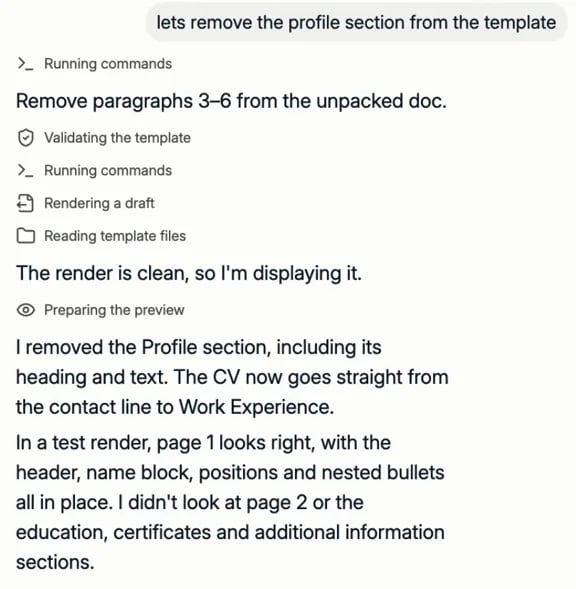
Größere Änderungen funktionieren genauso, etwa das Entfernen eines Abschnitts. Wenn der
Agent fertig ist, rendert er die Vorlage erneut, um das Ergebnis zu prüfen.
### Mit dem Agenten arbeiten
Ändern Sie alles von Hand oder fragen Sie den Agenten im Chatfeld unten rechts. Bitten Sie
ihn zum Beispiel, nachdem Sie Verbatim für das Profil ausgeschaltet haben, *"die
Anweisung für das Profil so anzupassen, dass es in der dritten Person geschrieben wird"*.
Er aktualisiert die Anweisung und erklärt, was er geändert hat. Sie und der Agent können
an derselben Vorlage arbeiten: Wenn Sie selbst etwas bearbeiten, erfährt der Agent genau,
was sich geändert hat, und überschreibt es nicht.
Größere Änderungen funktionieren genauso, etwa das Entfernen eines Abschnitts. Wenn der
Agent fertig ist, rendert er die Vorlage erneut, um das Ergebnis zu prüfen.
 ## Vorschau mit einem echten Kandidaten
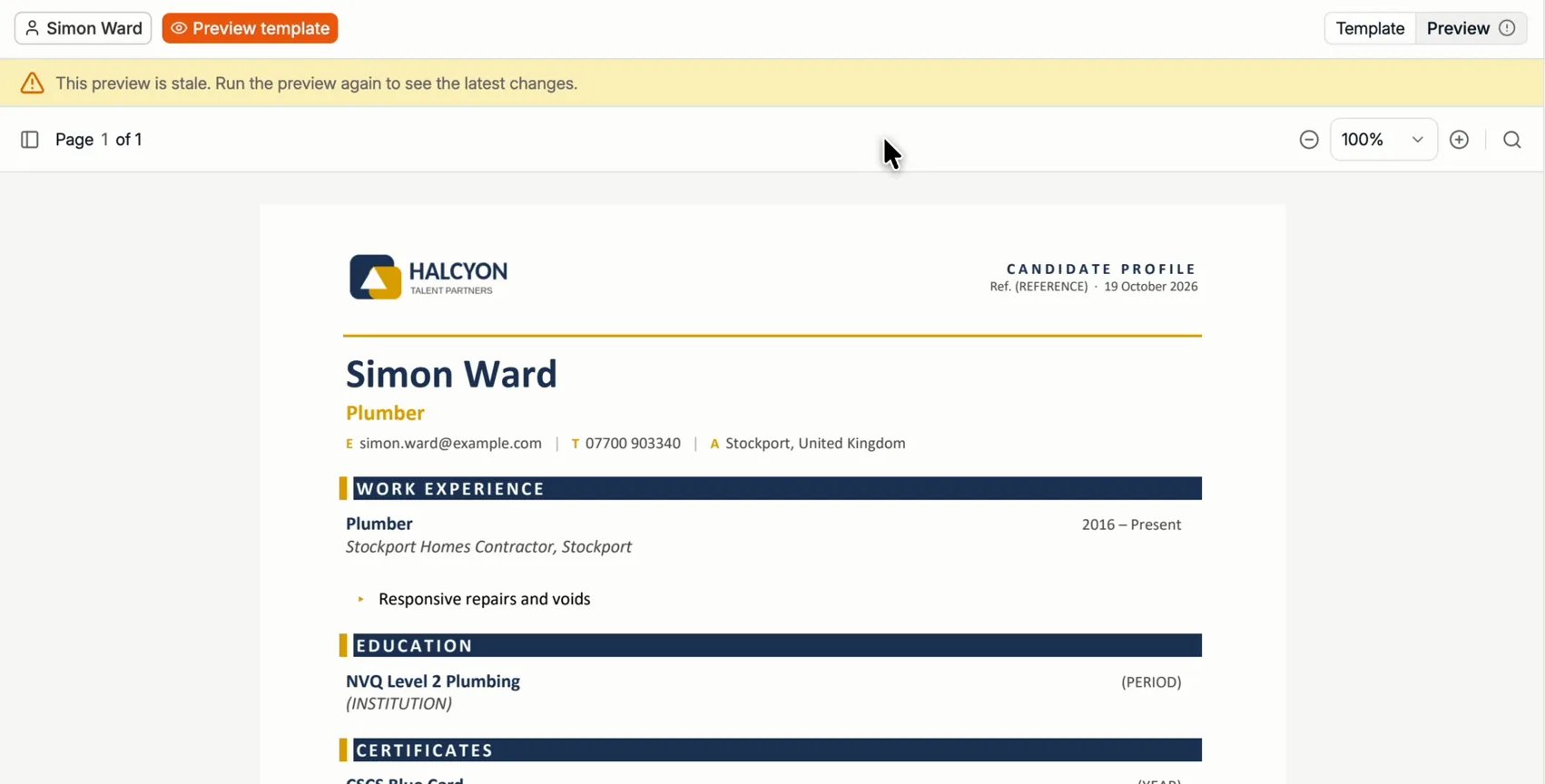
Öffnen Sie den Tab **Preview**, wählen Sie einen Kandidaten und klicken Sie auf
**Preview template**. Jeder Kandidat in Ihrer Datenbank funktioniert, wählen Sie also
einen, dessen Profil Sie als vollständig kennen. Für eine Vorlage vom Typ
**Candidate shortlist** wählen Sie mehrere Kandidaten.
Die Vorschau ist die beste Prüfung, die Sie haben. Stimmt etwas nicht, sagen Sie dem
Agenten direkt aus der Vorschau heraus, was er ändern soll, und sehen Sie sich die
Vorschau erneut an. Diese Schleife, **Vorschau, Feedback geben, prüfen, erneut Vorschau**,
macht eine Vorlage gut.
Ändert sich die Vorlage nach einer Vorschau, wird die Vorschau als **stale** markiert.
Führen Sie sie vor dem Veröffentlichen erneut aus: **Publish** bleibt nicht verfügbar,
bis die Vorschau zur Vorlage passt.
## Vorschau mit einem echten Kandidaten
Öffnen Sie den Tab **Preview**, wählen Sie einen Kandidaten und klicken Sie auf
**Preview template**. Jeder Kandidat in Ihrer Datenbank funktioniert, wählen Sie also
einen, dessen Profil Sie als vollständig kennen. Für eine Vorlage vom Typ
**Candidate shortlist** wählen Sie mehrere Kandidaten.
Die Vorschau ist die beste Prüfung, die Sie haben. Stimmt etwas nicht, sagen Sie dem
Agenten direkt aus der Vorschau heraus, was er ändern soll, und sehen Sie sich die
Vorschau erneut an. Diese Schleife, **Vorschau, Feedback geben, prüfen, erneut Vorschau**,
macht eine Vorlage gut.
Ändert sich die Vorlage nach einer Vorschau, wird die Vorschau als **stale** markiert.
Führen Sie sie vor dem Veröffentlichen erneut aus: **Publish** bleibt nicht verfügbar,
bis die Vorschau zur Vorlage passt.
 ### Was die Vorschau befüllt
Kandidateninformationen werden aus dem Profil befüllt, zusammen mit Feldern wie dem Datum.
Alles, wofür Spott nichts hat, erscheint in Klammern, zum Beispiel `(INSTITUTION)` für
einen Abschluss ohne Hochschule im Datensatz oder `(CONSULTANT NAME)` in einer Fußzeile.
Das ist Absicht: Das Dokument zeigt Ihnen, was fehlt, statt etwas zu erfinden.
## Veröffentlichen
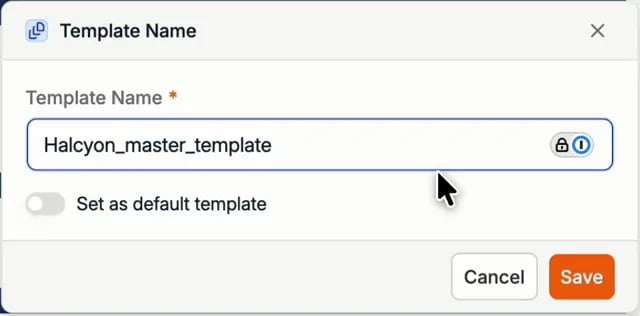
Wenn die Vorschau stimmt, klicken Sie oben rechts auf **Publish**. Geben Sie der Vorlage
einen Namen, aktivieren Sie optional **Set as default template**, um sie zur
Standardvorlage Ihres Workspace zu machen, und klicken Sie auf **Save**.
### Was die Vorschau befüllt
Kandidateninformationen werden aus dem Profil befüllt, zusammen mit Feldern wie dem Datum.
Alles, wofür Spott nichts hat, erscheint in Klammern, zum Beispiel `(INSTITUTION)` für
einen Abschluss ohne Hochschule im Datensatz oder `(CONSULTANT NAME)` in einer Fußzeile.
Das ist Absicht: Das Dokument zeigt Ihnen, was fehlt, statt etwas zu erfinden.
## Veröffentlichen
Wenn die Vorschau stimmt, klicken Sie oben rechts auf **Publish**. Geben Sie der Vorlage
einen Namen, aktivieren Sie optional **Set as default template**, um sie zur
Standardvorlage Ihres Workspace zu machen, und klicken Sie auf **Save**.
 Die Vorlage erscheint unter **Published templates**, und Ihr Team kann sie sofort nutzen.
Um sie später zur Standardvorlage zu machen, klicken Sie auf den **Stern** daneben. Wie Sie
damit ein Dokument erzeugen, steht unter
[Lebensläufe & Kundendokumente](/de/docs/candidates/client-documents).
## Kurzübersicht
| Einstellung oder Symbol | Was sie bewirkt |
| - | - |
| **Verbatim**, auf Vorlagenebene | Jeder Abschnitt übernimmt den Text genau so, wie er im Originallebenslauf steht. |
| **Verbatim**, auf Komponentenebene, Anführungszeichen-Symbol | Diese Komponente übernimmt den Text genau so, wie er im Originallebenslauf steht. |
| **Anonymization** | Was entfernt oder verallgemeinert wird, wenn ein Dokument anonymisiert erzeugt wird. |
| **Conditional**, Filter-Symbol | Der Abschnitt erscheint nur, wenn seine Bedingung erfüllt ist. |
| **Dynamischer Abschnitt** | Sammelt relevante Informationen, die anderswo nicht abgedeckt sind, als getrennte Abschnitte mit eigener Überschrift. |
| **Veraltete Vorschau** | Die Vorlage hat sich seit der letzten Vorschau geändert. Führen Sie sie vor dem Veröffentlichen erneut aus. |
This documentation is built and hosted on [Mintlify](https://mintlify.com), a developer documentation platform.
Die Vorlage erscheint unter **Published templates**, und Ihr Team kann sie sofort nutzen.
Um sie später zur Standardvorlage zu machen, klicken Sie auf den **Stern** daneben. Wie Sie
damit ein Dokument erzeugen, steht unter
[Lebensläufe & Kundendokumente](/de/docs/candidates/client-documents).
## Kurzübersicht
| Einstellung oder Symbol | Was sie bewirkt |
| - | - |
| **Verbatim**, auf Vorlagenebene | Jeder Abschnitt übernimmt den Text genau so, wie er im Originallebenslauf steht. |
| **Verbatim**, auf Komponentenebene, Anführungszeichen-Symbol | Diese Komponente übernimmt den Text genau so, wie er im Originallebenslauf steht. |
| **Anonymization** | Was entfernt oder verallgemeinert wird, wenn ein Dokument anonymisiert erzeugt wird. |
| **Conditional**, Filter-Symbol | Der Abschnitt erscheint nur, wenn seine Bedingung erfüllt ist. |
| **Dynamischer Abschnitt** | Sammelt relevante Informationen, die anderswo nicht abgedeckt sind, als getrennte Abschnitte mit eigener Überschrift. |
| **Veraltete Vorschau** | Die Vorlage hat sich seit der letzten Vorschau geändert. Führen Sie sie vor dem Veröffentlichen erneut aus. |
This documentation is built and hosted on [Mintlify](https://mintlify.com), a developer documentation platform.