> ## Documentation Index
> Fetch the complete documentation index at: https://docs.spott.io/llms.txt
> Use this file to discover all available pages before exploring further.
# Benachrichtigungen
> Legen Sie fest, über welche Ereignisse Spott Sie informiert und ob Sie das in der App, per E-Mail oder auf beiden Wegen erreicht.
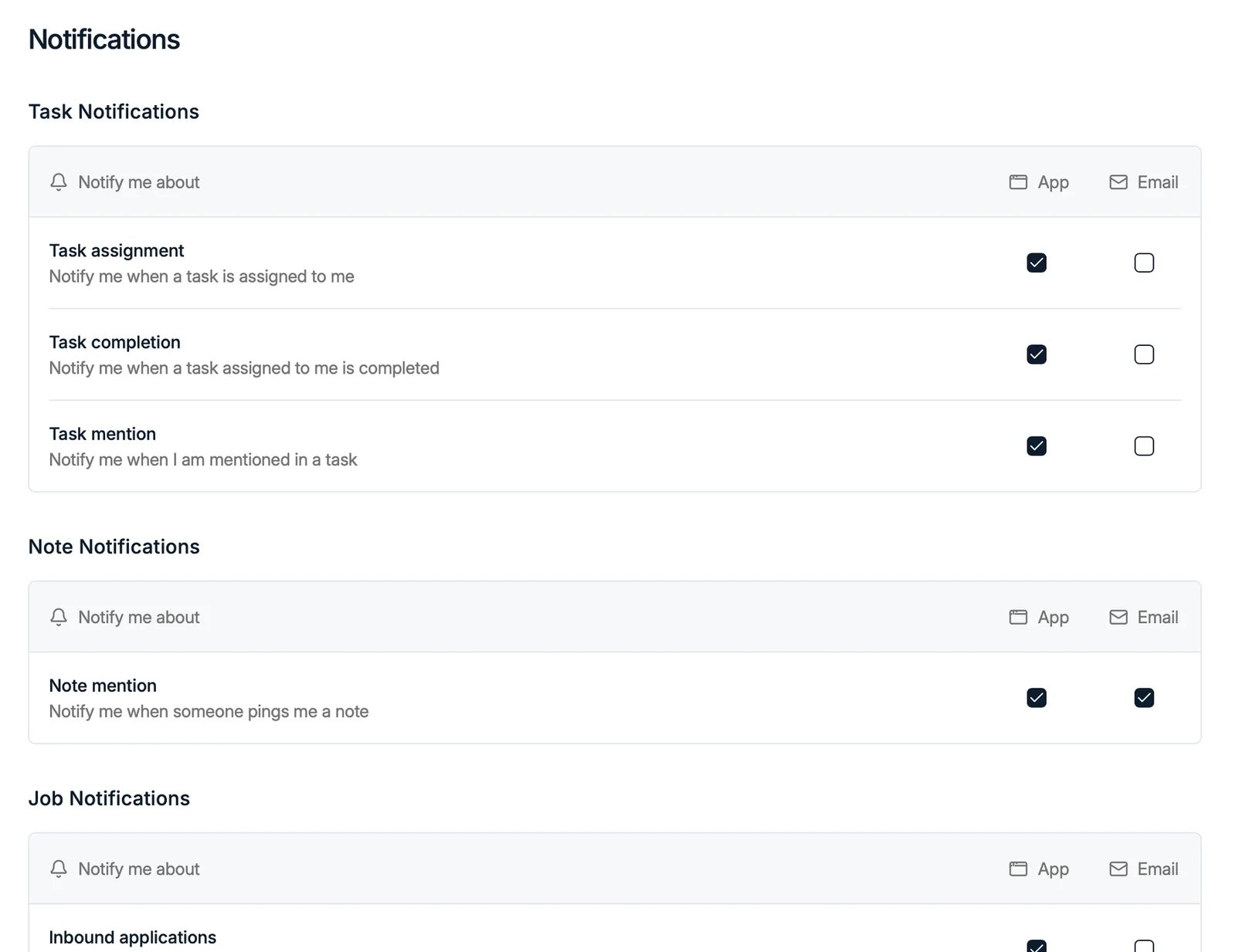
Unter **Settings → Notifications** wählen Sie, über welche Ereignisse Sie benachrichtigt
werden und ob das jeweils in der **App**, per **Email** oder auf beiden Wegen geschieht:
* **Task Notifications**: Zuweisung, Abschluss und Erwähnungen.
* **Note Notifications**: wenn Sie jemand in einer Notiz erwähnt.
* **Job Notifications**: eingehende Bewerbungen und andere Ereignisse zu Stellen.
* **Comment Notifications**: **Comment mention**, wenn Sie jemand per `@mention` in einem
[Kommentar](/de/docs/notes/comments) zu einem Kandidaten, Kontakt, Unternehmen oder einer
Notiz nennt.
* **eSignature Notifications**: wenn ein Umschlag, den Sie über
[DocuSign](/de/docs/integrations/docusign) oder [Nitro](/de/docs/integrations/nitro)
verschickt haben, abgeschlossen ist. So erreicht Sie die letzte Unterschrift, ohne dass
jemand eine Bestätigung weiterleiten muss.

 Diese Einstellungen sind persönlich: jeder Benutzer wählt seine eigenen.
## Der Benachrichtigungs-Feed
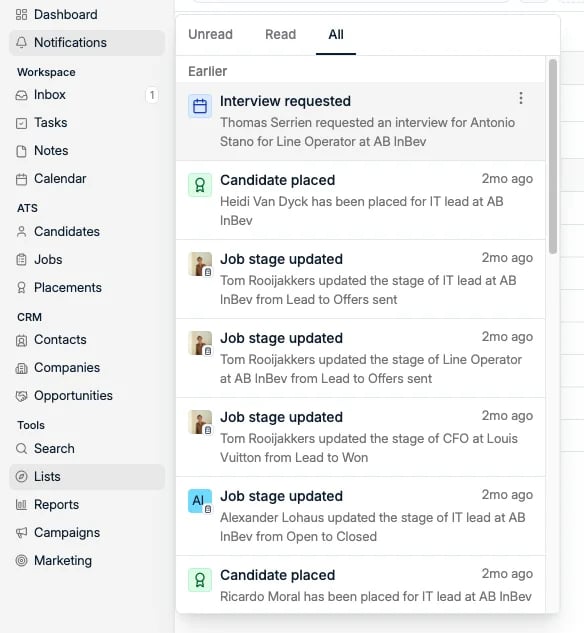
Die Benachrichtigungen selbst erscheinen im Feed **Notifications**, den Sie über die linke
Navigationsleiste öffnen. Dort sehen Sie Ereignisse wie Platzierungen, Phasenwechsel und
Erwähnungen.
Der Feed hat drei Tabs, **Unread**, **Read** und **All**, damit Sie Neues abarbeiten
können, ohne die Möglichkeit zu verlieren, etwas bereits Geöffnetes wiederzufinden. Die
Einträge sind nach Alter gruppiert und jeder nennt, wer was an welchem Datensatz getan
hat:
* **Interview requested**, wenn ein Kunde über das
[Company Portal](/de/docs/jobs/company-portal) ein Interview anfragt
* **Candidate placed**, wenn eine Platzierung erfasst wird
* **Job stage updated**, mit Angabe der alten und der neuen Phase
* **Mentions**, wenn eine Kollegin oder ein Kollege Sie per `@mention` in einem
[Kommentar](/de/docs/notes/comments) nennt
Diese Einstellungen sind persönlich: jeder Benutzer wählt seine eigenen.
## Der Benachrichtigungs-Feed
Die Benachrichtigungen selbst erscheinen im Feed **Notifications**, den Sie über die linke
Navigationsleiste öffnen. Dort sehen Sie Ereignisse wie Platzierungen, Phasenwechsel und
Erwähnungen.
Der Feed hat drei Tabs, **Unread**, **Read** und **All**, damit Sie Neues abarbeiten
können, ohne die Möglichkeit zu verlieren, etwas bereits Geöffnetes wiederzufinden. Die
Einträge sind nach Alter gruppiert und jeder nennt, wer was an welchem Datensatz getan
hat:
* **Interview requested**, wenn ein Kunde über das
[Company Portal](/de/docs/jobs/company-portal) ein Interview anfragt
* **Candidate placed**, wenn eine Platzierung erfasst wird
* **Job stage updated**, mit Angabe der alten und der neuen Phase
* **Mentions**, wenn eine Kollegin oder ein Kollege Sie per `@mention` in einem
[Kommentar](/de/docs/notes/comments) nennt
 Jeder Eintrag hat ein **⋮**-Menü mit **Mark as unread**, sodass etwas, das Sie nebenbei
geöffnet haben, wieder auf den Stapel zurückwandert, statt zu verschwinden.
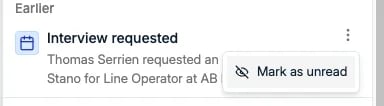
Jeder Eintrag hat ein **⋮**-Menü mit **Mark as unread**, sodass etwas, das Sie nebenbei
geöffnet haben, wieder auf den Stapel zurückwandert, statt zu verschwinden.