> ## Documentation Index
> Fetch the complete documentation index at: https://docs.spott.io/llms.txt
> Use this file to discover all available pages before exploring further.
# Teams verwalten
> Teams in Spott anlegen und organisieren, um Nutzer zu gruppieren und die Zusammenarbeit besser zu steuern.
Teams helfen Ihnen, Mitglieder nach Abteilung, Standort oder Projekt zu ordnen. Das
erleichtert es, Zuständigkeiten, Sichtbarkeit und Zusammenarbeit zu steuern.
## **Zu den Team-Einstellungen gehen**
1. Gehen Sie in Spott zu **Settings**.
2. Scrollen Sie zum Bereich **Admin** und klicken Sie auf **Teams**.
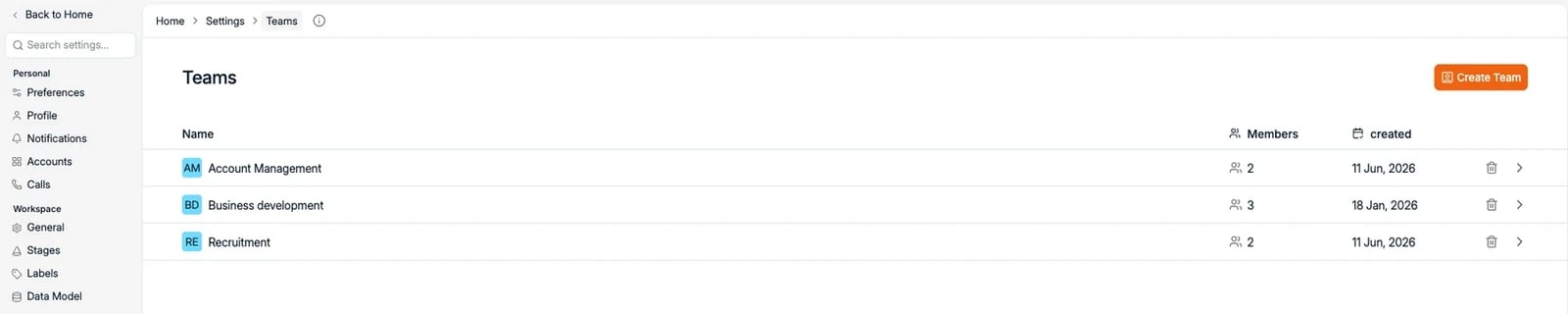 Wenn es noch keine Teams gibt, sehen Sie eine leere Seite, die Sie einlädt, Ihr erstes Team
anzulegen.
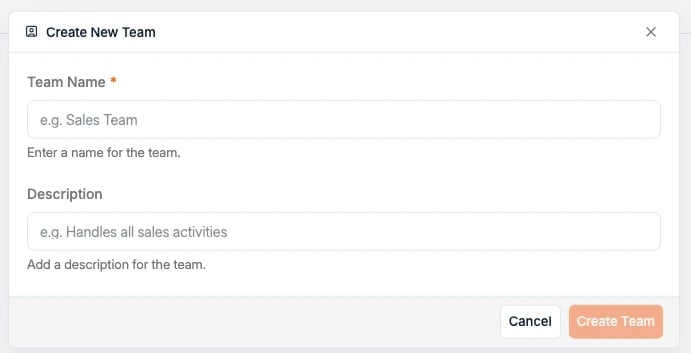
## **Ein neues Team anlegen**
1. Klicken Sie oben rechts auf **Create Team**.
2. Geben Sie einen **Team Name** ein (zum Beispiel: *Accountancy & Finance*, *Brussels
Office*).
3. Fügen Sie optional eine **Description** hinzu, die den Zweck des Teams beschreibt.
4. Klicken Sie auf **Create Team**.
Wenn es noch keine Teams gibt, sehen Sie eine leere Seite, die Sie einlädt, Ihr erstes Team
anzulegen.
## **Ein neues Team anlegen**
1. Klicken Sie oben rechts auf **Create Team**.
2. Geben Sie einen **Team Name** ein (zum Beispiel: *Accountancy & Finance*, *Brussels
Office*).
3. Fügen Sie optional eine **Description** hinzu, die den Zweck des Teams beschreibt.
4. Klicken Sie auf **Create Team**.
 Jedes Team kann eigene Mitglieder und Berechtigungen haben, ideal für größere
Organisationen oder mehrere Standorte.
## **Bestehende Teams ansehen und verwalten**
Nach dem Anlegen erscheint Ihr neues Team in der Teamliste, zusammen mit der Anzahl der
Mitglieder und dem Erstellungsdatum.
Klicken Sie auf einen Teamnamen, um seine Mitglieder anzusehen und zu verwalten.
## **Mitglieder zu einem Team hinzufügen**
Klicken Sie in der Teamansicht auf **Add user to team**, um bestehende Nutzer dieser Gruppe
zuzuordnen.
Jedes Team kann eigene Mitglieder und Berechtigungen haben, ideal für größere
Organisationen oder mehrere Standorte.
## **Bestehende Teams ansehen und verwalten**
Nach dem Anlegen erscheint Ihr neues Team in der Teamliste, zusammen mit der Anzahl der
Mitglieder und dem Erstellungsdatum.
Klicken Sie auf einen Teamnamen, um seine Mitglieder anzusehen und zu verwalten.
## **Mitglieder zu einem Team hinzufügen**
Klicken Sie in der Teamansicht auf **Add user to team**, um bestehende Nutzer dieser Gruppe
zuzuordnen.
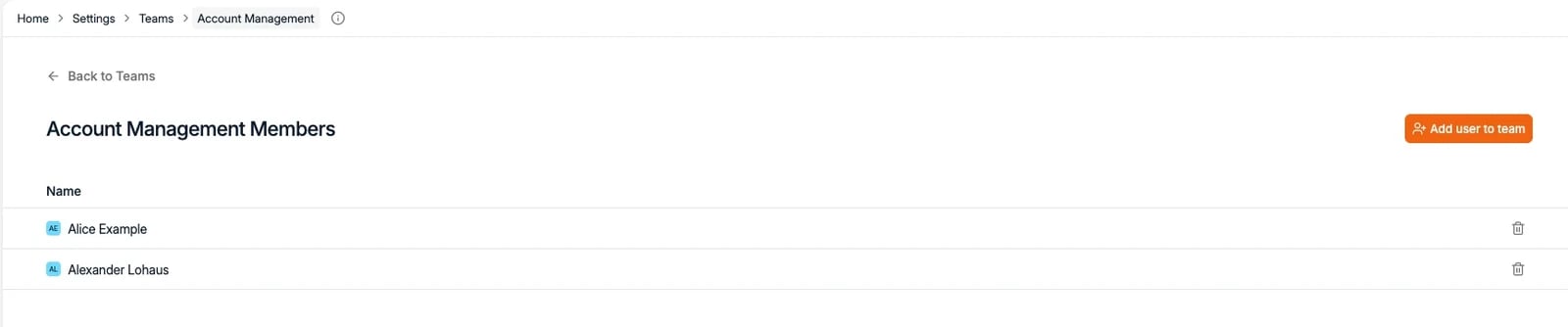 Über das Suchfeld finden und ergänzen Sie Nutzer aus Ihrem Workspace.
Eine Person kann mehreren Teams angehören. Ihre Rolle und ihre Zugriffsrechte bleiben in
allen Teams, denen sie angehört, dieselben.
## **Ein Team löschen oder Details bearbeiten**
Aus der Teamliste heraus:
* Klicken Sie auf das **Papierkorbsymbol**, um ein Team zu löschen.
* Oder klicken Sie auf das **Pfeilsymbol**, um es zu öffnen und zu bearbeiten.
Beim Löschen eines Teams werden nicht die Mitglieder gelöscht, sondern nur die Gruppierung.
## Standorte und Teams
Beides liegt unter **Settings → Teams**, auf einer Seite mit dem Titel **Teams and
Offices**. Die beiden Schaltflächen oben rechts, **Create office** und **Create Team**, sind
der einzige Weg, das eine oder das andere anzulegen.
Sie liegen auf unterschiedlichen Ebenen. Ein **Team** ist eine Gruppe von Menschen. Ein
**Office** ist ein Standort, der Teams umfasst und eigene Angaben trägt:
| | Ein Team | Ein Office |
| ------------- | ---------------- | --------------------------------------------------------------- |
| Enthält | Nutzer | Teams |
| Eigene Felder | Name, Mitglieder | Name, E-Mail-Adressen, Telefonnummern, Standort, Öffnungszeiten |
Auf der Seite Teams and Offices stehen die Teams unter dem Standort, zu dem sie gehören.
Teams ohne Zuordnung werden unter der Überschrift **No office** gruppiert, es bleibt also
nichts verborgen, wenn Sie ohne Standorte arbeiten.
Um ein Team zu verschieben, öffnen Sie den Standort und nutzen **Add team**, oder Sie
entfernen es dort aus der Liste.
## Nach Team filtern
Teams sind mehr als ein Organigramm. Sobald Nutzer gruppiert sind, können Sie überall dort
nach Team filtern, wo Sie Leistung und Auslastung ablesen:
* Im [Dashboard](/de/docs/get-started/dashboard), um die Zahlen eines Teams statt des ganzen
Workspace zu sehen
* In Datensatzlisten, über Owner-Filter wie den Kandidaten-Owner
* In den [Reports](/de/docs/outreach/reports), um die Ergebnisse pro Team aufzuschlüsseln
Über das Suchfeld finden und ergänzen Sie Nutzer aus Ihrem Workspace.
Eine Person kann mehreren Teams angehören. Ihre Rolle und ihre Zugriffsrechte bleiben in
allen Teams, denen sie angehört, dieselben.
## **Ein Team löschen oder Details bearbeiten**
Aus der Teamliste heraus:
* Klicken Sie auf das **Papierkorbsymbol**, um ein Team zu löschen.
* Oder klicken Sie auf das **Pfeilsymbol**, um es zu öffnen und zu bearbeiten.
Beim Löschen eines Teams werden nicht die Mitglieder gelöscht, sondern nur die Gruppierung.
## Standorte und Teams
Beides liegt unter **Settings → Teams**, auf einer Seite mit dem Titel **Teams and
Offices**. Die beiden Schaltflächen oben rechts, **Create office** und **Create Team**, sind
der einzige Weg, das eine oder das andere anzulegen.
Sie liegen auf unterschiedlichen Ebenen. Ein **Team** ist eine Gruppe von Menschen. Ein
**Office** ist ein Standort, der Teams umfasst und eigene Angaben trägt:
| | Ein Team | Ein Office |
| ------------- | ---------------- | --------------------------------------------------------------- |
| Enthält | Nutzer | Teams |
| Eigene Felder | Name, Mitglieder | Name, E-Mail-Adressen, Telefonnummern, Standort, Öffnungszeiten |
Auf der Seite Teams and Offices stehen die Teams unter dem Standort, zu dem sie gehören.
Teams ohne Zuordnung werden unter der Überschrift **No office** gruppiert, es bleibt also
nichts verborgen, wenn Sie ohne Standorte arbeiten.
Um ein Team zu verschieben, öffnen Sie den Standort und nutzen **Add team**, oder Sie
entfernen es dort aus der Liste.
## Nach Team filtern
Teams sind mehr als ein Organigramm. Sobald Nutzer gruppiert sind, können Sie überall dort
nach Team filtern, wo Sie Leistung und Auslastung ablesen:
* Im [Dashboard](/de/docs/get-started/dashboard), um die Zahlen eines Teams statt des ganzen
Workspace zu sehen
* In Datensatzlisten, über Owner-Filter wie den Kandidaten-Owner
* In den [Reports](/de/docs/outreach/reports), um die Ergebnisse pro Team aufzuschlüsseln