> ## Documentation Index
> Fetch the complete documentation index at: https://docs.spott.io/llms.txt
> Use this file to discover all available pages before exploring further.
# Workspace & Branding
> Namen der Organisation, öffentliche URLs und das Branding Ihrer öffentlichen Seiten konfigurieren.
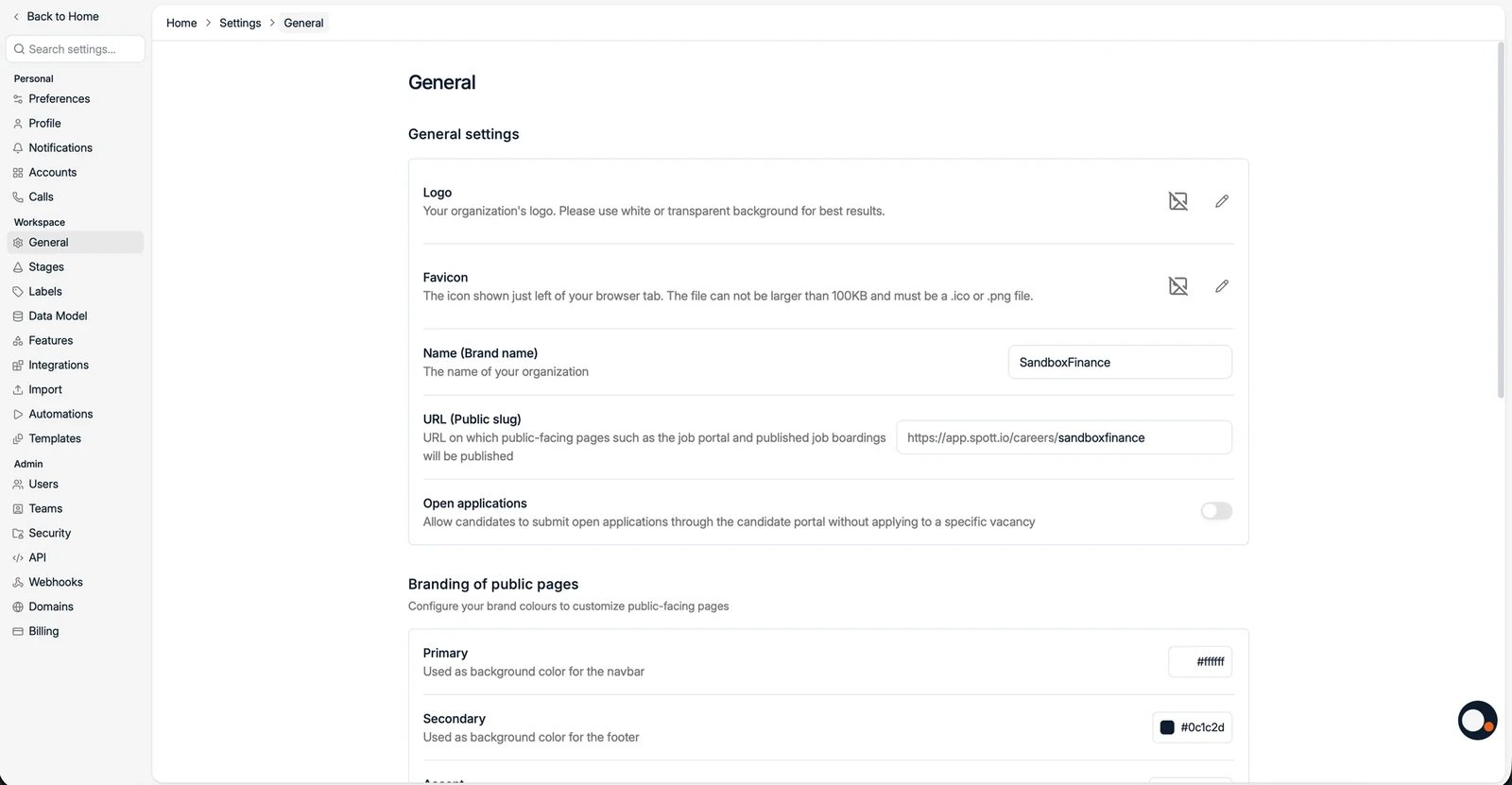
Unter **Settings → General** liegen die workspace-weiten Einstellungen, die bestimmen, wie
Spott für Ihr Team und für Kandidaten aussieht. Sie gelten für alle in Ihrer Organisation.
## Allgemeine Einstellungen
* **Logo** für Ihren Workspace. Verwenden Sie einen weißen oder transparenten Hintergrund.
* **Favicon**, das kleine Symbol im Browser-Tab. Es muss eine **.ico- oder .png**-Datei
sein und unter 100 KB bleiben.
* **Name (Brand name)**, der Name Ihrer Organisation.
* **Workspace currency**, die Währung, in die für die Gesamtauswertungen jeder Betrag
umgerechnet wird. Platzierungshonorare, die in einer anderen Währung erfasst wurden,
werden in dieser Währung ausgewiesen, mit Wechselkursen von openexchangerates.org.
* **URL (Public slug)**, der Slug für öffentliche Seiten wie das Stellenportal und
veröffentlichte Stellenanzeigen, zum Beispiel `app.spott.io/careers/yourslug`.
* **Open applications**, erlaubt Kandidaten, über das Kandidatenportal eine
Initiativbewerbung einzureichen, ohne sich auf eine bestimmte Stelle zu bewerben.
 ## Branding der öffentlichen Seiten
Legen Sie die Farben **Primary** (Hintergrund der Navigationsleiste), **Secondary**
(Hintergrund der Fußzeile) und **Accent** (die Schaltflächen) fest, damit die öffentlichen
Seiten zu Ihrer Marke passen.
Zusätzlich können Sie hinterlegen:
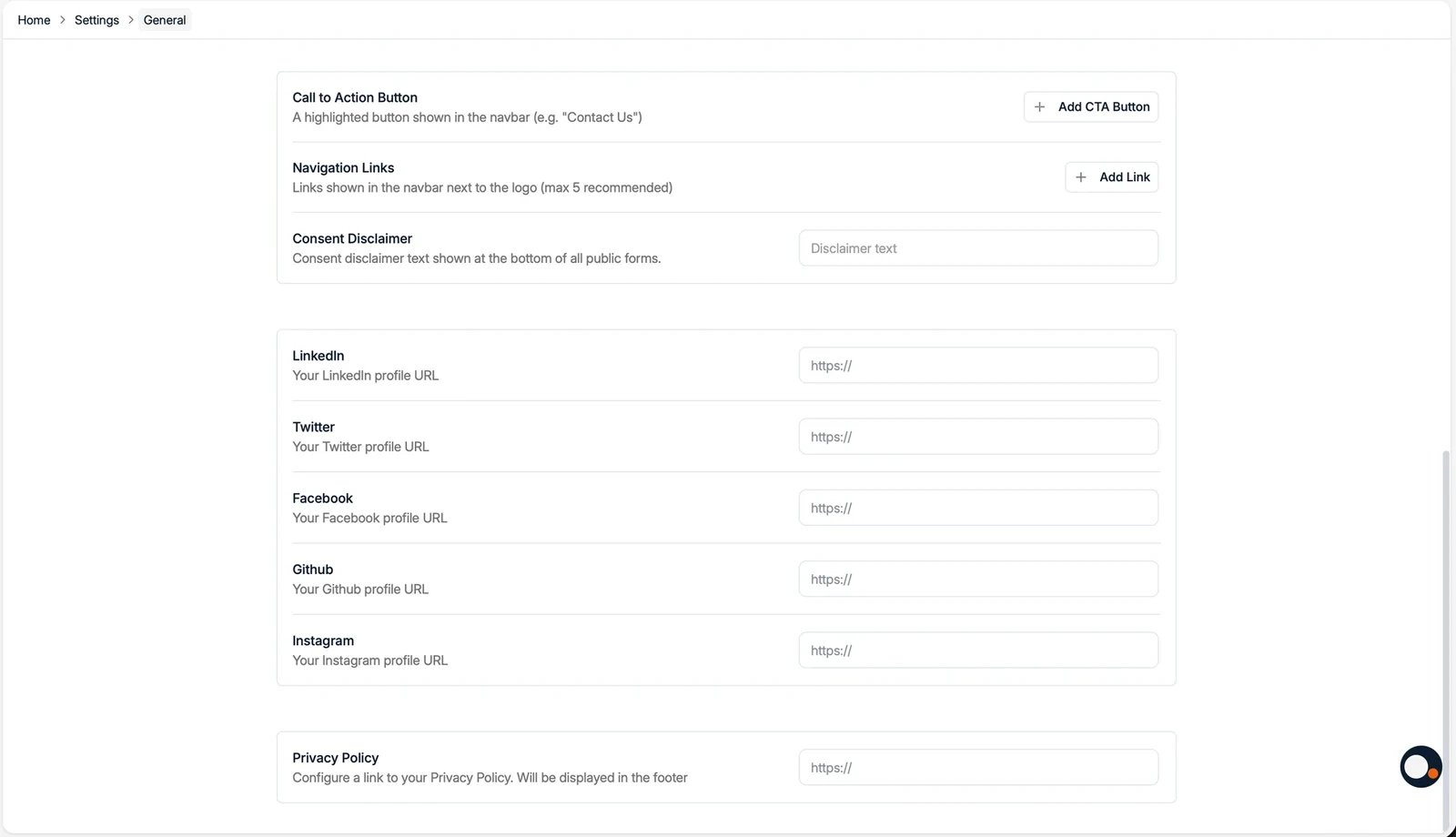
* Einen **Call to Action Button** und **Navigation Links** für die öffentliche
Navigationsleiste.
* Einen **Consent Disclaimer**, der unten auf allen öffentlichen Formularen erscheint.
* **Social links** (LinkedIn, Twitter, Facebook, GitHub, Instagram) für die Fußzeile.
* Einen Link zur **Privacy Policy**, ebenfalls in der Fußzeile.
Der Einwilligungshinweis wird zu einem Pflichtkontrollkästchen unten auf jedem
öffentlichen Formular, direkt über der Schaltfläche zum Absenden:
## Branding der öffentlichen Seiten
Legen Sie die Farben **Primary** (Hintergrund der Navigationsleiste), **Secondary**
(Hintergrund der Fußzeile) und **Accent** (die Schaltflächen) fest, damit die öffentlichen
Seiten zu Ihrer Marke passen.
Zusätzlich können Sie hinterlegen:
* Einen **Call to Action Button** und **Navigation Links** für die öffentliche
Navigationsleiste.
* Einen **Consent Disclaimer**, der unten auf allen öffentlichen Formularen erscheint.
* **Social links** (LinkedIn, Twitter, Facebook, GitHub, Instagram) für die Fußzeile.
* Einen Link zur **Privacy Policy**, ebenfalls in der Fußzeile.
Der Einwilligungshinweis wird zu einem Pflichtkontrollkästchen unten auf jedem
öffentlichen Formular, direkt über der Schaltfläche zum Absenden:

 ## Standardwerte für das Company Portal
Jedes [Company Portal](/de/docs/jobs/company-portal) wird pro Stelle konfiguriert, das heißt,
jemand muss dieselben Schalter für jede neue Position erneut entscheiden. Unter **Company
Portal Defaults** entscheidet ein Admin diese Fragen einmal, und jedes danach angelegte
Portal startet mit diesen Werten.
## Standardwerte für das Company Portal
Jedes [Company Portal](/de/docs/jobs/company-portal) wird pro Stelle konfiguriert, das heißt,
jemand muss dieselben Schalter für jede neue Position erneut entscheiden. Unter **Company
Portal Defaults** entscheidet ein Admin diese Fragen einmal, und jedes danach angelegte
Portal startet mit diesen Werten.
 Die Standardwerte decken dasselbe ab wie die Einstellungen an der einzelnen Stelle:
* **Candidate visibility**: ob neue Portale **alle Kandidaten in Echtzeit anzeigen** und
ob sie **die Phasen der Kandidaten anzeigen**.
* **Portal display**: ob **Scorecards** und die **Gehaltsspanne** angezeigt werden.
* **Candidate attributes**: ein Standardwert je Attribut, in derselben Liste wie an einer
Stelle. Ein Workspace, der das Geburtsdatum nie teilt, schaltet es so einmal aus, statt
jedes Mal daran denken zu müssen.
* Das **hiring team** und die **allowed actions**, die ein Kunde erhält.
Sie können außerdem **Dateien festlegen, die standardmäßig angehängt werden**. Genau das
macht die Sache für die meisten Agenturen lohnend: Ihre AGB landen auf jedem neuen Portal,
ohne dass sie jemand anhängt.
Nur Admins können diese Werte setzen, und ein Standardwert ist ein Ausgangspunkt, keine
Sperre: Das Portal jeder Stelle lässt sich danach weiterhin einzeln anpassen.
Wenn Sie einen Standardwert ändern, der steuert, was ein Kunde sehen kann, öffnen Sie
ein bereits geteiltes Portal und prüfen Sie die Schalter an der Stelle selbst, statt
anzunehmen, die Änderung sei angekommen oder eben nicht. Bei Kandidatendaten, die schon
mit einem Kunden geteilt wurden, lohnt sich Raten nicht.
Die Standardwerte decken dasselbe ab wie die Einstellungen an der einzelnen Stelle:
* **Candidate visibility**: ob neue Portale **alle Kandidaten in Echtzeit anzeigen** und
ob sie **die Phasen der Kandidaten anzeigen**.
* **Portal display**: ob **Scorecards** und die **Gehaltsspanne** angezeigt werden.
* **Candidate attributes**: ein Standardwert je Attribut, in derselben Liste wie an einer
Stelle. Ein Workspace, der das Geburtsdatum nie teilt, schaltet es so einmal aus, statt
jedes Mal daran denken zu müssen.
* Das **hiring team** und die **allowed actions**, die ein Kunde erhält.
Sie können außerdem **Dateien festlegen, die standardmäßig angehängt werden**. Genau das
macht die Sache für die meisten Agenturen lohnend: Ihre AGB landen auf jedem neuen Portal,
ohne dass sie jemand anhängt.
Nur Admins können diese Werte setzen, und ein Standardwert ist ein Ausgangspunkt, keine
Sperre: Das Portal jeder Stelle lässt sich danach weiterhin einzeln anpassen.
Wenn Sie einen Standardwert ändern, der steuert, was ein Kunde sehen kann, öffnen Sie
ein bereits geteiltes Portal und prüfen Sie die Schalter an der Stelle selbst, statt
anzunehmen, die Änderung sei angekommen oder eben nicht. Bei Kandidatendaten, die schon
mit einem Kunden geteilt wurden, lohnt sich Raten nicht.