> ## Documentation Index
> Fetch the complete documentation index at: https://docs.spott.io/llms.txt
> Use this file to discover all available pages before exploring further.
# Absenderdomains
> Ihre Absenderdomain Schritt für Schritt verifizieren: DNS-Einträge anlegen, typische Probleme lösen und Absenderadressen für Marketing-Kampagnen registrieren.
Unter **Settings → Domains** verwalten und verifizieren Sie die Domains, von denen aus Sie
E-Mails versenden. Diese Einrichtung ist Voraussetzung, bevor Sie das
[Marketing-Modul](/de/docs/outreach/marketing) nutzen können.
## Warum die Verifizierung der Domain zählt
E-Mail-Anbieter nutzen Authentifizierungsverfahren, um zu bestätigen, dass ein Absender
echt ist. Kurz gesagt: Verifizierte Domains landen im Posteingang, bei nicht verifizierten
droht die Einstufung als Spam.
## Ihre Domain verifizieren
1. Gehen Sie zu **Settings → Domains**.
2. Klicken Sie auf **Add Domain**.
3. Geben Sie Ihren Domainnamen ein.
Verwenden Sie statt Ihrer Hauptdomain eine **Subdomain**, zum Beispiel
`mail.ihrunternehmen.de` oder `marketing.ihrunternehmen.de`. Das schützt die Reputation
Ihrer Hauptdomain und trennt die Zustellbarkeit Ihrer Marketing-E-Mails davon ab. Legen
Sie die Subdomain vorab bei Ihrem Domain-Registrar oder DNS-Anbieter an.
4. Spott **erzeugt drei DNS-Einträge** mit Ihren eigenen Werten: einen **TXT**-Eintrag
(SPF), einen **DKIM**-Eintrag und einen **CNAME**-Eintrag. Kopieren Sie diese Werte in
die DNS-Einstellungen Ihres Domain-Registrars oder schicken Sie sie an den Partner, der
Ihre Domain betreut.
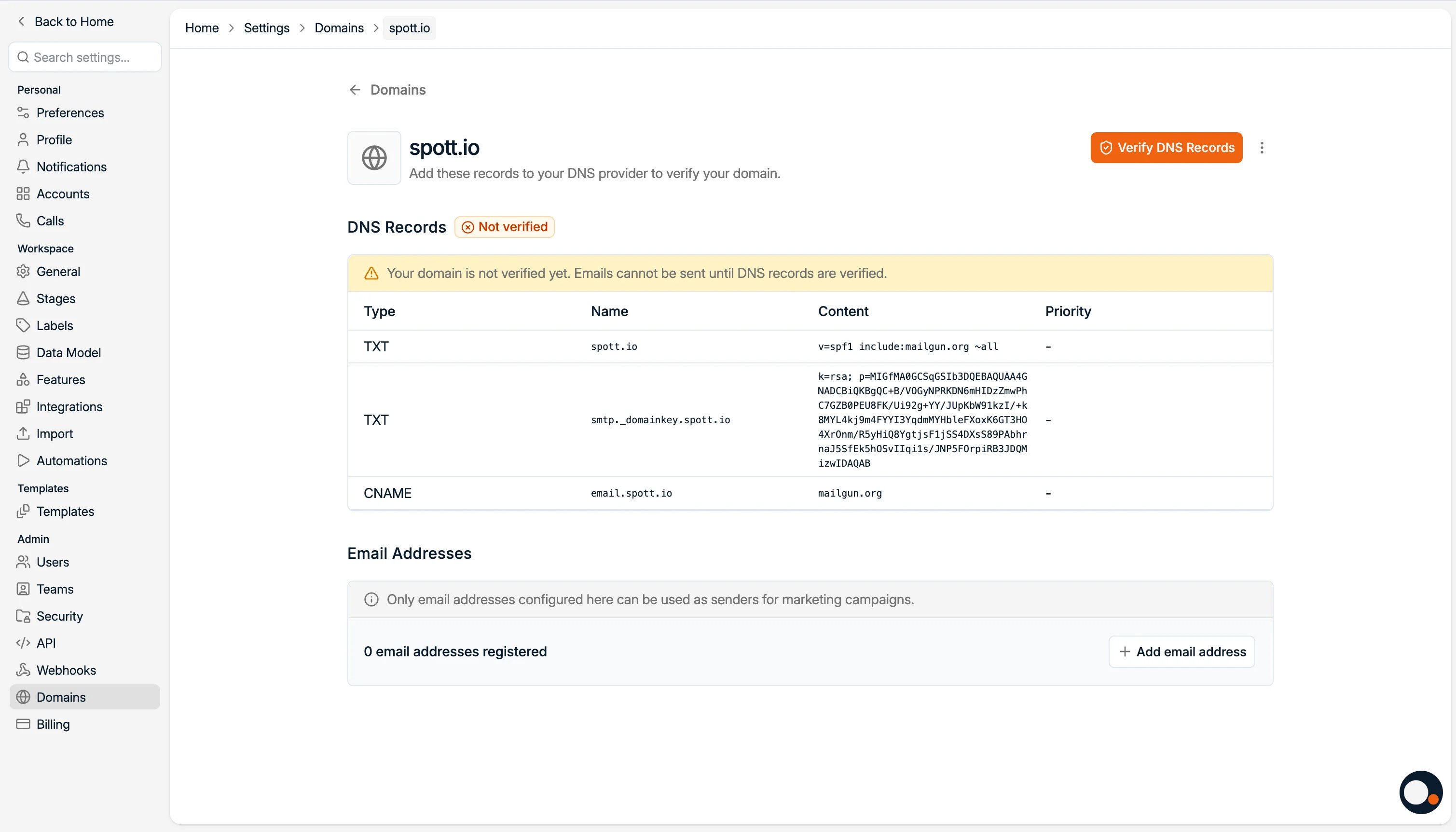 5. **Warten Sie, bis die Einträge aktiv sind.** DNS-Änderungen wirken nicht sofort, ihre
Verbreitung dauert von wenigen Minuten bis zu 24 Stunden. Wenn Sie zu früh auf **Verify
DNS Records** klicken, kann das schlicht daran scheitern, dass die Einträge noch nicht
verbreitet sind, und nicht daran, dass etwas falsch ist. Mit einem kostenlosen Werkzeug
wie [DNS Checker](https://dnschecker.org) prüfen Sie, ob sie schon aktiv sind: Geben Sie
den angelegten Host ein, wählen Sie den passenden Eintragstyp und vergleichen Sie den
zurückgegebenen Wert mit dem, den Spott Ihnen angezeigt hat. Wenn Sie wissen, dass eine
Änderung an der Domain ansteht, verkürzt ein vorher gesenkter **TTL**-Wert die Zeit, in
der die alten Werte noch gelten.
6. Klicken Sie zurück in Spott auf **Verify DNS Records**.
7. **Registrieren Sie E-Mail-Adressen** unter der Domain. Nur die hier hinterlegten Adressen
lassen sich als Absender für Marketing-Kampagnen verwenden. Beachten Sie, dass sie im
gesamten Workspace geteilt werden.
Wenn Sie über das Marketing-Modul große Mengen versenden möchten, registrieren Sie nicht
Ihr persönliches Postfach als Absender, das könnte seiner Reputation schaden. Nutzen Sie
stattdessen eine eigene Adresse wie `news@marketing.ihrunternehmen.de`.
Wir empfehlen außerdem, für die Domain einen **DMARC**-Eintrag zu veröffentlichen. Große
Anbieter wie Gmail und Yahoo verlangen ihn inzwischen von Absendern mit hohem Volumen,
und er schützt Ihre Domain vor Missbrauch und verbessert die Zustellbarkeit.
## Fehlersuche: häufige DNS-Fragen
### Was gehört in das Feld Host/Name?
Die meisten DNS-Anbieter hängen Ihre Domain automatisch an das an, was Sie im Feld
Name/Host eintragen, denn jeder Eintrag in dieser Zone gehört ohnehin zu Ihrer Domain. Sie
tragen also nur den Teil *vor* Ihrer Domain ein, nicht die vollständige Adresse:
* Für einen Eintrag auf `email.ihrunternehmen.de` nur `email`
* Für einen Eintrag auf `abc._domainkey.ihrunternehmen.de` nur `abc._domainkey`
* Für einen Eintrag auf Ihrer Hauptdomain (`ihrunternehmen.de`) ein `@`; manche Anbieter
möchten das Feld stattdessen leer haben
Tragen Sie stattdessen das vollständige `email.ihrunternehmen.de` ein, machen viele
Anbieter daraus `email.ihrunternehmen.de.ihrunternehmen.de`, und der Eintrag lässt sich
nicht verifizieren.
### Wirkt sich das auf unseren normalen E-Mail-Verkehr aus?
So gut wie nie. Die Einträge, die Sie anlegen, gelten nur für die Domain oder Subdomain,
die Sie für den Marketing-Versand verifizieren. Ihr tägliches Postfach nutzt seine eigenen,
davon getrennten Einträge und bleibt unberührt. Die einzige Ausnahme ist der SPF-Eintrag,
siehe unten.
### Wir haben bereits einen SPF-Eintrag. Können wir einen zweiten anlegen?
Nein. Eine Domain darf nur **einen** SPF-Eintrag haben (einen einzigen `v=spf1…`-Eintrag).
Wenn Ihre Domain bereits SPF für Ihren bestehenden Anbieter hat (Microsoft 365, Google
Workspace und so weiter), legen Sie keinen zweiten an. Führen Sie den neuen Wert
stattdessen in den bestehenden Eintrag ein, zum Beispiel:
```
v=spf1 include:_spf.yourprovider.com include:mailgun.org ~all
```
Ein doppelter SPF-Eintrag ist ungültig und *ist* die eine Änderung, die Ihren laufenden
E-Mail-Verkehr stören kann.
Eine eigene Subdomain, wie oben empfohlen, erspart Ihnen das meiste davon: Die
Marketing-Einträge liegen dann auf ihrer eigenen Subdomain, sauber getrennt von den
Einträgen, an denen Ihr normaler E-Mail-Verkehr hängt.
## Nächster Schritt: Ihre Zustellbarkeit schützen
Eine verifizierte Domain bringt Ihre E-Mails auf den Weg; ob sie dauerhaft im Posteingang
ankommen, hängt auch davon ab, wie Sie versenden. Lesen Sie vor Ihrer ersten Kampagne die
[Best Practices für die E-Mail-Zustellbarkeit](/de/docs/outreach/email-deliverability), vor
allem wenn Ihre Absenderdomain ganz neu ist und erst aufgewärmt werden muss.
5. **Warten Sie, bis die Einträge aktiv sind.** DNS-Änderungen wirken nicht sofort, ihre
Verbreitung dauert von wenigen Minuten bis zu 24 Stunden. Wenn Sie zu früh auf **Verify
DNS Records** klicken, kann das schlicht daran scheitern, dass die Einträge noch nicht
verbreitet sind, und nicht daran, dass etwas falsch ist. Mit einem kostenlosen Werkzeug
wie [DNS Checker](https://dnschecker.org) prüfen Sie, ob sie schon aktiv sind: Geben Sie
den angelegten Host ein, wählen Sie den passenden Eintragstyp und vergleichen Sie den
zurückgegebenen Wert mit dem, den Spott Ihnen angezeigt hat. Wenn Sie wissen, dass eine
Änderung an der Domain ansteht, verkürzt ein vorher gesenkter **TTL**-Wert die Zeit, in
der die alten Werte noch gelten.
6. Klicken Sie zurück in Spott auf **Verify DNS Records**.
7. **Registrieren Sie E-Mail-Adressen** unter der Domain. Nur die hier hinterlegten Adressen
lassen sich als Absender für Marketing-Kampagnen verwenden. Beachten Sie, dass sie im
gesamten Workspace geteilt werden.
Wenn Sie über das Marketing-Modul große Mengen versenden möchten, registrieren Sie nicht
Ihr persönliches Postfach als Absender, das könnte seiner Reputation schaden. Nutzen Sie
stattdessen eine eigene Adresse wie `news@marketing.ihrunternehmen.de`.
Wir empfehlen außerdem, für die Domain einen **DMARC**-Eintrag zu veröffentlichen. Große
Anbieter wie Gmail und Yahoo verlangen ihn inzwischen von Absendern mit hohem Volumen,
und er schützt Ihre Domain vor Missbrauch und verbessert die Zustellbarkeit.
## Fehlersuche: häufige DNS-Fragen
### Was gehört in das Feld Host/Name?
Die meisten DNS-Anbieter hängen Ihre Domain automatisch an das an, was Sie im Feld
Name/Host eintragen, denn jeder Eintrag in dieser Zone gehört ohnehin zu Ihrer Domain. Sie
tragen also nur den Teil *vor* Ihrer Domain ein, nicht die vollständige Adresse:
* Für einen Eintrag auf `email.ihrunternehmen.de` nur `email`
* Für einen Eintrag auf `abc._domainkey.ihrunternehmen.de` nur `abc._domainkey`
* Für einen Eintrag auf Ihrer Hauptdomain (`ihrunternehmen.de`) ein `@`; manche Anbieter
möchten das Feld stattdessen leer haben
Tragen Sie stattdessen das vollständige `email.ihrunternehmen.de` ein, machen viele
Anbieter daraus `email.ihrunternehmen.de.ihrunternehmen.de`, und der Eintrag lässt sich
nicht verifizieren.
### Wirkt sich das auf unseren normalen E-Mail-Verkehr aus?
So gut wie nie. Die Einträge, die Sie anlegen, gelten nur für die Domain oder Subdomain,
die Sie für den Marketing-Versand verifizieren. Ihr tägliches Postfach nutzt seine eigenen,
davon getrennten Einträge und bleibt unberührt. Die einzige Ausnahme ist der SPF-Eintrag,
siehe unten.
### Wir haben bereits einen SPF-Eintrag. Können wir einen zweiten anlegen?
Nein. Eine Domain darf nur **einen** SPF-Eintrag haben (einen einzigen `v=spf1…`-Eintrag).
Wenn Ihre Domain bereits SPF für Ihren bestehenden Anbieter hat (Microsoft 365, Google
Workspace und so weiter), legen Sie keinen zweiten an. Führen Sie den neuen Wert
stattdessen in den bestehenden Eintrag ein, zum Beispiel:
```
v=spf1 include:_spf.yourprovider.com include:mailgun.org ~all
```
Ein doppelter SPF-Eintrag ist ungültig und *ist* die eine Änderung, die Ihren laufenden
E-Mail-Verkehr stören kann.
Eine eigene Subdomain, wie oben empfohlen, erspart Ihnen das meiste davon: Die
Marketing-Einträge liegen dann auf ihrer eigenen Subdomain, sauber getrennt von den
Einträgen, an denen Ihr normaler E-Mail-Verkehr hängt.
## Nächster Schritt: Ihre Zustellbarkeit schützen
Eine verifizierte Domain bringt Ihre E-Mails auf den Weg; ob sie dauerhaft im Posteingang
ankommen, hängt auch davon ab, wie Sie versenden. Lesen Sie vor Ihrer ersten Kampagne die
[Best Practices für die E-Mail-Zustellbarkeit](/de/docs/outreach/email-deliverability), vor
allem wenn Ihre Absenderdomain ganz neu ist und erst aufgewärmt werden muss.