> ## Documentation Index
> Fetch the complete documentation index at: https://docs.spott.io/llms.txt
> Use this file to discover all available pages before exploring further.
# KI-befüllte Spalten
> Lassen Sie eigene Attribute automatisch von der KI auf Basis von Kandidatenprofilen und Lebensläufen befüllen.
## Verwendung
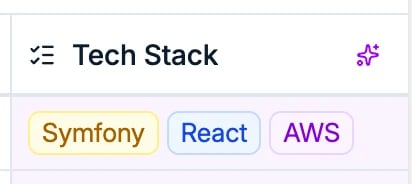 Sobald KI-befüllte Spalten aktiviert und eingerichtet sind, befüllt das System die
Attribute automatisch auf Basis von Kandidatenprofilen und Lebensläufen. Die KI wertet die
verfügbaren Informationen aus und trägt die Attribute entsprechend Ihrem Prompt ein.
Sie können damit zum Beispiel Attribute anlegen für:
* Die Berechnung des Alters anhand von Abschlussdaten
* Das Auslesen von Skills aus Lebensläufen
* Die Zuordnung zu einer Kategorie anhand des Kandidatenprofils
Das KI-Befüllen wirkt **nur nach vorn**: die Spalte wird beim Anlegen befüllt und danach
jedes Mal, wenn ein neuer Datensatz entsteht. Bereits vorhandene Datensätze werden nicht
nachträglich befüllt.
Ein Wert aktualisiert sich **nicht** von selbst, wenn sich der Datensatz ändert. Um ihn auf
den aktuellen Stand zu bringen, fahren Sie über die Zelle und nutzen **Regenerate value
with AI**. Eine Sammelaktualisierung gibt es nicht, eine ganze Spalte lässt sich also nicht
in einem Zug neu berechnen.
Sobald KI-befüllte Spalten aktiviert und eingerichtet sind, befüllt das System die
Attribute automatisch auf Basis von Kandidatenprofilen und Lebensläufen. Die KI wertet die
verfügbaren Informationen aus und trägt die Attribute entsprechend Ihrem Prompt ein.
Sie können damit zum Beispiel Attribute anlegen für:
* Die Berechnung des Alters anhand von Abschlussdaten
* Das Auslesen von Skills aus Lebensläufen
* Die Zuordnung zu einer Kategorie anhand des Kandidatenprofils
Das KI-Befüllen wirkt **nur nach vorn**: die Spalte wird beim Anlegen befüllt und danach
jedes Mal, wenn ein neuer Datensatz entsteht. Bereits vorhandene Datensätze werden nicht
nachträglich befüllt.
Ein Wert aktualisiert sich **nicht** von selbst, wenn sich der Datensatz ändert. Um ihn auf
den aktuellen Stand zu bringen, fahren Sie über die Zelle und nutzen **Regenerate value
with AI**. Eine Sammelaktualisierung gibt es nicht, eine ganze Spalte lässt sich also nicht
in einem Zug neu berechnen.
 KI-Spalten funktionieren am besten mit einer **begrenzten Menge an Werten**. Nehmen Sie
ein **select** oder **multi-select** Attribut statt Freitext: die KI wählt dann aus Ihren
Optionen, statt eigene Formulierungen zu erfinden, und die Spalte bleibt filter- und
auswertbar.
Wählen Sie diese Optionen sorgfältig, denn bei einem KI-befüllten Attribut sind sie
**fixiert, sobald das Attribut existiert**. Der Versuch, es um einen Wert zu ergänzen,
löst stattdessen eine Warnung aus. Der Weg darum herum ist ein zweites KI-befülltes
Attribut mit der vollständigen Liste. Ein gewöhnliches Attribut, das Sie selbst befüllen,
kennt diese Grenze nicht. Aufgehalten werden also vor allem diejenigen, die das KI-Befüllen
aktivieren und die Liste später erweitern wollen.
## Eine Spalte wieder selbst übernehmen
Wenn Sie ein Feld, das Spott für Sie befüllt, künftig selbst pflegen möchten, gehen Sie zu
**Settings → Data model**, öffnen den Datensatztyp und schalten **AI autofill** bei diesem
Attribut aus. Die bereits geschriebenen Werte bleiben erhalten.
Dieser Schalter lässt sich nur ändern, solange **Enable AI-Filled Columns** unter
**Settings → Features** noch aktiv ist. Schalten Sie die Funktion für den gesamten
Workspace ab, bleiben die Attribute so fixiert, wie sie sind. Schalten Sie also zuerst die
einzelnen Attribute aus, oder bitten Sie den Support, die Funktion lange genug wieder zu
aktivieren.
## KI-befüllte Spalten einrichten
1. Gehen Sie in Ihrem Workspace zu **Settings**.
2. Wechseln Sie in den Bereich **Features**.
3. Aktivieren Sie **Enable AI-Filled Columns**. Diese Funktion muss aktiv sein, bevor Sie
KI-gestützte Attribute anlegen können.
KI-Spalten funktionieren am besten mit einer **begrenzten Menge an Werten**. Nehmen Sie
ein **select** oder **multi-select** Attribut statt Freitext: die KI wählt dann aus Ihren
Optionen, statt eigene Formulierungen zu erfinden, und die Spalte bleibt filter- und
auswertbar.
Wählen Sie diese Optionen sorgfältig, denn bei einem KI-befüllten Attribut sind sie
**fixiert, sobald das Attribut existiert**. Der Versuch, es um einen Wert zu ergänzen,
löst stattdessen eine Warnung aus. Der Weg darum herum ist ein zweites KI-befülltes
Attribut mit der vollständigen Liste. Ein gewöhnliches Attribut, das Sie selbst befüllen,
kennt diese Grenze nicht. Aufgehalten werden also vor allem diejenigen, die das KI-Befüllen
aktivieren und die Liste später erweitern wollen.
## Eine Spalte wieder selbst übernehmen
Wenn Sie ein Feld, das Spott für Sie befüllt, künftig selbst pflegen möchten, gehen Sie zu
**Settings → Data model**, öffnen den Datensatztyp und schalten **AI autofill** bei diesem
Attribut aus. Die bereits geschriebenen Werte bleiben erhalten.
Dieser Schalter lässt sich nur ändern, solange **Enable AI-Filled Columns** unter
**Settings → Features** noch aktiv ist. Schalten Sie die Funktion für den gesamten
Workspace ab, bleiben die Attribute so fixiert, wie sie sind. Schalten Sie also zuerst die
einzelnen Attribute aus, oder bitten Sie den Support, die Funktion lange genug wieder zu
aktivieren.
## KI-befüllte Spalten einrichten
1. Gehen Sie in Ihrem Workspace zu **Settings**.
2. Wechseln Sie in den Bereich **Features**.
3. Aktivieren Sie **Enable AI-Filled Columns**. Diese Funktion muss aktiv sein, bevor Sie
KI-gestützte Attribute anlegen können.
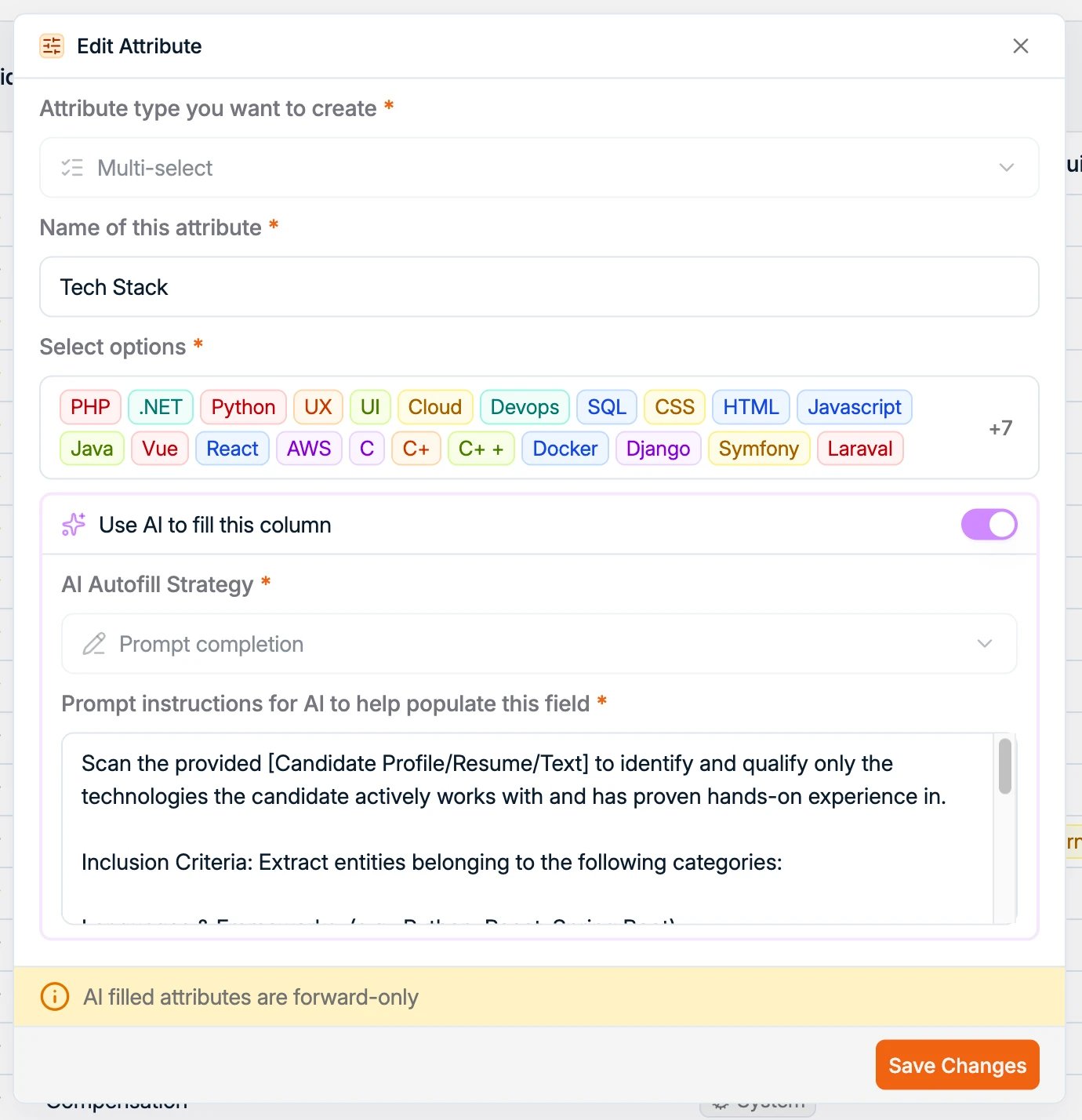
 4. Gehen Sie zu **Settings → Data Model** und wählen Sie den Datensatztyp, für den Sie eine
KI-Spalte anlegen möchten.
5. Klicken Sie auf **Create your own attribute**.
6. Legen Sie Typ und Name des Attributs fest.
7. Aktivieren Sie die Option **AI autofill**.
8. Formulieren Sie einen klaren Prompt, der beschreibt, was die KI für dieses Attribut
auslesen oder berechnen soll.
4. Gehen Sie zu **Settings → Data Model** und wählen Sie den Datensatztyp, für den Sie eine
KI-Spalte anlegen möchten.
5. Klicken Sie auf **Create your own attribute**.
6. Legen Sie Typ und Name des Attributs fest.
7. Aktivieren Sie die Option **AI autofill**.
8. Formulieren Sie einen klaren Prompt, der beschreibt, was die KI für dieses Attribut
auslesen oder berechnen soll.
 Alle weiteren Stellen, an denen Spott KI einsetzt, finden Sie in [AI in Spott](/de/docs/get-started/ai-in-spott).