> ## Documentation Index
> Fetch the complete documentation index at: https://docs.spott.io/llms.txt
> Use this file to discover all available pages before exploring further.
# Reports
> Sich im Bereich Reports zurechtfinden: wo Berichte liegen, wie man einen liest und wer sie sehen kann.
Zu Reports gelangen Sie schnell mit `G` und dann `R`. Siehe alle
[Tastenkombinationen](/de/docs/settings/keyboard-shortcuts).
Im Bereich **Reports** steckt Ihre Recruiting-Leistung: Umsatz, Pipeline-Konversion,
Aktivität pro Person und alles Weitere, was Sie zählen wollen. Diese Seite ist die
Führung durch den Bereich. Wie Sie ein Insight von Grund auf bauen, steht unter
[Berichte erstellen](/de/docs/get-started/reports).
## Übersicht der Berichte
Oben auf der Seite finden Sie die Schaltfläche **New Report** und darunter Ihre
vorhandenen Berichte. Sie sind aufgeteilt in **Ihre Berichte**, die nur Sie sehen, und
einen Workspace-Bereich, den alle sehen.
 Jeder Workspace startet mit drei fertigen Berichten: **Client breakdown**, **Candidates
overview** und **Team performance**. Sehen Sie sich diese an, bevor Sie eigene bauen, sie
decken das meiste ab, wonach Teams im ersten Monat fragen.
## Einen Bericht lesen
Klicken Sie auf einen Bericht, um ihn zu öffnen. Ein Bericht ist ein Satz **Insights**,
von denen jedes eine Frage anhand von Live-Daten beantwortet.
Jeder Workspace startet mit drei fertigen Berichten: **Client breakdown**, **Candidates
overview** und **Team performance**. Sehen Sie sich diese an, bevor Sie eigene bauen, sie
decken das meiste ab, wonach Teams im ersten Monat fragen.
## Einen Bericht lesen
Klicken Sie auf einen Bericht, um ihn zu öffnen. Ein Bericht ist ein Satz **Insights**,
von denen jedes eine Frage anhand von Live-Daten beantwortet.
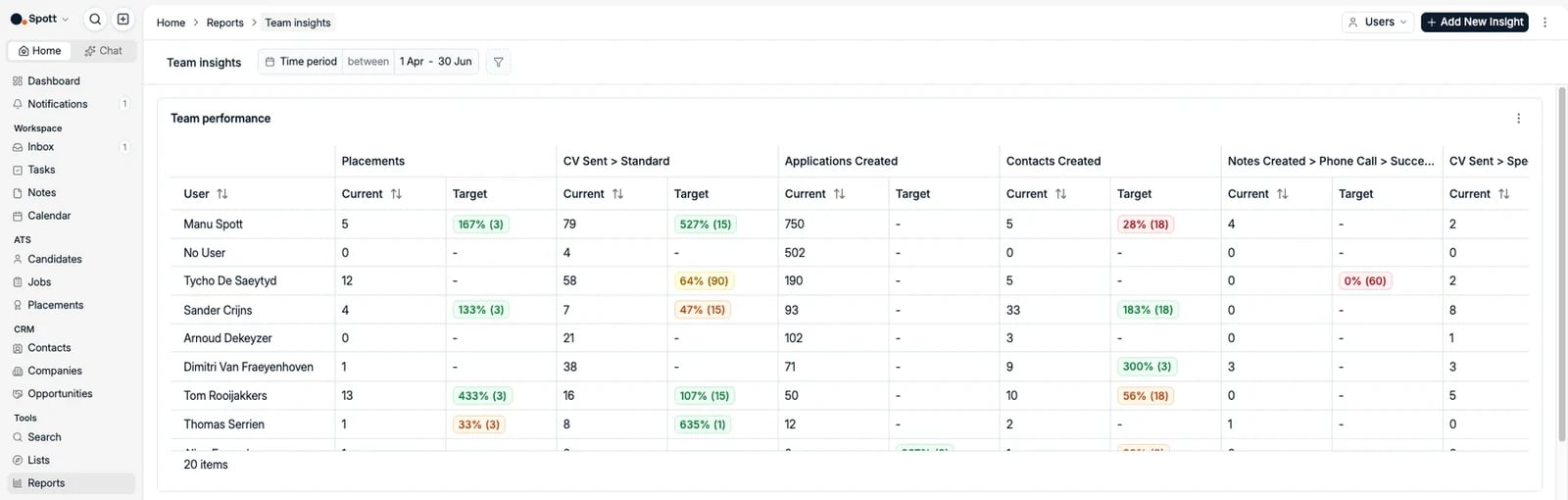 * **Ändern Sie den Berichtszeitraum** über `7D, 1M, 3M, 6M, 12M, All` oder legen Sie
einen eigenen Zeitraum fest. Er gilt für jedes Insight im Bericht.
* **Gehen Sie den Zahlen nach**, indem Sie sich durch einen Wert klicken und die
Datensätze dahinter ansehen. Das ist der schnellste Weg zu prüfen, ob eine Kennzahl
bedeutet, was Sie meinen.
* **Ändern Sie den Berichtszeitraum** über `7D, 1M, 3M, 6M, 12M, All` oder legen Sie
einen eigenen Zeitraum fest. Er gilt für jedes Insight im Bericht.
* **Gehen Sie den Zahlen nach**, indem Sie sich durch einen Wert klicken und die
Datensätze dahinter ansehen. Das ist der schnellste Weg zu prüfen, ob eine Kennzahl
bedeutet, was Sie meinen.
 Reports ist für tiefe, historische Auswertungen gedacht, das
[Dashboard](/de/docs/get-started/dashboard) ist Ihre persönliche Momentaufnahme in
Echtzeit. Die Daten aktualisieren sich laufend, und einen Drilldown können Sie nach
Excel exportieren, aber Berichte lassen sich noch nicht zeitgesteuert ausführen oder
automatisch per E-Mail versenden.
## Berichte bauen und ändern
Ein Insight hinzufügen, einen Datensatztyp wählen, sich zwischen Pivot, Historical
Values, Funnel und Time in Stage entscheiden, gruppieren, filtern, Ziele setzen und eine
Visualisierung wählen: All das steht Schritt für Schritt unter
[Berichte erstellen](/de/docs/get-started/reports).
## Wer was sehen kann
Wer Berichte ansehen, verwalten und exportieren darf, steuern Sie je Rolle unter
**Settings → Security**. Siehe [Zugriff verwalten](/de/docs/settings/managing-access).
Reports ist für tiefe, historische Auswertungen gedacht, das
[Dashboard](/de/docs/get-started/dashboard) ist Ihre persönliche Momentaufnahme in
Echtzeit. Die Daten aktualisieren sich laufend, und einen Drilldown können Sie nach
Excel exportieren, aber Berichte lassen sich noch nicht zeitgesteuert ausführen oder
automatisch per E-Mail versenden.
## Berichte bauen und ändern
Ein Insight hinzufügen, einen Datensatztyp wählen, sich zwischen Pivot, Historical
Values, Funnel und Time in Stage entscheiden, gruppieren, filtern, Ziele setzen und eine
Visualisierung wählen: All das steht Schritt für Schritt unter
[Berichte erstellen](/de/docs/get-started/reports).
## Wer was sehen kann
Wer Berichte ansehen, verwalten und exportieren darf, steuern Sie je Rolle unter
**Settings → Security**. Siehe [Zugriff verwalten](/de/docs/settings/managing-access).