> ## Documentation Index
> Fetch the complete documentation index at: https://docs.spott.io/llms.txt
> Use this file to discover all available pages before exploring further.
# Campaigns
> Mehrstufige Outreach-Kampagnen über mehrere Kanäle erstellen, verwalten und auswerten, um viele Empfänger strukturiert anzusprechen.
Mit `G` und danach `H` springen Sie direkt zu den Campaigns. Siehe alle
[Tastenkürzel](/de/docs/settings/keyboard-shortcuts).
Mit **Campaigns** sprechen Sie in Spott mehrere Empfänger über automatisierte Sequenzen auf verschiedenen Kanälen an. Kampagnen helfen Ihnen dabei, personalisierte Nachrichten zu versenden, automatisch nachzufassen und Antworten sowie Reaktionen an einer Stelle zu verfolgen.
Jede Kampagne besteht aus einem Schritt oder einer Abfolge von Schritten, den aufgenommenen Empfängern und Zeitregeln, die festlegen, wann Nachrichten versendet werden.
Nutzen Sie die Filter, die Sortierung und die Suchleiste auf der Seite Campaigns, um auch bei vielen Kampagnen den Überblick zu behalten.
Vergewissern Sie sich vorab, dass **Outreach Campaigns** in den Einstellungen aktiviert sind. Sie finden die Option unter **Settings > Features > Communication.**
**Wärmen Sie ein neues Versandpostfach auf, bevor Sie Volumen darüber schicken.** Spott
steigert das Volumen eines neuen Kontos schrittweise, um dessen Reputation zu schützen,
aber alles Übrige liegt bei Ihnen: saubere Listen, vernünftige Tagesmengen und Inhalte,
die nicht nach Massenversand klingen. Wenn Sie das falsch angehen, landet Ihre Mail im
Spam, egal wie gut die Sequenz ist. Siehe
[Best Practices für die E-Mail-Zustellbarkeit](/de/docs/outreach/email-deliverability).
## Kampagnentypen
Beim Anlegen einer Kampagne wählen Sie einen **Typ**, der bestimmt, um welchen Kontext
die Sequenz herum aufgebaut wird:
* **Generic Outreach Campaign**: eine Nachrichtensequenz, die nur den Empfänger als
Kontext verwendet. Weder Job noch Kandidat sind erforderlich, damit ist dies die
flexibelste Variante für allgemeine Ansprache.
* **Present Job to Candidates**: eine Nachrichtensequenz, um Kandidaten auf eine
bestimmte Stelle anzusprechen. Ein Job muss als Kontext gesetzt sein.
* **Present Candidate to Contacts**: eine Nachrichtensequenz, um einen Kandidaten bei
Hiring Managern zu platzieren, ohne dass eine offene Stelle vorliegt. Ein Kandidat
muss als Kontext gesetzt sein.
## Eine neue Outreach-Kampagne erstellen
### 1. Zu Campaigns wechseln
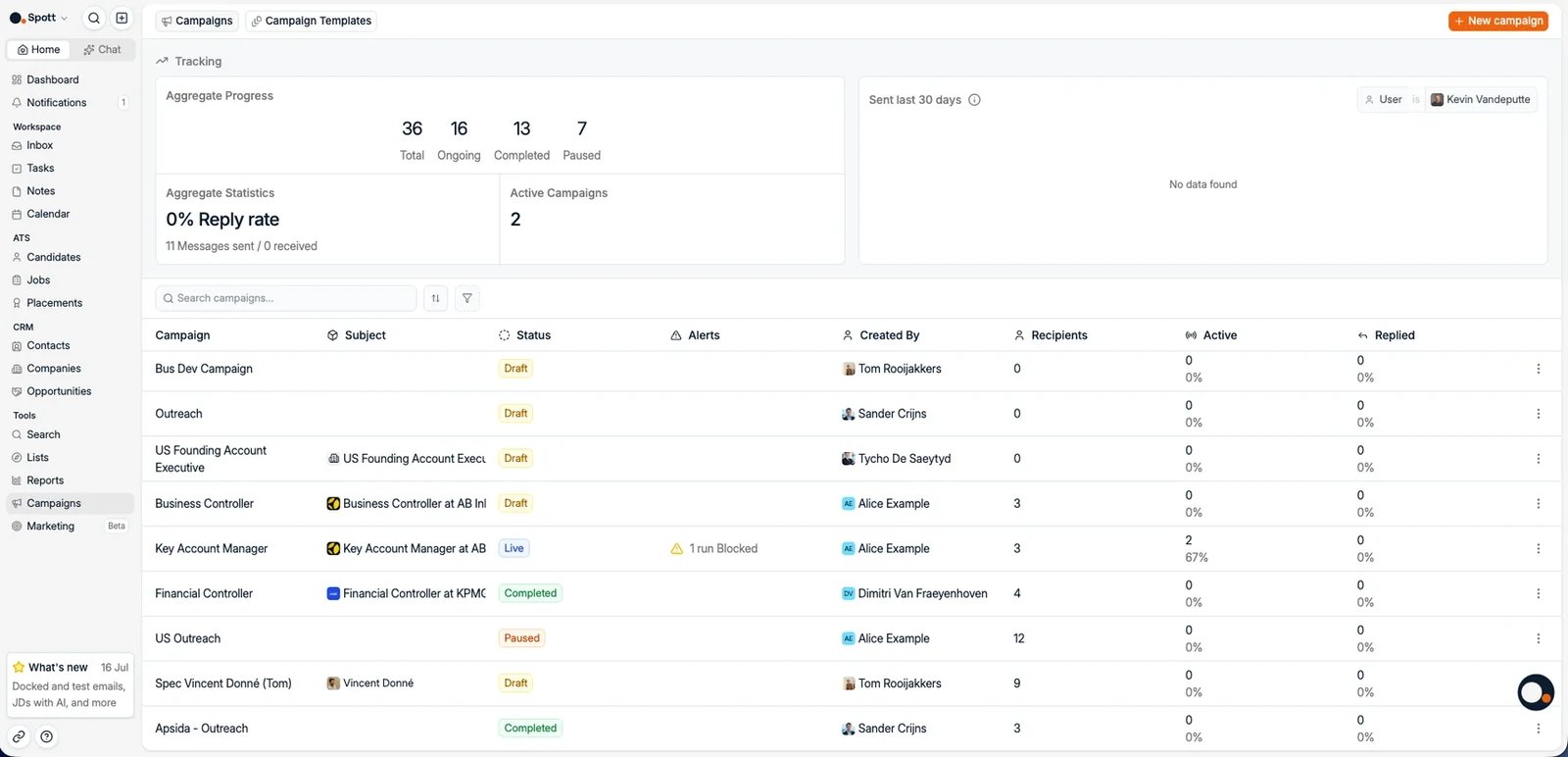 Gehen Sie in Spott zu **Campaigns**
* Klicken Sie oben rechts auf **New campaign**
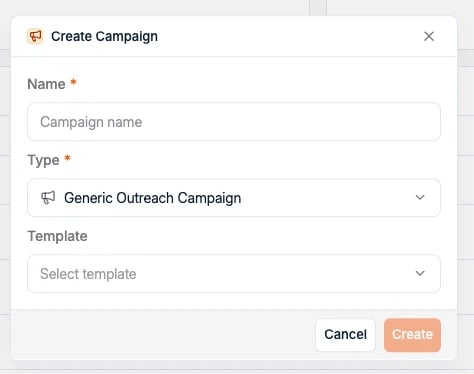
* Geben Sie Ihrer Kampagne einen **Namen**, einen **Typ**, einen **Job** und eine **Standardphase**
* Sie können Kampagnen auch **aus einer Vorlage** erstellen und so bewährte Sequenzen wiederverwenden. Siehe [Kampagnenvorlagen](#kampagnenvorlagen)
* Neue Kampagnen werden mit dem Status **Draft** angelegt
Gehen Sie in Spott zu **Campaigns**
* Klicken Sie oben rechts auf **New campaign**
* Geben Sie Ihrer Kampagne einen **Namen**, einen **Typ**, einen **Job** und eine **Standardphase**
* Sie können Kampagnen auch **aus einer Vorlage** erstellen und so bewährte Sequenzen wiederverwenden. Siehe [Kampagnenvorlagen](#kampagnenvorlagen)
* Neue Kampagnen werden mit dem Status **Draft** angelegt
 ### 2. Kampagne entwerfen
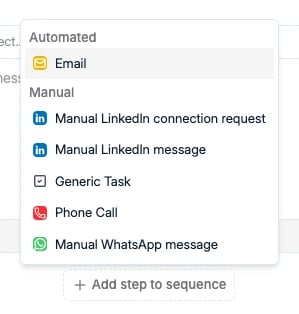
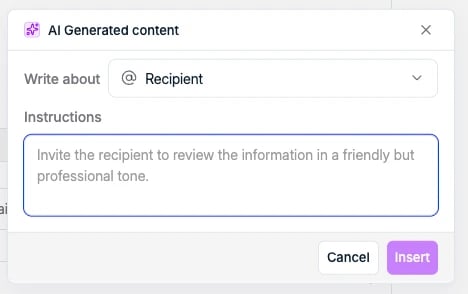
Im Kampagneneditor fügen Sie über **Add step to sequence** einen oder mehrere Schritte hinzu. Die Schritte sind in **Automated** und **Manual** gruppiert.
### 2. Kampagne entwerfen
Im Kampagneneditor fügen Sie über **Add step to sequence** einen oder mehrere Schritte hinzu. Die Schritte sind in **Automated** und **Manual** gruppiert.
 ### **Automatische Schritte**
Der einzige vollständig automatisierte Schritt ist:
* **Email** - automatisierte E-Mail auf Basis einer Vorlage
Für jeden E-Mail-Schritt können Sie Folgendes konfigurieren:
* Betreff
* E-Mail-Inhalt
* **Anhänge**, zum Beispiel eine Broschüre oder eine Stellenbeschreibung, die mit der Mail rausgeht
* Einen **Buchungslink**, damit der Empfänger direkt aus der E-Mail heraus einen Termin
in Ihrem Kalender belegen kann. Siehe [Scheduler](/de/docs/calendar/scheduler)
Sie können Variablen verwenden, zum Beispiel:
* `\{ Recipient > First Name \}` fügt den Vornamen des Empfängers ein
* `\{ Job > Name \}` fügt die Stellenbezeichnung der Ansprache ein
Variablen werden beim Versand automatisch ersetzt. Tippen Sie `{` im **Textkörper**, um die Variablenauswahl zu öffnen, die auch KI-generierte Inhalte und einen **Request updated CV link** enthält. Betreffzeilen akzeptieren nur reinen Text, die Personalisierung muss also in der Nachricht selbst stattfinden.
### **Automatische Schritte**
Der einzige vollständig automatisierte Schritt ist:
* **Email** - automatisierte E-Mail auf Basis einer Vorlage
Für jeden E-Mail-Schritt können Sie Folgendes konfigurieren:
* Betreff
* E-Mail-Inhalt
* **Anhänge**, zum Beispiel eine Broschüre oder eine Stellenbeschreibung, die mit der Mail rausgeht
* Einen **Buchungslink**, damit der Empfänger direkt aus der E-Mail heraus einen Termin
in Ihrem Kalender belegen kann. Siehe [Scheduler](/de/docs/calendar/scheduler)
Sie können Variablen verwenden, zum Beispiel:
* `\{ Recipient > First Name \}` fügt den Vornamen des Empfängers ein
* `\{ Job > Name \}` fügt die Stellenbezeichnung der Ansprache ein
Variablen werden beim Versand automatisch ersetzt. Tippen Sie `{` im **Textkörper**, um die Variablenauswahl zu öffnen, die auch KI-generierte Inhalte und einen **Request updated CV link** enthält. Betreffzeilen akzeptieren nur reinen Text, die Personalisierung muss also in der Nachricht selbst stattfinden.
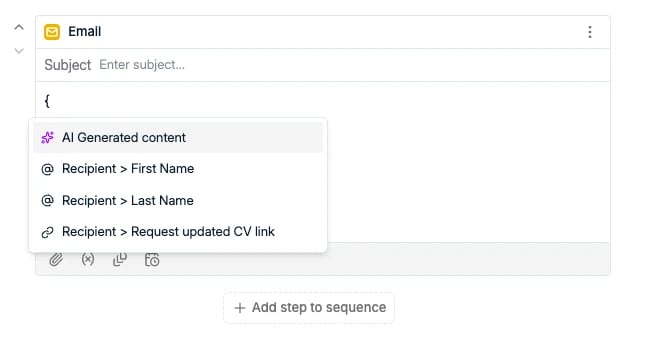 Beim Bearbeiten eines E-Mail-Schritts können Sie außerdem **AI generated content** nutzen, um Text auf Basis eines gewählten Kontexts und einer Anweisung erzeugen zu lassen.
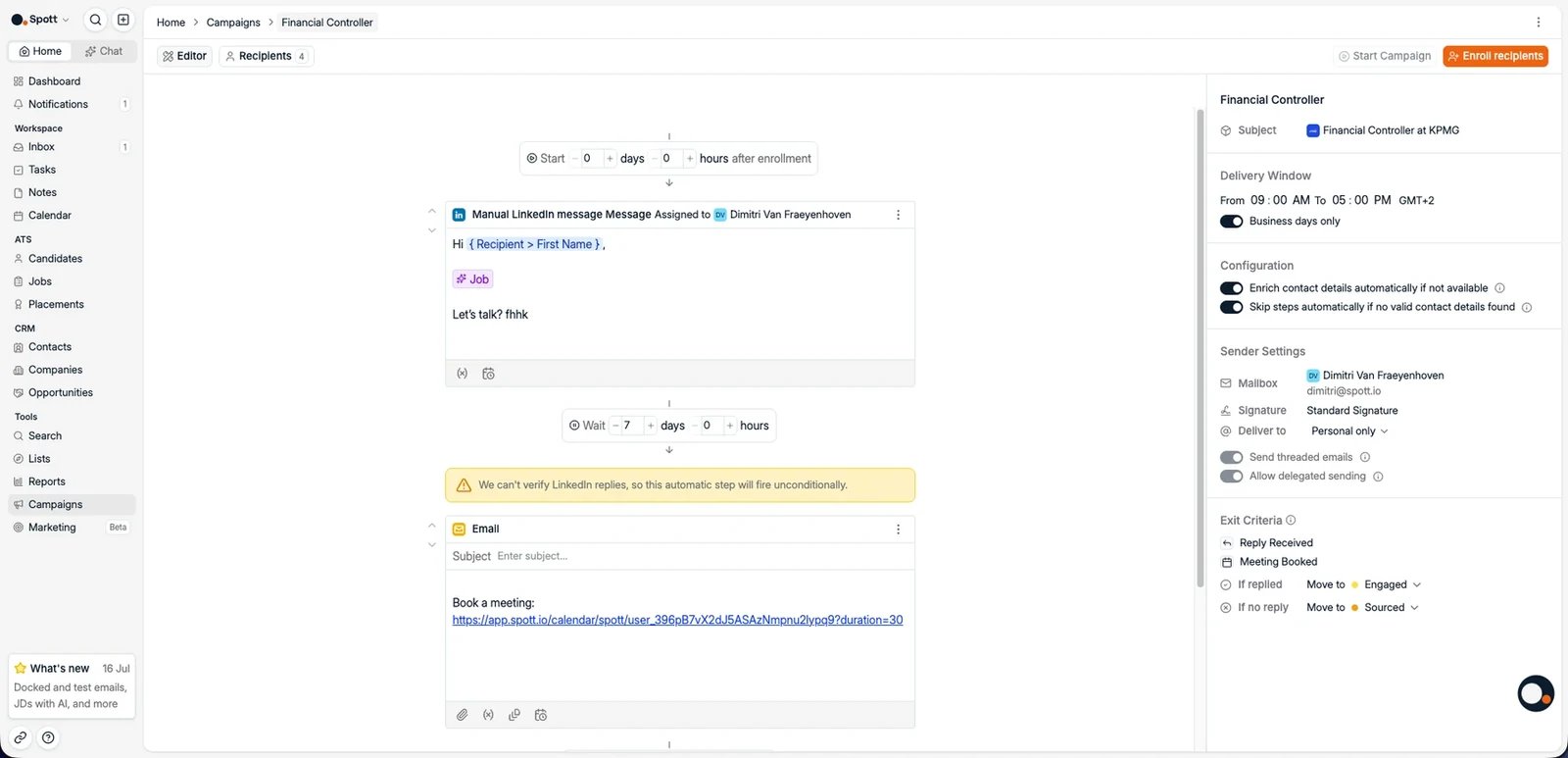 Sie können die KI zum Beispiel bitten:
* In 3 Stichpunkten mit je höchstens 15 Wörtern zu schreiben, warum diese Gelegenheit für den Empfänger interessant ist
Sie können die KI zum Beispiel bitten:
* In 3 Stichpunkten mit je höchstens 15 Wörtern zu schreiben, warum diese Gelegenheit für den Empfänger interessant ist
 ### **Manuelle Schritte**
Derzeit sind die folgenden Sequenzschritte manuell:
* **Manual LinkedIn connection request**
* **Manual LinkedIn message**
* **Generic Task**, eine Erinnerung oder Aufgabe, die Sie selbst erledigen
* **Phone Call**
* **Manual WhatsApp message**
### **Manuelle Schritte**
Derzeit sind die folgenden Sequenzschritte manuell:
* **Manual LinkedIn connection request**
* **Manual LinkedIn message**
* **Generic Task**, eine Erinnerung oder Aufgabe, die Sie selbst erledigen
* **Phone Call**
* **Manual WhatsApp message**
 Das bedeutet: Erreicht ein Kontakt diesen Schritt in der Sequenz, wird die Nachricht nicht automatisch versendet, und die LinkedIn-Anfrage ebenso wenig. Stattdessen entsteht in Ihrer Aufgabenliste eine Aufgabe, samt den relevanten Kontaktdaten und der vorausgefüllten Nachrichtenvorlage. Siehe die folgenden Beispiele:
Ein manueller Schritt wird wie ein E-Mail-Schritt verfasst, mit Variablen und KI-Inhalten,
und wird **einem Teammitglied zugewiesen**, das die Aufgabe erhält, sobald ein Empfänger
diesen Schritt erreicht.
Das bedeutet: Erreicht ein Kontakt diesen Schritt in der Sequenz, wird die Nachricht nicht automatisch versendet, und die LinkedIn-Anfrage ebenso wenig. Stattdessen entsteht in Ihrer Aufgabenliste eine Aufgabe, samt den relevanten Kontaktdaten und der vorausgefüllten Nachrichtenvorlage. Siehe die folgenden Beispiele:
Ein manueller Schritt wird wie ein E-Mail-Schritt verfasst, mit Variablen und KI-Inhalten,
und wird **einem Teammitglied zugewiesen**, das die Aufgabe erhält, sobald ein Empfänger
diesen Schritt erreicht.
 Diese Aufgaben lassen sich **separat aus Ihrer Aufgabenliste herausfiltern**, sodass Sie
die Anrufe oder Nachrichten einer Sequenz in einem Rutsch abarbeiten können. Siehe
[Aufgaben](/de/docs/tasks/tasks).
Sobald Sie die Aufgabe erledigt haben, klicken Sie auf eine der beiden Schaltflächen:
* **Complete & continue campaign** schickt die Empfänger zum nächsten Schritt der Sequenz
* **Complete & exit campaign** lässt sie die Kampagne nach diesem Schritt verlassen
### 3. Timing festlegen und Schritte ergänzen
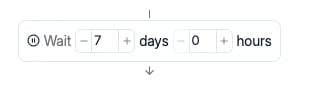
Sie bestimmen, wann Ihre Kampagne startet und in welchem Abstand E-Mails rausgehen.
* Legen Sie zwischen den E-Mail-Schritten eine Wartezeit fest, in **Werktagen oder in
Stunden**. Stunden eignen sich für einen Anstoß am selben Tag, Tage für einen
normalen Nachfassrhythmus
* Wählen Sie, wie viele Werktage nach der Aufnahme die Kampagne für neue Empfänger startet
* Ergänzen Sie weitere Schritte, um die Sequenz zu verlängern, jeder mit eigenem Timing
So steuern Sie sowohl den Start als auch das Tempo Ihrer Kampagne.
Diese Aufgaben lassen sich **separat aus Ihrer Aufgabenliste herausfiltern**, sodass Sie
die Anrufe oder Nachrichten einer Sequenz in einem Rutsch abarbeiten können. Siehe
[Aufgaben](/de/docs/tasks/tasks).
Sobald Sie die Aufgabe erledigt haben, klicken Sie auf eine der beiden Schaltflächen:
* **Complete & continue campaign** schickt die Empfänger zum nächsten Schritt der Sequenz
* **Complete & exit campaign** lässt sie die Kampagne nach diesem Schritt verlassen
### 3. Timing festlegen und Schritte ergänzen
Sie bestimmen, wann Ihre Kampagne startet und in welchem Abstand E-Mails rausgehen.
* Legen Sie zwischen den E-Mail-Schritten eine Wartezeit fest, in **Werktagen oder in
Stunden**. Stunden eignen sich für einen Anstoß am selben Tag, Tage für einen
normalen Nachfassrhythmus
* Wählen Sie, wie viele Werktage nach der Aufnahme die Kampagne für neue Empfänger startet
* Ergänzen Sie weitere Schritte, um die Sequenz zu verlängern, jeder mit eigenem Timing
So steuern Sie sowohl den Start als auch das Tempo Ihrer Kampagne.
 ### 4. Empfänger aufnehmen
Empfänger werden erst kontaktiert, wenn sie aufgenommen sind.
So nehmen Sie Empfänger auf:
1. Öffnen Sie die Kampagne
2. Gehen Sie zum Tab **Recipients**
3. Fügen Sie Empfänger hinzu
4. Klicken Sie auf **Enroll recipients**
Sie können Empfänger aufnehmen, solange die Kampagne noch im Entwurf ist. Ebenso können
Sie sie **bei laufender Kampagne** aufnehmen, dann starten sie sofort, statt auf etwas zu
warten.
### 4. Empfänger aufnehmen
Empfänger werden erst kontaktiert, wenn sie aufgenommen sind.
So nehmen Sie Empfänger auf:
1. Öffnen Sie die Kampagne
2. Gehen Sie zum Tab **Recipients**
3. Fügen Sie Empfänger hinzu
4. Klicken Sie auf **Enroll recipients**
Sie können Empfänger aufnehmen, solange die Kampagne noch im Entwurf ist. Ebenso können
Sie sie **bei laufender Kampagne** aufnehmen, dann starten sie sofort, statt auf etwas zu
warten.
 Sie können Personen auch aus der Kandidaten- oder Kontaktansicht, aus
[Listen](/de/docs/lists/lists) oder direkt aus der Pipeline in Kampagnen aufnehmen, indem Sie
das Kontrollkästchen neben dem Namen anklicken. Das funktioniert **einzeln oder als
Massenaktion**: Haken Sie eine ganze gefilterte Auswahl an und nehmen Sie sie in einem
Schritt auf. Wenn Sie Zeilen in einer Tabelle **Companies**, **Jobs** oder
**Opportunities** auswählen, werden auf dieselbe Weise
[alle damit verknüpften Kontakte](/de/docs/contacts/search-contacts#5-kontakte-aus-einer-anderen-tabelle-heraus-in-masse-erreichen)
aufgenommen.
Bei der Auswahl der Kampagne zeigt die Liste mehr als nur den Namen, sodass Sie zwei
ähnlich benannte Sequenzen auseinanderhalten können, bevor Sie eine Gruppe von Personen in
die falsche stecken.
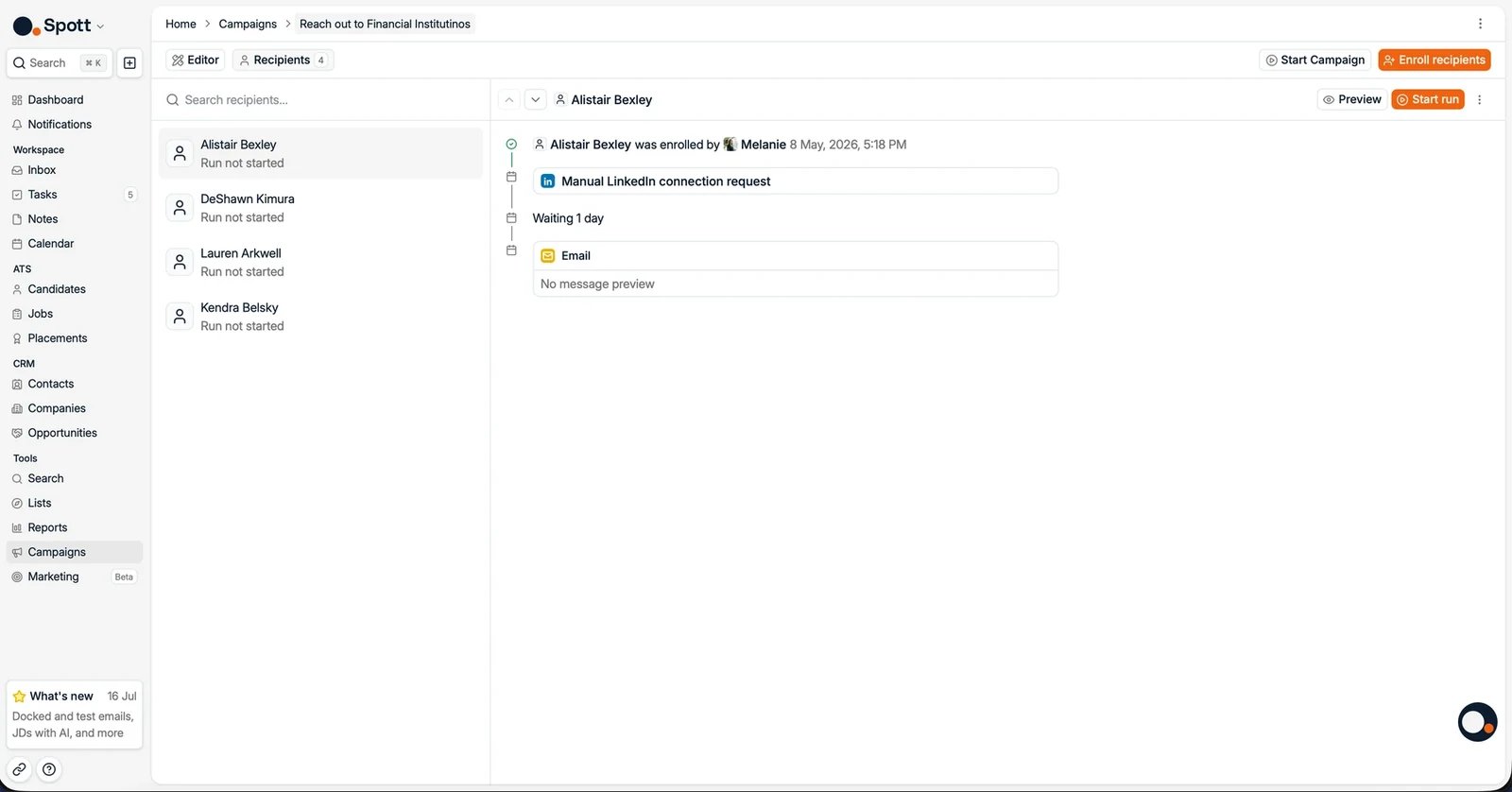
**Prüfen Sie die Nachrichten, bevor sie rausgehen.** Der Tab **Recipients** listet alle
Personen mit ihrem Ablauf Schritt für Schritt auf, sodass Sie genau sehen, wo jede Person
gerade steht. Pro Empfänger können Sie die Nachricht so, wie sie versendet wird, mit
ausgefüllten Variablen und KI-Inhalten in der **Preview** ansehen, den Ablauf mit **Pause
run** anhalten oder die Person mit **Unenroll** herausnehmen, ohne den Rest anzurühren.
Die Schaltflächen oben tun dasselbe für alle auf einmal: **Start all remaining runs** und
**Pause all runs**.
Sie können Personen auch aus der Kandidaten- oder Kontaktansicht, aus
[Listen](/de/docs/lists/lists) oder direkt aus der Pipeline in Kampagnen aufnehmen, indem Sie
das Kontrollkästchen neben dem Namen anklicken. Das funktioniert **einzeln oder als
Massenaktion**: Haken Sie eine ganze gefilterte Auswahl an und nehmen Sie sie in einem
Schritt auf. Wenn Sie Zeilen in einer Tabelle **Companies**, **Jobs** oder
**Opportunities** auswählen, werden auf dieselbe Weise
[alle damit verknüpften Kontakte](/de/docs/contacts/search-contacts#5-kontakte-aus-einer-anderen-tabelle-heraus-in-masse-erreichen)
aufgenommen.
Bei der Auswahl der Kampagne zeigt die Liste mehr als nur den Namen, sodass Sie zwei
ähnlich benannte Sequenzen auseinanderhalten können, bevor Sie eine Gruppe von Personen in
die falsche stecken.
**Prüfen Sie die Nachrichten, bevor sie rausgehen.** Der Tab **Recipients** listet alle
Personen mit ihrem Ablauf Schritt für Schritt auf, sodass Sie genau sehen, wo jede Person
gerade steht. Pro Empfänger können Sie die Nachricht so, wie sie versendet wird, mit
ausgefüllten Variablen und KI-Inhalten in der **Preview** ansehen, den Ablauf mit **Pause
run** anhalten oder die Person mit **Unenroll** herausnehmen, ohne den Rest anzurühren.
Die Schaltflächen oben tun dasselbe für alle auf einmal: **Start all remaining runs** und
**Pause all runs**.
 ### 5. Kampagneneinstellungen konfigurieren und starten
Im Seitenbereich der Kampagne steuern Sie, wie Nachrichten rausgehen:
* **Delivery Window**: die Zeiten, in denen Nachrichten versendet werden dürfen (zum
Beispiel 9:00 bis 17:00 Uhr in Ihrer Zeitzone), mit einem Schalter **Business days only**
* **Configuration**: optional fehlende Kontaktdaten automatisch anreichern und Schritte
automatisch überspringen, wenn keine gültigen Kontaktdaten gefunden werden. Bei der
automatischen Anreicherung gibt es drei Einschränkungen, die darüber entscheiden, ob
sie Ihnen etwas bringt: Sie greift **nur bei Empfängern, die nach dem Einschalten
hinzugefügt werden**, aktivieren Sie sie also, bevor Sie jemanden aufnehmen; sie
reichert **nur das an, was der nächste Schritt braucht**, ein E-Mail-Schritt sucht
also nach einer E-Mail-Adresse und sonst nichts; und ein WhatsApp- oder manueller
Schritt ist eine Aufgabe und kein Versand, löst also **überhaupt keine
Telefonanreicherung** aus. Damit Nummern und private Adressen im Voraus bereitstehen,
führen Sie in der Kandidaten- oder Kontaktansicht ein **Enrich** als Massenaktion aus,
bevor Sie die Zielgruppe aufnehmen.
* **Sender Settings**: wie die Mail rausgeht.
* Das verwendete **Postfach**. Eine Kampagne versendet immer aus dem Postfach der
Person, die sie erstellt hat.
* Die **Signatur**. Sie wird nicht für Sie eingetragen: Legen Sie sie hier fest,
sonst gehen Ihre Mails ohne Signatur raus. Siehe
[verbundene Konten](/de/docs/settings/accounts).
* Ob an **geschäftliche oder private Adressen** zugestellt wird.
* **Threaded emails**, wodurch Nachfassnachrichten bei aktiviertem Schalter
automatisch im selben Thread bleiben.
* **Delegated sending**, standardmäßig aktiv, womit Kollegen einer von Ihnen
erstellten Kampagne Empfänger hinzufügen und sie starten können.
* **Exit Criteria**: wann Empfänger die Kampagne automatisch verlassen, zum Beispiel
wenn eine **Antwort eingeht** oder ein **Termin gebucht wird**. Sie können Empfänger
abhängig vom Ergebnis auch in eine Pipeline-Phase verschieben, mit getrennten
Phasenaktionen für **If replied** und **If no reply**. **Der Phasenwechsel ist nur bei
Job-Kampagnen verfügbar**, da eine generische Kampagne keine Pipeline hat, durch die
sich jemand bewegen ließe.
Wenn Ihre Schritte und Empfänger bereitstehen, klicken Sie auf **Start Campaign**. Sie
können die Kampagne auch **für einzelne Empfänger nacheinander** starten statt für die
ganze Liste, was praktisch ist, wenn Sie die Sequenz erst an ein paar Personen testen
möchten. Sobald eine Kampagne läuft, startet jede weitere Person, die Sie hinzufügen,
automatisch.
E-Mails werden versendet und Aufgaben werden automatisch auf Grundlage der definierten
Zeitregeln erstellt.
Innerhalb Ihres Workspace verlassen Kampagnen-E-Mails das System in der Reihenfolge, in
der sie eingeplant wurden, **first in, first out**, unabhängig davon, zu welcher Kampagne
sie gehören. Eine heute Morgen gestartete Kampagne reiht sich hinter allem ein, was schon
wartete, und es gibt keine Möglichkeit, sie nach vorne zu holen. Eine Kampagne zu
pausieren gibt ihren Platz im Takt allerdings für die anderen frei, und das ist der
einzige Hebel, den Sie haben, wenn etwas Dringendes zuerst rausmuss.
Ein paar Versanddetails, die Sie kennen sollten:
* Neue Versandkonten werden **automatisch aufgewärmt**, das Volumen steigt also
schrittweise, um Ihre E-Mail-Reputation zu schützen, statt ab Tag eins mit voller
Kapazität zu versenden.
* Innerhalb des Versandfensters eines Schritts werden einzelne E-Mails mit einem
zufälligen Abstand von **30 Sekunden bis 20 Minuten** verteilt, deshalb kann sich ein
Schritt über einige Stunden ziehen.
* Jedes verbundene Konto hat ein **tägliches Versandlimit** für Kampagnen-E-Mails,
standardmäßig **125 pro Tag** und einstellbar zwischen **10 und 200** unter
[Settings → Accounts](/de/docs/settings/accounts). Halten Sie ein neues oder gemeinsam
genutztes Postfach niedrig: Das Limit soll verhindern, dass Ihr Anbieter das Konto
einschränkt.
### 6. Fortschritt verfolgen
Auf der Startseite der Kampagne verfolgen Sie den Fortschritt, darunter den Abschlussgrad der Kampagne und ihre **Antwortquote**.
Die Antwortquote zählt **Personen, nicht Nachrichten**. Sie ist die Zahl der
aufgenommenen Empfänger, die geantwortet haben, geteilt durch die Zahl der Aufgenommenen.
Eine Kampagne mit einer Antwort von vier Empfängern steht also bei 25 %, egal wie viele
Nachrichten jeder Einzelne erhalten hat.
Eine Antwort beendet außerdem die Sequenz für diese Person: **Reply received** ist eines
der **Exit Criteria** der Kampagne, neben **Meeting booked**, damit niemand nach seiner
Antwort weiter Nachfassnachrichten erhält.
Automatische Antworten zählen nie. Eine Abwesenheitsnotiz, die in den Thread zurückläuft,
gilt nicht als Antwort, pausiert die Sequenz nicht und nimmt den Empfänger nicht heraus.
Wer im Urlaub ist, erhält die wartenden Nachfassnachrichten also trotzdem.
Kampagnen erfassen **ausschließlich die Antwortquote**. Es gibt kein Öffnungs- oder
Klick-Tracking. Für Öffnungs- und Klick-Tracking nutzen Sie
[Marketing](/de/docs/outreach/marketing).
### Kein Abmeldelink
Eine Kampagne geht aus Ihrem eigenen Postfach als ganz normale Eins-zu-eins-E-Mail raus
und enthält deshalb **keinen Abmeldelink und kein Opt-out-Tracking**. Niemand kann sich
selbst austragen, und Spott führt für diese Sendungen keine Sperrliste. Wer darum bittet,
in Ruhe gelassen zu werden, muss von Hand herausgenommen werden.
Das ist die bewusste Abgrenzung zu [Marketing](/de/docs/outreach/marketing), das in großem
Umfang versendet, jeder Nachricht einen Abmeldelink hinzufügt und künftige Sendungen
automatisch unterdrückt. Wenn Ihre Sequenz ein Opt-out braucht, führen Sie sie entweder
über Marketing aus oder verlinken Sie im Text auf ein eigenes Formular.
## Eine laufende Kampagne verwalten
Sie müssen eine Kampagne nicht stoppen, um sie anzupassen:
* Eine laufende Kampagne jederzeit **pausieren und fortsetzen**.
* Den **Nachrichteninhalt** von Schritten bearbeiten, auch nach dem Start der Kampagne.
* Eine Kampagne als Entwurf **duplizieren** und als Ausgangspunkt wiederverwenden.
* **Einzelne Empfänger herausnehmen**, ohne den restlichen Ablauf zu beeinflussen.
Eine Änderung gilt für die Schritte, die ein Empfänger **noch nicht erreicht hat**. Ein
bereits laufender Schritt behält die Fassung, mit der er gestartet ist, auch wenn seine
Nachricht noch nicht an alle rausgegangen ist. Um zu ändern, was eine bestimmte Person
erhält, bearbeiten Sie deren Nachricht stattdessen im Tab Recipients.
Am einfachsten bleibt es trotzdem, Ihre Sequenz vor dem Start fertigzustellen. Planen Sie
die Schritte also nach Möglichkeit im Voraus.
## Kampagnenvorlagen
Um eine Sequenz wiederzuverwenden, die Sie oft einsetzen, speichern Sie sie als
**campaign template**. Vorlagen finden Sie unter **Campaigns → Campaign Templates**, jede
mit einem **Purpose** (zum Beispiel Generic Outreach Campaign, Present Job to Candidates
oder Present Candidate to Contacts) und dem Teammitglied, das sie erstellt hat.
### 5. Kampagneneinstellungen konfigurieren und starten
Im Seitenbereich der Kampagne steuern Sie, wie Nachrichten rausgehen:
* **Delivery Window**: die Zeiten, in denen Nachrichten versendet werden dürfen (zum
Beispiel 9:00 bis 17:00 Uhr in Ihrer Zeitzone), mit einem Schalter **Business days only**
* **Configuration**: optional fehlende Kontaktdaten automatisch anreichern und Schritte
automatisch überspringen, wenn keine gültigen Kontaktdaten gefunden werden. Bei der
automatischen Anreicherung gibt es drei Einschränkungen, die darüber entscheiden, ob
sie Ihnen etwas bringt: Sie greift **nur bei Empfängern, die nach dem Einschalten
hinzugefügt werden**, aktivieren Sie sie also, bevor Sie jemanden aufnehmen; sie
reichert **nur das an, was der nächste Schritt braucht**, ein E-Mail-Schritt sucht
also nach einer E-Mail-Adresse und sonst nichts; und ein WhatsApp- oder manueller
Schritt ist eine Aufgabe und kein Versand, löst also **überhaupt keine
Telefonanreicherung** aus. Damit Nummern und private Adressen im Voraus bereitstehen,
führen Sie in der Kandidaten- oder Kontaktansicht ein **Enrich** als Massenaktion aus,
bevor Sie die Zielgruppe aufnehmen.
* **Sender Settings**: wie die Mail rausgeht.
* Das verwendete **Postfach**. Eine Kampagne versendet immer aus dem Postfach der
Person, die sie erstellt hat.
* Die **Signatur**. Sie wird nicht für Sie eingetragen: Legen Sie sie hier fest,
sonst gehen Ihre Mails ohne Signatur raus. Siehe
[verbundene Konten](/de/docs/settings/accounts).
* Ob an **geschäftliche oder private Adressen** zugestellt wird.
* **Threaded emails**, wodurch Nachfassnachrichten bei aktiviertem Schalter
automatisch im selben Thread bleiben.
* **Delegated sending**, standardmäßig aktiv, womit Kollegen einer von Ihnen
erstellten Kampagne Empfänger hinzufügen und sie starten können.
* **Exit Criteria**: wann Empfänger die Kampagne automatisch verlassen, zum Beispiel
wenn eine **Antwort eingeht** oder ein **Termin gebucht wird**. Sie können Empfänger
abhängig vom Ergebnis auch in eine Pipeline-Phase verschieben, mit getrennten
Phasenaktionen für **If replied** und **If no reply**. **Der Phasenwechsel ist nur bei
Job-Kampagnen verfügbar**, da eine generische Kampagne keine Pipeline hat, durch die
sich jemand bewegen ließe.
Wenn Ihre Schritte und Empfänger bereitstehen, klicken Sie auf **Start Campaign**. Sie
können die Kampagne auch **für einzelne Empfänger nacheinander** starten statt für die
ganze Liste, was praktisch ist, wenn Sie die Sequenz erst an ein paar Personen testen
möchten. Sobald eine Kampagne läuft, startet jede weitere Person, die Sie hinzufügen,
automatisch.
E-Mails werden versendet und Aufgaben werden automatisch auf Grundlage der definierten
Zeitregeln erstellt.
Innerhalb Ihres Workspace verlassen Kampagnen-E-Mails das System in der Reihenfolge, in
der sie eingeplant wurden, **first in, first out**, unabhängig davon, zu welcher Kampagne
sie gehören. Eine heute Morgen gestartete Kampagne reiht sich hinter allem ein, was schon
wartete, und es gibt keine Möglichkeit, sie nach vorne zu holen. Eine Kampagne zu
pausieren gibt ihren Platz im Takt allerdings für die anderen frei, und das ist der
einzige Hebel, den Sie haben, wenn etwas Dringendes zuerst rausmuss.
Ein paar Versanddetails, die Sie kennen sollten:
* Neue Versandkonten werden **automatisch aufgewärmt**, das Volumen steigt also
schrittweise, um Ihre E-Mail-Reputation zu schützen, statt ab Tag eins mit voller
Kapazität zu versenden.
* Innerhalb des Versandfensters eines Schritts werden einzelne E-Mails mit einem
zufälligen Abstand von **30 Sekunden bis 20 Minuten** verteilt, deshalb kann sich ein
Schritt über einige Stunden ziehen.
* Jedes verbundene Konto hat ein **tägliches Versandlimit** für Kampagnen-E-Mails,
standardmäßig **125 pro Tag** und einstellbar zwischen **10 und 200** unter
[Settings → Accounts](/de/docs/settings/accounts). Halten Sie ein neues oder gemeinsam
genutztes Postfach niedrig: Das Limit soll verhindern, dass Ihr Anbieter das Konto
einschränkt.
### 6. Fortschritt verfolgen
Auf der Startseite der Kampagne verfolgen Sie den Fortschritt, darunter den Abschlussgrad der Kampagne und ihre **Antwortquote**.
Die Antwortquote zählt **Personen, nicht Nachrichten**. Sie ist die Zahl der
aufgenommenen Empfänger, die geantwortet haben, geteilt durch die Zahl der Aufgenommenen.
Eine Kampagne mit einer Antwort von vier Empfängern steht also bei 25 %, egal wie viele
Nachrichten jeder Einzelne erhalten hat.
Eine Antwort beendet außerdem die Sequenz für diese Person: **Reply received** ist eines
der **Exit Criteria** der Kampagne, neben **Meeting booked**, damit niemand nach seiner
Antwort weiter Nachfassnachrichten erhält.
Automatische Antworten zählen nie. Eine Abwesenheitsnotiz, die in den Thread zurückläuft,
gilt nicht als Antwort, pausiert die Sequenz nicht und nimmt den Empfänger nicht heraus.
Wer im Urlaub ist, erhält die wartenden Nachfassnachrichten also trotzdem.
Kampagnen erfassen **ausschließlich die Antwortquote**. Es gibt kein Öffnungs- oder
Klick-Tracking. Für Öffnungs- und Klick-Tracking nutzen Sie
[Marketing](/de/docs/outreach/marketing).
### Kein Abmeldelink
Eine Kampagne geht aus Ihrem eigenen Postfach als ganz normale Eins-zu-eins-E-Mail raus
und enthält deshalb **keinen Abmeldelink und kein Opt-out-Tracking**. Niemand kann sich
selbst austragen, und Spott führt für diese Sendungen keine Sperrliste. Wer darum bittet,
in Ruhe gelassen zu werden, muss von Hand herausgenommen werden.
Das ist die bewusste Abgrenzung zu [Marketing](/de/docs/outreach/marketing), das in großem
Umfang versendet, jeder Nachricht einen Abmeldelink hinzufügt und künftige Sendungen
automatisch unterdrückt. Wenn Ihre Sequenz ein Opt-out braucht, führen Sie sie entweder
über Marketing aus oder verlinken Sie im Text auf ein eigenes Formular.
## Eine laufende Kampagne verwalten
Sie müssen eine Kampagne nicht stoppen, um sie anzupassen:
* Eine laufende Kampagne jederzeit **pausieren und fortsetzen**.
* Den **Nachrichteninhalt** von Schritten bearbeiten, auch nach dem Start der Kampagne.
* Eine Kampagne als Entwurf **duplizieren** und als Ausgangspunkt wiederverwenden.
* **Einzelne Empfänger herausnehmen**, ohne den restlichen Ablauf zu beeinflussen.
Eine Änderung gilt für die Schritte, die ein Empfänger **noch nicht erreicht hat**. Ein
bereits laufender Schritt behält die Fassung, mit der er gestartet ist, auch wenn seine
Nachricht noch nicht an alle rausgegangen ist. Um zu ändern, was eine bestimmte Person
erhält, bearbeiten Sie deren Nachricht stattdessen im Tab Recipients.
Am einfachsten bleibt es trotzdem, Ihre Sequenz vor dem Start fertigzustellen. Planen Sie
die Schritte also nach Möglichkeit im Voraus.
## Kampagnenvorlagen
Um eine Sequenz wiederzuverwenden, die Sie oft einsetzen, speichern Sie sie als
**campaign template**. Vorlagen finden Sie unter **Campaigns → Campaign Templates**, jede
mit einem **Purpose** (zum Beispiel Generic Outreach Campaign, Present Job to Candidates
oder Present Candidate to Contacts) und dem Teammitglied, das sie erstellt hat.
 Klicken Sie auf **New campaign template**, um eine anzulegen: Geben Sie ihr einen Namen
und einen **Purpose** und bauen Sie die Sequenz genau so auf wie in einer Kampagne. Der
Editor ist derselbe, Seitenbereich inklusive, sodass Versandfenster, Konfiguration,
Absendereinstellungen und Abbruchkriterien mit der Vorlage gespeichert werden.
Klicken Sie auf **New campaign template**, um eine anzulegen: Geben Sie ihr einen Namen
und einen **Purpose** und bauen Sie die Sequenz genau so auf wie in einer Kampagne. Der
Editor ist derselbe, Seitenbereich inklusive, sodass Versandfenster, Konfiguration,
Absendereinstellungen und Abbruchkriterien mit der Vorlage gespeichert werden.
 Alle weiteren Stellen, an denen Spott KI einsetzt, sind in [KI in Spott](/de/docs/get-started/ai-in-spott) beschrieben.