> ## Documentation Index
> Fetch the complete documentation index at: https://docs.spott.io/llms.txt
> Use this file to discover all available pages before exploring further.
# Aufgaben und Notizen
> Aufgaben als Erinnerungen quer durch Spott nutzen und Ihrem Team und der KI über verknüpfte Notizen den nötigen Kontext geben.
In diesem Abschnitt lernen Sie, wie Sie Aufgaben anlegen und ordnen, Follow-ups mit den
richtigen Datensätzen verknüpfen, manuelle und automatische Notizen erstellen und mit
Vorlagen dafür sorgen, dass Meeting-Zusammenfassungen nützlich und einheitlich bleiben.
1. [Aufgaben als Erinnerungen in der gesamten Plattform nutzen](#1-aufgaben-als-erinnerungen-in-der-gesamten-plattform-nutzen)
2. [Mit Notizen Ihrem Team und der KI Kontext geben](#2-mit-notizen-ihrem-team-und-der-ki-kontext-geben)
Um Ihre Follow-ups zu öffnen, klicken Sie in der linken Navigationsleiste auf **Tasks**. Um
Notizen durchzugehen oder anzulegen, klicken Sie auf **Notes**.
## 1. Aufgaben als Erinnerungen in der gesamten Plattform nutzen
Aufgaben halten Anrufe, Interviewvorbereitung, das Nachfassen bei Angeboten und andere
Follow-ups sichtbar. Verknüpfen Sie jede Aufgabe mit den Datensätzen, um die es geht, dann
erscheint der nächste Schritt dort, wo Ihr Team gerade arbeitet.
### 1.1 Eine Aufgabe anlegen und verknüpfen
Öffnen Sie **Tasks** und klicken Sie oben rechts auf **Add task**. Geben Sie einen Titel und
ein Fälligkeitsdatum an und tippen Sie dann `@` gefolgt von einem Personen-, Unternehmens-
oder Stellennamen, um die Aufgabe mit diesem Datensatz zu verknüpfen.
Eine verknüpfte Aufgabe erscheint im Tab **Tasks** jedes verbundenen Kandidaten, Kontakts,
Unternehmens oder jeder Stelle. So steht die Erinnerung direkt neben dem Kontext, den Sie
brauchen, um zu handeln.
 ### 1.2 Ihre Aufgaben finden und verwalten
Wenn Sie Tasks öffnen, setzt Spott automatisch zwei Filter:
* **Status: Open**, damit erledigte Aufgaben nicht in Ihrer aktiven Liste stehen.
* **Assigned to: you**, damit die Liste mit den Aufgaben beginnt, für die Sie zuständig
sind.
Diese Voreinstellungen halten Sie bei Ihrer eigenen laufenden Arbeit. Entfernen Sie einen
Filter mit einem Klick auf seinen Chip, oder ergänzen Sie Filter wie den Zuständigen, einen
Zeitraum für die Fälligkeit oder den Status.
### 1.2 Ihre Aufgaben finden und verwalten
Wenn Sie Tasks öffnen, setzt Spott automatisch zwei Filter:
* **Status: Open**, damit erledigte Aufgaben nicht in Ihrer aktiven Liste stehen.
* **Assigned to: you**, damit die Liste mit den Aufgaben beginnt, für die Sie zuständig
sind.
Diese Voreinstellungen halten Sie bei Ihrer eigenen laufenden Arbeit. Entfernen Sie einen
Filter mit einem Klick auf seinen Chip, oder ergänzen Sie Filter wie den Zuständigen, einen
Zeitraum für die Fälligkeit oder den Status.
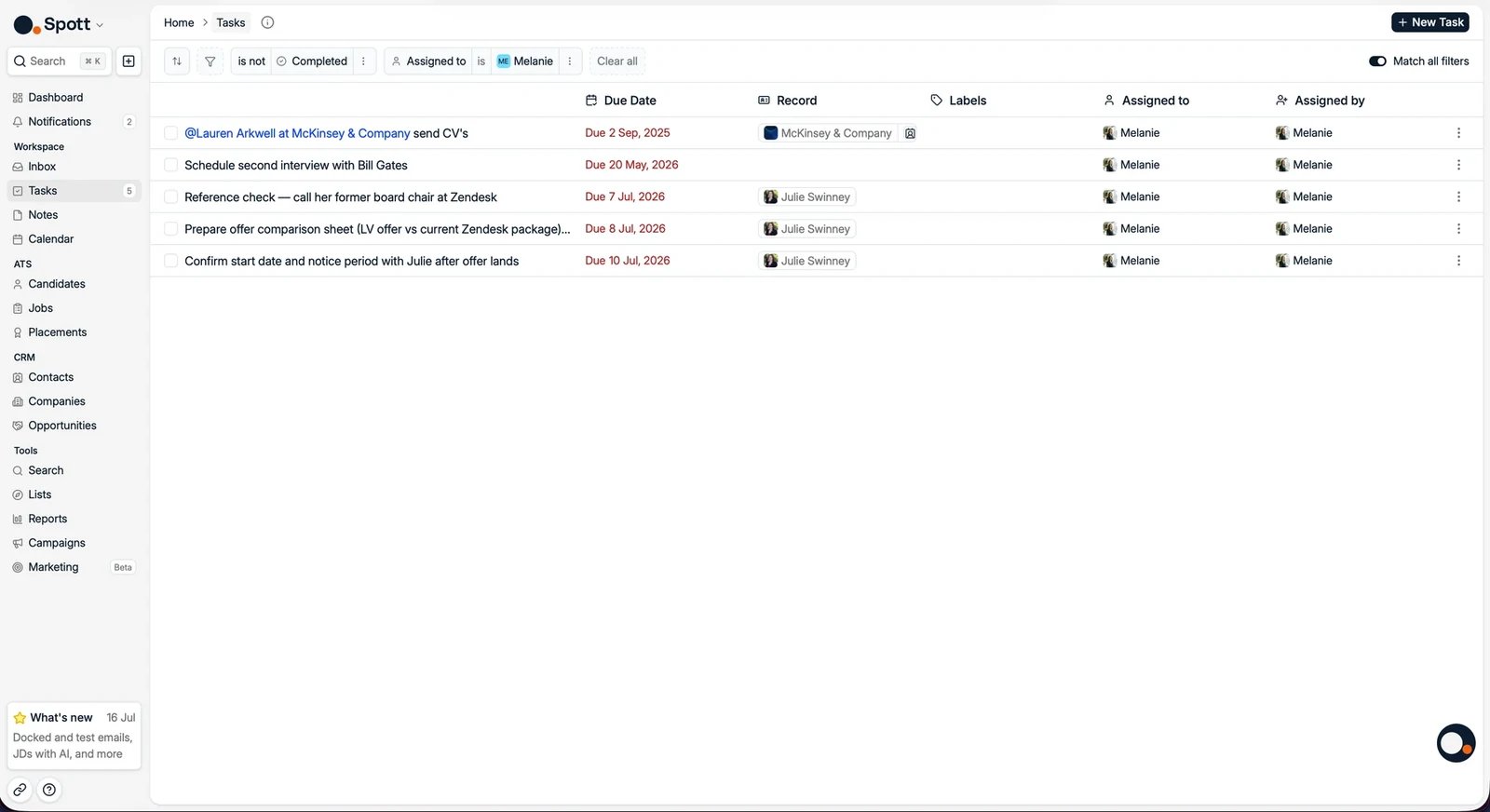 Nutzen Sie die Aufgabenliste, um:
* **Nach Dringlichkeit zu arbeiten:** Aufgaben sind nach Fälligkeitsdatum gruppiert,
überfällige sind rot hervorgehoben.
* **Eine Aufgabe zu finden:** über die Suchleiste kommen Sie zu einem bestimmten Follow-up.
* **Eine Aufgabe zu bearbeiten:** klicken Sie auf ihren Titel, um die Details zu ändern.
* **Eine Aufgabe abzuschließen:** setzen Sie sie auf erledigt, sobald die Handlung getan
ist, und sie verschwindet aus der Standardansicht.
Aufgaben entstehen nicht nur von Hand. Kampagnen und Automatisierungen legen sie für Sie
an, etwa für manuelle Schritte wie einen Anruf oder eine LinkedIn-Nachricht. Nach
Kampagnenaufgaben können Sie in Ihrer To-do-Liste gezielt filtern.
### 1.3 Festlegen, wie Aufgabenbenachrichtigungen Sie erreichen
Um Hinweise zu Aufgaben zu steuern, öffnen Sie **Settings → Notifications** und wählen, ob
Zuweisungen, Abschlüsse und Erwähnungen Sie in der App, per E-Mail oder auf beiden Wegen
erreichen.
Diese Einstellungen sind persönlich, jede Nutzerin und jeder Nutzer richtet die eigenen
Benachrichtigungen ein.
Manuelle und automatische Aufgaben, Filter, Labels und verknüpfte Datensätze.
Wählen, welche Aufgabenereignisse Sie in der App oder per E-Mail erreichen.
## 2. Mit Notizen Ihrem Team und der KI Kontext geben
Notizen halten fest, was Ihr Team aus Gesprächen und Meetings mitnimmt. Sobald sie mit den
richtigen Datensätzen verknüpft sind, verbessern sie außerdem Matching, Zusammenfassungen,
Reports, Stellenbeschreibungen und Ask AI.
### 2.1 Eine manuelle Notiz anlegen, ordnen und verknüpfen
Öffnen Sie **Notes** und klicken Sie auf **Add note**. Schreiben Sie die Notiz im Editor.
Sie wird automatisch gespeichert, es gibt keine Schaltfläche zum Speichern.
Über den Seitenbereich ergänzen Sie:
* **Properties:** prüfen, wem die Notiz gehört, über **Link meeting** einen Kalendereintrag
anhängen und einen Aktivitätstyp wählen, etwa ein Online-Meeting, einen eingehenden Anruf
oder eine Sprachnachricht.
* **Labels:** die Notiz kategorisieren, damit Ihr Team nach einheitlichen Aktivitätstypen
filtern und auswerten kann.
* **Linked records:** die Notiz mit einem oder mehreren Kandidaten, Kontakten, Unternehmen
oder Stellen verbinden.
Am unteren Rand einer neuen Notiz wählen Sie **Start from template** für eine
wiederverwendbare Struktur oder **Record note**, um eine Sprachnotiz von bis zu fünf Minuten
aufzunehmen.
Über die **Suchleiste** auf der Seite Notes finden Sie bestehende Notizen. Sie unterstützt
boolesche Abfragen, wenn Sie präziser suchen möchten.
Eine verknüpfte Notiz bleibt in der Hauptliste Notes verfügbar und erscheint zusätzlich im
Tab **Notes** jedes verbundenen Datensatzes sowie beim verknüpften Termin.
Die KI von Spott kann eine Notiz erst als Kontext nutzen, wenn sie mit einem Datensatz
verknüpft ist. Eine nicht verknüpfte Notiz bleibt in der Notizliste, ist für Matching,
Zusammenfassungen und Ask AI aber unsichtbar.
### 2.2 Meetings und Anrufe automatisch festhalten
Automatische Notizen entstehen, wenn der Spott Note Taker an einem Online-Meeting teilnimmt
oder eine verbundene VoIP-Integration ein Gespräch aufzeichnet. Jede Notiz enthält eine
KI-Zusammenfassung, das vollständige Transkript und einen Link zur Aufzeichnung.
So aktivieren Sie den Note Taker:
1. Öffnen Sie **Settings → Accounts** und verbinden Sie Ihren Google- oder Microsoft
Outlook-Kalender.
2. Öffnen Sie **Settings → Calls** und aktivieren Sie **Enable Spott Note Taker**.
3. Akzeptieren Sie die Nutzungsbedingungen.
Der Note Taker nimmt an Meetings teil, die einen gültigen Zoom-, Microsoft Teams- oder
Google Meet-Link enthalten. Er wartet in der Lobby, bis er eingelassen wird, transkribiert
dann das Gespräch und legt die Notiz meist zwei bis fünf Minuten nach Ende des Meetings an.
Spott verknüpft Meeting-Notizen über die E-Mail-Adresse einer teilnehmenden Person mit einem
Datensatz, Gesprächsnotizen über ihre Telefonnummer. Findet sich keine Übereinstimmung,
öffnen Sie die Notiz und verknüpfen sie über **Link record** von Hand.
Wenn Sie den Note Taker abschalten, wird er für neue Meetings nicht mehr eingeplant und
bereits geplante Teilnahmen werden zurückgenommen. Bestehende Aufzeichnungen, Transkripte
und Zusammenfassungen bleiben verfügbar.
### 2.3 Notiz- und Insight-Vorlagen richtig einsetzen
Unter **Settings → Templates** verwalten Sie die Strukturen, die Spott wiederverwendet.
* **Note templates** sind wiederverwendbare Layouts für manuelle Notizen, etwa
Interview-Debriefings oder Zusammenfassungen von Kundengesprächen. Sie wählen eine aus,
wenn Sie eine Notiz beginnen.
* **Insight templates** sind die Anweisungen, denen die KI beim Zusammenfassen von Meetings
und Anrufen folgt. Spott wählt die Vorlage selbst aus, indem es ihre Beschreibung liest,
Sie entscheiden also nicht pro Meeting.
Schreiben Sie bei einer Insight-Vorlage eine Beschreibung, die erklärt, wann sie verwendet
werden soll. Formen Sie die Ausgabe anschließend über Abschnitte, Anweisungen, Länge und
Format.
Halten Sie diese Beschreibungen klar voneinander getrennt und fragen Sie nach
Informationen, die Ihr Team später tatsächlich noch einmal liest. Klare Abgrenzungen helfen
Spott, die richtige Vorlage zu wählen, und fokussierte Abschnitte sorgen dafür, dass sich
das Öffnen der Zusammenfassung lohnt.
Eine geänderte Insight-Vorlage wirkt sich nur auf künftige Notizen aus. Um eine bestehende
automatische Notiz zu aktualisieren, öffnen Sie ihr Menü **⋮** und wählen
**Resummarize transcript**, dann die Vorlage und die Sprache der Ausgabe.
Manuelle Notizen, automatische Notizen, Labels, Verknüpfen und erneutes Zusammenfassen.
Aktivieren, zu Meetings hinzufügen und fehlende Notizen beheben.
Notizvorlagen und KI-Insight-Vorlagen anlegen.
Was die KI liest und wie verknüpfter Kontext sie besser macht.
Nutzen Sie die Aufgabenliste, um:
* **Nach Dringlichkeit zu arbeiten:** Aufgaben sind nach Fälligkeitsdatum gruppiert,
überfällige sind rot hervorgehoben.
* **Eine Aufgabe zu finden:** über die Suchleiste kommen Sie zu einem bestimmten Follow-up.
* **Eine Aufgabe zu bearbeiten:** klicken Sie auf ihren Titel, um die Details zu ändern.
* **Eine Aufgabe abzuschließen:** setzen Sie sie auf erledigt, sobald die Handlung getan
ist, und sie verschwindet aus der Standardansicht.
Aufgaben entstehen nicht nur von Hand. Kampagnen und Automatisierungen legen sie für Sie
an, etwa für manuelle Schritte wie einen Anruf oder eine LinkedIn-Nachricht. Nach
Kampagnenaufgaben können Sie in Ihrer To-do-Liste gezielt filtern.
### 1.3 Festlegen, wie Aufgabenbenachrichtigungen Sie erreichen
Um Hinweise zu Aufgaben zu steuern, öffnen Sie **Settings → Notifications** und wählen, ob
Zuweisungen, Abschlüsse und Erwähnungen Sie in der App, per E-Mail oder auf beiden Wegen
erreichen.
Diese Einstellungen sind persönlich, jede Nutzerin und jeder Nutzer richtet die eigenen
Benachrichtigungen ein.
Manuelle und automatische Aufgaben, Filter, Labels und verknüpfte Datensätze.
Wählen, welche Aufgabenereignisse Sie in der App oder per E-Mail erreichen.
## 2. Mit Notizen Ihrem Team und der KI Kontext geben
Notizen halten fest, was Ihr Team aus Gesprächen und Meetings mitnimmt. Sobald sie mit den
richtigen Datensätzen verknüpft sind, verbessern sie außerdem Matching, Zusammenfassungen,
Reports, Stellenbeschreibungen und Ask AI.
### 2.1 Eine manuelle Notiz anlegen, ordnen und verknüpfen
Öffnen Sie **Notes** und klicken Sie auf **Add note**. Schreiben Sie die Notiz im Editor.
Sie wird automatisch gespeichert, es gibt keine Schaltfläche zum Speichern.
Über den Seitenbereich ergänzen Sie:
* **Properties:** prüfen, wem die Notiz gehört, über **Link meeting** einen Kalendereintrag
anhängen und einen Aktivitätstyp wählen, etwa ein Online-Meeting, einen eingehenden Anruf
oder eine Sprachnachricht.
* **Labels:** die Notiz kategorisieren, damit Ihr Team nach einheitlichen Aktivitätstypen
filtern und auswerten kann.
* **Linked records:** die Notiz mit einem oder mehreren Kandidaten, Kontakten, Unternehmen
oder Stellen verbinden.
Am unteren Rand einer neuen Notiz wählen Sie **Start from template** für eine
wiederverwendbare Struktur oder **Record note**, um eine Sprachnotiz von bis zu fünf Minuten
aufzunehmen.
Über die **Suchleiste** auf der Seite Notes finden Sie bestehende Notizen. Sie unterstützt
boolesche Abfragen, wenn Sie präziser suchen möchten.
Eine verknüpfte Notiz bleibt in der Hauptliste Notes verfügbar und erscheint zusätzlich im
Tab **Notes** jedes verbundenen Datensatzes sowie beim verknüpften Termin.
Die KI von Spott kann eine Notiz erst als Kontext nutzen, wenn sie mit einem Datensatz
verknüpft ist. Eine nicht verknüpfte Notiz bleibt in der Notizliste, ist für Matching,
Zusammenfassungen und Ask AI aber unsichtbar.
### 2.2 Meetings und Anrufe automatisch festhalten
Automatische Notizen entstehen, wenn der Spott Note Taker an einem Online-Meeting teilnimmt
oder eine verbundene VoIP-Integration ein Gespräch aufzeichnet. Jede Notiz enthält eine
KI-Zusammenfassung, das vollständige Transkript und einen Link zur Aufzeichnung.
So aktivieren Sie den Note Taker:
1. Öffnen Sie **Settings → Accounts** und verbinden Sie Ihren Google- oder Microsoft
Outlook-Kalender.
2. Öffnen Sie **Settings → Calls** und aktivieren Sie **Enable Spott Note Taker**.
3. Akzeptieren Sie die Nutzungsbedingungen.
Der Note Taker nimmt an Meetings teil, die einen gültigen Zoom-, Microsoft Teams- oder
Google Meet-Link enthalten. Er wartet in der Lobby, bis er eingelassen wird, transkribiert
dann das Gespräch und legt die Notiz meist zwei bis fünf Minuten nach Ende des Meetings an.
Spott verknüpft Meeting-Notizen über die E-Mail-Adresse einer teilnehmenden Person mit einem
Datensatz, Gesprächsnotizen über ihre Telefonnummer. Findet sich keine Übereinstimmung,
öffnen Sie die Notiz und verknüpfen sie über **Link record** von Hand.
Wenn Sie den Note Taker abschalten, wird er für neue Meetings nicht mehr eingeplant und
bereits geplante Teilnahmen werden zurückgenommen. Bestehende Aufzeichnungen, Transkripte
und Zusammenfassungen bleiben verfügbar.
### 2.3 Notiz- und Insight-Vorlagen richtig einsetzen
Unter **Settings → Templates** verwalten Sie die Strukturen, die Spott wiederverwendet.
* **Note templates** sind wiederverwendbare Layouts für manuelle Notizen, etwa
Interview-Debriefings oder Zusammenfassungen von Kundengesprächen. Sie wählen eine aus,
wenn Sie eine Notiz beginnen.
* **Insight templates** sind die Anweisungen, denen die KI beim Zusammenfassen von Meetings
und Anrufen folgt. Spott wählt die Vorlage selbst aus, indem es ihre Beschreibung liest,
Sie entscheiden also nicht pro Meeting.
Schreiben Sie bei einer Insight-Vorlage eine Beschreibung, die erklärt, wann sie verwendet
werden soll. Formen Sie die Ausgabe anschließend über Abschnitte, Anweisungen, Länge und
Format.
Halten Sie diese Beschreibungen klar voneinander getrennt und fragen Sie nach
Informationen, die Ihr Team später tatsächlich noch einmal liest. Klare Abgrenzungen helfen
Spott, die richtige Vorlage zu wählen, und fokussierte Abschnitte sorgen dafür, dass sich
das Öffnen der Zusammenfassung lohnt.
Eine geänderte Insight-Vorlage wirkt sich nur auf künftige Notizen aus. Um eine bestehende
automatische Notiz zu aktualisieren, öffnen Sie ihr Menü **⋮** und wählen
**Resummarize transcript**, dann die Vorlage und die Sprache der Ausgabe.
Manuelle Notizen, automatische Notizen, Labels, Verknüpfen und erneutes Zusammenfassen.
Aktivieren, zu Meetings hinzufügen und fehlende Notizen beheben.
Notizvorlagen und KI-Insight-Vorlagen anlegen.
Was die KI liest und wie verknüpfter Kontext sie besser macht.
## Jetzt sind Sie dran
* [ ] Legen Sie **eine Aufgabe** an, die einen Kandidaten und eine Stelle markiert, und
finden Sie sie im Tab **Tasks** des Kandidaten
* [ ] Lassen Sie den **Note Taker** an einem Meeting teilnehmen und lesen Sie die Notiz, die
dabei entsteht
* [ ] Legen Sie **eine Notizvorlage** an, nutzen Sie sie für ein Meeting oder ein Gespräch,
verknüpfen Sie die Notiz mit einem Kandidaten oder Kontakt und finden Sie sie in
dessen Tab **Notes**
Die Reports und Auswertungen aufbauen, die das Dashboard nicht beantwortet.