> ## Documentation Index
> Fetch the complete documentation index at: https://docs.spott.io/llms.txt
> Use this file to discover all available pages before exploring further.
# Spott einrichten
> Anmelden, das eigene Konto konfigurieren und danach die Workspace-Einstellungen setzen, die für alle gelten.
In diesem Abschnitt lernen Sie, wie Sie sich anmelden, Ihre persönlichen Einstellungen und
Ihr Profil konfigurieren, E-Mail, Kalender, Messaging und Telefonie verbinden, die
Erweiterung und die mobile App installieren und, wenn Sie Admin sind, die
Workspace-Einstellungen für Ihre gesamte Organisation einrichten.
1. [Ihr eigenes Konto einrichten](#1-ihr-eigenes-konto-einrichten)
2. [Admins: den Workspace einrichten](#2-admins-den-workspace-einrichten)
Um die **Settings** zu öffnen, klicken Sie oben links auf das Spott-Logo.
**Abschnitt 1 ist für alle. Abschnitt 2 ist für Admins.** Jeder Benutzer richtet in
Abschnitt 1 sein eigenes Konto ein. Wenn Sie der Workspace-Admin sind, machen Sie mit
Abschnitt 2 weiter, der die Einstellungen für alle Benutzer behandelt.
Was unter Personal, Workspace und Admin liegt und wo der jeweilige Bereich dokumentiert ist.
## 1. Ihr eigenes Konto einrichten
Das ist die Einrichtung, die jeder Benutzer für sein eigenes Konto vornimmt, in der
Reihenfolge, in der jeder Schritt nützlich wird.
 ### 1.1 Zum ersten Mal anmelden
Rufen Sie [app.gospott.com](https://app.gospott.com/) auf und melden Sie sich mit Ihren
Zugangsdaten an.
Wenn Ihr Workspace SSO nutzt, melden Sie sich das erste Mal über Ihren Einladungslink an
und vergeben ein Passwort. Danach können Sie sich mit Microsoft oder Google anmelden.
### 1.2 Ihre Einstellungen festlegen
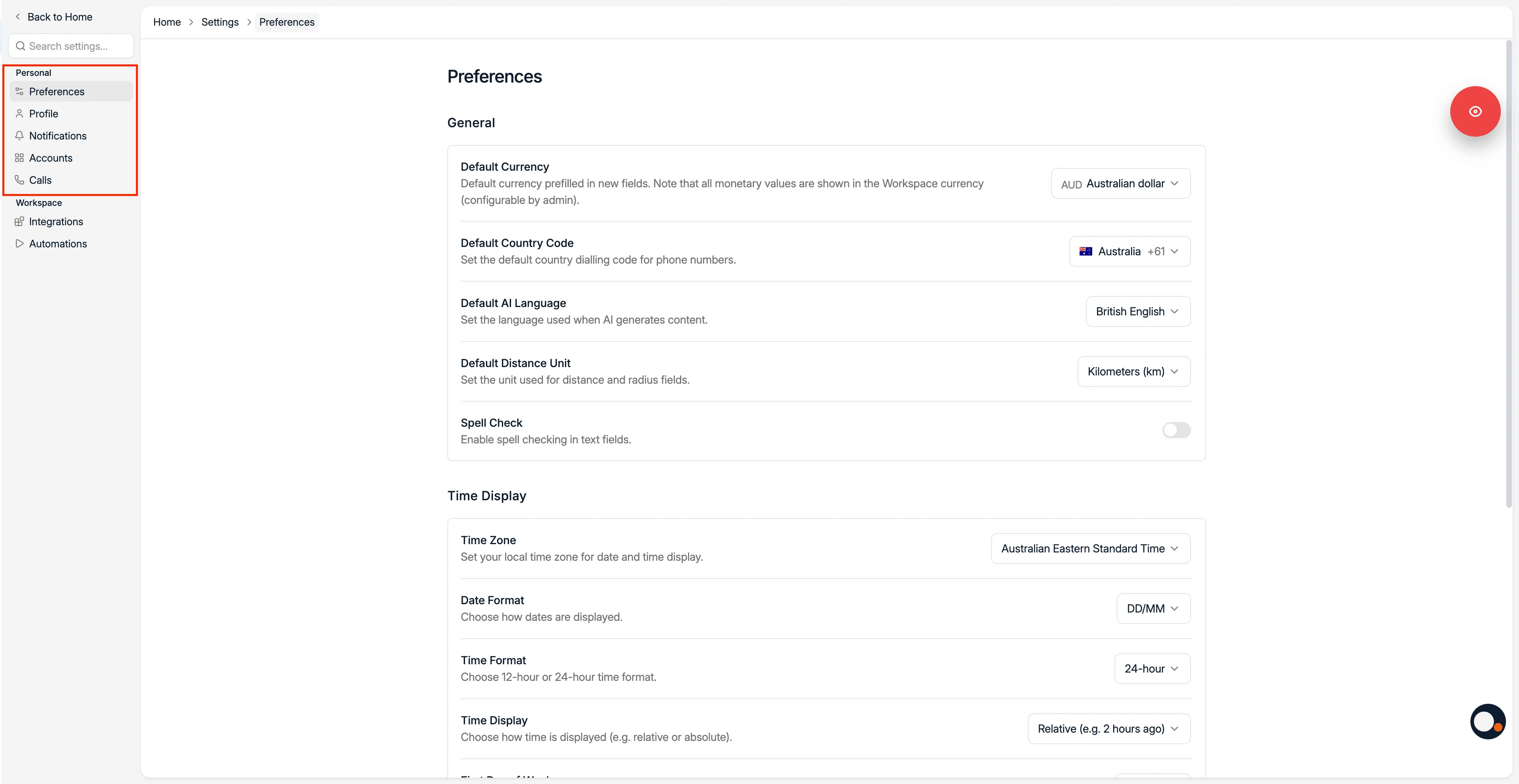
Öffnen Sie **Settings**, wählen Sie **Preferences** und legen Sie Ihre persönlichen
Standardwerte fest.
* **Default currency**, vorbelegt beim Anlegen neuer Währungsfelder
* **Default country code**, die Standardvorwahl beim Anlegen neuer Telefonnummern
* **Default AI language**, die Sprache der von der KI erzeugten Inhalte
* **Default distance unit**, verwendet für Umkreisfilter nach Ort
* **Spell check**, eingeschaltet nutzt die Rechtschreibprüfung des Browsers für
ausgehende Nachrichten
* **Time zone**, verwendet für Kalendereinträge und Zeitstempel
* **Date format**, legt fest, wie Datumsangaben erscheinen
* **Time format**, Anzeige im 12- oder 24-Stunden-Format
* **Time display**, ob Zeitstempel relativ oder absolut erscheinen
* **First day of the week**, für Kalender
* **Display language**, die Sprache Ihres Workspace
* **Interface theme**, helles oder dunkles Design
* **Default candidate, contact, and company tab**, der Tab, auf dem Sie landen, wenn
Sie einen Datensatz öffnen
Die vollständige Referenz der persönlichen Einstellungen.
### 1.3 Ihr Profil vervollständigen und MFA einschalten
Öffnen Sie den Tab **Profile**, um zu ändern, wie Sie in Spott erscheinen, und um Ihre
Sicherheitsoptionen zu setzen.
* **Profile picture**: Ihr eigenes Bild hochladen
* **Username**: Ihr Anzeigename in Spott
* **Initials**: erscheinen als Ihr Avatar, wenn kein Profilbild hinterlegt ist
* **Ihr Passwort ändern**
* **Multi-factor authentication**: Ihr Konto mit einer Authenticator-App schützen. Nach der
Einrichtung werden Sie bei der Anmeldung zusätzlich zum Passwort nach einem sechsstelligen
Code gefragt.
Passwort, MFA und wie SSO die Anmeldung verändert.
### 1.4 Ihre Benachrichtigungen wählen
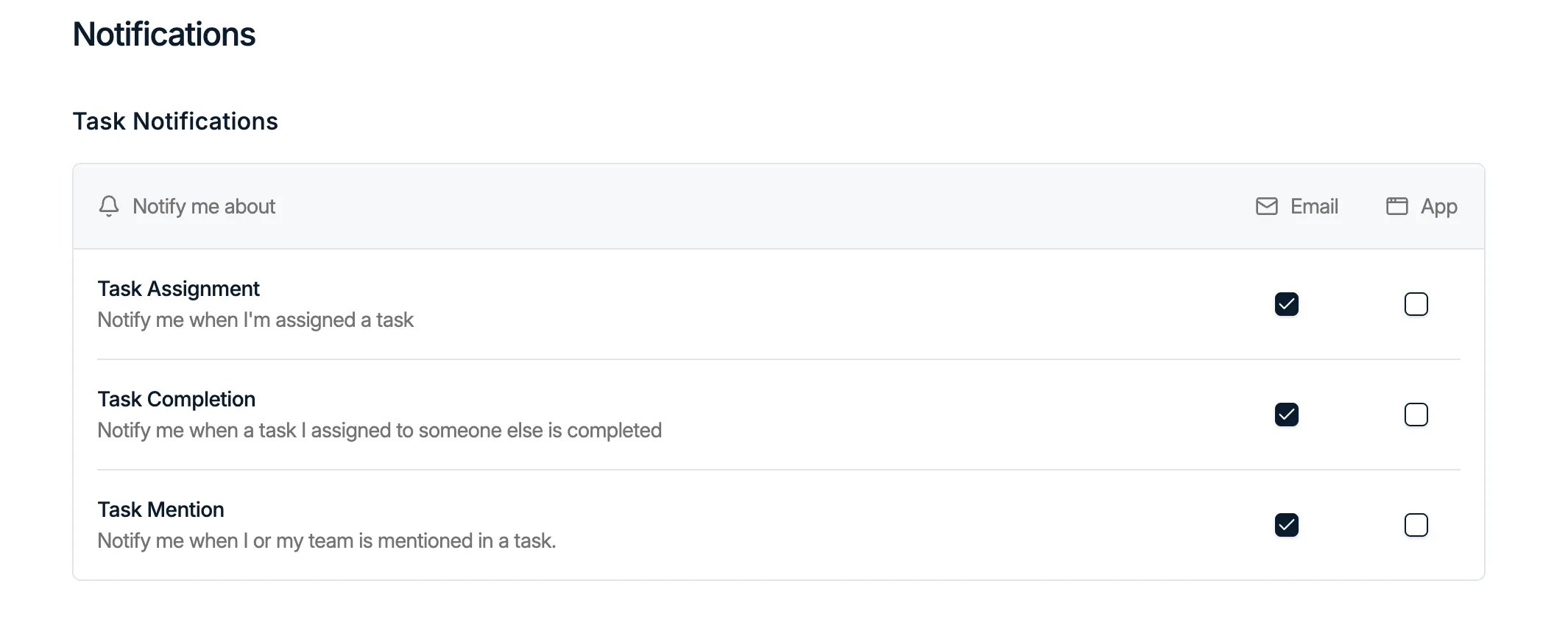
Öffnen Sie den Tab **Notifications**, um zu steuern, welche Ereignisse Sie erreichen, damit
Sie informiert bleiben, ohne unnötigen Lärm. Für jede Art von Ereignis können Sie in der
App, per E-Mail oder auf beiden Wegen benachrichtigt werden.
* **Task notifications**: zugewiesene Aufgaben, erledigte Aufgaben und Erwähnungen
* **Note notifications**: wenn jemand Sie in einer Notiz anpingt
* **Job notifications**: Bewerbungen, Kommentare, Statusänderungen und neue Jobs
* **Candidate notifications**: wenn Kandidateninformationen aktualisiert werden
### 1.1 Zum ersten Mal anmelden
Rufen Sie [app.gospott.com](https://app.gospott.com/) auf und melden Sie sich mit Ihren
Zugangsdaten an.
Wenn Ihr Workspace SSO nutzt, melden Sie sich das erste Mal über Ihren Einladungslink an
und vergeben ein Passwort. Danach können Sie sich mit Microsoft oder Google anmelden.
### 1.2 Ihre Einstellungen festlegen
Öffnen Sie **Settings**, wählen Sie **Preferences** und legen Sie Ihre persönlichen
Standardwerte fest.
* **Default currency**, vorbelegt beim Anlegen neuer Währungsfelder
* **Default country code**, die Standardvorwahl beim Anlegen neuer Telefonnummern
* **Default AI language**, die Sprache der von der KI erzeugten Inhalte
* **Default distance unit**, verwendet für Umkreisfilter nach Ort
* **Spell check**, eingeschaltet nutzt die Rechtschreibprüfung des Browsers für
ausgehende Nachrichten
* **Time zone**, verwendet für Kalendereinträge und Zeitstempel
* **Date format**, legt fest, wie Datumsangaben erscheinen
* **Time format**, Anzeige im 12- oder 24-Stunden-Format
* **Time display**, ob Zeitstempel relativ oder absolut erscheinen
* **First day of the week**, für Kalender
* **Display language**, die Sprache Ihres Workspace
* **Interface theme**, helles oder dunkles Design
* **Default candidate, contact, and company tab**, der Tab, auf dem Sie landen, wenn
Sie einen Datensatz öffnen
Die vollständige Referenz der persönlichen Einstellungen.
### 1.3 Ihr Profil vervollständigen und MFA einschalten
Öffnen Sie den Tab **Profile**, um zu ändern, wie Sie in Spott erscheinen, und um Ihre
Sicherheitsoptionen zu setzen.
* **Profile picture**: Ihr eigenes Bild hochladen
* **Username**: Ihr Anzeigename in Spott
* **Initials**: erscheinen als Ihr Avatar, wenn kein Profilbild hinterlegt ist
* **Ihr Passwort ändern**
* **Multi-factor authentication**: Ihr Konto mit einer Authenticator-App schützen. Nach der
Einrichtung werden Sie bei der Anmeldung zusätzlich zum Passwort nach einem sechsstelligen
Code gefragt.
Passwort, MFA und wie SSO die Anmeldung verändert.
### 1.4 Ihre Benachrichtigungen wählen
Öffnen Sie den Tab **Notifications**, um zu steuern, welche Ereignisse Sie erreichen, damit
Sie informiert bleiben, ohne unnötigen Lärm. Für jede Art von Ereignis können Sie in der
App, per E-Mail oder auf beiden Wegen benachrichtigt werden.
* **Task notifications**: zugewiesene Aufgaben, erledigte Aufgaben und Erwähnungen
* **Note notifications**: wenn jemand Sie in einer Notiz anpingt
* **Job notifications**: Bewerbungen, Kommentare, Statusänderungen und neue Jobs
* **Candidate notifications**: wenn Kandidateninformationen aktualisiert werden
 Jeder Ereignistyp und jeder Kanal.
### 1.5 E-Mail und Kalender verbinden
Öffnen Sie den Tab **Accounts** und verbinden Sie Ihr Google- oder Outlook-Konto, damit
Ihre E-Mails und Meetings nach Spott fließen.
**Bis zu zwei Adressen pro Benutzer.** Sie können zwei E-Mail-Adressen mit Ihrem Konto
verbinden, über **Connect a second Microsoft account** oder **Connect a second Google
account** auf der Seite Accounts. Dieselbe Adresse kann nicht zweimal verbunden werden,
und auch nicht gleichzeitig über Google und Microsoft.
Die erste Synchronisierung von Postfach und Kalender kann bis zu 12 Stunden dauern. Neue
Nachrichten kommen weiter an, während Spott die ältere Historie importiert, eine
unvollständige Historie in dieser Zeit bedeutet also nicht, dass die Verbindung
fehlgeschlagen ist.
Legen Sie danach die drei Dinge fest, die Ihr Postfach nutzbar machen:
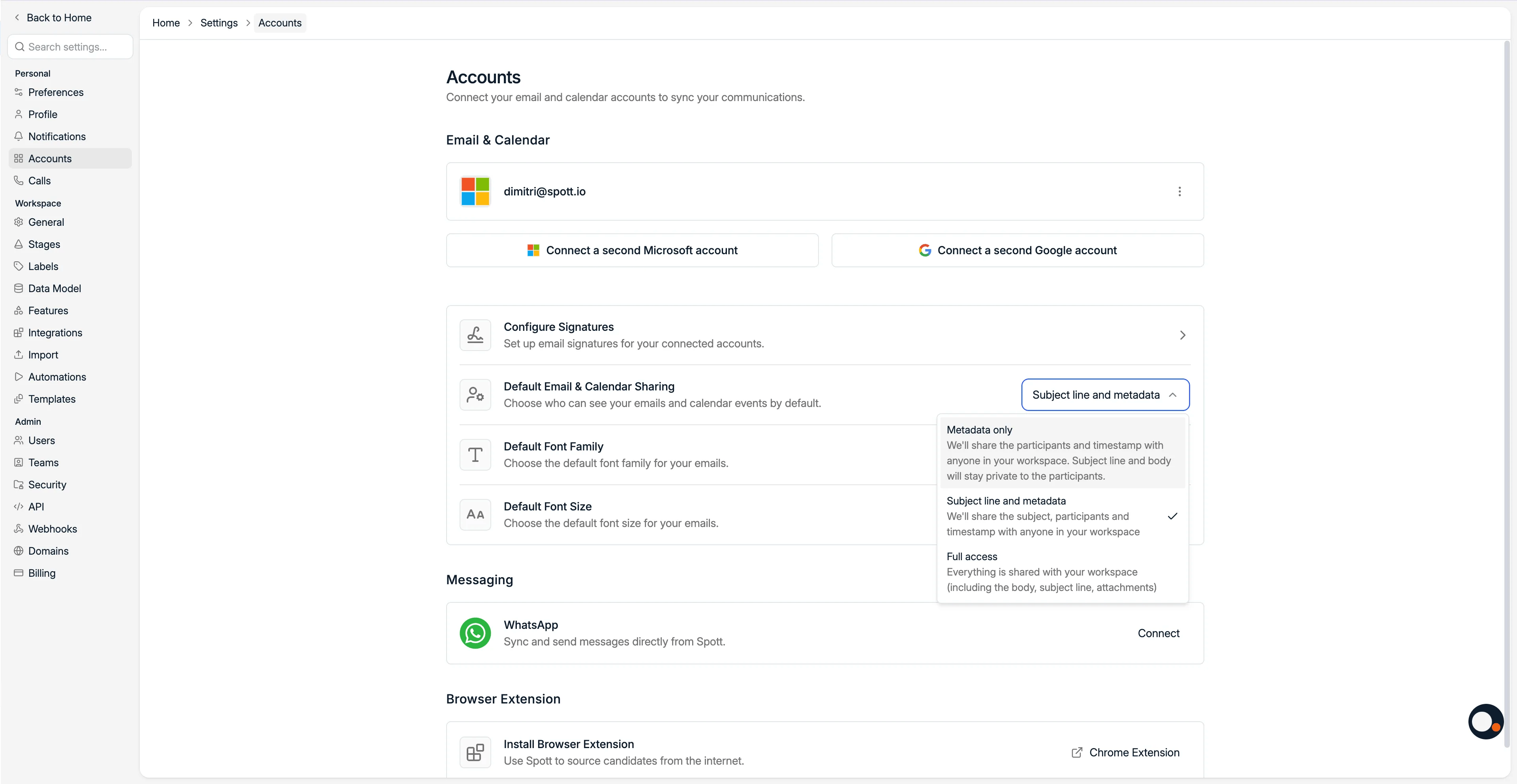
* **Ihre Freigabestufe.** Wählen Sie, wie viel Kolleginnen und Kollegen von Ihren E-Mails
sehen:
* **Metadata only**: Kolleginnen und Kollegen sehen, wer die E-Mail wann geschickt hat.
Alles Weitere bleibt privat.
* **Subject line and metadata**: Betreff, Beteiligte und Zeitstempel werden geteilt. Der
Text bleibt privat.
* **Full access**: alles wird mit Ihrem Workspace geteilt, einschließlich Text und
Anhängen.
Das ist eine persönliche Einstellung, jeder Benutzer legt sie also für sein eigenes
Postfach fest.
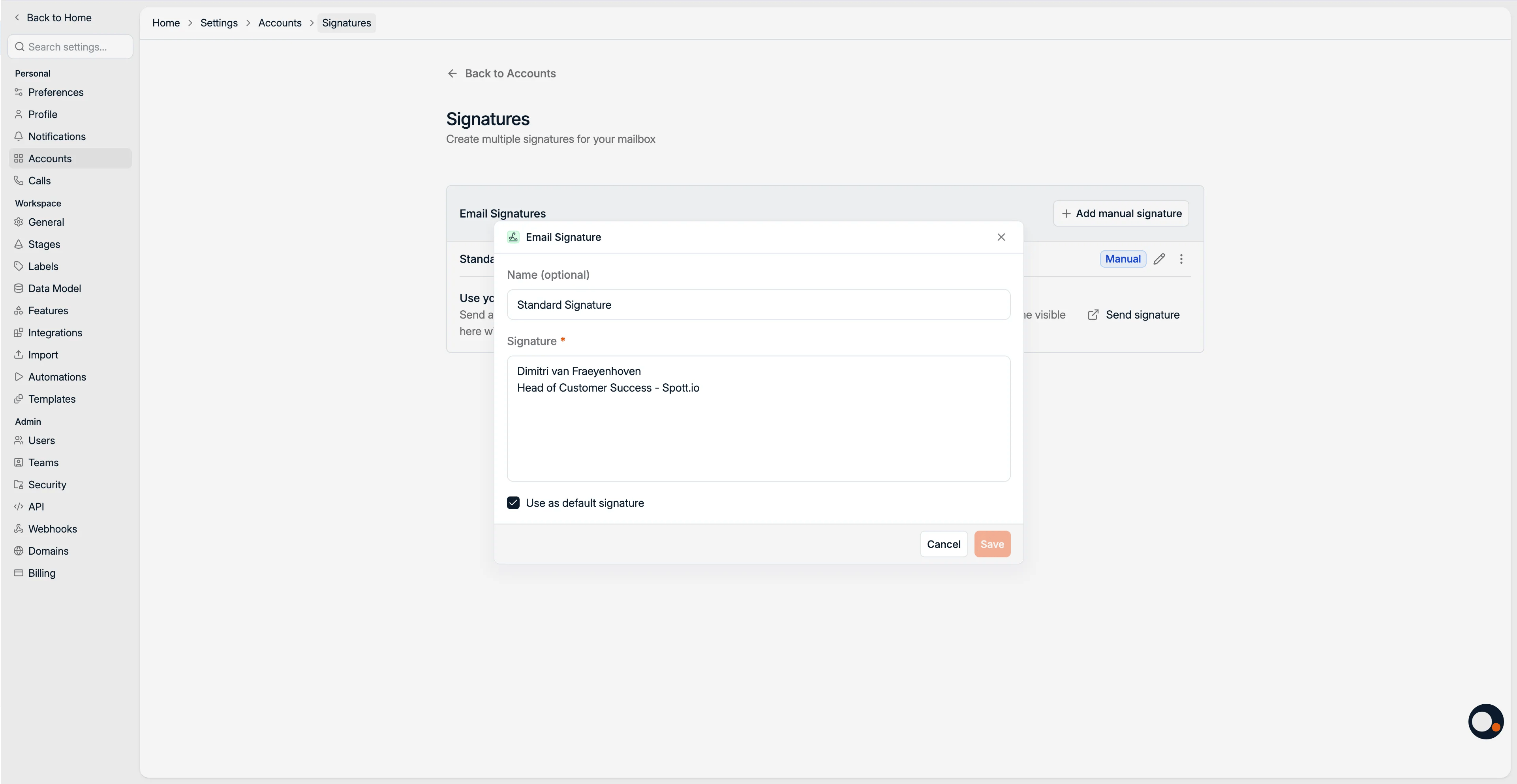
* **Ihre Signatur**, mit einem Klick. Fügen Sie eine oder mehrere Signaturen hinzu, indem
Sie eine leere E-Mail an [signatures@spott.io](mailto:signatures@spott.io) senden. Sie
erscheint hier innerhalb von zwei Minuten. Setzen Sie das Häkchen, um die Standardsignatur
zu wählen.
* **Ihre Standardschriftart und -größe** für ausgehende E-Mails.
Jeder Ereignistyp und jeder Kanal.
### 1.5 E-Mail und Kalender verbinden
Öffnen Sie den Tab **Accounts** und verbinden Sie Ihr Google- oder Outlook-Konto, damit
Ihre E-Mails und Meetings nach Spott fließen.
**Bis zu zwei Adressen pro Benutzer.** Sie können zwei E-Mail-Adressen mit Ihrem Konto
verbinden, über **Connect a second Microsoft account** oder **Connect a second Google
account** auf der Seite Accounts. Dieselbe Adresse kann nicht zweimal verbunden werden,
und auch nicht gleichzeitig über Google und Microsoft.
Die erste Synchronisierung von Postfach und Kalender kann bis zu 12 Stunden dauern. Neue
Nachrichten kommen weiter an, während Spott die ältere Historie importiert, eine
unvollständige Historie in dieser Zeit bedeutet also nicht, dass die Verbindung
fehlgeschlagen ist.
Legen Sie danach die drei Dinge fest, die Ihr Postfach nutzbar machen:
* **Ihre Freigabestufe.** Wählen Sie, wie viel Kolleginnen und Kollegen von Ihren E-Mails
sehen:
* **Metadata only**: Kolleginnen und Kollegen sehen, wer die E-Mail wann geschickt hat.
Alles Weitere bleibt privat.
* **Subject line and metadata**: Betreff, Beteiligte und Zeitstempel werden geteilt. Der
Text bleibt privat.
* **Full access**: alles wird mit Ihrem Workspace geteilt, einschließlich Text und
Anhängen.
Das ist eine persönliche Einstellung, jeder Benutzer legt sie also für sein eigenes
Postfach fest.
* **Ihre Signatur**, mit einem Klick. Fügen Sie eine oder mehrere Signaturen hinzu, indem
Sie eine leere E-Mail an [signatures@spott.io](mailto:signatures@spott.io) senden. Sie
erscheint hier innerhalb von zwei Minuten. Setzen Sie das Häkchen, um die Standardsignatur
zu wählen.
* **Ihre Standardschriftart und -größe** für ausgehende E-Mails.
 Jeder Kontotyp, den Sie verbinden können, und was jeder davon synchronisiert.
Was die Synchronisierung von Outlook-E-Mail und -Kalender umfasst.
Was die Synchronisierung von Gmail und Google Kalender umfasst.
### 1.6 WhatsApp und Ihre Telefonnummer verbinden
**WhatsApp.** Verbinden Sie WhatsApp, um Ihre Nachrichten in beide Richtungen zwischen
Spott und Ihrem Mobiltelefon zu synchronisieren. Die Karte zeigt den Verbindungsstatus,
zum Beispiel Connected oder Not connected.
Jeder Kontotyp, den Sie verbinden können, und was jeder davon synchronisiert.
Was die Synchronisierung von Outlook-E-Mail und -Kalender umfasst.
Was die Synchronisierung von Gmail und Google Kalender umfasst.
### 1.6 WhatsApp und Ihre Telefonnummer verbinden
**WhatsApp.** Verbinden Sie WhatsApp, um Ihre Nachrichten in beide Richtungen zwischen
Spott und Ihrem Mobiltelefon zu synchronisieren. Die Karte zeigt den Verbindungsstatus,
zum Beispiel Connected oder Not connected.
 **Datenfreigabe bei Nachrichten**
* **WhatsApp**: Nur Sie sehen Ihre Nachrichten mit Kontakten und Kandidaten, und Sie
sehen nicht die Ihrer Kolleginnen und Kollegen.
* **E-Mail**: Sie wählen für Kolleginnen und Kollegen vollen oder eingeschränkten
Zugriff. Eingeschränkt bedeutet, dass sie nur Betreff und Metadaten sehen.
**Ihre Telefonnummer.** Wenn Ihr Workspace eine Telefonie-Integration hat, öffnen Sie den
Tab **Calls** und wählen Sie die Nummer, von der aus Sie anrufen. Sobald sie gesetzt ist,
telefonieren Sie per Klick aus jedem Datensatz heraus und erhalten Gesprächsaufzeichnung,
automatische Transkription und KI-Insights zu jedem verbundenen Anruf.
Über eine SMS-fähige Nummer können Sie Kandidaten und Kontakten auch aus Spott heraus
schreiben. Welche Nummern dafür infrage kommen, hängt von Ihrem VoIP-Anbieter ab.
Anrufen per Klick, Aufzeichnung, Transkription und KI-Insights.
Nachrichten von den Nummern Ihres VoIP-Kontos senden und empfangen.
Wie die Synchronisierung in beide Richtungen funktioniert und was privat bleibt.
Jeder Telefonieanbieter, mit dem sich Spott verbindet, und wie Sie ihn einrichten.
### 1.7 Browser-Erweiterung und mobile App installieren
**Die Browser-Erweiterung** importiert Kandidaten, Kontakte und Unternehmen aus LinkedIn,
Sales Navigator oder Recruiter und übernimmt Stellenanzeigen von einer laufenden
Vakanzseite.
**Datenfreigabe bei Nachrichten**
* **WhatsApp**: Nur Sie sehen Ihre Nachrichten mit Kontakten und Kandidaten, und Sie
sehen nicht die Ihrer Kolleginnen und Kollegen.
* **E-Mail**: Sie wählen für Kolleginnen und Kollegen vollen oder eingeschränkten
Zugriff. Eingeschränkt bedeutet, dass sie nur Betreff und Metadaten sehen.
**Ihre Telefonnummer.** Wenn Ihr Workspace eine Telefonie-Integration hat, öffnen Sie den
Tab **Calls** und wählen Sie die Nummer, von der aus Sie anrufen. Sobald sie gesetzt ist,
telefonieren Sie per Klick aus jedem Datensatz heraus und erhalten Gesprächsaufzeichnung,
automatische Transkription und KI-Insights zu jedem verbundenen Anruf.
Über eine SMS-fähige Nummer können Sie Kandidaten und Kontakten auch aus Spott heraus
schreiben. Welche Nummern dafür infrage kommen, hängt von Ihrem VoIP-Anbieter ab.
Anrufen per Klick, Aufzeichnung, Transkription und KI-Insights.
Nachrichten von den Nummern Ihres VoIP-Kontos senden und empfangen.
Wie die Synchronisierung in beide Richtungen funktioniert und was privat bleibt.
Jeder Telefonieanbieter, mit dem sich Spott verbindet, und wie Sie ihn einrichten.
### 1.7 Browser-Erweiterung und mobile App installieren
**Die Browser-Erweiterung** importiert Kandidaten, Kontakte und Unternehmen aus LinkedIn,
Sales Navigator oder Recruiter und übernimmt Stellenanzeigen von einer laufenden
Vakanzseite.
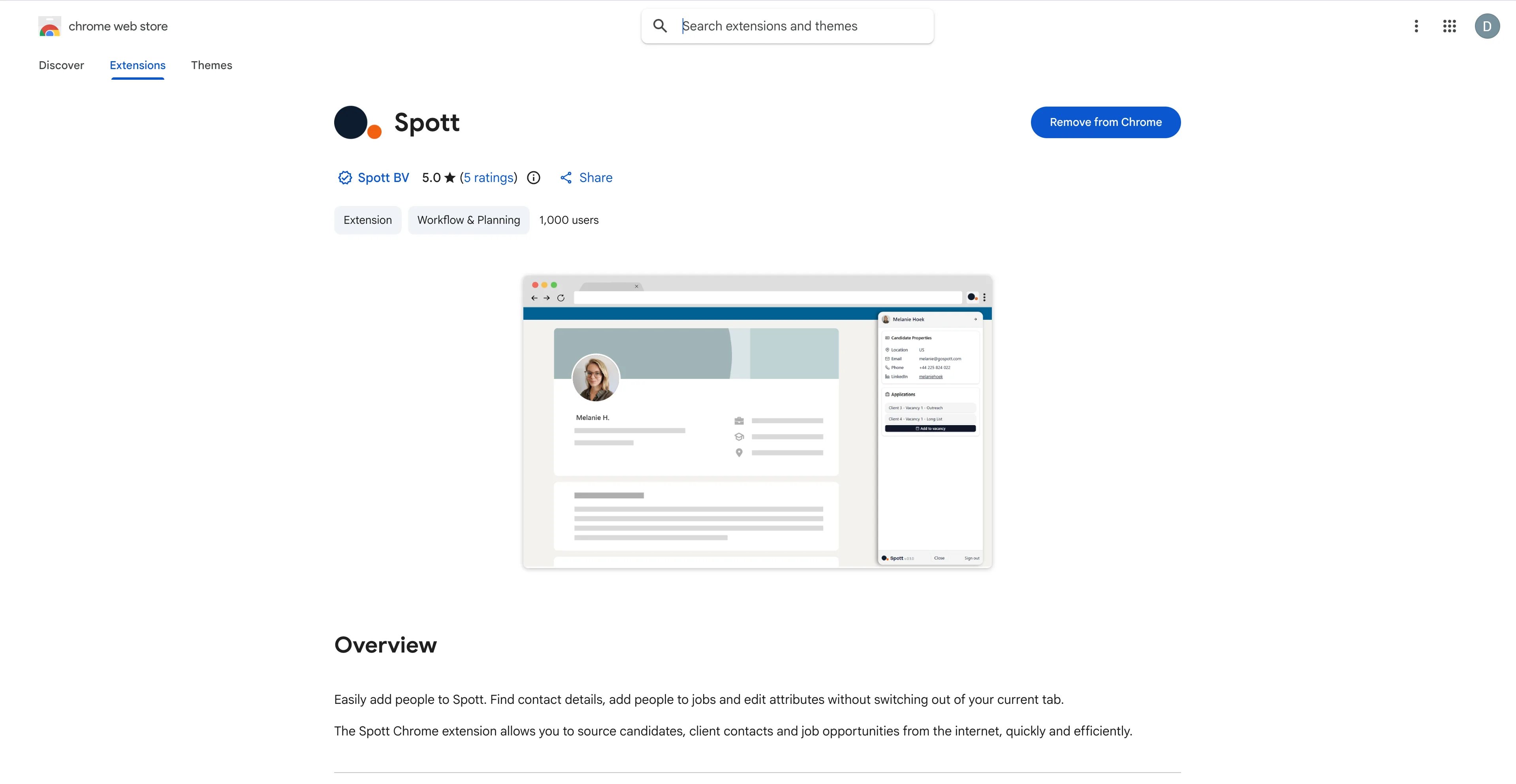 Die Erweiterung funktioniert nur in Google Chrome und Microsoft Edge.
**Mit der mobilen App** für iOS und Android können Sie:
* Auf Informationen zu Kandidaten und Kontakten zugreifen
* Persönliche Meetings aufzeichnen und Notizen verwalten
Verlassen Sie die Spott-App während der Aufzeichnung eines persönlichen Meetings nicht
und lassen Sie den Bildschirm nicht dunkel werden.
Die Erweiterung installieren, verbinden und Probleme lösen.
### 1.8 Note Taker und Buchungslinks einrichten
**Der Note Taker.** Standardmäßig betritt er automatisch die Lobby aller Online-Meetings
aus Ihrem verbundenen Kalender, um das Gespräch aufzuzeichnen und zu transkribieren. Wenn
Sie das auf **Do not join by default** umstellen, muss der Bot für jedes Meeting einzeln
aus dem Kalender heraus eingeplant werden.
Legen Sie Ihre **Ausweichsprache für die Transkription** fest, die verwendet wird, wenn
Spott sich bei der erkannten Sprache unsicher ist.
Andere Teilnehmende können den Note Taker auslösen. Selbst wenn Sie ihn ausgeschaltet
haben, kann der Bot einem Meeting beitreten, wenn eine andere eingeladene Person das
automatische Beitreten aktiviert hat.
**Ihre Buchungslinks.** Legen Sie Buchungslinks an, damit Kandidaten und Kontakte Meetings
direkt in Ihrem Kalender buchen können. Jeder Link hat eigene Verfügbarkeiten,
Meeting-Typen und Buchungsregeln.
Die Erweiterung funktioniert nur in Google Chrome und Microsoft Edge.
**Mit der mobilen App** für iOS und Android können Sie:
* Auf Informationen zu Kandidaten und Kontakten zugreifen
* Persönliche Meetings aufzeichnen und Notizen verwalten
Verlassen Sie die Spott-App während der Aufzeichnung eines persönlichen Meetings nicht
und lassen Sie den Bildschirm nicht dunkel werden.
Die Erweiterung installieren, verbinden und Probleme lösen.
### 1.8 Note Taker und Buchungslinks einrichten
**Der Note Taker.** Standardmäßig betritt er automatisch die Lobby aller Online-Meetings
aus Ihrem verbundenen Kalender, um das Gespräch aufzuzeichnen und zu transkribieren. Wenn
Sie das auf **Do not join by default** umstellen, muss der Bot für jedes Meeting einzeln
aus dem Kalender heraus eingeplant werden.
Legen Sie Ihre **Ausweichsprache für die Transkription** fest, die verwendet wird, wenn
Spott sich bei der erkannten Sprache unsicher ist.
Andere Teilnehmende können den Note Taker auslösen. Selbst wenn Sie ihn ausgeschaltet
haben, kann der Bot einem Meeting beitreten, wenn eine andere eingeladene Person das
automatische Beitreten aktiviert hat.
**Ihre Buchungslinks.** Legen Sie Buchungslinks an, damit Kandidaten und Kontakte Meetings
direkt in Ihrem Kalender buchen können. Jeder Link hat eigene Verfügbarkeiten,
Meeting-Typen und Buchungsregeln.
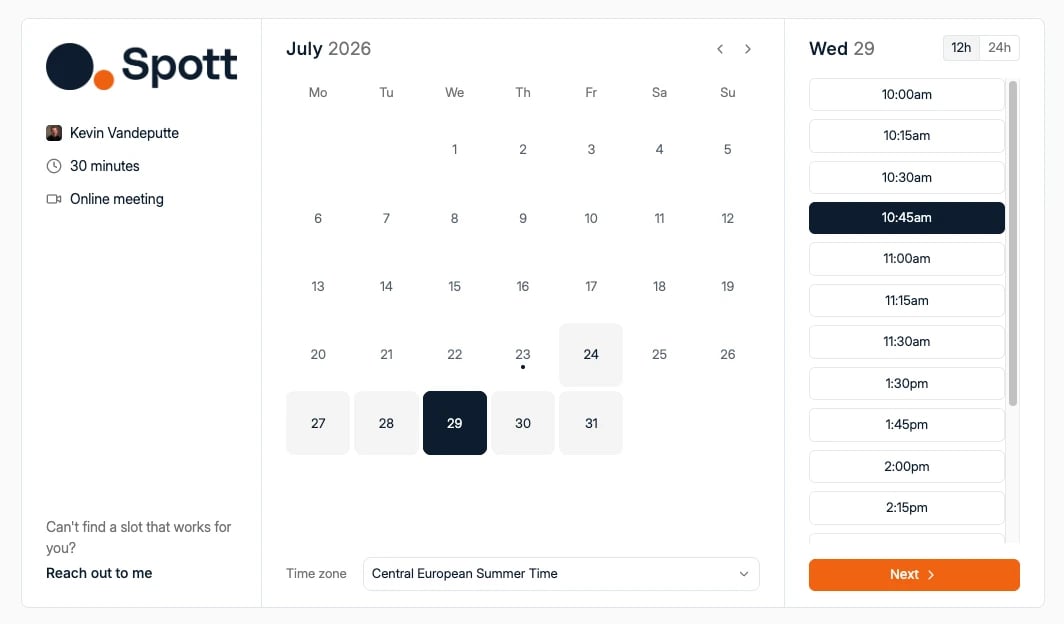
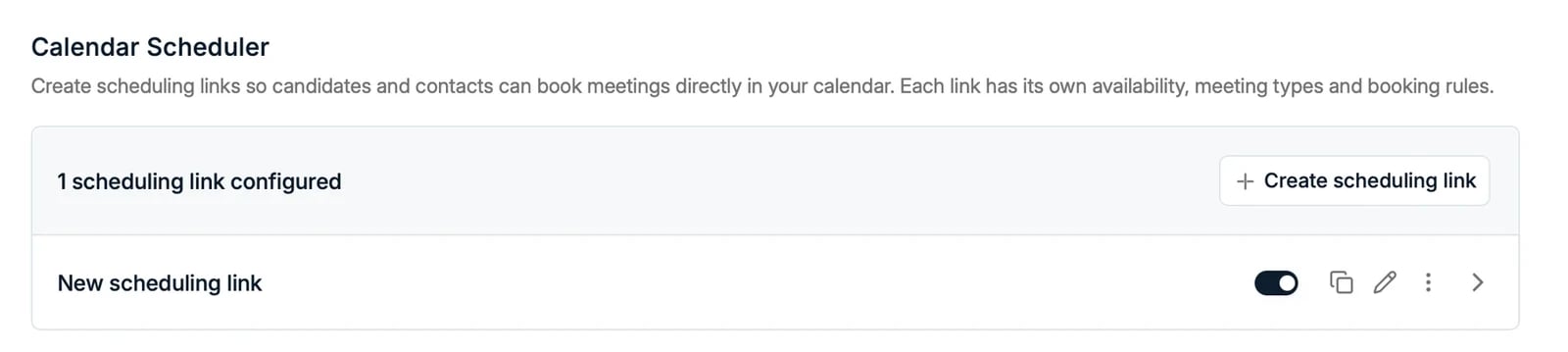 So sieht es für Kontakte aus, wenn Sie einen Buchungslink teilen. Die Seite trägt Ihr Logo
und Ihre Farben.
So sieht es für Kontakte aus, wenn Sie einen Buchungslink teilen. Die Seite trägt Ihr Logo
und Ihre Farben.
 Wie er beitritt, was er erzeugt und wie Sie ihn aus einem Meeting entfernen.
Verfügbarkeiten, Meeting-Typen und das Teilen von Links aus einer E-Mail heraus.
### 1.9 Die Tastenkürzel lernen
Spott hat Tastenkürzel, mit denen Sie zwischen Seiten springen und Datensätze anlegen, ohne
die Maus anzufassen. Die beiden, die sich am ersten Tag lohnen, sind die **globale Suche**
(`⌘K` oder `Ctrl+K`), die jeden Datensatz im Workspace über Namen, E-Mail-Adresse,
Telefonnummer oder Datensatz-ID findet, und die Kürzel zum Anlegen eines Kandidaten,
Kontakts, Unternehmens oder Jobs.
Jedes Kürzel zum Navigieren und zum Anlegen von Datensätzen.
Jeden Datensatz über Namen, E-Mail-Adresse, Telefonnummer oder Datensatz-ID finden.
## 2. Admins: den Workspace einrichten
Die Workspace-Einstellungen legen fest, wie Spott sich für Ihre gesamte Organisation
verhält. Änderungen hier gelten für alle Benutzer und prägen sowohl interne Abläufe als
auch alles, was nach außen sichtbar ist.
Wenn Sie diese Tabs in der Seitenleiste der Einstellungen nicht sehen, hat Ihre Rolle
keinen Zugriff auf die Workspace-Einstellungen. Siehe **2.10 Zugriff steuern**.
### 2.1 Branding und öffentliche Seiten festlegen
Öffnen Sie **General**, um die Grunddaten Ihrer Organisation zu steuern: Name, Branding,
öffentliche URLs, Links zu sozialen Netzwerken und Datenschutzerklärung. Diese
Einstellungen prägen alles, was ein Kandidat oder Kunde sieht: Ihre Karriereseite, Ihre
Buchungsseiten und Ihre öffentlichen Formulare.
**Den Einwilligungshinweis anpassen**
Standardmäßig liefert Spott einen Hinweis zur [Einwilligung](/de/docs/settings/gdpr-consent),
der unten auf allen öffentlichen Formularen erscheint. Wenn Sie lieber Ihren eigenen
Datenschutztext verwenden möchten, fügen Sie ihn in diesem Bereich der Einstellungen ein.
Logo, Favicon, Akzentfarbe und die öffentlich sichtbaren Texte.
### 2.2 Ihre Pipeline-Phasen anpassen
Öffnen Sie **Stages**, um die Phasen anzupassen, die Kandidaten in Ihren Jobs und bei
spekulativen Vorstellungen durchlaufen.
Die Liste **Job stages** ist die Pipeline, die Kandidaten in einem Job durchlaufen, zum
Beispiel Application, Long list, Short list, Outreach, Interview, Presentation und Offer.
* Ziehen Sie Phasen am Griff, um sie neu zu ordnen.
* Klicken Sie auf **Add stage**, um eine neue anzulegen, und nutzen Sie das Menü der Zeile
(die drei Punkte), um sie umzubenennen oder ihre Farbe zu ändern.
* Ergänzen Sie **Phasen-Labels**, wenn eine Phase Unterkategorien braucht, über die Ihr
Team berichten kann.
Zwei Markierungen sagen Spott, wie Ihre Pipeline gemessen wird:
* **CV sent**: die Phase, ab der ein Lebenslauf als an den Kunden versendet gilt. Daraus
entsteht die Kennzahl "CV sent" im Reporting.
* **First interview**: die Phase, ab der ein erstes Interview als absolviert gilt.
Die **Speculative presentation stages** bilden eine eigene Pipeline für spekulative
Kandidatenvorstellungen, die genauso verwaltet wird wie die Job-Phasen.
Über den Recruiting-Prozess hinaus richten Sie außerdem ein:
* **Company stages**, für die Pflege Ihrer Kundenbeziehungen
* **Job statuses**, um den Fortschritt von Jobs zu verfolgen
* **Opportunity statuses**, für Ihre Opportunity-Pipeline
Setzen Sie die beiden Markierungen richtig, bevor Ihr Team loslegt. Jede Zahl zu "CV
sent" und "First interview" im Reporting leitet sich daraus ab.
Jede Phasenliste, dazu Unterphasen und Abschlussquoten in Prozent.
### 2.3 Ihre Labels anlegen
Öffnen Sie **Labels**, um die Labels anzulegen, mit denen Sie Notizen, Aufgaben, Absagen
und E-Mails in Ihrem Workspace einordnen und auswerten.
Wie er beitritt, was er erzeugt und wie Sie ihn aus einem Meeting entfernen.
Verfügbarkeiten, Meeting-Typen und das Teilen von Links aus einer E-Mail heraus.
### 1.9 Die Tastenkürzel lernen
Spott hat Tastenkürzel, mit denen Sie zwischen Seiten springen und Datensätze anlegen, ohne
die Maus anzufassen. Die beiden, die sich am ersten Tag lohnen, sind die **globale Suche**
(`⌘K` oder `Ctrl+K`), die jeden Datensatz im Workspace über Namen, E-Mail-Adresse,
Telefonnummer oder Datensatz-ID findet, und die Kürzel zum Anlegen eines Kandidaten,
Kontakts, Unternehmens oder Jobs.
Jedes Kürzel zum Navigieren und zum Anlegen von Datensätzen.
Jeden Datensatz über Namen, E-Mail-Adresse, Telefonnummer oder Datensatz-ID finden.
## 2. Admins: den Workspace einrichten
Die Workspace-Einstellungen legen fest, wie Spott sich für Ihre gesamte Organisation
verhält. Änderungen hier gelten für alle Benutzer und prägen sowohl interne Abläufe als
auch alles, was nach außen sichtbar ist.
Wenn Sie diese Tabs in der Seitenleiste der Einstellungen nicht sehen, hat Ihre Rolle
keinen Zugriff auf die Workspace-Einstellungen. Siehe **2.10 Zugriff steuern**.
### 2.1 Branding und öffentliche Seiten festlegen
Öffnen Sie **General**, um die Grunddaten Ihrer Organisation zu steuern: Name, Branding,
öffentliche URLs, Links zu sozialen Netzwerken und Datenschutzerklärung. Diese
Einstellungen prägen alles, was ein Kandidat oder Kunde sieht: Ihre Karriereseite, Ihre
Buchungsseiten und Ihre öffentlichen Formulare.
**Den Einwilligungshinweis anpassen**
Standardmäßig liefert Spott einen Hinweis zur [Einwilligung](/de/docs/settings/gdpr-consent),
der unten auf allen öffentlichen Formularen erscheint. Wenn Sie lieber Ihren eigenen
Datenschutztext verwenden möchten, fügen Sie ihn in diesem Bereich der Einstellungen ein.
Logo, Favicon, Akzentfarbe und die öffentlich sichtbaren Texte.
### 2.2 Ihre Pipeline-Phasen anpassen
Öffnen Sie **Stages**, um die Phasen anzupassen, die Kandidaten in Ihren Jobs und bei
spekulativen Vorstellungen durchlaufen.
Die Liste **Job stages** ist die Pipeline, die Kandidaten in einem Job durchlaufen, zum
Beispiel Application, Long list, Short list, Outreach, Interview, Presentation und Offer.
* Ziehen Sie Phasen am Griff, um sie neu zu ordnen.
* Klicken Sie auf **Add stage**, um eine neue anzulegen, und nutzen Sie das Menü der Zeile
(die drei Punkte), um sie umzubenennen oder ihre Farbe zu ändern.
* Ergänzen Sie **Phasen-Labels**, wenn eine Phase Unterkategorien braucht, über die Ihr
Team berichten kann.
Zwei Markierungen sagen Spott, wie Ihre Pipeline gemessen wird:
* **CV sent**: die Phase, ab der ein Lebenslauf als an den Kunden versendet gilt. Daraus
entsteht die Kennzahl "CV sent" im Reporting.
* **First interview**: die Phase, ab der ein erstes Interview als absolviert gilt.
Die **Speculative presentation stages** bilden eine eigene Pipeline für spekulative
Kandidatenvorstellungen, die genauso verwaltet wird wie die Job-Phasen.
Über den Recruiting-Prozess hinaus richten Sie außerdem ein:
* **Company stages**, für die Pflege Ihrer Kundenbeziehungen
* **Job statuses**, um den Fortschritt von Jobs zu verfolgen
* **Opportunity statuses**, für Ihre Opportunity-Pipeline
Setzen Sie die beiden Markierungen richtig, bevor Ihr Team loslegt. Jede Zahl zu "CV
sent" und "First interview" im Reporting leitet sich daraus ab.
Jede Phasenliste, dazu Unterphasen und Abschlussquoten in Prozent.
### 2.3 Ihre Labels anlegen
Öffnen Sie **Labels**, um die Labels anzulegen, mit denen Sie Notizen, Aufgaben, Absagen
und E-Mails in Ihrem Workspace einordnen und auswerten.
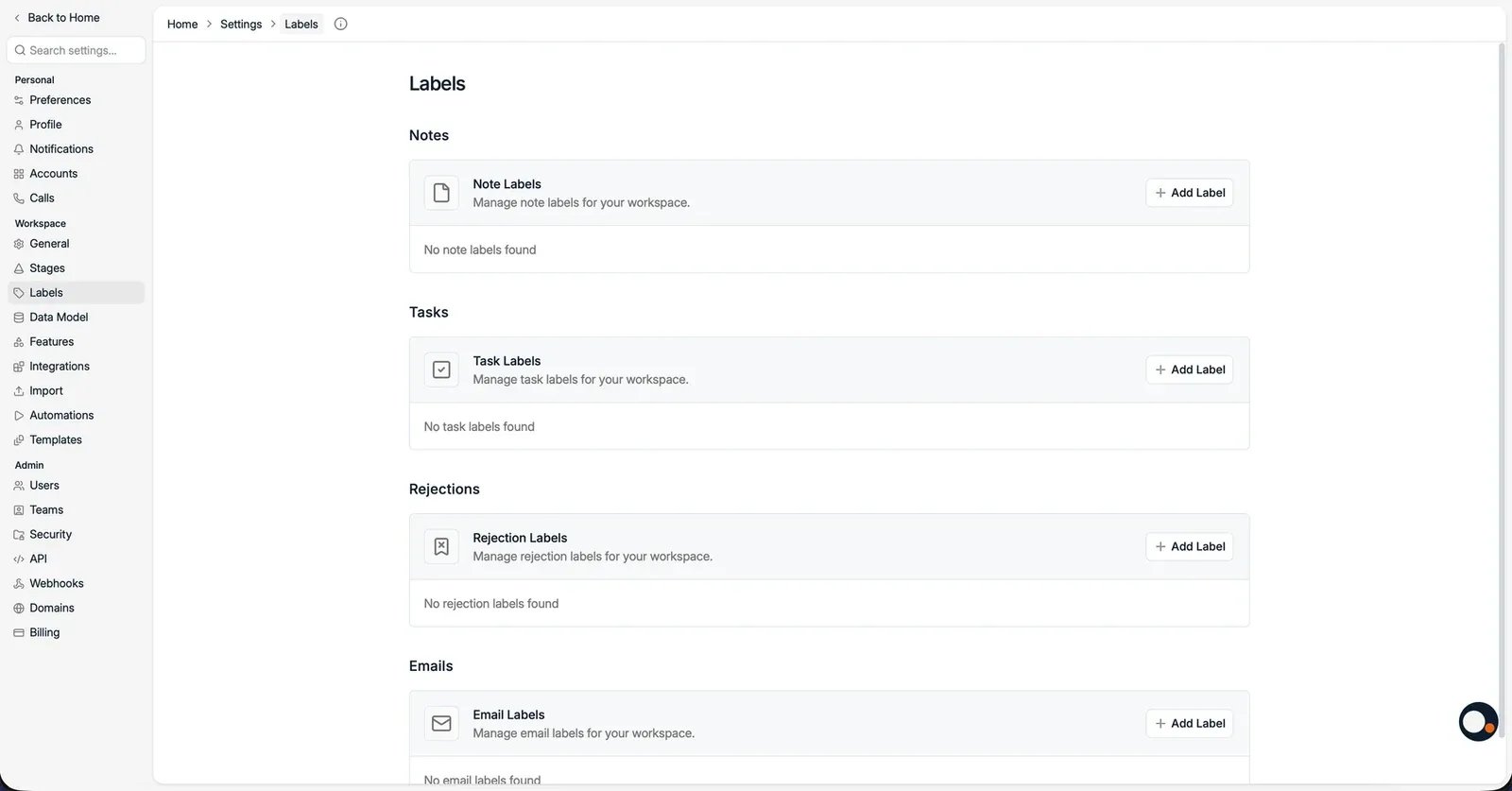 Spott gruppiert Labels danach, wo sie verwendet werden:
* **Note labels**: ordnen Notizen ein, zum Beispiel Follow up oder Candidate interview.
* **Task labels**: ordnen Aufgaben ein, damit sie im richtigen Zusammenhang auftauchen.
* **Rejection labels**: vereinheitlichen die Gründe, aus denen Bewerbungen abgesagt werden.
* **Email labels**: ordnen E-Mails im Postfach, zum Beispiel Submission oder Offer.
Klicken Sie in einem Bereich auf **Add label**, um eines anzulegen, geben Sie ihm Namen und
Farbe, und schon steht es auf den passenden Datensätzen zur Verfügung.
Wie Labels Filter und Auswertungen speisen.
### 2.4 Ihr Datenmodell aufbauen
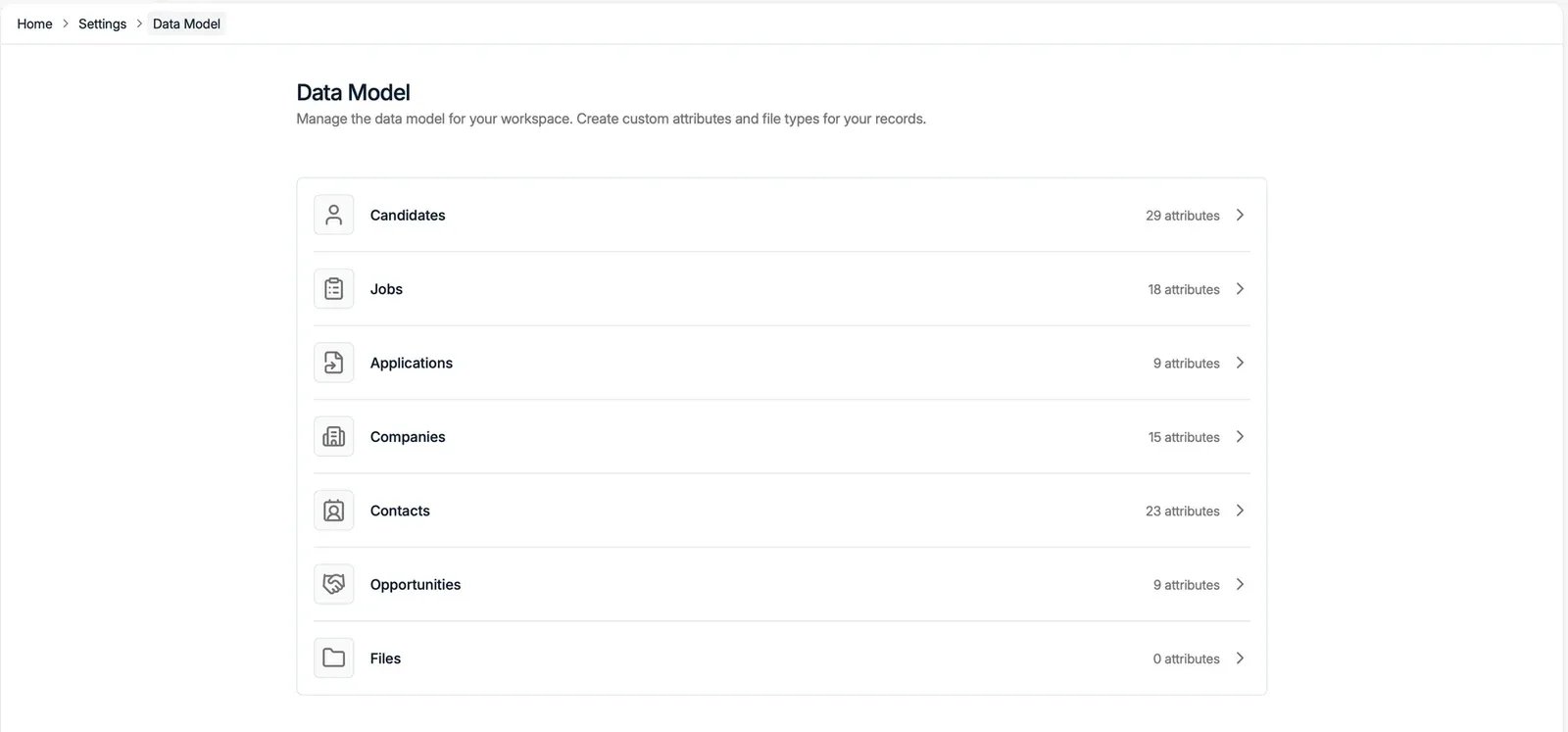
Öffnen Sie **Data model**, um jeden Datensatztyp mit der Zahl seiner Attribute zu sehen:
Candidates, Jobs, Applications, Companies, Contacts, Opportunities und Files. Klicken Sie
auf einen Datensatztyp, um seine Attribute zu verwalten.
Spott gruppiert Labels danach, wo sie verwendet werden:
* **Note labels**: ordnen Notizen ein, zum Beispiel Follow up oder Candidate interview.
* **Task labels**: ordnen Aufgaben ein, damit sie im richtigen Zusammenhang auftauchen.
* **Rejection labels**: vereinheitlichen die Gründe, aus denen Bewerbungen abgesagt werden.
* **Email labels**: ordnen E-Mails im Postfach, zum Beispiel Submission oder Offer.
Klicken Sie in einem Bereich auf **Add label**, um eines anzulegen, geben Sie ihm Namen und
Farbe, und schon steht es auf den passenden Datensätzen zur Verfügung.
Wie Labels Filter und Auswertungen speisen.
### 2.4 Ihr Datenmodell aufbauen
Öffnen Sie **Data model**, um jeden Datensatztyp mit der Zahl seiner Attribute zu sehen:
Candidates, Jobs, Applications, Companies, Contacts, Opportunities und Files. Klicken Sie
auf einen Datensatztyp, um seine Attribute zu verwalten.
 **Legen Sie die eigenen Attribute an, mit denen Ihr Geschäft läuft.** Alles, was Sie
festhalten, filtern, durchsuchen oder auswerten möchten und wofür Spott kein
Standardfeld hat, wird hier zu einem eigenen Attribut: Kündigungsfristen, Zertifikate,
Branchenschwerpunkte, Vertragspräferenzen.
Der Typ eines Attributs steht nach dem Anlegen fest. Entscheiden Sie vorher, ob etwas
Text, eine Zahl, ein Datum oder eine Auswahlliste ist.
**Mit Stern markierte Attribute**
Mit einem Stern markierte Attribute erscheinen standardmäßig auf Datensätzen, die übrigen
bleiben unter **Show all values** erreichbar. Ziehen Sie Attribute, um ihre Reihenfolge
festzulegen.
**Lassen Sie die KI die Spalten füllen, die Sie nicht tippen möchten.** KI-befüllte Spalten
füllen ein eigenes Attribut automatisch aus dem Profil und dem Lebenslauf des Kandidaten,
sodass sich ein Feld wie "Jahre Führungserfahrung" von selbst füllt, während Datensätze
hereinkommen.
Eine KI-befüllte Spalte wird bei neuen und aktualisierten Datensätzen erzeugt. Bestehende
Datensätze brauchen eine Aktualisierung, bevor die Spalte sich füllt.
**Legen Sie Ihre Einwilligungszwecke fest.** Jeder Datensatztyp trägt außerdem die
Einwilligungszwecke, die Sie erfassen, und hier konfigurieren Sie die DSGVO und jeden
anderen Rahmen, unter dem Sie arbeiten. Recruiter halten die Einwilligung danach auf dem
Kandidatendatensatz selbst fest.
Attributtypen und warum ein Typ nach dem Anlegen feststeht.
Attribute für Jobs, Kandidaten, Unternehmen und Kontakte anlegen.
Wann sie erzeugt werden und wie Sie sie aktualisieren.
Einwilligungszwecke und Marketing-Abmeldungen, für die DSGVO und darüber hinaus.
### 2.5 Die Funktionen einschalten, die Ihr Team braucht
Öffnen Sie **Features**, um Funktionen für den gesamten Workspace ein- oder auszuschalten,
etwa Enrichment, automatisch aktualisierte Profile, die zentrale Inbox und
Outreach-Kampagnen.
Zwei davon verdienen eine bewusste Entscheidung statt eines Standardwerts:
* **Contact enrichment** findet fehlende E-Mail-Adressen und Telefonnummern. Es verbraucht
die meisten Credits, schalten Sie es also im Wissen darüber ein, was es kostet.
* **Auto-updating profiles** prüft LinkedIn in festen Abständen und aktualisiert
Kandidatenprofile, die sich geändert haben. Sie bestimmen, wie oft das läuft, und damit,
was es kostet.
Zwei Einstellungen des Note Takers gelten für den gesamten Workspace, obwohl sie im Tab
**Calls** liegen: die **Videoaufzeichnung**, deren Deaktivierung verhindert, dass
Meeting-Videos gespeichert werden, und das **Erscheinungsbild des Note Takers**, also
Name und Hintergrundbild des Bots. Beides gilt für alle in Ihrer Organisation.
Was jeder Schalter einschaltet.
Aktualisierungsfrequenz und die Steuerung des Credit-Verbrauchs.
Was Enrichment findet und was jede Abfrage kostet.
Die gefilterten Ansichten, mit denen Ihr Team arbeitet, speichern und teilen.
### 2.6 Ihre Vorlagen und Formulare hochladen
Öffnen Sie **Templates**, um alles zu verwalten, was Spott im ganzen Produkt wiederverwendet,
damit Ihr Team einheitlich bleibt.
**Legen Sie die eigenen Attribute an, mit denen Ihr Geschäft läuft.** Alles, was Sie
festhalten, filtern, durchsuchen oder auswerten möchten und wofür Spott kein
Standardfeld hat, wird hier zu einem eigenen Attribut: Kündigungsfristen, Zertifikate,
Branchenschwerpunkte, Vertragspräferenzen.
Der Typ eines Attributs steht nach dem Anlegen fest. Entscheiden Sie vorher, ob etwas
Text, eine Zahl, ein Datum oder eine Auswahlliste ist.
**Mit Stern markierte Attribute**
Mit einem Stern markierte Attribute erscheinen standardmäßig auf Datensätzen, die übrigen
bleiben unter **Show all values** erreichbar. Ziehen Sie Attribute, um ihre Reihenfolge
festzulegen.
**Lassen Sie die KI die Spalten füllen, die Sie nicht tippen möchten.** KI-befüllte Spalten
füllen ein eigenes Attribut automatisch aus dem Profil und dem Lebenslauf des Kandidaten,
sodass sich ein Feld wie "Jahre Führungserfahrung" von selbst füllt, während Datensätze
hereinkommen.
Eine KI-befüllte Spalte wird bei neuen und aktualisierten Datensätzen erzeugt. Bestehende
Datensätze brauchen eine Aktualisierung, bevor die Spalte sich füllt.
**Legen Sie Ihre Einwilligungszwecke fest.** Jeder Datensatztyp trägt außerdem die
Einwilligungszwecke, die Sie erfassen, und hier konfigurieren Sie die DSGVO und jeden
anderen Rahmen, unter dem Sie arbeiten. Recruiter halten die Einwilligung danach auf dem
Kandidatendatensatz selbst fest.
Attributtypen und warum ein Typ nach dem Anlegen feststeht.
Attribute für Jobs, Kandidaten, Unternehmen und Kontakte anlegen.
Wann sie erzeugt werden und wie Sie sie aktualisieren.
Einwilligungszwecke und Marketing-Abmeldungen, für die DSGVO und darüber hinaus.
### 2.5 Die Funktionen einschalten, die Ihr Team braucht
Öffnen Sie **Features**, um Funktionen für den gesamten Workspace ein- oder auszuschalten,
etwa Enrichment, automatisch aktualisierte Profile, die zentrale Inbox und
Outreach-Kampagnen.
Zwei davon verdienen eine bewusste Entscheidung statt eines Standardwerts:
* **Contact enrichment** findet fehlende E-Mail-Adressen und Telefonnummern. Es verbraucht
die meisten Credits, schalten Sie es also im Wissen darüber ein, was es kostet.
* **Auto-updating profiles** prüft LinkedIn in festen Abständen und aktualisiert
Kandidatenprofile, die sich geändert haben. Sie bestimmen, wie oft das läuft, und damit,
was es kostet.
Zwei Einstellungen des Note Takers gelten für den gesamten Workspace, obwohl sie im Tab
**Calls** liegen: die **Videoaufzeichnung**, deren Deaktivierung verhindert, dass
Meeting-Videos gespeichert werden, und das **Erscheinungsbild des Note Takers**, also
Name und Hintergrundbild des Bots. Beides gilt für alle in Ihrer Organisation.
Was jeder Schalter einschaltet.
Aktualisierungsfrequenz und die Steuerung des Credit-Verbrauchs.
Was Enrichment findet und was jede Abfrage kostet.
Die gefilterten Ansichten, mit denen Ihr Team arbeitet, speichern und teilen.
### 2.6 Ihre Vorlagen und Formulare hochladen
Öffnen Sie **Templates**, um alles zu verwalten, was Spott im ganzen Produkt wiederverwendet,
damit Ihr Team einheitlich bleibt.
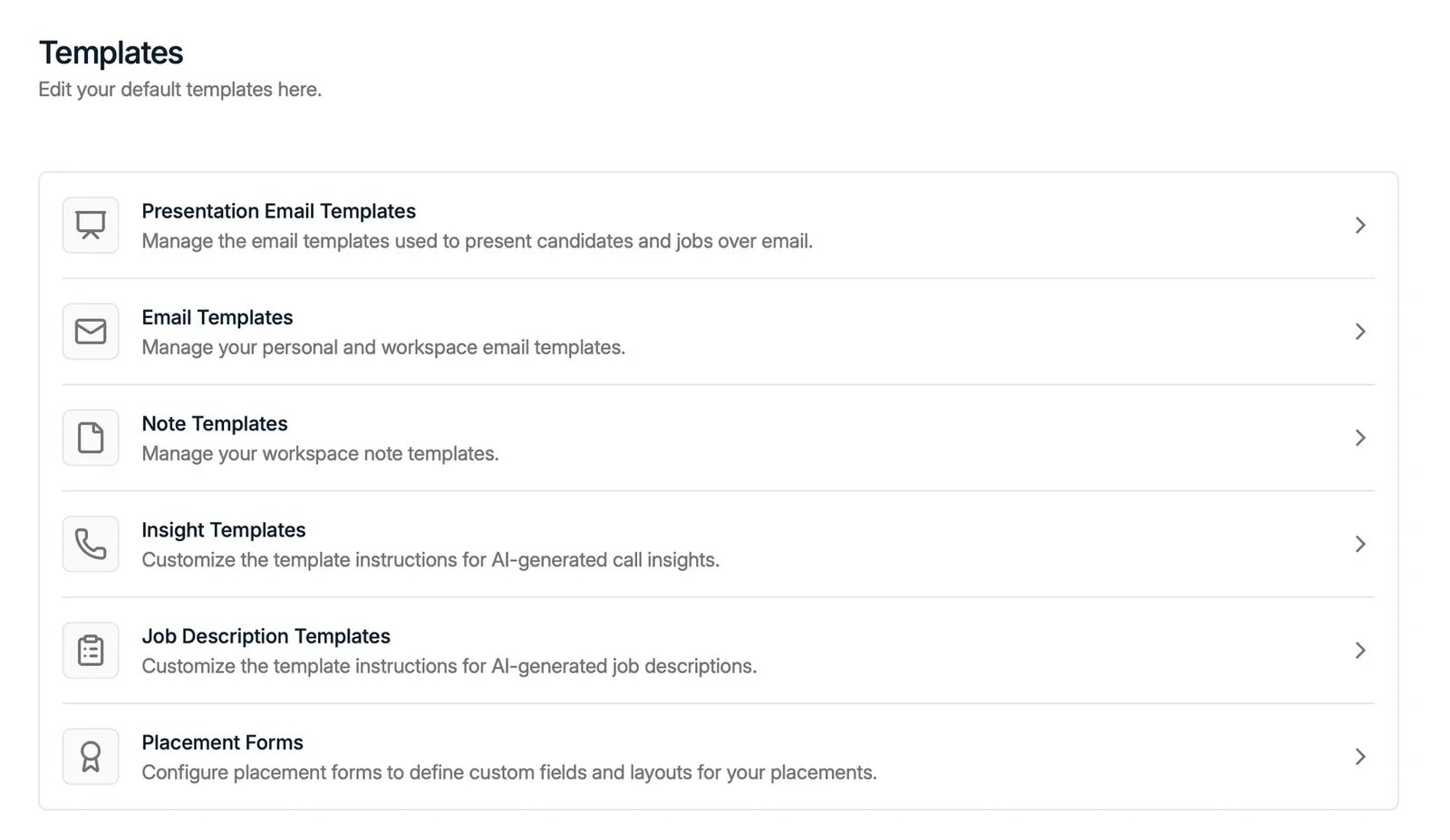 Es gibt sechs Arten von Vorlagen:
* **Presentation email templates**: die Vorgabe für die Vorstellung von Kandidaten und Jobs.
* **Email templates**: Ihre persönlichen und Ihre Workspace-[E-Mail-Vorlagen](/de/docs/inbox/message-templates).
* **Note templates**: wiederverwendbare Notizstrukturen für Ihren Workspace.
* **Insight templates**: die Anweisungen, nach denen die KI Insights zu Gesprächen erzeugt.
Siehe [Spott Note Taker](/de/docs/notes/note-taker).
* **Job description templates**: die Anweisungen, nach denen die KI Stellenbeschreibungen
erzeugt.
* **Placement forms**: die eigenen Felder und das Layout beim Erfassen einer
[Platzierung](/de/docs/placements/placements).
Öffnen Sie eine Kategorie, um die Vorlagen darin anzusehen, zu bearbeiten oder neue
anzulegen.
**Ihre Vorlagen für Lebensläufe und Berichte im eigenen Design liegen ebenfalls hier.**
Laden Sie die Word-Vorlagen Ihrer Agentur hoch, damit **Generate CV**,
Kandidatenberichte und Shortlists in Ihrem Hausstil erscheinen. Solange keine
Word-Vorlage hochgeladen ist, hat Spott nichts, worin es formatieren könnte.
Jede Art von Vorlage und wie Spott eine auswählt.
Formatierte Lebensläufe, Kandidatenberichte und Shortlists in Ihrer eigenen Vorlage.
### 2.7 Ihre Absenderdomain verifizieren
Öffnen Sie **Verified domains** und verifizieren Sie die Domain, von der aus Sie versenden,
indem Sie die DNS-Einträge anlegen, die Spott Ihnen gibt. Registrieren Sie danach die
Absenderadressen, von denen Ihr Team versenden wird.
Marketing-Kampagnen und E-Mails aus Automatisierungen gehen erst raus, wenn Ihre
Absenderdomain verifiziert ist. Erledigen Sie das früh, denn die Verbreitung von
DNS-Änderungen kann dauern.
DNS-Einträge anlegen, die Verifizierung prüfen und Absender registrieren.
Ihre Domain aufwärmen, Ihre Liste sauber halten und den Posteingang erreichen.
### 2.8 Ihre Integrationen verbinden
Öffnen Sie **Integrations**, um Spott mit den externen Werkzeugen Ihres Teams zu verbinden:
Telefonieanbieter, E-Mail und Kalender, Sourcing-Werkzeuge und Multiposter für Jobbörsen.
Alle nativen Integrationen liegen unter diesem Tab.
E-Mail, Kalender, Telefonie, Messaging, Jobbörsen und Datenanbieter.
### 2.9 Automatisierungen einrichten
Öffnen Sie **Automations**, um bei Ereignissen in Spott automatisch Aktionen auszulösen:
Dialoge im richtigen Moment öffnen, E-Mails versenden, Felder aktualisieren und mehr. Das
Protokoll zeigt Ihnen, was wann ausgelöst wurde.
Auslöser, Aktionen, Aktivierung und das Protokoll der Durchläufe.
### 2.10 Zugriff steuern
Spott bietet rollenbasierte Zugriffssteuerung (RBAC), die die Sicherheit erhöht, indem
Berechtigungen an Rollen hängen und Benutzer nur das sehen, was ihre Arbeit erfordert. Die
wichtigsten Einschränkungen betreffen die Workspace-Einstellungen sowie das Löschen,
Zusammenführen und Exportieren.
**Legen Sie Ihre Rollen an.** Im Tab **Security** können Sie neue Rollen anlegen.
Es gibt sechs Arten von Vorlagen:
* **Presentation email templates**: die Vorgabe für die Vorstellung von Kandidaten und Jobs.
* **Email templates**: Ihre persönlichen und Ihre Workspace-[E-Mail-Vorlagen](/de/docs/inbox/message-templates).
* **Note templates**: wiederverwendbare Notizstrukturen für Ihren Workspace.
* **Insight templates**: die Anweisungen, nach denen die KI Insights zu Gesprächen erzeugt.
Siehe [Spott Note Taker](/de/docs/notes/note-taker).
* **Job description templates**: die Anweisungen, nach denen die KI Stellenbeschreibungen
erzeugt.
* **Placement forms**: die eigenen Felder und das Layout beim Erfassen einer
[Platzierung](/de/docs/placements/placements).
Öffnen Sie eine Kategorie, um die Vorlagen darin anzusehen, zu bearbeiten oder neue
anzulegen.
**Ihre Vorlagen für Lebensläufe und Berichte im eigenen Design liegen ebenfalls hier.**
Laden Sie die Word-Vorlagen Ihrer Agentur hoch, damit **Generate CV**,
Kandidatenberichte und Shortlists in Ihrem Hausstil erscheinen. Solange keine
Word-Vorlage hochgeladen ist, hat Spott nichts, worin es formatieren könnte.
Jede Art von Vorlage und wie Spott eine auswählt.
Formatierte Lebensläufe, Kandidatenberichte und Shortlists in Ihrer eigenen Vorlage.
### 2.7 Ihre Absenderdomain verifizieren
Öffnen Sie **Verified domains** und verifizieren Sie die Domain, von der aus Sie versenden,
indem Sie die DNS-Einträge anlegen, die Spott Ihnen gibt. Registrieren Sie danach die
Absenderadressen, von denen Ihr Team versenden wird.
Marketing-Kampagnen und E-Mails aus Automatisierungen gehen erst raus, wenn Ihre
Absenderdomain verifiziert ist. Erledigen Sie das früh, denn die Verbreitung von
DNS-Änderungen kann dauern.
DNS-Einträge anlegen, die Verifizierung prüfen und Absender registrieren.
Ihre Domain aufwärmen, Ihre Liste sauber halten und den Posteingang erreichen.
### 2.8 Ihre Integrationen verbinden
Öffnen Sie **Integrations**, um Spott mit den externen Werkzeugen Ihres Teams zu verbinden:
Telefonieanbieter, E-Mail und Kalender, Sourcing-Werkzeuge und Multiposter für Jobbörsen.
Alle nativen Integrationen liegen unter diesem Tab.
E-Mail, Kalender, Telefonie, Messaging, Jobbörsen und Datenanbieter.
### 2.9 Automatisierungen einrichten
Öffnen Sie **Automations**, um bei Ereignissen in Spott automatisch Aktionen auszulösen:
Dialoge im richtigen Moment öffnen, E-Mails versenden, Felder aktualisieren und mehr. Das
Protokoll zeigt Ihnen, was wann ausgelöst wurde.
Auslöser, Aktionen, Aktivierung und das Protokoll der Durchläufe.
### 2.10 Zugriff steuern
Spott bietet rollenbasierte Zugriffssteuerung (RBAC), die die Sicherheit erhöht, indem
Berechtigungen an Rollen hängen und Benutzer nur das sehen, was ihre Arbeit erfordert. Die
wichtigsten Einschränkungen betreffen die Workspace-Einstellungen sowie das Löschen,
Zusammenführen und Exportieren.
**Legen Sie Ihre Rollen an.** Im Tab **Security** können Sie neue Rollen anlegen.
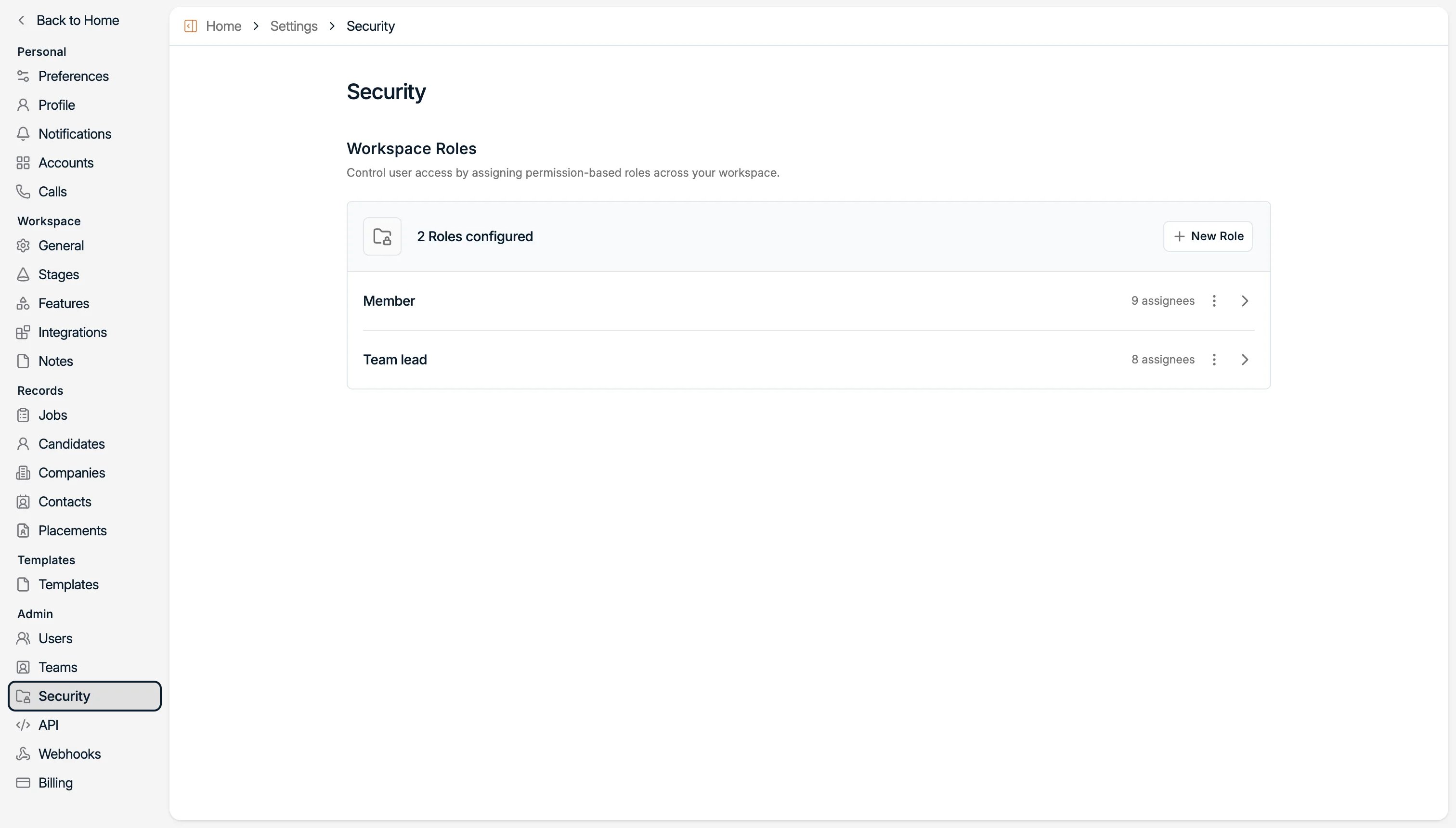 Schalten Sie für jede Rolle über die Schalter die Funktionen ein, die sie haben soll. So
können Sie zum Beispiel Teamleitungen Zugriff auf die Workspace-Einstellungen geben, damit
sie neue Felder anlegen können, während gewöhnliche Mitglieder das nicht dürfen.
Schalten Sie für jede Rolle über die Schalter die Funktionen ein, die sie haben soll. So
können Sie zum Beispiel Teamleitungen Zugriff auf die Workspace-Einstellungen geben, damit
sie neue Felder anlegen können, während gewöhnliche Mitglieder das nicht dürfen.
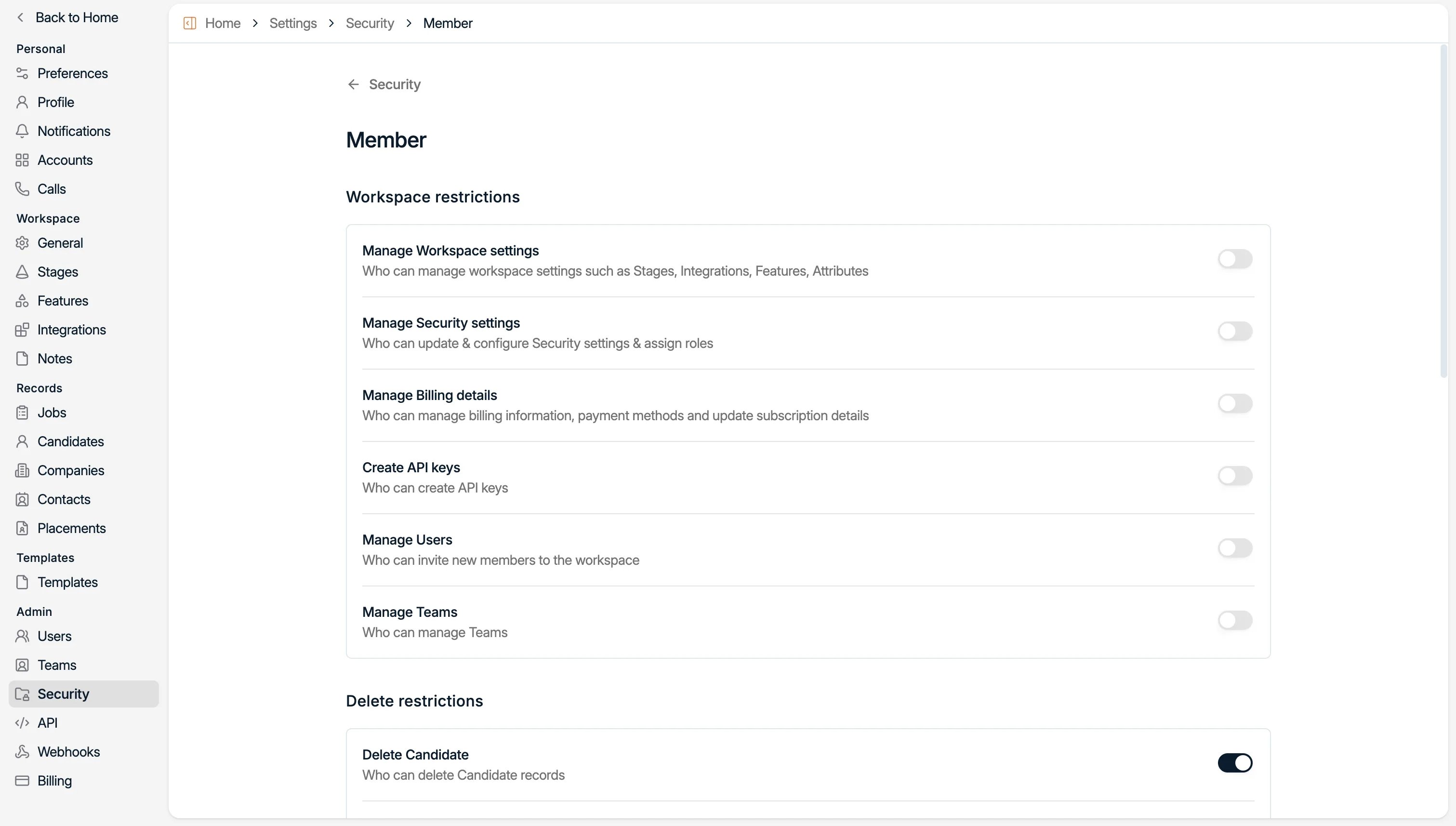 **Laden Sie Ihre Benutzer ein.** Sobald Sie Ihren Rollen Berechtigungen gegeben haben,
laden Sie über die orange Schaltfläche im Tab **Users** Benutzer ein und weisen ihnen eine
Rolle zu.
**Laden Sie Ihre Benutzer ein.** Sobald Sie Ihren Rollen Berechtigungen gegeben haben,
laden Sie über die orange Schaltfläche im Tab **Users** Benutzer ein und weisen ihnen eine
Rolle zu.
 Jede Zeile zeigt Name und Adresse des Mitglieds, seinen **Status** (`accepted`, sobald es
sich angemeldet hat, `pending`, solange eine Einladung offen ist), die **Rollen**, die es
hat, und das Beitrittsdatum. Rollen werden direkt in der Zeile bearbeitet, und ein Mitglied
kann mehrere haben, zum Beispiel **Team lead** neben **Admin**.
Wenn Sie einen Benutzer entfernen, wird er deaktiviert und das Konto nicht gelöscht,
sodass seine bisherige Aktivität ihm zugeordnet bleibt.
**Legen Sie Ihre Teams und Standorte an.** Fassen Sie Benutzer zu Teams und Standorten
zusammen, damit Dashboards, Filter und Berichte nicht nur pro Person, sondern auch pro Team
lesbar sind. Überall, wo Sie nach Benutzer filtern können, können Sie auch nach Team
filtern.
Rollen, Berechtigungen und MFA für den gesamten Workspace.
Standorte und Teams und wo Sie danach filtern können.
### 2.11 Weiter gehen: API und Webhooks
**API.** Legen Sie API-Schlüssel an und verwalten Sie sie, um sicher auf Spott-Daten
zuzugreifen und eigene Integrationen, Abläufe oder Anwendungen zu bauen.
**Webhooks.** Konfigurieren Sie Webhook-Endpunkte, um in Echtzeit benachrichtigt zu werden,
wenn in Spott Ereignisse eintreten.
Verfügbare Endpunkte, Anwendungsbeispiele und die Ereignisse, die Sie abonnieren können.
Jede Zeile zeigt Name und Adresse des Mitglieds, seinen **Status** (`accepted`, sobald es
sich angemeldet hat, `pending`, solange eine Einladung offen ist), die **Rollen**, die es
hat, und das Beitrittsdatum. Rollen werden direkt in der Zeile bearbeitet, und ein Mitglied
kann mehrere haben, zum Beispiel **Team lead** neben **Admin**.
Wenn Sie einen Benutzer entfernen, wird er deaktiviert und das Konto nicht gelöscht,
sodass seine bisherige Aktivität ihm zugeordnet bleibt.
**Legen Sie Ihre Teams und Standorte an.** Fassen Sie Benutzer zu Teams und Standorten
zusammen, damit Dashboards, Filter und Berichte nicht nur pro Person, sondern auch pro Team
lesbar sind. Überall, wo Sie nach Benutzer filtern können, können Sie auch nach Team
filtern.
Rollen, Berechtigungen und MFA für den gesamten Workspace.
Standorte und Teams und wo Sie danach filtern können.
### 2.11 Weiter gehen: API und Webhooks
**API.** Legen Sie API-Schlüssel an und verwalten Sie sie, um sicher auf Spott-Daten
zuzugreifen und eigene Integrationen, Abläufe oder Anwendungen zu bauen.
**Webhooks.** Konfigurieren Sie Webhook-Endpunkte, um in Echtzeit benachrichtigt zu werden,
wenn in Spott Ereignisse eintreten.
Verfügbare Endpunkte, Anwendungsbeispiele und die Ereignisse, die Sie abonnieren können.
## Jetzt sind Sie dran
**Alle Benutzer**
* [ ] Melden Sie sich an und legen Sie Ihre **Einstellungen** fest
* [ ] Vervollständigen Sie Ihr **Profil** und schalten Sie MFA ein
* [ ] Stimmen Sie Ihre **Benachrichtigungen** ab
* [ ] Verbinden Sie **E-Mail und Kalender** und wählen Sie eine Freigabestufe
* [ ] Synchronisieren Sie Ihre **Signatur**
* [ ] Installieren Sie die **Browser-Erweiterung**
* [ ] Legen Sie Ihre **Note-Taker**-Einstellung fest und erstellen Sie einen **Buchungslink**
**Admins**
* [ ] Legen Sie Ihr **Branding** und den Einwilligungshinweis fest
* [ ] Passen Sie Ihre **Phasen** an und setzen Sie die Markierungen CV sent und First interview
* [ ] Legen Sie Ihre **Labels** an
* [ ] Ergänzen Sie die **eigenen Attribute**, die Ihr Geschäft braucht
* [ ] Schalten Sie die **Funktionen** ein, die Ihr Team nutzen wird
* [ ] Laden Sie Ihre **Word-Vorlage für Lebensläufe** hoch und erstellen Sie ein **Placement-Formular**
* [ ] Verifizieren Sie Ihre **Absenderdomain**
* [ ] Legen Sie Ihre **Rollen** an, laden Sie Ihre **Benutzer** ein und richten Sie Ihre **Teams** ein
Bringen Sie Ihre Kandidaten, Kunden und Jobs nach Spott.