> ## Documentation Index
> Fetch the complete documentation index at: https://docs.spott.io/llms.txt
> Use this file to discover all available pages before exploring further.
# Reporting in Spott
> Berichte bauen, das passende Insight für Ihre Frage wählen und die Datensätze hinter jeder Zahl öffnen.
In diesem Abschnitt lernen Sie, wie Sie Berichte finden und lesen, Insights aus den
Live-Daten Ihres Workspace bauen, die Ergebnisse filtern und gruppieren und die
Datensätze hinter jeder Kennzahl untersuchen.
1. [Berichte finden und lesen](#1-berichte-finden-und-lesen)
2. [Einen Bericht bauen und anpassen](#2-einen-bericht-bauen-und-anpassen)
3. [Beispielberichte als Ausgangspunkt nutzen](#3-beispielberichte-als-ausgangspunkt-nutzen)
Um den Reporting-Bereich zu öffnen, klicken Sie in der linken Navigationsleiste unter
**Tools** auf **Reports**.
## 1. Berichte finden und lesen
Der Bereich Reports liefert Ihnen wiederverwendbare Auswertungen Ihrer
Recruiting-Leistung, von Pipeline-Konversion und Aktivität bis zu Platzierungen und
Umsatz.
### 1.1 Von der Reports-Übersicht ausgehen
Öffnen Sie **Reports**, um einen **New report** anzulegen oder Ihre vorhandenen Berichte
zu sehen. Die Übersicht trennt sie in:
* **Your reports:** Berichte, die nur Sie sehen.
* **Workspace:** Berichte, die alle im Workspace sehen.
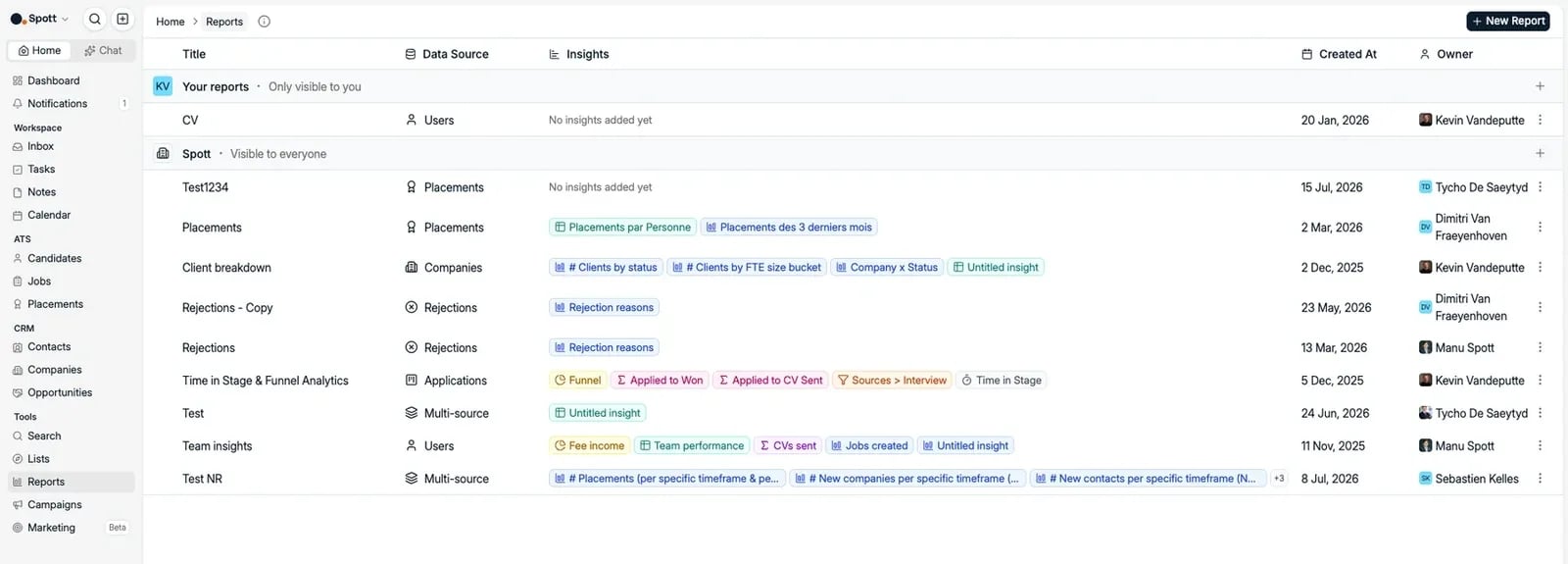 Jeder Workspace startet mit drei fertigen Berichten:
* **Client breakdown:** Unternehmensdaten und die Struktur Ihres Kundenstamms prüfen.
* **Candidates overview:** Zusammensetzung und Verfügbarkeit der Kandidaten verstehen.
* **Team performance:** Aktivität, Honorarumsatz und Leistung der Nutzer vergleichen.
Sehen Sie sich diese an, bevor Sie bei null anfangen. Vielleicht beantworten sie Ihre
Frage schon oder liefern zumindest einen brauchbaren Ausgangspunkt.
Zwischen privaten und workspaceweiten Berichten gibt es keine Freigabestufe nur für ein
Team. Wer Berichte ansehen, verwalten und exportieren darf, steuern Sie über die Rollen
unter **Settings → Security**.
### 1.2 Einen Bericht lesen und seinen Zahlen nachgehen
Klicken Sie auf einen Bericht, um ihn zu öffnen. Jeder Bericht enthält ein oder mehrere
**Insights**, und jedes Insight beantwortet eine konkrete Frage anhand der Live-Daten
Ihres Workspace.
Über die Auswahl **Time period** wählen Sie `7D`, `1M`, `3M`, `6M`, `12M`, `All` oder
einen eigenen Zeitraum. Dieser Zeitraum gilt für jedes Insight im Bericht.
Klicken Sie auf eine Zahl oder einen Wert im Diagramm, um die Datensätze dahinter zu
öffnen. Über diesen Drilldown prüfen Sie genau, welche Kandidaten, Stellen, Bewerbungen
oder anderen Datensätze die Kennzahl ergeben.
Jeder Workspace startet mit drei fertigen Berichten:
* **Client breakdown:** Unternehmensdaten und die Struktur Ihres Kundenstamms prüfen.
* **Candidates overview:** Zusammensetzung und Verfügbarkeit der Kandidaten verstehen.
* **Team performance:** Aktivität, Honorarumsatz und Leistung der Nutzer vergleichen.
Sehen Sie sich diese an, bevor Sie bei null anfangen. Vielleicht beantworten sie Ihre
Frage schon oder liefern zumindest einen brauchbaren Ausgangspunkt.
Zwischen privaten und workspaceweiten Berichten gibt es keine Freigabestufe nur für ein
Team. Wer Berichte ansehen, verwalten und exportieren darf, steuern Sie über die Rollen
unter **Settings → Security**.
### 1.2 Einen Bericht lesen und seinen Zahlen nachgehen
Klicken Sie auf einen Bericht, um ihn zu öffnen. Jeder Bericht enthält ein oder mehrere
**Insights**, und jedes Insight beantwortet eine konkrete Frage anhand der Live-Daten
Ihres Workspace.
Über die Auswahl **Time period** wählen Sie `7D`, `1M`, `3M`, `6M`, `12M`, `All` oder
einen eigenen Zeitraum. Dieser Zeitraum gilt für jedes Insight im Bericht.
Klicken Sie auf eine Zahl oder einen Wert im Diagramm, um die Datensätze dahinter zu
öffnen. Über diesen Drilldown prüfen Sie genau, welche Kandidaten, Stellen, Bewerbungen
oder anderen Datensätze die Kennzahl ergeben.
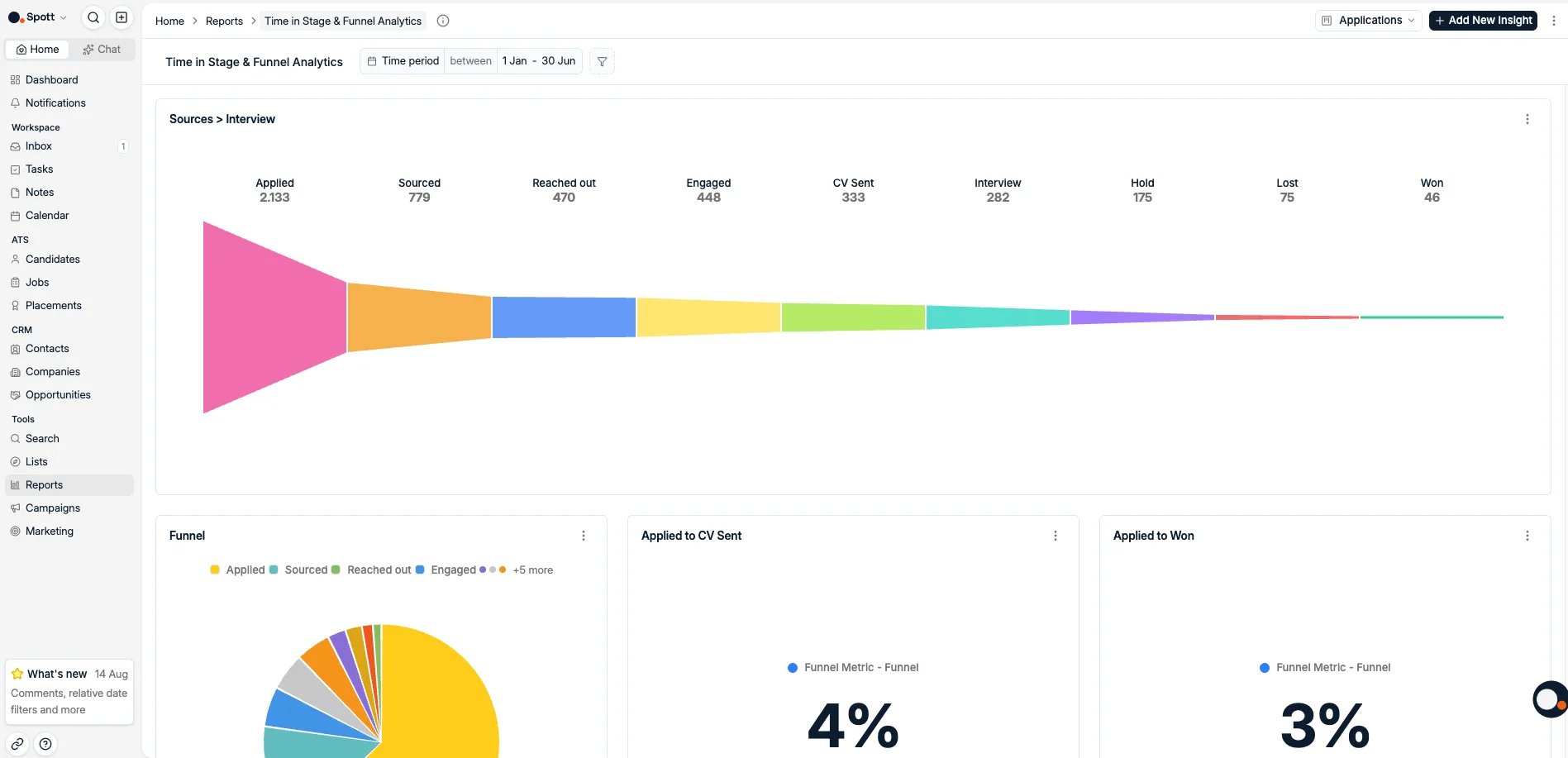 Der Bericht oben mischt die Insight-Typen mit Absicht: ein Funnel über die
Pipeline-Stages, eine Aufschlüsselung, woher diese Bewerbungen kamen, und zwei Karten
vom Typ **Single metric** für die Konversionsraten, auf die es ankommt. Jedes beantwortet
eine Frage, und zusammen beantworten sie die Frage "wie läuft diese Pipeline".
## 2. Einen Bericht bauen und anpassen
Ein Bericht besteht aus Insights. Für jedes Insight wählen Sie die auszuwertenden
Datensätze, das Messkriterium und die Darstellung des Ergebnisses.
### 2.1 Einen Bericht anlegen und ein Insight hinzufügen
Klicken Sie in der Reports-Übersicht auf **New report** und dann auf **Add new insight**,
um die erste Visualisierung zu bauen.
Geben Sie dem Insight einen klaren Titel. Während Sie es im rechten Bereich
konfigurieren, zeigt die linke Seite eine Vorschau mit Ihren Live-Daten. Klicken Sie auf
**Save chart**, wenn das Insight fertig ist.
### 2.2 Die richtige Datenquelle wählen
Die **Data source** entscheidet, welche Datensätze das Insight zählen, filtern und
gruppieren kann.
* **Recruiting-Datensätze:** Wählen Sie Candidates, Jobs, Applications, Companies,
Opportunities, Contacts, Users, Notes, Placements oder Rejections, wenn sich die Frage
auf einen einzigen Datensatztyp bezieht.
* **Interactions:** Nutzen Sie diese Quelle für erfasste Kontaktpunkte wie E-Mails,
WhatsApp-Nachrichten, Telefonate und Kalendertermine. Bei ausgehenden E-Mails zählt sie
die gesendeten Nachrichten. Öffnungen und Klicks aus Marketingkampagnen sehen Sie in
**Marketing**.
* **Multi-source:** Kombinieren Sie mehrere Datensatztypen, wenn eine Quelle allein die
Frage nicht beantworten kann.
Wählen Sie die Quelle, die das Gesuchte unmittelbar enthält. Nehmen Sie
**Applications** für Bewegungen in der Pipeline, **Placements** für abgeschlossene
Platzierungen und **Notes** für Aktivitäten, die Ihr Team mit einheitlichen Note Labels
erfasst.
Wenn Ihr Team Anrufe, Kundentermine oder Referenzen über Notizen auswertet, einigen Sie
sich vorher auf einen kleinen Satz an Note Labels. Einheitliche Labels machen solche
Aktivitäten deutlich leichter exakt zählbar.
### 2.3 Insight-Typ und Visualisierung wählen
Der Insight-Typ bestimmt, wie Spott die gewählten Daten misst:
* **Pivot:** eine Kennzahl nach einem anderen Feld aufschlüsseln, etwa Stellen pro Stage,
pro Unternehmen oder pro Teammitglied.
* **Historical values:** verfolgen, wie sich eine Kennzahl über die Zeit verändert.
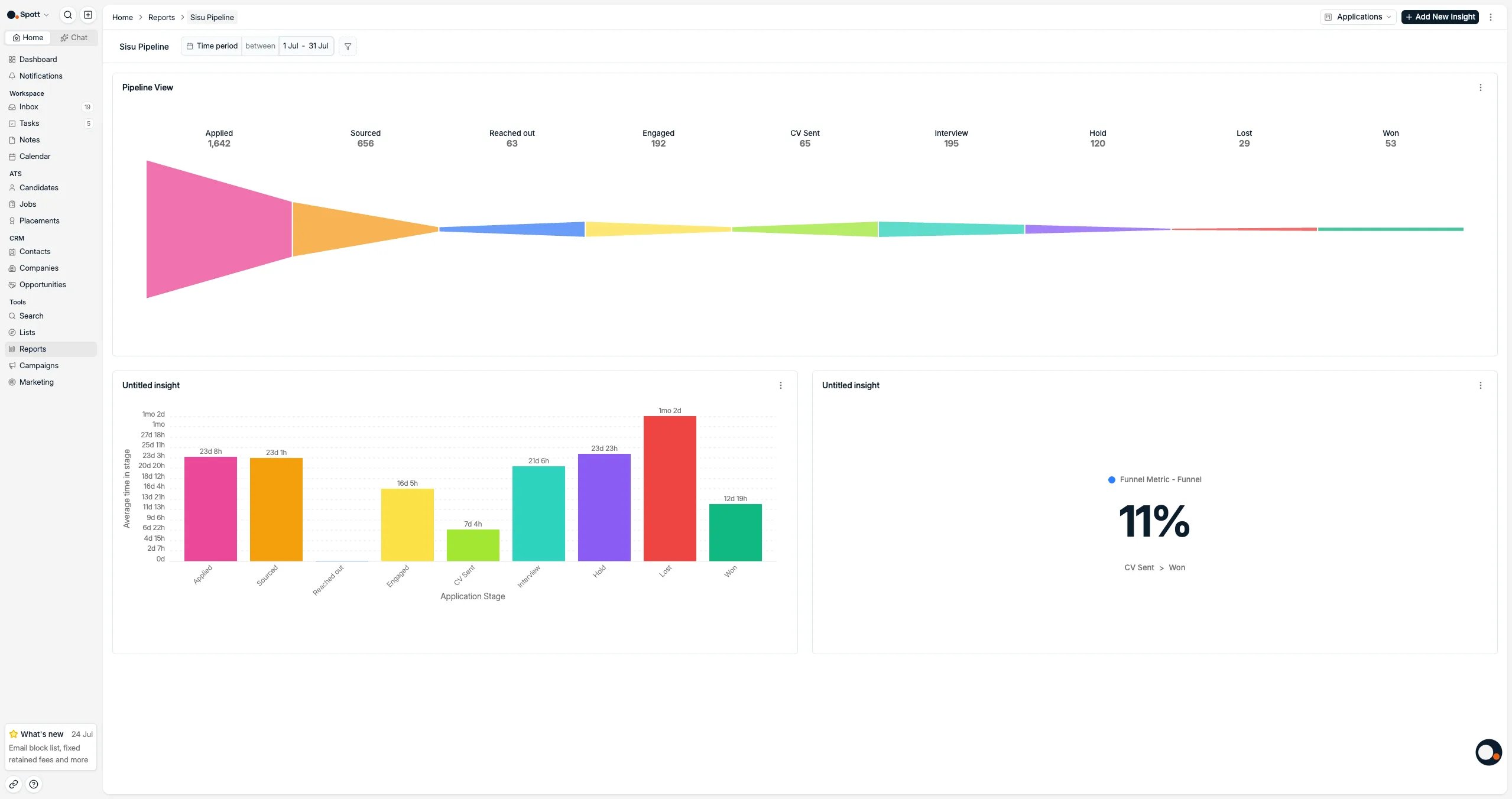
* **Funnel:** sehen, wie Datensätze von einer Pipeline-Stage in die nächste übergehen.
* **Time in stage:** messen, wie lange Datensätze in jeder Stage liegen.
Der Bericht oben mischt die Insight-Typen mit Absicht: ein Funnel über die
Pipeline-Stages, eine Aufschlüsselung, woher diese Bewerbungen kamen, und zwei Karten
vom Typ **Single metric** für die Konversionsraten, auf die es ankommt. Jedes beantwortet
eine Frage, und zusammen beantworten sie die Frage "wie läuft diese Pipeline".
## 2. Einen Bericht bauen und anpassen
Ein Bericht besteht aus Insights. Für jedes Insight wählen Sie die auszuwertenden
Datensätze, das Messkriterium und die Darstellung des Ergebnisses.
### 2.1 Einen Bericht anlegen und ein Insight hinzufügen
Klicken Sie in der Reports-Übersicht auf **New report** und dann auf **Add new insight**,
um die erste Visualisierung zu bauen.
Geben Sie dem Insight einen klaren Titel. Während Sie es im rechten Bereich
konfigurieren, zeigt die linke Seite eine Vorschau mit Ihren Live-Daten. Klicken Sie auf
**Save chart**, wenn das Insight fertig ist.
### 2.2 Die richtige Datenquelle wählen
Die **Data source** entscheidet, welche Datensätze das Insight zählen, filtern und
gruppieren kann.
* **Recruiting-Datensätze:** Wählen Sie Candidates, Jobs, Applications, Companies,
Opportunities, Contacts, Users, Notes, Placements oder Rejections, wenn sich die Frage
auf einen einzigen Datensatztyp bezieht.
* **Interactions:** Nutzen Sie diese Quelle für erfasste Kontaktpunkte wie E-Mails,
WhatsApp-Nachrichten, Telefonate und Kalendertermine. Bei ausgehenden E-Mails zählt sie
die gesendeten Nachrichten. Öffnungen und Klicks aus Marketingkampagnen sehen Sie in
**Marketing**.
* **Multi-source:** Kombinieren Sie mehrere Datensatztypen, wenn eine Quelle allein die
Frage nicht beantworten kann.
Wählen Sie die Quelle, die das Gesuchte unmittelbar enthält. Nehmen Sie
**Applications** für Bewegungen in der Pipeline, **Placements** für abgeschlossene
Platzierungen und **Notes** für Aktivitäten, die Ihr Team mit einheitlichen Note Labels
erfasst.
Wenn Ihr Team Anrufe, Kundentermine oder Referenzen über Notizen auswertet, einigen Sie
sich vorher auf einen kleinen Satz an Note Labels. Einheitliche Labels machen solche
Aktivitäten deutlich leichter exakt zählbar.
### 2.3 Insight-Typ und Visualisierung wählen
Der Insight-Typ bestimmt, wie Spott die gewählten Daten misst:
* **Pivot:** eine Kennzahl nach einem anderen Feld aufschlüsseln, etwa Stellen pro Stage,
pro Unternehmen oder pro Teammitglied.
* **Historical values:** verfolgen, wie sich eine Kennzahl über die Zeit verändert.
* **Funnel:** sehen, wie Datensätze von einer Pipeline-Stage in die nächste übergehen.
* **Time in stage:** messen, wie lange Datensätze in jeder Stage liegen.
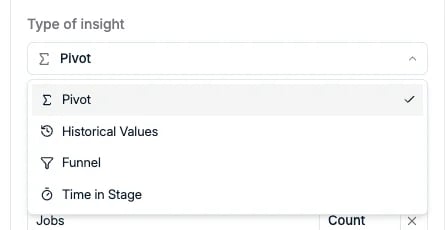 Welche Insight-Typen zur Verfügung stehen, hängt von der Datenquelle ab. **Funnel** und
**Time in stage** brauchen Stage-Daten und erscheinen deshalb bei Stage-basierten Quellen
wie **Applications** und **Jobs**. Quellen ohne Stages, etwa Candidates, nutzen **Pivot**
und **Historical values**.
Welche Insight-Typen zur Verfügung stehen, hängt von der Datenquelle ab. **Funnel** und
**Time in stage** brauchen Stage-Daten und erscheinen deshalb bei Stage-basierten Quellen
wie **Applications** und **Jobs**. Quellen ohne Stages, etwa Candidates, nutzen **Pivot**
und **Historical values**.
 Stellen Sie das Ergebnis als Diagramm vom Typ **Bar**, **Line** oder **Pie**, als
**Table** oder als einzelne Kennzahl vom Typ **Single metric** dar.
### 2.4 Metriken, Filter, Gruppierung und Ziele ergänzen
Vollenden Sie das Insight, indem Sie festlegen, was genau gezählt wird und welche
Datensätze einfließen:
* **Metrics:** was das Insight zählt. Über **Add metric** vergleichen Sie mehrere
Messgrößen im selben Insight.
* **Filters:** Über **Add filter** schränken Sie dieses Insight nach Attributen, eigenen
Attributen, Team, Teammitglied oder einem eigenen Zeitraum ein. Anders als die
Zeitraumauswahl des Berichts gilt dieser Filter nur für das Insight.
* **Group by:** bei einem Pivot-Insight das Ergebnis nach einem Attribut aufteilen, etwa
nach Stage, Unternehmen oder Teammitglied.
* **Target:** Schalten Sie ein Ziel ein und geben Sie eine Zahl ein, um den Fortschritt
dorthin und das Erreichen des Ziels zu sehen.
Halten Sie jedes Insight auf eine Frage fokussiert. Braucht ein Diagramm Filter oder
Messgrößen, die nichts miteinander zu tun haben, um Sinn zu ergeben, bauen Sie lieber
ein zweites Insight.
### 2.5 Ein Insight bearbeiten, duplizieren, exportieren oder löschen
Öffnen Sie das Menü **⋮** auf einem Insight für:
* **Edit:** Quelle, Metriken, Filter, Gruppierung, Ziel oder Visualisierung ändern.
* **Duplicate:** das Insight als Ausgangspunkt für eine ähnliche Frage nutzen.
* **Export as Excel:** die Diagrammdaten herunterladen, wahlweise mit **Include drilldown
data**, um die zugrunde liegenden Datensätze mitzunehmen.
* **Delete:** das Insight aus dem Bericht entfernen.
Berichte arbeiten mit Live-Daten, lassen sich derzeit aber nicht zeitgesteuert
ausführen oder automatisch per E-Mail versenden.
Datenquellen, Insight-Typen, Metriken, Filter, Gruppierung, Ziele und Exporte.
Die Reports-Übersicht, fertige Berichte, Drilldowns und Sichtbarkeit.
Steuern Sie, welche Rollen Berichte ansehen, verwalten und exportieren dürfen.
## 3. Beispielberichte als Ausgangspunkt nutzen
Diese Beispiele zeigen, welche Art von Frage ein fokussierter Bericht beantwortet. Passen
Sie ihre Insights an die Daten und Ziele an, auf die es in Ihrem Team ankommt.
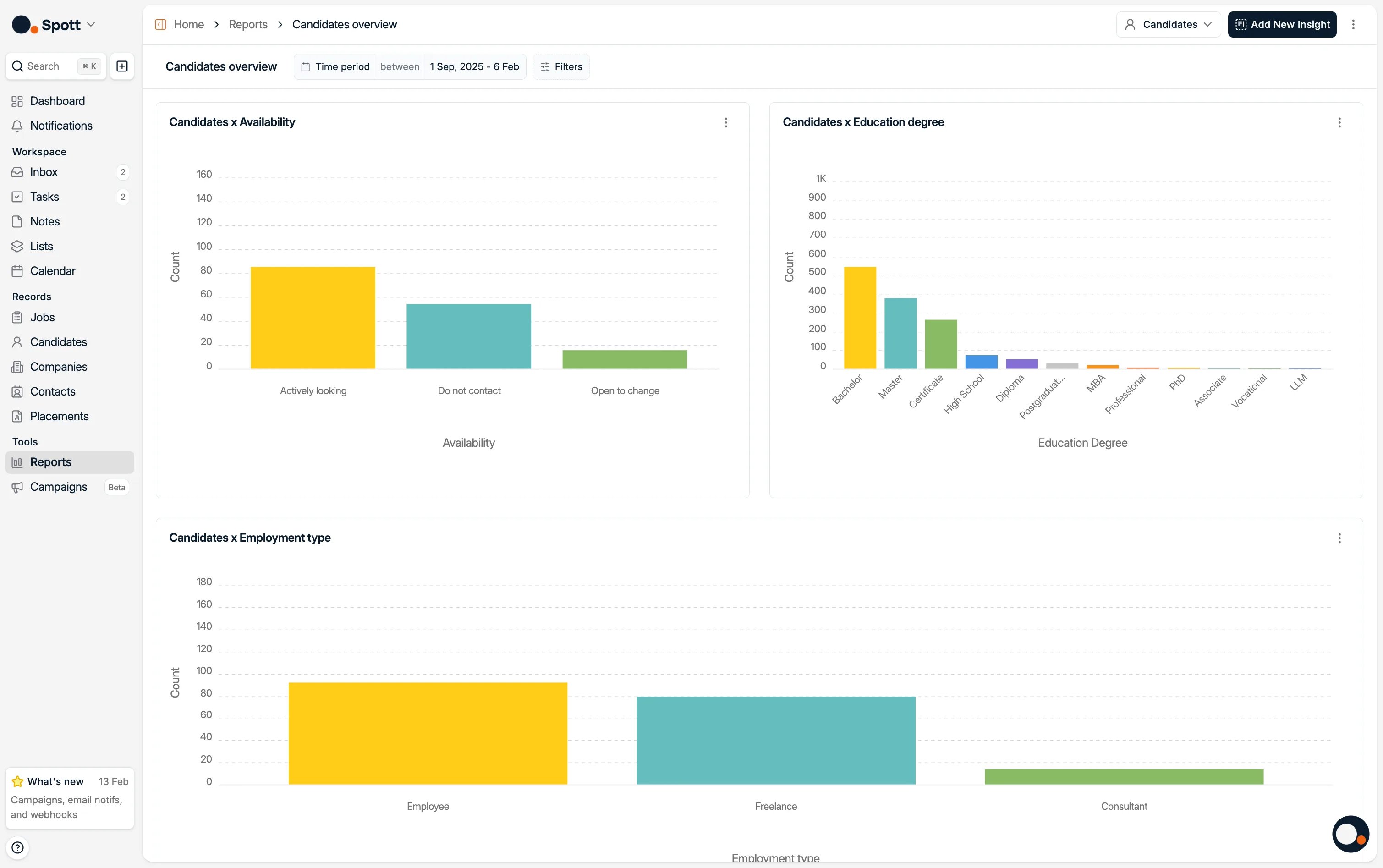
### 3.1 Kandidatenbericht
Mit einem Kandidatenbericht verstehen Sie die Zusammensetzung und den aktuellen Stand
Ihrer Datenbank:
* **Verfügbarkeit:** wie viele Kandidaten jetzt oder später verfügbar sind.
* **Ausbildung:** Kandidaten im Vergleich nach Bildungsabschluss.
* **Beschäftigungsart:** welche Art von Arbeit die Kandidaten suchen.
Stellen Sie das Ergebnis als Diagramm vom Typ **Bar**, **Line** oder **Pie**, als
**Table** oder als einzelne Kennzahl vom Typ **Single metric** dar.
### 2.4 Metriken, Filter, Gruppierung und Ziele ergänzen
Vollenden Sie das Insight, indem Sie festlegen, was genau gezählt wird und welche
Datensätze einfließen:
* **Metrics:** was das Insight zählt. Über **Add metric** vergleichen Sie mehrere
Messgrößen im selben Insight.
* **Filters:** Über **Add filter** schränken Sie dieses Insight nach Attributen, eigenen
Attributen, Team, Teammitglied oder einem eigenen Zeitraum ein. Anders als die
Zeitraumauswahl des Berichts gilt dieser Filter nur für das Insight.
* **Group by:** bei einem Pivot-Insight das Ergebnis nach einem Attribut aufteilen, etwa
nach Stage, Unternehmen oder Teammitglied.
* **Target:** Schalten Sie ein Ziel ein und geben Sie eine Zahl ein, um den Fortschritt
dorthin und das Erreichen des Ziels zu sehen.
Halten Sie jedes Insight auf eine Frage fokussiert. Braucht ein Diagramm Filter oder
Messgrößen, die nichts miteinander zu tun haben, um Sinn zu ergeben, bauen Sie lieber
ein zweites Insight.
### 2.5 Ein Insight bearbeiten, duplizieren, exportieren oder löschen
Öffnen Sie das Menü **⋮** auf einem Insight für:
* **Edit:** Quelle, Metriken, Filter, Gruppierung, Ziel oder Visualisierung ändern.
* **Duplicate:** das Insight als Ausgangspunkt für eine ähnliche Frage nutzen.
* **Export as Excel:** die Diagrammdaten herunterladen, wahlweise mit **Include drilldown
data**, um die zugrunde liegenden Datensätze mitzunehmen.
* **Delete:** das Insight aus dem Bericht entfernen.
Berichte arbeiten mit Live-Daten, lassen sich derzeit aber nicht zeitgesteuert
ausführen oder automatisch per E-Mail versenden.
Datenquellen, Insight-Typen, Metriken, Filter, Gruppierung, Ziele und Exporte.
Die Reports-Übersicht, fertige Berichte, Drilldowns und Sichtbarkeit.
Steuern Sie, welche Rollen Berichte ansehen, verwalten und exportieren dürfen.
## 3. Beispielberichte als Ausgangspunkt nutzen
Diese Beispiele zeigen, welche Art von Frage ein fokussierter Bericht beantwortet. Passen
Sie ihre Insights an die Daten und Ziele an, auf die es in Ihrem Team ankommt.
### 3.1 Kandidatenbericht
Mit einem Kandidatenbericht verstehen Sie die Zusammensetzung und den aktuellen Stand
Ihrer Datenbank:
* **Verfügbarkeit:** wie viele Kandidaten jetzt oder später verfügbar sind.
* **Ausbildung:** Kandidaten im Vergleich nach Bildungsabschluss.
* **Beschäftigungsart:** welche Art von Arbeit die Kandidaten suchen.
 ### 3.2 Bericht zur Teamleistung
Mit einem Nutzerbericht vergleichen Sie die Produktivität einzelner Personen und des
gesamten Teams:
* **Erfasste Aktivität:** angelegte Notizen und Bewerbungen pro Nutzer.
* **Termine:** wie viele Termine das Team pro Woche wahrnimmt.
* **Kommerzielles Ergebnis:** Platzierungsumsatz und angelegte Stellen.
### 3.2 Bericht zur Teamleistung
Mit einem Nutzerbericht vergleichen Sie die Produktivität einzelner Personen und des
gesamten Teams:
* **Erfasste Aktivität:** angelegte Notizen und Bewerbungen pro Nutzer.
* **Termine:** wie viele Termine das Team pro Woche wahrnimmt.
* **Kommerzielles Ergebnis:** Platzierungsumsatz und angelegte Stellen.
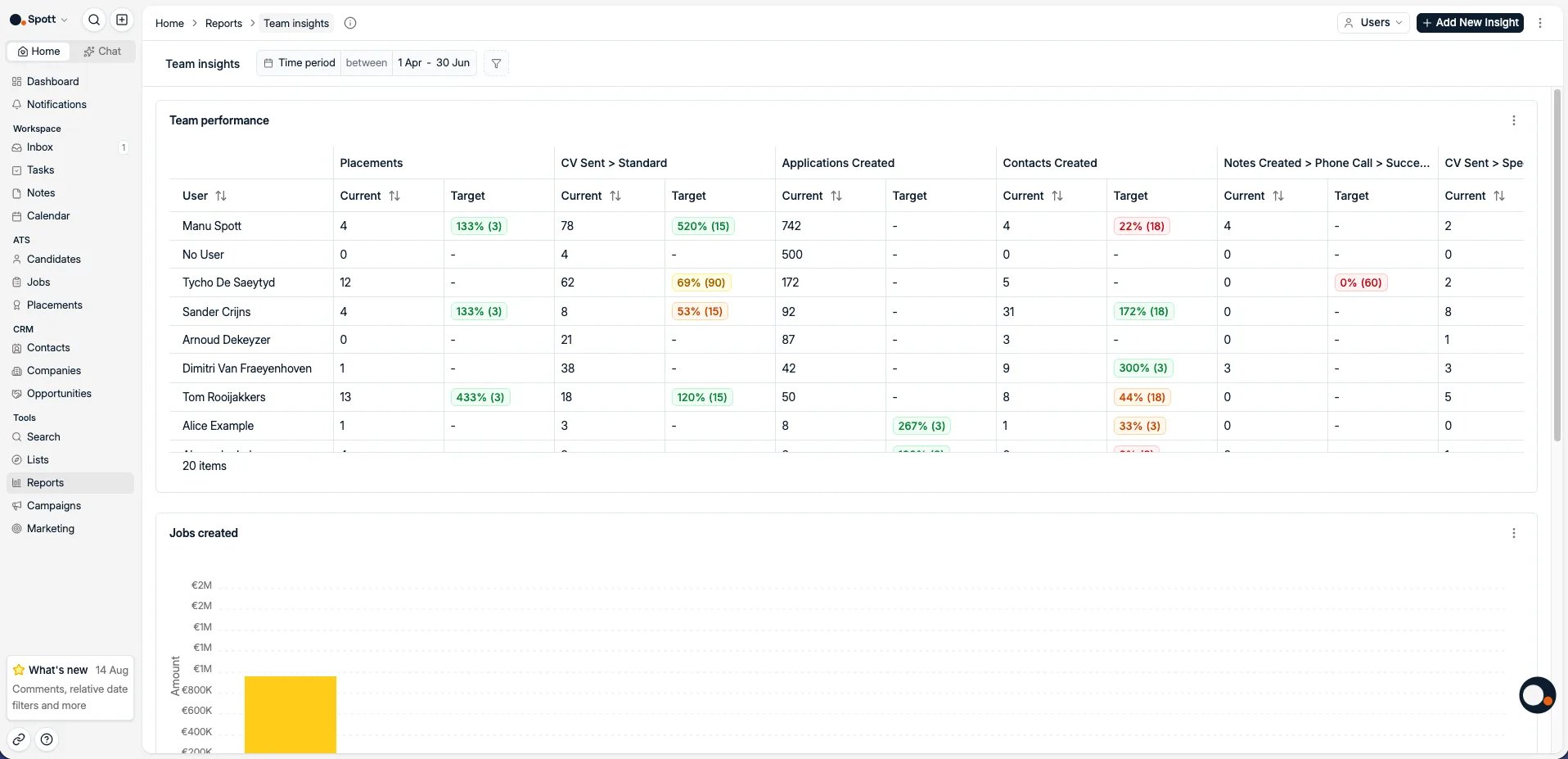 Ein **Pivot**-Insight, gruppiert nach Nutzer, ergibt die Tabelle oben: eine Zeile pro
Person und je Kennzahl eine Spalte **Current** und **Target**. Wo ein Ziel gesetzt ist,
zeigt die Zelle den Fortschritt dorthin und färbt sich entsprechend, sodass Sie auf einen
Blick sehen, wer vorn liegt und wer hinterherhinkt. Kennzahlen ohne Ziel zeigen einfach
einen Strich.
Ein **Pivot**-Insight, gruppiert nach Nutzer, ergibt die Tabelle oben: eine Zeile pro
Person und je Kennzahl eine Spalte **Current** und **Target**. Wo ein Ziel gesetzt ist,
zeigt die Zelle den Fortschritt dorthin und färbt sich entsprechend, sodass Sie auf einen
Blick sehen, wer vorn liegt und wer hinterherhinkt. Kennzahlen ohne Ziel zeigen einfach
einen Strich.
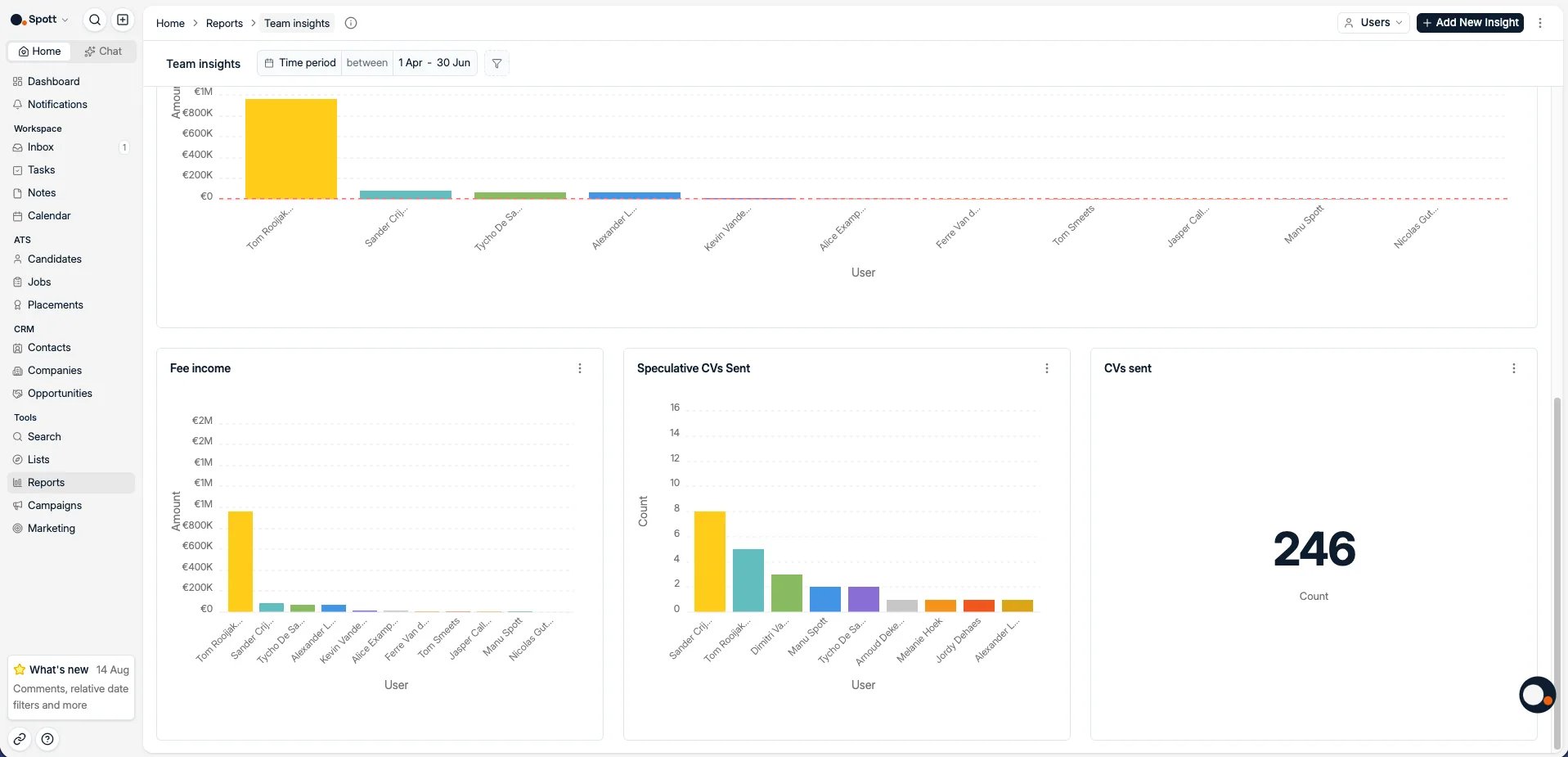 Unter der Tabelle liefert derselbe Datensatztyp Diagramme zum kommerziellen Ergebnis:
Honorarumsatz und angelegte Stellen pro Nutzer, versendete spekulative Lebensläufe sowie
eine Karte vom Typ **Single metric** für alle im Team versendeten Lebensläufe.
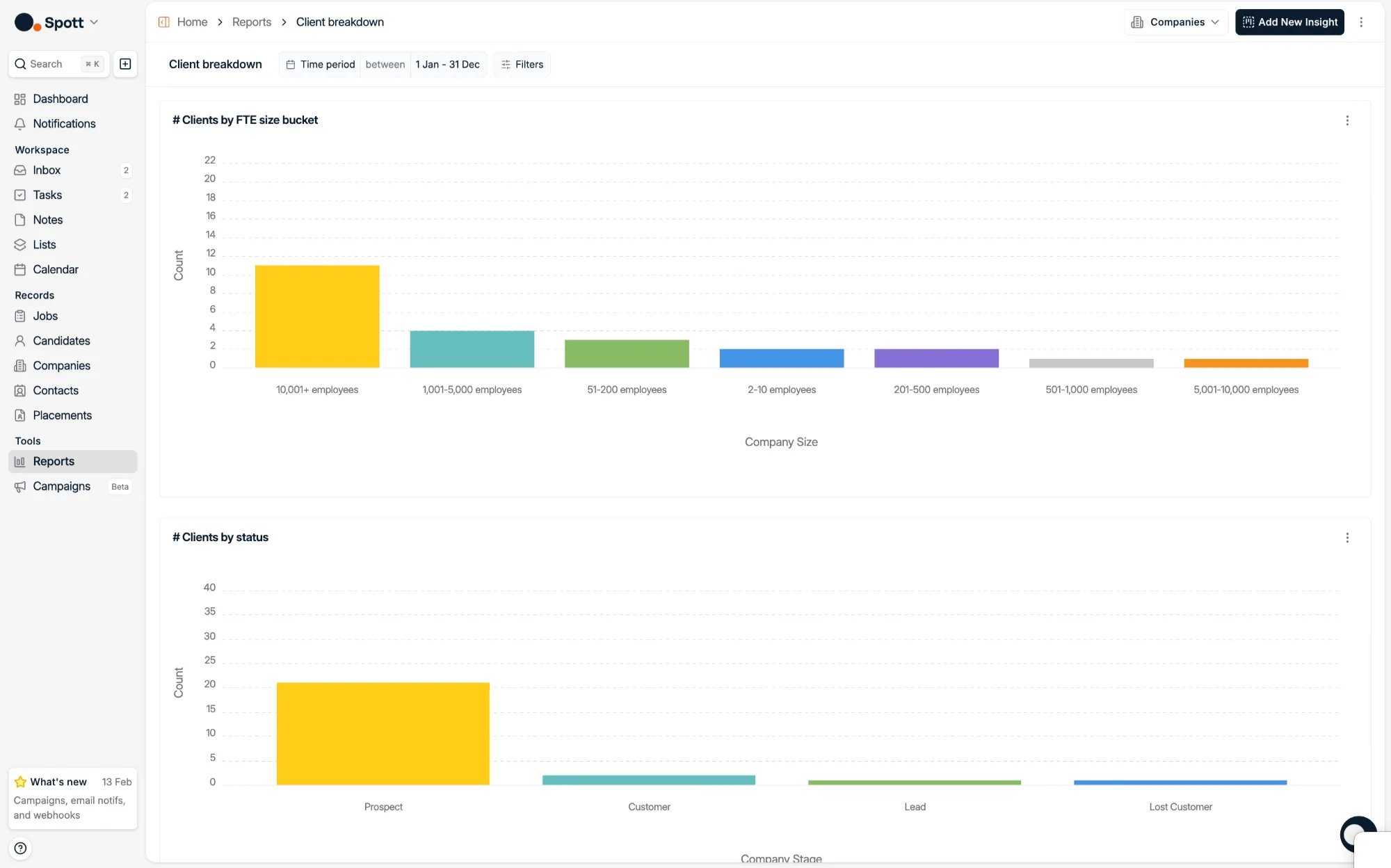
### 3.3 Kundenbericht
Mit einem Unternehmensbericht verstehen Sie die Größe Ihres Kundenstamms und wo die
Unternehmen in Ihrer kommerziellen Pipeline stehen.
Unter der Tabelle liefert derselbe Datensatztyp Diagramme zum kommerziellen Ergebnis:
Honorarumsatz und angelegte Stellen pro Nutzer, versendete spekulative Lebensläufe sowie
eine Karte vom Typ **Single metric** für alle im Team versendeten Lebensläufe.
### 3.3 Kundenbericht
Mit einem Unternehmensbericht verstehen Sie die Größe Ihres Kundenstamms und wo die
Unternehmen in Ihrer kommerziellen Pipeline stehen.
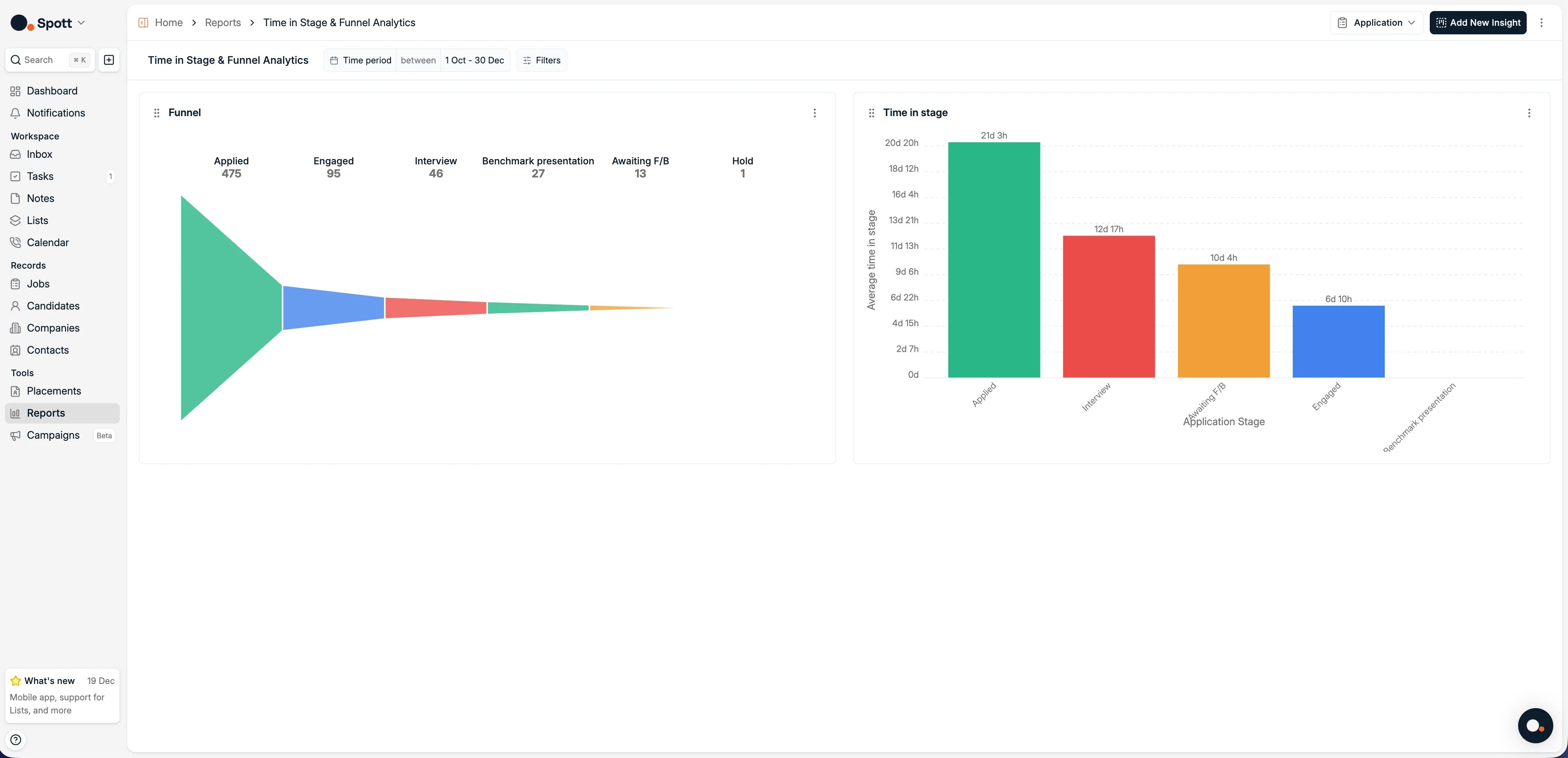
 ### 3.4 Bericht zum Bewerbungsfunnel
Mit einem Bewerbungsbericht sehen Sie, wie viele Kandidaten für eine bestimmte Stelle in
welcher Stage stehen und wie lange sie dort bleiben. So finden Sie die Stages, in denen
Bewerbungen ins Stocken geraten oder abspringen.
### 3.4 Bericht zum Bewerbungsfunnel
Mit einem Bewerbungsbericht sehen Sie, wie viele Kandidaten für eine bestimmte Stelle in
welcher Stage stehen und wie lange sie dort bleiben. So finden Sie die Stages, in denen
Bewerbungen ins Stocken geraten oder abspringen.
## Jetzt sind Sie dran
* [ ] Legen Sie einen Bericht zu **Kandidaten** mit zwei Insights an
* [ ] Legen Sie einen Bericht zu **Bewerbungen** mit zwei Insights an
* [ ] Legen Sie einen Bericht zu **Platzierungen** mit zwei Insights an
Bauen Sie die Gewohnheiten auf, die Ihre Spott-Daten mit der Zeit wertvoller machen.