> ## Documentation Index
> Fetch the complete documentation index at: https://docs.spott.io/llms.txt
> Use this file to discover all available pages before exploring further.
# Platzierungen erfassen und verfolgen
> Einen Kandidaten als platziert markieren, das Honorar korrekt erfassen und Umsatz und Prognosen aus Platzierungen verfolgen.
In diesem Abschnitt lernen Sie, wie Sie aus der Bewerbung eines Kandidaten eine
Platzierung anlegen, die richtigen Honorardetails eintragen, die Entwicklung Ihrer
Platzierungen auswerten und eine Platzierung anpassen, wenn sich die Umstände ändern.
1. [Eine neue Platzierung anlegen](#1-eine-neue-platzierung-anlegen)
2. [Platzierungen und Prognosen auswerten](#2-platzierungen-und-prognosen-auswerten)
3. [Eine Platzierung anpassen](#3-eine-platzierung-anpassen)
Um die Seite Placements zu öffnen, klicken Sie in der linken Navigationsleiste auf
**Placements** oder drücken Sie `G` und danach `P`.
## 1. Eine neue Platzierung anlegen
Legen Sie die Platzierung aus der Bewerbung des Kandidaten an, damit Stelle, Kandidat,
Kunde und Honorardaten miteinander verbunden bleiben.
### 1.1 Den Kandidaten als platziert markieren
Öffnen Sie unter **Jobs** die Stelle und wählen Sie **Candidates**, um ihre
[Pipeline](/de/docs/jobs/job-pipeline) zu sehen. Klicken Sie auf der Bewerbungskarte des
Kandidaten im rechten Seitenbereich unter **Quick actions** auf **Mark placed**.
Klicken Sie nicht auf den Namen des Kandidaten. Nutzen Sie stattdessen das Symbol oben
rechts auf der Karte.
### 1.2 Die Platzierung erfassen
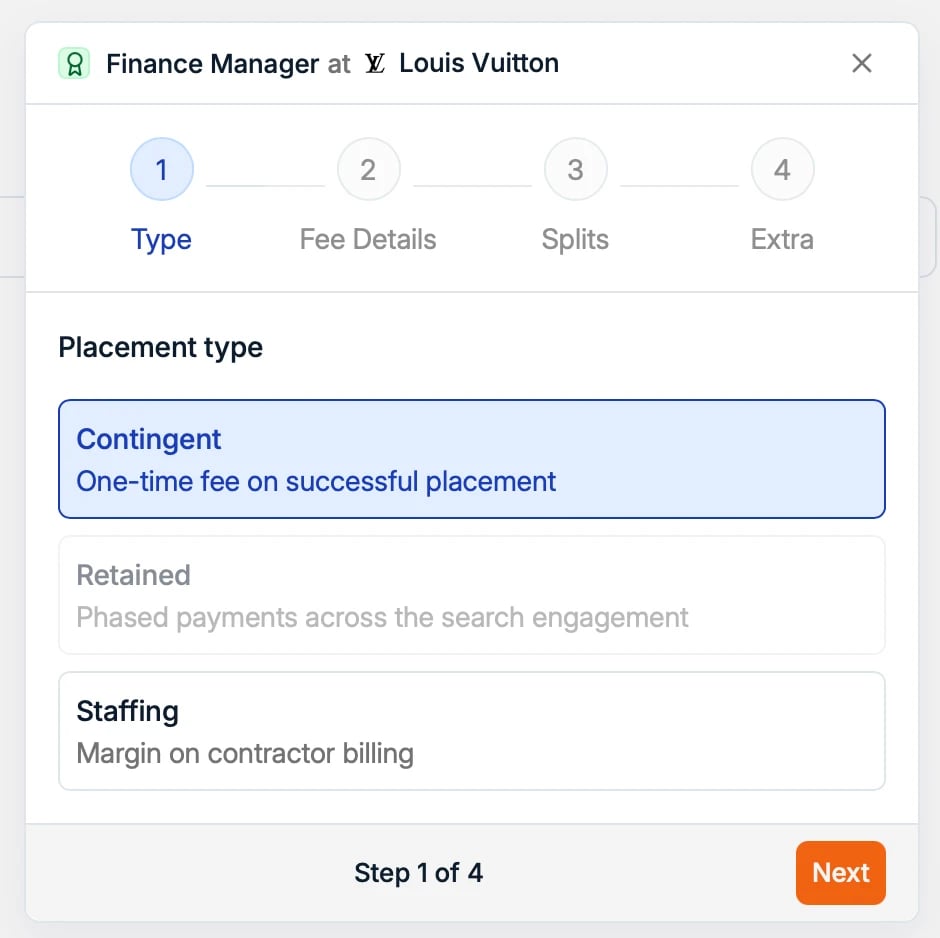
Die Art der Platzierung legt das Honorarmodell fest und damit auch, welche Angaben Spott
von Ihnen verlangt:
* **Contingent:** ein einmaliges Honorar für eine erfolgreiche Platzierung, in der Regel
eine Festanstellung.
* **Retained:** gestaffelte Zahlungen über ein Suchmandat hinweg, entweder als Prozentsatz
der Vergütung oder als Pauschale, aufgeteilt auf Meilensteine.
* **Staffing:** die Marge auf die Abrechnung von Zeitarbeitskräften, für befristete oder
Interim-Einsätze.
 Damit eine Platzierung als **Retained** markiert werden kann, muss diese Option an der
Stelle selbst ausgewählt sein.
Nach der Wahl der Art füllen Sie die übrigen Schritte aus:
* **Fee details:** die Daten und Honorarangaben zur gewählten Art der Platzierung.
* **Daten:** tragen Sie **Placed at**, **Start** und **End** ein. Ein Enddatum bei einer
Contingent-Platzierung gibt den Kandidaten am Vertragsende wieder in den verfügbaren
Pool zurück.
* **Contingent oder Retained:** geben Sie das Honorar als Prozentsatz der Vergütung oder
als festen Betrag an.
* **Staffing:** ergänzen Sie das Arbeitszeitmodell, wählen Sie als **Unit** Tage oder
Stunden und tragen Sie Verrechnungssatz und Lohnsatz ein, damit Spott Vertragswert und
Marge hochrechnen kann.
* **Splits:** teilen Sie das Honorar unter den Benutzern auf, die zur Platzierung
beigetragen haben. Wurde die Aufteilung schon früher vereinbart, erfassen Sie sie an der
Stelle, damit sie in die Platzierung übernommen wird.
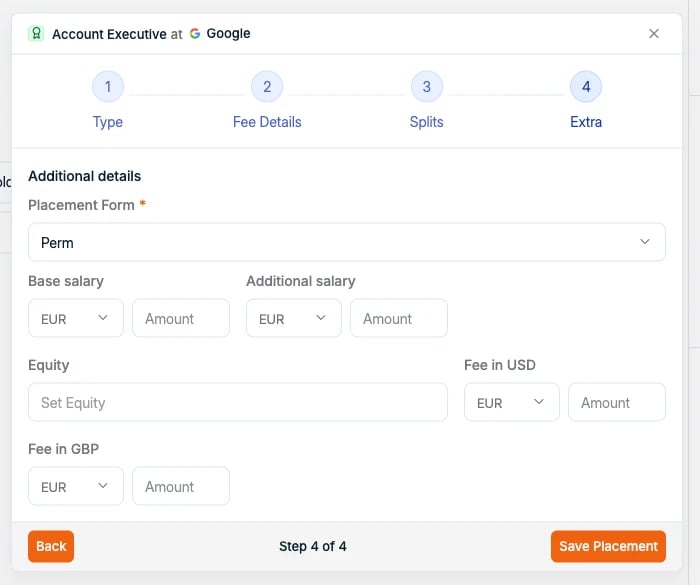
* **Extra:** die Felder aus dem gewählten Platzierungsformular, etwa Grundgehalt, Bonus,
Beteiligung, Satzanpassungen oder Vertragsverlängerungen.
Damit eine Platzierung als **Retained** markiert werden kann, muss diese Option an der
Stelle selbst ausgewählt sein.
Nach der Wahl der Art füllen Sie die übrigen Schritte aus:
* **Fee details:** die Daten und Honorarangaben zur gewählten Art der Platzierung.
* **Daten:** tragen Sie **Placed at**, **Start** und **End** ein. Ein Enddatum bei einer
Contingent-Platzierung gibt den Kandidaten am Vertragsende wieder in den verfügbaren
Pool zurück.
* **Contingent oder Retained:** geben Sie das Honorar als Prozentsatz der Vergütung oder
als festen Betrag an.
* **Staffing:** ergänzen Sie das Arbeitszeitmodell, wählen Sie als **Unit** Tage oder
Stunden und tragen Sie Verrechnungssatz und Lohnsatz ein, damit Spott Vertragswert und
Marge hochrechnen kann.
* **Splits:** teilen Sie das Honorar unter den Benutzern auf, die zur Platzierung
beigetragen haben. Wurde die Aufteilung schon früher vereinbart, erfassen Sie sie an der
Stelle, damit sie in die Platzierung übernommen wird.
* **Extra:** die Felder aus dem gewählten Platzierungsformular, etwa Grundgehalt, Bonus,
Beteiligung, Satzanpassungen oder Vertragsverlängerungen.
 Bei Interim-Staffing-Platzierungen können Sie eine feste Zahl abgerechneter Tage eintragen,
statt sie aus einem Arbeitszeitmodell zu berechnen.
Ist der Ablauf abgeschlossen, zeigt die Bewerbung einen Block **Placement** mit
Unternehmen, Stelle, Art der Platzierung, Startdatum, Honoraraufteilung und Gesamthonorar.
### 1.3 Platzierungsformulare für die benötigten Daten anlegen
Um zu steuern, welche Felder im Schritt **Extra** erscheinen, öffnen Sie
**Settings → [Templates](/de/docs/settings/templates)** und legen Sie ein
Platzierungsformular für die betreffende Art der Platzierung an.
Sie können mehrere Formulare für dieselbe Art anlegen. Nutzen Sie getrennte Formulare,
wenn unterschiedliche Vereinbarungen unterschiedliche Angaben brauchen, etwa Bonus und
Beteiligung bei einer Festanstellung oder Satzanpassungen bei einem Interim-Vertrag.
## 2. Platzierungen und Prognosen auswerten
Der Tab Placements gibt Ihnen einen Überblick über jede Platzierung in einer Tabelle, mit
Spalten, die Sie je nach Art der Platzierung ein- und ausblenden können.
### 2.1 Die Platzierungstabelle auswerten und filtern
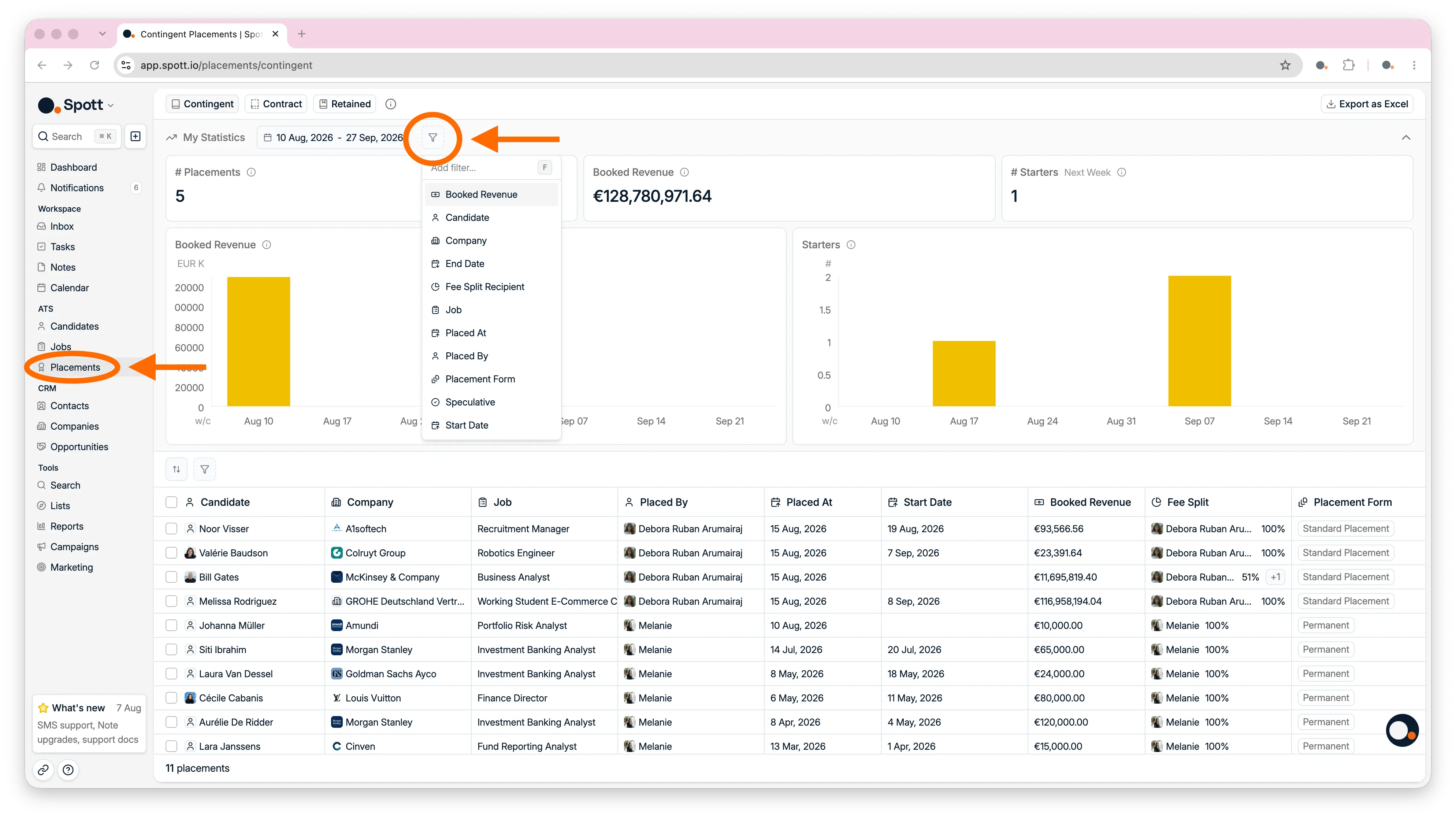
Öffnen Sie **Placements**, um jede Platzierung in einer Tabelle zu sehen. Die Spalten
zeigen:
* **Company:** wo der Kandidat platziert wurde.
* **Vacancy:** die Position, die der Kandidat besetzt hat.
* **Candidate:** die platzierte Person.
* **Placed at:** wann die Platzierung erfasst wurde.
* **Placed by:** der für die Platzierung verantwortliche Benutzer.
* **Start- und Enddatum:** der Zeitraum der Platzierung oder des Vertrags.
* **Fee income:** der Umsatz aus der Platzierung.
* **Honorardetails und Splits:** das Brutto- oder Nettohonorar und wie es unter den
Benutzern aufgeteilt ist.
* **Placement form:** die Vorlage, mit der die Platzierung erfasst wurde.
Filtern Sie die Tabelle nach Angaben wie Unternehmen, verantwortlichem Benutzer oder Datum
und exportieren Sie das gefilterte Ergebnis nach Excel. Exporte enthalten auch die Werte
aus den Platzierungsformularen.
Bei Interim-Staffing-Platzierungen können Sie eine feste Zahl abgerechneter Tage eintragen,
statt sie aus einem Arbeitszeitmodell zu berechnen.
Ist der Ablauf abgeschlossen, zeigt die Bewerbung einen Block **Placement** mit
Unternehmen, Stelle, Art der Platzierung, Startdatum, Honoraraufteilung und Gesamthonorar.
### 1.3 Platzierungsformulare für die benötigten Daten anlegen
Um zu steuern, welche Felder im Schritt **Extra** erscheinen, öffnen Sie
**Settings → [Templates](/de/docs/settings/templates)** und legen Sie ein
Platzierungsformular für die betreffende Art der Platzierung an.
Sie können mehrere Formulare für dieselbe Art anlegen. Nutzen Sie getrennte Formulare,
wenn unterschiedliche Vereinbarungen unterschiedliche Angaben brauchen, etwa Bonus und
Beteiligung bei einer Festanstellung oder Satzanpassungen bei einem Interim-Vertrag.
## 2. Platzierungen und Prognosen auswerten
Der Tab Placements gibt Ihnen einen Überblick über jede Platzierung in einer Tabelle, mit
Spalten, die Sie je nach Art der Platzierung ein- und ausblenden können.
### 2.1 Die Platzierungstabelle auswerten und filtern
Öffnen Sie **Placements**, um jede Platzierung in einer Tabelle zu sehen. Die Spalten
zeigen:
* **Company:** wo der Kandidat platziert wurde.
* **Vacancy:** die Position, die der Kandidat besetzt hat.
* **Candidate:** die platzierte Person.
* **Placed at:** wann die Platzierung erfasst wurde.
* **Placed by:** der für die Platzierung verantwortliche Benutzer.
* **Start- und Enddatum:** der Zeitraum der Platzierung oder des Vertrags.
* **Fee income:** der Umsatz aus der Platzierung.
* **Honorardetails und Splits:** das Brutto- oder Nettohonorar und wie es unter den
Benutzern aufgeteilt ist.
* **Placement form:** die Vorlage, mit der die Platzierung erfasst wurde.
Filtern Sie die Tabelle nach Angaben wie Unternehmen, verantwortlichem Benutzer oder Datum
und exportieren Sie das gefilterte Ergebnis nach Excel. Exporte enthalten auch die Werte
aus den Platzierungsformularen.
 Spott erfasst Honorare, Splits und benutzerdefinierte Felder von Platzierungen, die
Rechnungsstellung findet aber außerhalb von Spott statt. Exportieren Sie die Daten nach
Excel oder übergeben Sie sie über die [API](/docs/developers/api-overview) an Ihr
Finanzsystem.
### 2.2 Staffing-Prognosen auswerten
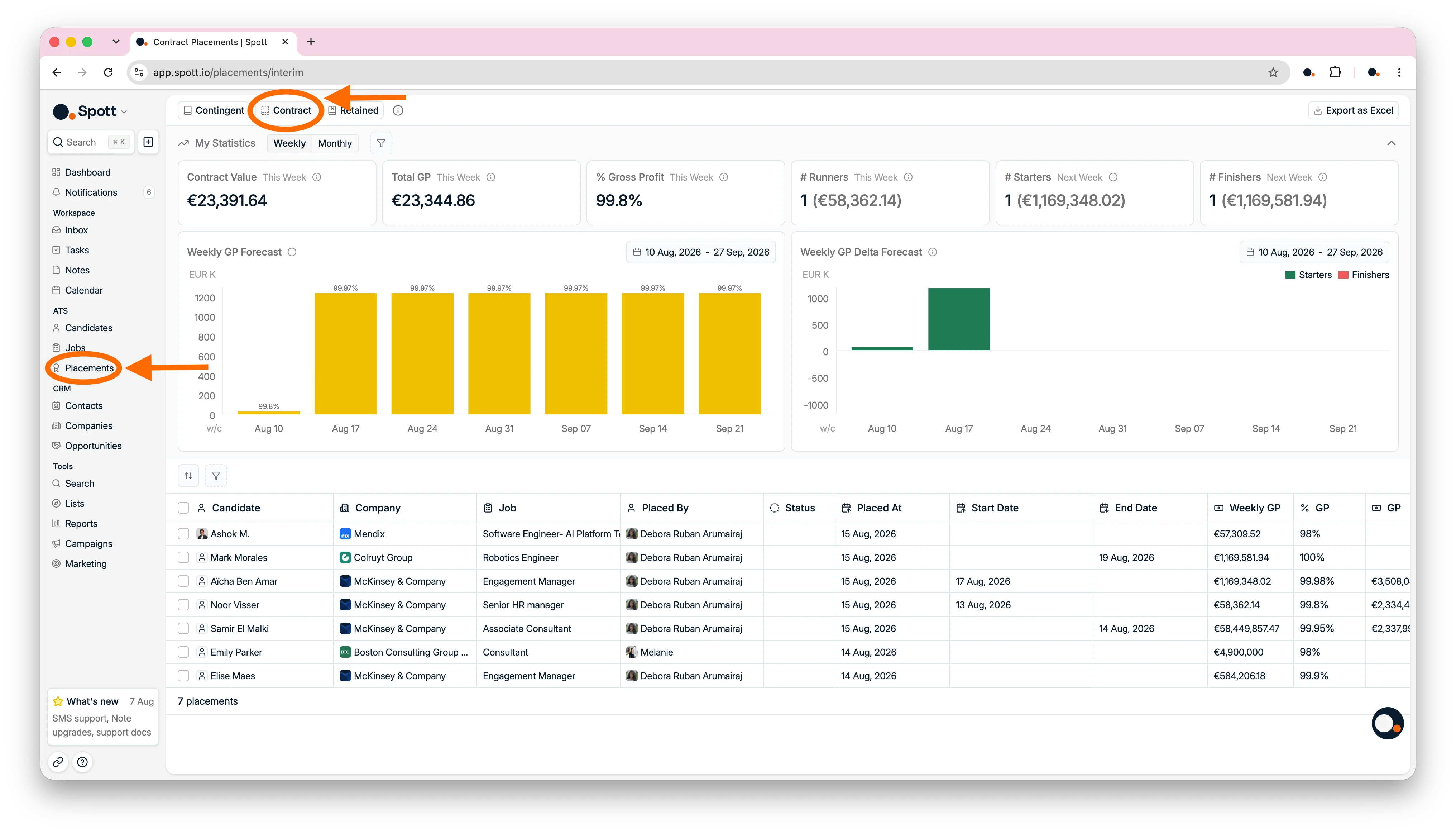
Für befristete Einsätze und Verträge öffnen Sie das Dashboard **Contract**, um
Rohertragsprognosen auf Basis der Sätze, Einheiten und Arbeitszeitmodelle jeder
Platzierung auszuwerten.
Wechseln Sie zwischen wöchentlichen und monatlichen KPIs oder filtern Sie nach
Staffing-Status, Verlängerungen und Platzierungen, die demnächst beginnen oder enden.
Spott erfasst Honorare, Splits und benutzerdefinierte Felder von Platzierungen, die
Rechnungsstellung findet aber außerhalb von Spott statt. Exportieren Sie die Daten nach
Excel oder übergeben Sie sie über die [API](/docs/developers/api-overview) an Ihr
Finanzsystem.
### 2.2 Staffing-Prognosen auswerten
Für befristete Einsätze und Verträge öffnen Sie das Dashboard **Contract**, um
Rohertragsprognosen auf Basis der Sätze, Einheiten und Arbeitszeitmodelle jeder
Platzierung auszuwerten.
Wechseln Sie zwischen wöchentlichen und monatlichen KPIs oder filtern Sie nach
Staffing-Status, Verlängerungen und Platzierungen, die demnächst beginnen oder enden.
 Das Staffing-Dashboard und die Platzierungstabelle sind voneinander getrennt. Einen
Filter im einen zu setzen filtert das andere nicht, exportieren lassen sich aber beide.
### 2.3 Retained-Meilensteine verfolgen
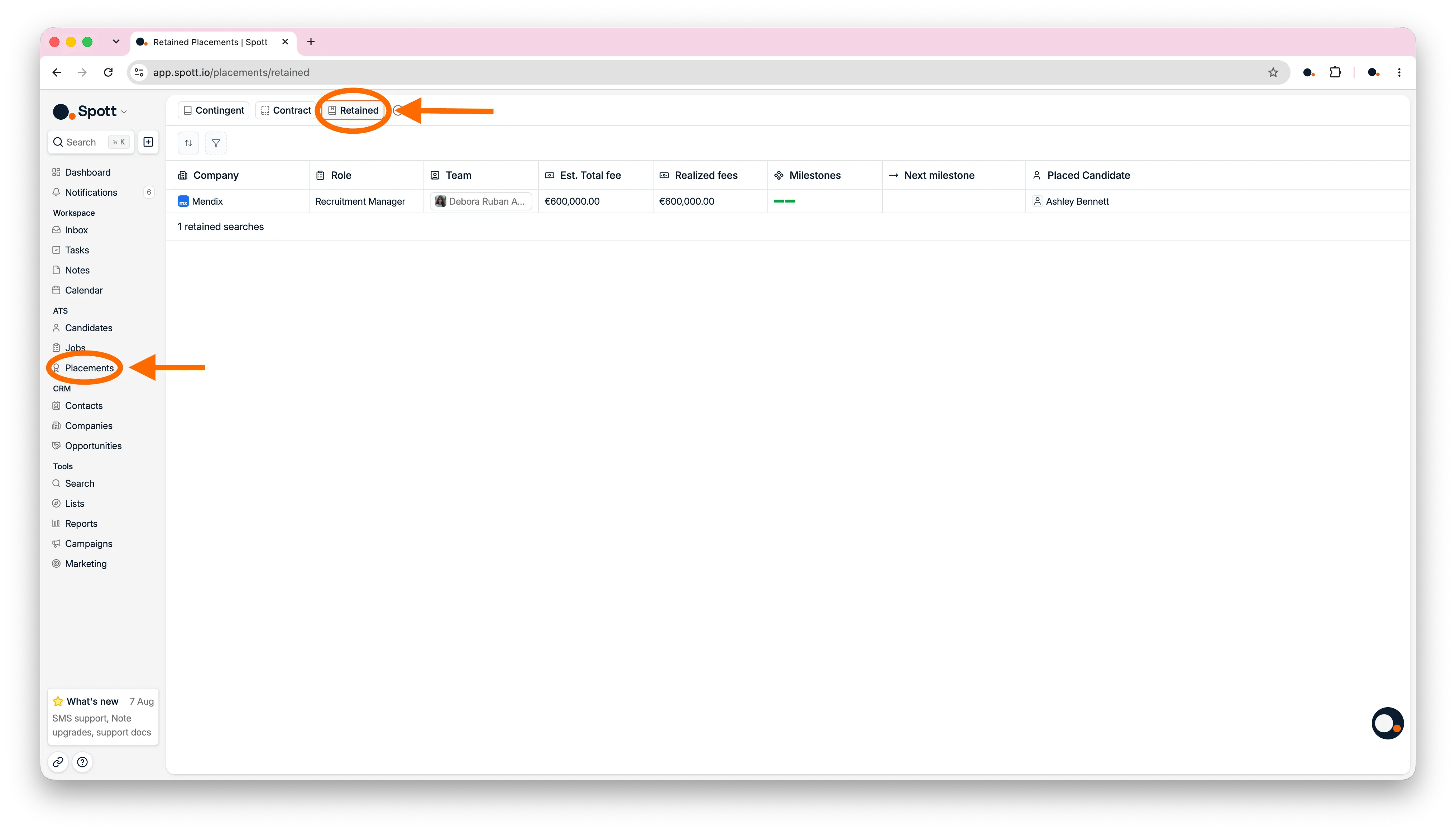
Öffnen Sie den Tab **Retained**, um Fortschritt und Umsatz von Retained-Mandaten zu
verfolgen. Jede Zeile zeigt:
* **Unternehmen, Position und Team:** das Mandat und die Personen, die daran arbeiten.
* **Estimated total fee:** was das gesamte Mandat wert ist, wenn es abgeschlossen wird.
* **Realized fees:** was bereits abgerechnet wurde.
* **Meilensteine:** wie viele der vereinbarten Zahlungsstufen erreicht sind.
* **Nächster Meilenstein:** der nächste Betrag, der voraussichtlich abrechenbar wird.
* **Platzierter Kandidat:** die Person, die die Position besetzt hat, sobald das Mandat
abgeschlossen ist.
Bevor Sie eine Retained-Platzierung erfassen, konfigurieren Sie die Meilensteine, das
verhandelte Honorar und das geschätzte Gehalt im Tab
**[Overview](/de/docs/jobs/job-details)** der Stelle. Diese Angaben sind erforderlich, denn
die Meilensteine der Platzierung stammen von der Stelle.
Das Staffing-Dashboard und die Platzierungstabelle sind voneinander getrennt. Einen
Filter im einen zu setzen filtert das andere nicht, exportieren lassen sich aber beide.
### 2.3 Retained-Meilensteine verfolgen
Öffnen Sie den Tab **Retained**, um Fortschritt und Umsatz von Retained-Mandaten zu
verfolgen. Jede Zeile zeigt:
* **Unternehmen, Position und Team:** das Mandat und die Personen, die daran arbeiten.
* **Estimated total fee:** was das gesamte Mandat wert ist, wenn es abgeschlossen wird.
* **Realized fees:** was bereits abgerechnet wurde.
* **Meilensteine:** wie viele der vereinbarten Zahlungsstufen erreicht sind.
* **Nächster Meilenstein:** der nächste Betrag, der voraussichtlich abrechenbar wird.
* **Platzierter Kandidat:** die Person, die die Position besetzt hat, sobald das Mandat
abgeschlossen ist.
Bevor Sie eine Retained-Platzierung erfassen, konfigurieren Sie die Meilensteine, das
verhandelte Honorar und das geschätzte Gehalt im Tab
**[Overview](/de/docs/jobs/job-details)** der Stelle. Diese Angaben sind erforderlich, denn
die Meilensteine der Platzierung stammen von der Stelle.
 ## 3. Eine Platzierung anpassen
Öffnen Sie eine bestehende Platzierung, wenn Sie ihre Angaben korrigieren, Dokumente
anhängen, einen Vertrag verlängern oder eine Übernahme in Festanstellung erfassen möchten.
### 3.1 Eine Platzierung bearbeiten oder löschen
Klicken Sie in der Platzierungstabelle in der Zeile der Platzierung auf **Placed by** oder
auf die leere Fläche neben einem beliebigen Feld dieser Zeile, um ihre Details zu öffnen.
Von dort aus können Sie:
* **Die Platzierung bearbeiten:** Daten, Honorare, Felder oder die Art der Platzierung
korrigieren.
* **Die Platzierung löschen:** eine Platzierung entfernen, die nicht mehr relevant ist.
* **Dateien anhängen:** Dokumente wie eine unterzeichnete Vereinbarung am
Platzierungsdatensatz aufbewahren.
### 3.2 Eine Vertragsplatzierung verlängern oder umwandeln
Öffnen Sie den Bereich **Quick actions** der Vertragsplatzierung und wählen Sie die
Aktion, die zum Ergebnis passt:
* **Extend placement:** wenn der bestehende Vertrag weiterläuft.
* **Convert to contingent placement:** wenn die Zeitarbeitskraft fest übernommen wird.
Spott behält die Historie an einem Datensatz und ersetzt die Vertragssätze durch ein
einmaliges Contingent-Honorar.
Legen Sie keine zweite Platzierung an, wenn eine Zeitarbeitskraft fest übernommen wird.
Wandeln Sie die bestehende Platzierung um, damit Historie und Honorare zusammenbleiben.
Honorardetails, Retained-Meilensteine, eigene Formulare, Staffing-Prognosen und Exporte.
Bauen Sie die Formulare, die bestimmen, wonach der Schritt Extra fragt.
Wo eine Platzierung beginnt, auf der Bewerbungskarte des Kandidaten.
Verhandeltes Honorar, geschätztes Gehalt und die Meilensteine, die eine Retained-Platzierung übernimmt.
## 3. Eine Platzierung anpassen
Öffnen Sie eine bestehende Platzierung, wenn Sie ihre Angaben korrigieren, Dokumente
anhängen, einen Vertrag verlängern oder eine Übernahme in Festanstellung erfassen möchten.
### 3.1 Eine Platzierung bearbeiten oder löschen
Klicken Sie in der Platzierungstabelle in der Zeile der Platzierung auf **Placed by** oder
auf die leere Fläche neben einem beliebigen Feld dieser Zeile, um ihre Details zu öffnen.
Von dort aus können Sie:
* **Die Platzierung bearbeiten:** Daten, Honorare, Felder oder die Art der Platzierung
korrigieren.
* **Die Platzierung löschen:** eine Platzierung entfernen, die nicht mehr relevant ist.
* **Dateien anhängen:** Dokumente wie eine unterzeichnete Vereinbarung am
Platzierungsdatensatz aufbewahren.
### 3.2 Eine Vertragsplatzierung verlängern oder umwandeln
Öffnen Sie den Bereich **Quick actions** der Vertragsplatzierung und wählen Sie die
Aktion, die zum Ergebnis passt:
* **Extend placement:** wenn der bestehende Vertrag weiterläuft.
* **Convert to contingent placement:** wenn die Zeitarbeitskraft fest übernommen wird.
Spott behält die Historie an einem Datensatz und ersetzt die Vertragssätze durch ein
einmaliges Contingent-Honorar.
Legen Sie keine zweite Platzierung an, wenn eine Zeitarbeitskraft fest übernommen wird.
Wandeln Sie die bestehende Platzierung um, damit Historie und Honorare zusammenbleiben.
Honorardetails, Retained-Meilensteine, eigene Formulare, Staffing-Prognosen und Exporte.
Bauen Sie die Formulare, die bestimmen, wonach der Schritt Extra fragt.
Wo eine Platzierung beginnt, auf der Bewerbungskarte des Kandidaten.
Verhandeltes Honorar, geschätztes Gehalt und die Meilensteine, die eine Retained-Platzierung übernimmt.
## Jetzt sind Sie dran
* [ ] **Markieren Sie einen Kandidaten als platziert** an einer Ihrer Stellen
* [ ] Wählen Sie die **Art der Platzierung** und füllen Sie die Honorardetails aus
* [ ] Sehen Sie sich die Platzierung in der **Übersicht Placements** an
Ihr Tag auf einen Blick, mit Zielen.