> ## Documentation Index
> Fetch the complete documentation index at: https://docs.spott.io/llms.txt
> Use this file to discover all available pages before exploring further.
# Kunden verwalten
> Kundendaten bündeln, Unternehmens- und Kontaktdatensätze pflegen und Kunden die richtigen Kandidaten vorstellen.
In diesem Abschnitt lernen Sie, wie Sie Unternehmen finden und anlegen, Kundendatensätze
strukturieren, Kontakte pflegen, Matching und Hierarchien für Unternehmen nutzen und die
Geschäftsentwicklung unterstützen, alles an einer Stelle.
1. [Die Unternehmensübersicht verstehen](#1-die-unternehmensübersicht-verstehen)
2. [Den Bereich Contacts verstehen](#2-den-bereich-contacts-verstehen)
3. [Opportunities verstehen](#3-opportunities-verstehen)
Ihre Kundenliste öffnen Sie über **Companies** in der linken Navigationsleiste. Um mit
einzelnen Personen auf Kundenseite zu arbeiten, klicken Sie auf **Contacts**.
## 1. Die Unternehmensübersicht verstehen
Unternehmen sind Ihre Kundendatensätze in Spott. Auf der Seite Companies finden Sie einen
bestehenden Kunden, legen einen neuen an und öffnen einen Datensatz, um zu den daran
hängenden Stellen, Kontakten, Platzierungen und zur Gruppenstruktur zu gelangen.
### 1.1 Unternehmen finden und sortieren
Über die Suchleiste auf der Seite Companies finden Sie ein Unternehmen nach Namen oder
Stichwort. Für die boolesche Suche setzen Sie eine exakte Wortfolge in Anführungszeichen
und verbinden die Begriffe mit **AND**, **OR** oder **NOT**.
Klicken Sie über der Tabelle auf **Filters**, um die Liste einzugrenzen nach:
* **Stage:** Leads, Prospects oder Unternehmen in einer anderen Phase finden.
* **Lists:** Unternehmen anzeigen, die auf einer bestimmten Liste gespeichert sind.
* **Location:** auf Kunden an oder in der Nähe eines Ortes eingrenzen.
* **Unternehmensinformationen:** nach Name, Größe oder Branche filtern.
* **Daten und Interaktionen:** Unternehmen nach Erstellungsdatum, nächster Aufgabe oder
letztem Kontakt finden.
* **Benutzerdefinierte Felder:** die für Ihren Workspace angelegten Felder nutzen.
Sortieren Sie die Tabelle, wenn Sie Unternehmen nach **Company name**, **Last interaction
date**, **Next task due** oder einem anderen verfügbaren Feld priorisieren wollen.
Um eine wiederverwendbare Ansicht anzulegen, klicken Sie oben rechts auf den Namen der
aktuellen Ansicht, wählen **+ Create new view** und vergeben einen Namen. Ändern Sie später
Filter, Sortierung oder Spalten, klicken Sie auf **Save view**, sobald die Abfrage zum
Speichern oder Verwerfen erscheint.
### 1.2 Ein Unternehmen anlegen
Klicken Sie auf der Seite Companies auf **Add company**. Tippen Sie den Unternehmensnamen
und wählen Sie ein erkanntes Unternehmen, damit die verfügbaren öffentlichen Informationen
automatisch übernommen werden, oder tragen Sie die Angaben von Hand ein. Klicken Sie auf
**Create company**, wenn der Datensatz fertig ist.
Ein Unternehmen können Sie außerdem anlegen aus:
* **Einer Unternehmensvorschau:** Klicken Sie an anderer Stelle in Spott auf einen
Unternehmensnamen und wählen Sie **Add as company**, falls es noch kein Kundendatensatz
ist.
* **LinkedIn:** Öffnen Sie die LinkedIn-Seite des Unternehmens und die
[Spott-Browser-Extension](/de/docs/settings/chrome-extension). Wählen Sie **Import as
company**, wenn das Unternehmen noch nicht in Spott ist.
* **Einem CSV- oder Excel-Import:** Unternehmen können aus den Unternehmensnamen in
importierten Kandidaten- oder Kontaktzeilen zugeordnet oder neu angelegt werden.
Findet die Extension ein bestehendes Unternehmen, öffnet sie diesen Datensatz, statt ein
Duplikat anzulegen.
### 1.3 Den Unternehmensdatensatz erkunden
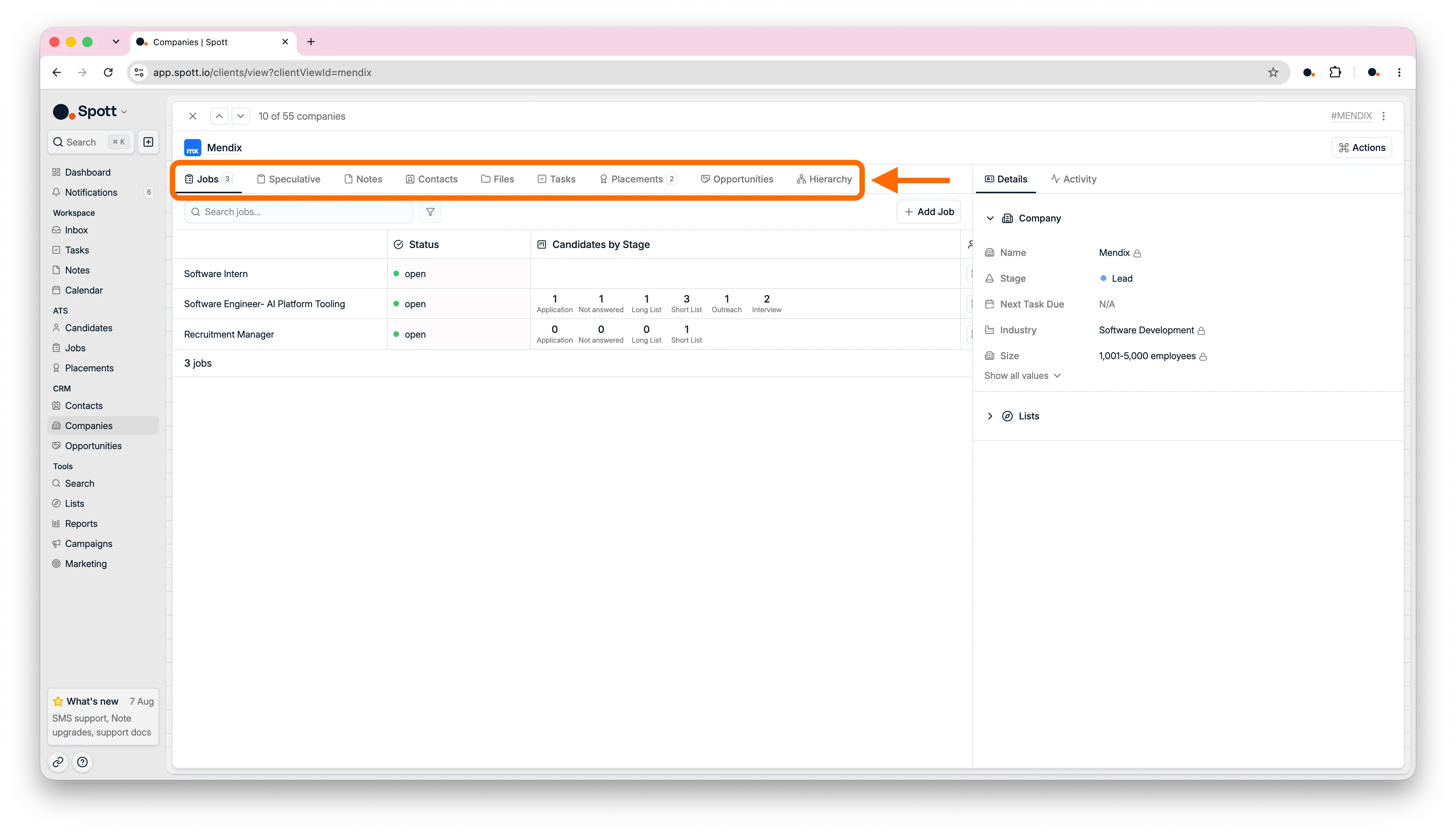
Klicken Sie auf einen Unternehmensnamen, um den Datensatz zu öffnen. Über die Tabs
erreichen Sie die Informationen, die mit diesem Kunden verbunden sind:
* **Jobs:** offene und vergangene Stellen samt Überblick über ihre Pipelines.
* **Speculative:** Kandidaten, die ohne offene Stelle vorgestellt wurden.
* **Notes:** interner Kontext, den Ihr Team festgehalten hat.
* **Contacts:** die mit dem Unternehmen verknüpften Personen und ihre Funktionen.
* **Files:** Dokumente, die zum Unternehmensdatensatz hochgeladen wurden.
* **Tasks:** Folgeaufgaben und Erinnerungen zu diesem Kunden.
* **Placements:** aktuelle und frühere Platzierungen bei diesem Unternehmen.
* **Hierarchy:** übergeordnete und untergeordnete Unternehmen in der Gruppe.
Je nachdem, welche Features Ihr Workspace nutzt, sehen Sie zusätzlich **Opportunities** und
**Matching**. Das Panel **Details** bleibt aus jedem Tab erreichbar und enthält die
Standard- und die benutzerdefinierten Felder des Unternehmens.
 Die Spalten in den Tabs **Jobs** und **Contacts** eines Unternehmens entsprechen den
Spalten, die in den Hauptansichten Jobs und Contacts eingerichtet sind. Ändern und
speichern Sie diese Hauptansichten, um die Tabs im Unternehmen zu aktualisieren.
### 1.4 Kandidaten in der Nähe eines Unternehmens finden
Ist Matching für Ihren Workspace aktiviert, öffnen Sie den Tab **Matching** des
Unternehmens, um Kandidaten in der Nähe des Kundenstandorts zu finden. Mit dem Regler
**Within range** suchen Sie im Umkreis von 10, 25, 50, 100 oder 250 Kilometern.
Die Ergebnisse zeigen zu jedem Kandidaten den Standort, das aktuelle oder frühere
Unternehmen samt Position, die Dauer in dieser Position und die Ausbildungseinrichtung.
Beginnen Sie mit einem kleineren Radius und weiten Sie ihn aus, wenn der Kunde in einem
dünneren Talentmarkt sitzt. Um gegen eine konkrete Stelle und deren Anforderungen zu
matchen, nutzen Sie stattdessen den Tab **Matching** der Stelle.
### 1.5 Verbundene Unternehmen verknüpfen
Öffnen Sie **Hierarchy** auf einem Unternehmensdatensatz, wenn ein Kunde zu einer größeren
Gruppe gehört.
* Klicken Sie auf **Add child**, um Tochtergesellschaften, Geschäftsbereiche oder
Divisionen unter das aktuelle Unternehmen zu hängen.
* Klicken Sie auf **Change parent**, um das aktuelle Unternehmen einer anderen
Muttergesellschaft zuzuordnen.
* Über das **⋮**-Menü eines Unternehmens fügen Sie ein weiteres untergeordnetes Unternehmen
hinzu, ändern das Verhältnis oder lösen es aus der Hierarchie.
Wählen Sie das Verhältnis, das erklärt, wie das untergeordnete Unternehmen unter seiner
Muttergesellschaft steht:
* **Subsidiary:** eine eigene Rechtseinheit im Besitz der Muttergesellschaft.
* **Business unit:** eine kommerzielle Einheit, die ein eigenes Budget und eigene Hiring
Manager haben kann.
* **Division:** ein struktureller Teil der Muttergesellschaft, etwa eine Produktlinie oder
eine Region.
Ein Unternehmen kann jeweils nur zu einer Hierarchie gehören und nur eine
Muttergesellschaft haben. Ein untergeordnetes Unternehmen kann trotzdem eigene
untergeordnete Unternehmen haben.
Ein Unternehmen aus Spott, LinkedIn, einer Vorschau oder einem Import anlegen.
Spalten, Filter, Sortierung und Ansichten einrichten.
Jeder Unternehmens-Tab, das Panel Details und vorgeschlagene Kandidaten.
Verhältnisse zwischen Mutter- und Tochterunternehmen aufbauen und pflegen.
## 2. Den Bereich Contacts verstehen
Kontakte sind die Menschen auf Kundenseite, mit denen Sie arbeiten, etwa Hiring Manager,
HR-Partner und Entscheider. Ihre Datensätze halten Kundengespräche, Zuständigkeiten und
Aktivitäten der Geschäftsentwicklung zusammen.
### 2.1 Kontakte finden und organisieren
Klicken Sie in der linken Navigationsleiste auf **Contacts**, um die vollständige
Kontaktdatenbank zu öffnen. Über die Suchleiste finden Sie Personen nach Name, Unternehmen
oder Funktion.
Für die boolesche Suche setzen Sie eine exakte Wortfolge in Anführungszeichen und verbinden
die Begriffe mit **AND**, **OR** oder **NOT**.
Klicken Sie auf **Filters**, um Kontakte einzugrenzen nach:
* **Funktion und Unternehmen:** Personen nach Jobtitel, Unternehmen oder Phase finden.
* **Zuständigkeit:** nach dem Hauptkontakt oder dem Team filtern, das die Beziehung
betreut.
* **Standort:** den Standort des Kontakts oder des Unternehmens nutzen.
* **Daten und Interaktionen:** Kontakte nach letzter Aktivität, nächster Aufgabe oder
Erstellungsdatum finden.
* **Listen und benutzerdefinierte Felder:** gespeicherte Gruppen und Angaben nutzen, die
spezifisch für Ihren Workspace sind.
Schalten Sie **Group by company** ein, um Kontakte derselben Organisation zusammenzuhalten.
Schalten Sie es aus, wenn Sie eine sortierbare Liste möchten.
Um eine wiederverwendbare Ansicht anzulegen, klicken Sie oben rechts auf den Namen der
aktuellen Ansicht, wählen **+ Create new view** und vergeben einen Namen. Ändern Sie später
Filter, Sortierung oder Spalten, klicken Sie auf **Save view**, sobald die Abfrage zum
Speichern oder Verwerfen erscheint.
### 2.2 Kontakte hinzufügen
Von der Seite Contacts aus gibt es mehrere Wege, einen Kontakt anzulegen. Suchen Sie
zunächst nach einer bestehenden Person oder legen Sie eine neue an, wählen Sie dann ihr
Unternehmen und klicken Sie auf **Add contact**.
* **Manuell:** zuerst nach einer bestehenden Person suchen oder eine neue Person anlegen,
dann ihr Unternehmen auswählen.
* **Browser-Extension:** einen Kontakt nach dem anderen aus einem LinkedIn-Profil
importieren.
* **CSV oder Excel:** als Importtyp **Contacts** wählen, um bis zu 1.000 Zeilen anzulegen
und jeden Kontakt mit dem Unternehmen in seiner Zeile zu verknüpfen.
**Eine Person, ein Datensatz.** Ist jemand bereits Kandidat, ergänzt das Anlegen als
Kontakt lediglich diese Rolle im selben Datensatz. Das Löschen der Kontaktrolle löscht
nicht den Personendatensatz.
### 2.3 Den Kontaktdatensatz erkunden
Klicken Sie auf den Namen eines Kontakts, um sein Profil zu öffnen. Es ist genauso
aufgebaut wie ein Kandidatenprofil.
Der Tab **Overview** enthält:
* **Summary:** eine KI-Zusammenfassung und vorgeschlagene Feldaktualisierungen.
* **Notes:** Notizen zum Kontakt und zu seinen Stellen.
* **Experience:** beruflicher Werdegang und Ausbildung.
* **Communication:** E-Mail- und WhatsApp-Verlauf sowie die möglichen Aktionen.
* **Files:** Stellenbeschreibungen, Briefing-Unterlagen und Konditionen.
* **Tasks:** Folgeaufgaben, die Ihnen oder Ihrem Team zugewiesen sind.
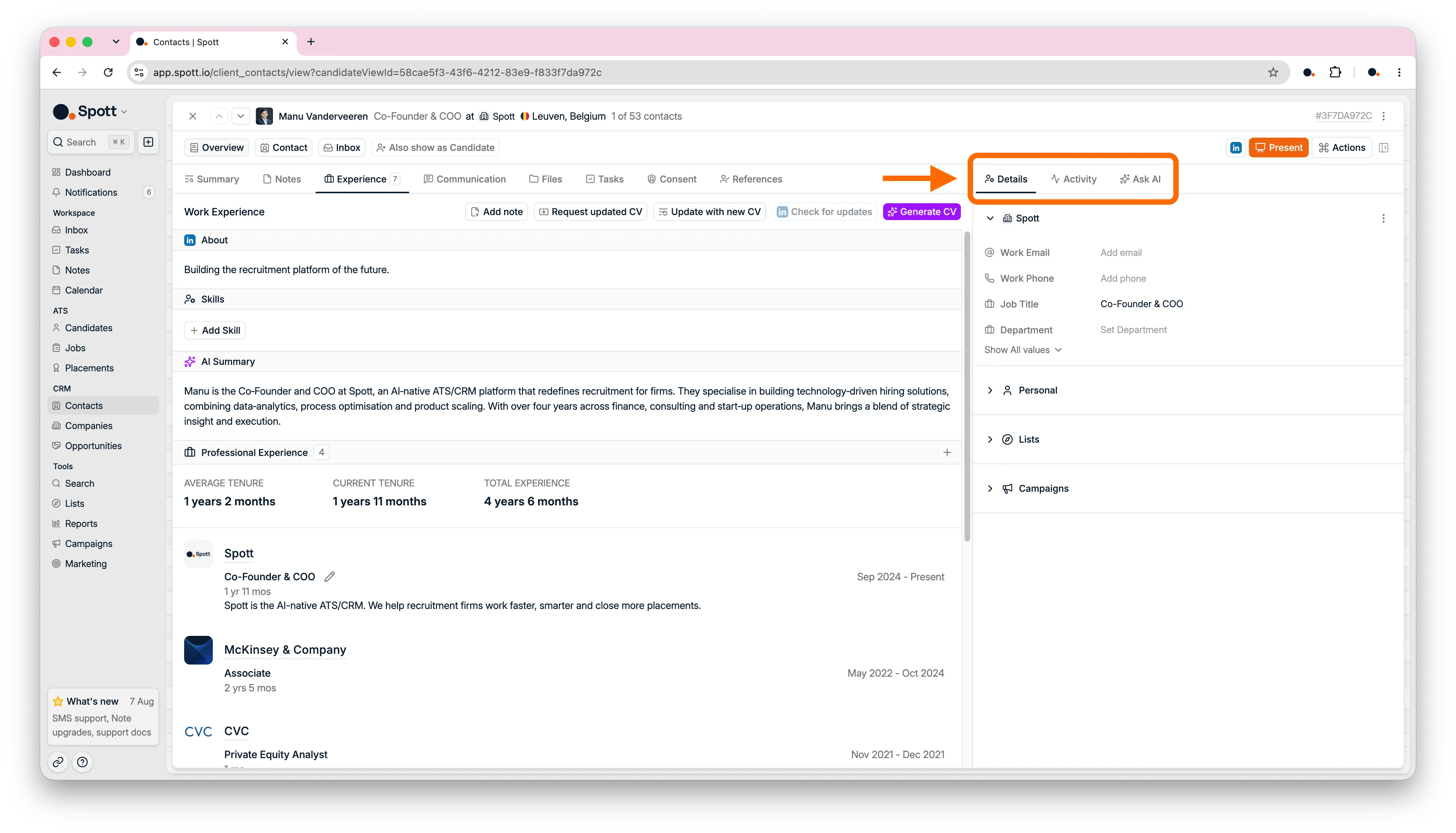
Das Seitenpanel enthält **Details**, **Activity** und **Ask AI**. Unter dem Tab **Contact**
nutzen Sie **Jobs** für verknüpfte Stellen, **Speculative** für proaktive Vorstellungen und
**Companies** für aktuelle und frühere Unternehmensbeziehungen. In manchen Workspaces
erscheint zusätzlich **Opportunities**.
Die Spalten in den Tabs **Jobs** und **Contacts** eines Unternehmens entsprechen den
Spalten, die in den Hauptansichten Jobs und Contacts eingerichtet sind. Ändern und
speichern Sie diese Hauptansichten, um die Tabs im Unternehmen zu aktualisieren.
### 1.4 Kandidaten in der Nähe eines Unternehmens finden
Ist Matching für Ihren Workspace aktiviert, öffnen Sie den Tab **Matching** des
Unternehmens, um Kandidaten in der Nähe des Kundenstandorts zu finden. Mit dem Regler
**Within range** suchen Sie im Umkreis von 10, 25, 50, 100 oder 250 Kilometern.
Die Ergebnisse zeigen zu jedem Kandidaten den Standort, das aktuelle oder frühere
Unternehmen samt Position, die Dauer in dieser Position und die Ausbildungseinrichtung.
Beginnen Sie mit einem kleineren Radius und weiten Sie ihn aus, wenn der Kunde in einem
dünneren Talentmarkt sitzt. Um gegen eine konkrete Stelle und deren Anforderungen zu
matchen, nutzen Sie stattdessen den Tab **Matching** der Stelle.
### 1.5 Verbundene Unternehmen verknüpfen
Öffnen Sie **Hierarchy** auf einem Unternehmensdatensatz, wenn ein Kunde zu einer größeren
Gruppe gehört.
* Klicken Sie auf **Add child**, um Tochtergesellschaften, Geschäftsbereiche oder
Divisionen unter das aktuelle Unternehmen zu hängen.
* Klicken Sie auf **Change parent**, um das aktuelle Unternehmen einer anderen
Muttergesellschaft zuzuordnen.
* Über das **⋮**-Menü eines Unternehmens fügen Sie ein weiteres untergeordnetes Unternehmen
hinzu, ändern das Verhältnis oder lösen es aus der Hierarchie.
Wählen Sie das Verhältnis, das erklärt, wie das untergeordnete Unternehmen unter seiner
Muttergesellschaft steht:
* **Subsidiary:** eine eigene Rechtseinheit im Besitz der Muttergesellschaft.
* **Business unit:** eine kommerzielle Einheit, die ein eigenes Budget und eigene Hiring
Manager haben kann.
* **Division:** ein struktureller Teil der Muttergesellschaft, etwa eine Produktlinie oder
eine Region.
Ein Unternehmen kann jeweils nur zu einer Hierarchie gehören und nur eine
Muttergesellschaft haben. Ein untergeordnetes Unternehmen kann trotzdem eigene
untergeordnete Unternehmen haben.
Ein Unternehmen aus Spott, LinkedIn, einer Vorschau oder einem Import anlegen.
Spalten, Filter, Sortierung und Ansichten einrichten.
Jeder Unternehmens-Tab, das Panel Details und vorgeschlagene Kandidaten.
Verhältnisse zwischen Mutter- und Tochterunternehmen aufbauen und pflegen.
## 2. Den Bereich Contacts verstehen
Kontakte sind die Menschen auf Kundenseite, mit denen Sie arbeiten, etwa Hiring Manager,
HR-Partner und Entscheider. Ihre Datensätze halten Kundengespräche, Zuständigkeiten und
Aktivitäten der Geschäftsentwicklung zusammen.
### 2.1 Kontakte finden und organisieren
Klicken Sie in der linken Navigationsleiste auf **Contacts**, um die vollständige
Kontaktdatenbank zu öffnen. Über die Suchleiste finden Sie Personen nach Name, Unternehmen
oder Funktion.
Für die boolesche Suche setzen Sie eine exakte Wortfolge in Anführungszeichen und verbinden
die Begriffe mit **AND**, **OR** oder **NOT**.
Klicken Sie auf **Filters**, um Kontakte einzugrenzen nach:
* **Funktion und Unternehmen:** Personen nach Jobtitel, Unternehmen oder Phase finden.
* **Zuständigkeit:** nach dem Hauptkontakt oder dem Team filtern, das die Beziehung
betreut.
* **Standort:** den Standort des Kontakts oder des Unternehmens nutzen.
* **Daten und Interaktionen:** Kontakte nach letzter Aktivität, nächster Aufgabe oder
Erstellungsdatum finden.
* **Listen und benutzerdefinierte Felder:** gespeicherte Gruppen und Angaben nutzen, die
spezifisch für Ihren Workspace sind.
Schalten Sie **Group by company** ein, um Kontakte derselben Organisation zusammenzuhalten.
Schalten Sie es aus, wenn Sie eine sortierbare Liste möchten.
Um eine wiederverwendbare Ansicht anzulegen, klicken Sie oben rechts auf den Namen der
aktuellen Ansicht, wählen **+ Create new view** und vergeben einen Namen. Ändern Sie später
Filter, Sortierung oder Spalten, klicken Sie auf **Save view**, sobald die Abfrage zum
Speichern oder Verwerfen erscheint.
### 2.2 Kontakte hinzufügen
Von der Seite Contacts aus gibt es mehrere Wege, einen Kontakt anzulegen. Suchen Sie
zunächst nach einer bestehenden Person oder legen Sie eine neue an, wählen Sie dann ihr
Unternehmen und klicken Sie auf **Add contact**.
* **Manuell:** zuerst nach einer bestehenden Person suchen oder eine neue Person anlegen,
dann ihr Unternehmen auswählen.
* **Browser-Extension:** einen Kontakt nach dem anderen aus einem LinkedIn-Profil
importieren.
* **CSV oder Excel:** als Importtyp **Contacts** wählen, um bis zu 1.000 Zeilen anzulegen
und jeden Kontakt mit dem Unternehmen in seiner Zeile zu verknüpfen.
**Eine Person, ein Datensatz.** Ist jemand bereits Kandidat, ergänzt das Anlegen als
Kontakt lediglich diese Rolle im selben Datensatz. Das Löschen der Kontaktrolle löscht
nicht den Personendatensatz.
### 2.3 Den Kontaktdatensatz erkunden
Klicken Sie auf den Namen eines Kontakts, um sein Profil zu öffnen. Es ist genauso
aufgebaut wie ein Kandidatenprofil.
Der Tab **Overview** enthält:
* **Summary:** eine KI-Zusammenfassung und vorgeschlagene Feldaktualisierungen.
* **Notes:** Notizen zum Kontakt und zu seinen Stellen.
* **Experience:** beruflicher Werdegang und Ausbildung.
* **Communication:** E-Mail- und WhatsApp-Verlauf sowie die möglichen Aktionen.
* **Files:** Stellenbeschreibungen, Briefing-Unterlagen und Konditionen.
* **Tasks:** Folgeaufgaben, die Ihnen oder Ihrem Team zugewiesen sind.
Das Seitenpanel enthält **Details**, **Activity** und **Ask AI**. Unter dem Tab **Contact**
nutzen Sie **Jobs** für verknüpfte Stellen, **Speculative** für proaktive Vorstellungen und
**Companies** für aktuelle und frühere Unternehmensbeziehungen. In manchen Workspaces
erscheint zusätzlich **Opportunities**.
 Persönliche Angaben bleiben bei der Person, wenn sie das Unternehmen wechselt.
Kontaktdaten gehören zur Unternehmensbeziehung und ziehen nicht mit um.
### 2.4 Kontakte für Vorstellungen und Geschäftsentwicklung nutzen
Sobald der Kontaktdatensatz steht, nutzen Sie ihn, um die Beziehung zu pflegen:
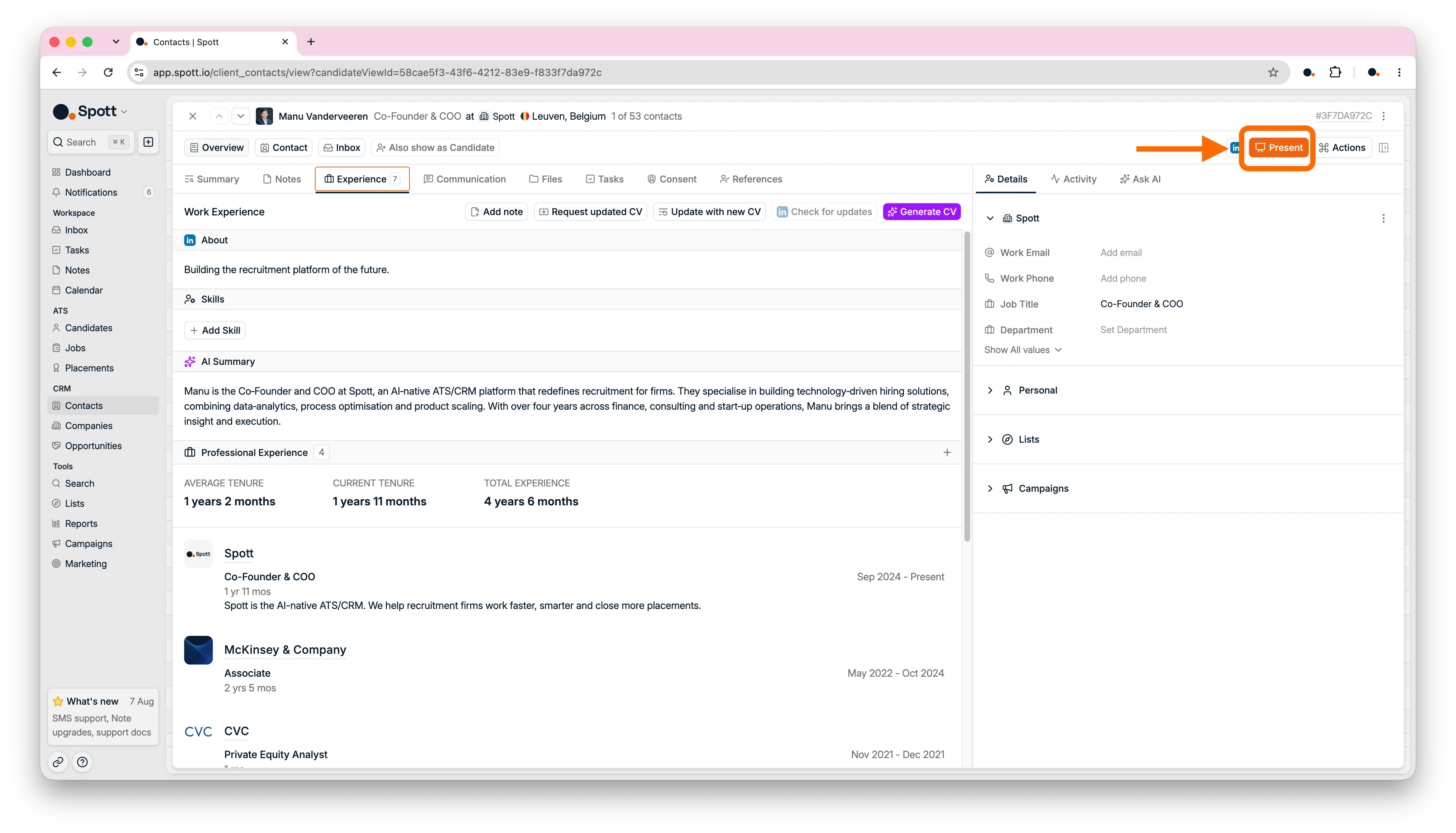
* **Kandidaten vorstellen:** Wählen Sie Kontakte aus einer Liste oder einer gefilterten
Contacts-Ansicht, um einen Kandidaten in einem Zug mehreren Personen vorzustellen.
* **Mögliche Deals verfolgen:** Ist Opportunities aktiviert, nutzen Sie es für Geschäfte,
die Sie abschließen wollen, bevor daraus eine konkrete Stelle wird.
Persönliche Angaben bleiben bei der Person, wenn sie das Unternehmen wechselt.
Kontaktdaten gehören zur Unternehmensbeziehung und ziehen nicht mit um.
### 2.4 Kontakte für Vorstellungen und Geschäftsentwicklung nutzen
Sobald der Kontaktdatensatz steht, nutzen Sie ihn, um die Beziehung zu pflegen:
* **Kandidaten vorstellen:** Wählen Sie Kontakte aus einer Liste oder einer gefilterten
Contacts-Ansicht, um einen Kandidaten in einem Zug mehreren Personen vorzustellen.
* **Mögliche Deals verfolgen:** Ist Opportunities aktiviert, nutzen Sie es für Geschäfte,
die Sie abschließen wollen, bevor daraus eine konkrete Stelle wird.
 Kandidaten werden nicht mit Opportunities verknüpft. Wandeln Sie die Opportunity in eine
Stelle um, bevor Sie Kandidaten in eine Pipeline aufnehmen.
Suche, Filter, Sortierung, Gruppierung und gespeicherte Ansichten.
Kontakte erstellen und ihre Profile verstehen.
Fehlende E-Mail-Adressen, Telefonnummern und LinkedIn-URLs finden.
Kandidaten an einen oder mehrere Kundenkontakte schicken.
## 3. Opportunities verstehen
Opportunities verfolgen Deals: alles, was Sie abschließen wollen und was noch keine
konkrete Stelle ist. Am nützlichsten sind sie, wenn Ihre Agentur einen eigenständigen
Vertriebsprozess hat, in dem Vertriebler Deals und Recruiter Stellen bearbeiten.
Opportunities sind standardmäßig ausgeschaltet. Ein Administrator aktiviert sie unter
**Settings → Features** über **Enable opportunities**.
### 3.1 Eine Opportunity anlegen
Klicken Sie auf **Add opportunity** oder drücken Sie von überall in Spott `A` und dann `Y`.
Ergänzen Sie im Opportunity-Datensatz die Angaben, die die Prognose brauchbar machen:
* **Estimated value** und Datum unter **Target close**.
* **Opportunity owner:** wer für den Deal zuständig ist.
* **Kundenkontakte:** verknüpfen Sie sie, und E-Mails, Anrufe und Meetings mit ihnen
erscheinen an der Opportunity selbst.
* **Notes**, **Files**, **Tasks** und **Communication:** alles Weitere, was zum Deal
gehört.
* Alle **benutzerdefinierten Felder**, die für Ihren Workspace eingerichtet sind.
### 3.2 Phasen einrichten
Richten Sie unter **Settings → Stages** die Phasen ein, die zu Ihrem Vertriebsprozess
passen, etwa Pitching, Proposal sent, Negotiation, Closed won und Closed lost.
Ziehen Sie Opportunities zwischen den Phasen, während die Deals voranschreiten.
Es gibt außerdem eine **List view** mit Filtern, Sortierung, gespeicherten Ansichten und
einem Schalter **Group by company**, der genauso funktioniert wie bei Contacts.
Deals verfolgen und Recruiting-Arbeit in Stellen umwandeln.
Phasen, Gewichtung und die Pipeline-Prognose.
Kandidaten werden nicht mit Opportunities verknüpft. Wandeln Sie die Opportunity in eine
Stelle um, bevor Sie Kandidaten in eine Pipeline aufnehmen.
Suche, Filter, Sortierung, Gruppierung und gespeicherte Ansichten.
Kontakte erstellen und ihre Profile verstehen.
Fehlende E-Mail-Adressen, Telefonnummern und LinkedIn-URLs finden.
Kandidaten an einen oder mehrere Kundenkontakte schicken.
## 3. Opportunities verstehen
Opportunities verfolgen Deals: alles, was Sie abschließen wollen und was noch keine
konkrete Stelle ist. Am nützlichsten sind sie, wenn Ihre Agentur einen eigenständigen
Vertriebsprozess hat, in dem Vertriebler Deals und Recruiter Stellen bearbeiten.
Opportunities sind standardmäßig ausgeschaltet. Ein Administrator aktiviert sie unter
**Settings → Features** über **Enable opportunities**.
### 3.1 Eine Opportunity anlegen
Klicken Sie auf **Add opportunity** oder drücken Sie von überall in Spott `A` und dann `Y`.
Ergänzen Sie im Opportunity-Datensatz die Angaben, die die Prognose brauchbar machen:
* **Estimated value** und Datum unter **Target close**.
* **Opportunity owner:** wer für den Deal zuständig ist.
* **Kundenkontakte:** verknüpfen Sie sie, und E-Mails, Anrufe und Meetings mit ihnen
erscheinen an der Opportunity selbst.
* **Notes**, **Files**, **Tasks** und **Communication:** alles Weitere, was zum Deal
gehört.
* Alle **benutzerdefinierten Felder**, die für Ihren Workspace eingerichtet sind.
### 3.2 Phasen einrichten
Richten Sie unter **Settings → Stages** die Phasen ein, die zu Ihrem Vertriebsprozess
passen, etwa Pitching, Proposal sent, Negotiation, Closed won und Closed lost.
Ziehen Sie Opportunities zwischen den Phasen, während die Deals voranschreiten.
Es gibt außerdem eine **List view** mit Filtern, Sortierung, gespeicherten Ansichten und
einem Schalter **Group by company**, der genauso funktioniert wie bei Contacts.
Deals verfolgen und Recruiting-Arbeit in Stellen umwandeln.
Phasen, Gewichtung und die Pipeline-Prognose.
## Jetzt sind Sie dran
* [ ] Legen Sie ein **neues Unternehmen** an
* [ ] Importieren Sie mit der Browser-Extension **drei Kontakte** aus LinkedIn
* [ ] Fügen Sie **eine Stelle** für Ihr neues Unternehmen hinzu und nehmen Sie Kandidaten in
deren Pipeline auf
Schließen Sie den Kreis, wenn jemand eingestellt wird.