> ## Documentation Index
> Fetch the complete documentation index at: https://docs.spott.io/llms.txt
> Use this file to discover all available pages before exploring further.
# Inbox und Kalender
> Gespräche im Kontext halten, Termine planen und Kandidaten oder Kunden Zeit bei Ihnen buchen lassen.
In diesem Abschnitt lernen Sie, wie Sie die zentrale Inbox verbinden und nutzen,
wiederverwendbare Nachrichtenvorlagen anlegen, die Sichtbarkeit von E-Mails steuern,
Termine planen und verwalten und Buchungslinks des Schedulers teilen.
1. [Die zentrale Inbox nutzen](#1-die-zentrale-inbox-nutzen)
2. [Ihren Kalender nutzen](#2-ihren-kalender-nutzen)
Um Ihre Gespräche zu öffnen, klicken Sie in der linken Navigationsleiste unter
**Workspace** auf **Inbox**. Um Termine zu verwalten, klicken Sie im selben Bereich auf
**Calendar**.
## 1. Die zentrale Inbox nutzen
Die Inbox bringt Ihre angebundenen Kommunikationskanäle an einem Ort zusammen und hält
jedes Gespräch bei der richtigen Person in Spott.
### 1.1 Konto verbinden und die erste Synchronisation abwarten
Bevor Sie die Inbox nutzen, öffnen Sie **Settings → Accounts** und prüfen, ob Ihr Microsoft
Outlook- oder Google-Konto verbunden ist.
Wenn **Inbox** nicht in der linken Navigation erscheint, muss die zentrale Inbox für Ihren
Workspace erst unter **Settings → Features** aktiviert werden.
Die erste Synchronisation von Postfach und Kalender kann bis zu 12 Stunden dauern. Neue
Nachrichten kommen weiterhin an, während Spott die ältere Historie importiert. Eine
unvollständige Historie in diesem Zeitraum bedeutet also nicht, dass die Verbindung
fehlgeschlagen ist.
### 1.2 Gespräche finden, lesen und beantworten
Öffnen Sie **Inbox**, um die Kommunikation aus den mit Ihrem Konto verbundenen Kanälen
durchzugehen:
* **E-Mail:** Nachrichten aus Ihrem verbundenen Gmail- oder Outlook-Konto.
* **WhatsApp:** Gespräche aus Ihrem verbundenen WhatsApp-Konto.
* **SMS:** Nachrichten über eine SMS-fähige Nummer Ihres VoIP-Kontos.
Über die Tabs oben auf der Seite wechseln Sie zwischen **Inbox** für laufende Gespräche mit
ihrem vollständigen Verlauf, **Outbox** für geplante oder noch nicht versendete Nachrichten
und **Message templates** für wiederverwendbare E-Mail-Inhalte.
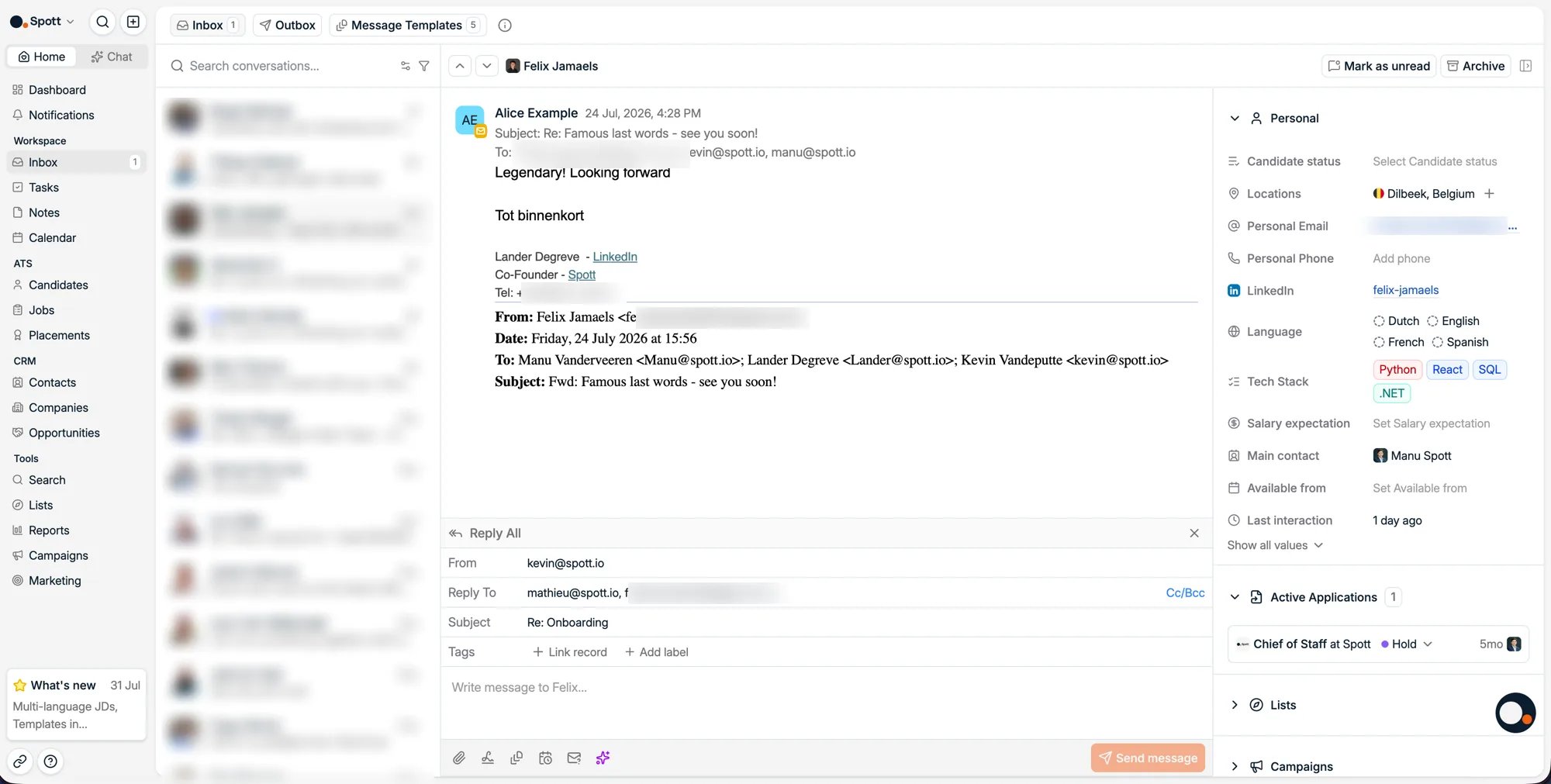 Wählen Sie in der linken Spalte ein Gespräch, um seinen Verlauf zu öffnen. Nutzen Sie
Filter wie **Awaiting a reply**, um sich auf die Gespräche zu konzentrieren, die noch etwas
brauchen.
Klicken Sie in einem geöffneten Verlauf auf **Reply** oder **Reply all**. Im Editor können
Sie Dateien anhängen oder Ihre Signatur einfügen, das Gespräch mit einem Datensatz in Spott
verknüpfen und Labels vergeben, mit einer Nachrichtenvorlage starten, einen Buchungslink
des Schedulers einfügen und die KI bitten, eine Kandidaten- oder Stellenvorstellung zu
entwerfen.
Antworten werden über die verbundene Gmail-, Outlook- oder WhatsApp-Integration versendet
und in Spott gespeichert. Gespräche mit Kandidaten erscheinen zusätzlich auf dem
Kandidatenprofil im Untertab **Communication**.
Die Inbox synchronisiert nur Nachrichten von Personen, die in Spott bereits als Kandidat
oder Kontakt existieren. Wenn die E-Mail-Adresse eines Absenders zu keiner Person in
Ihrem Workspace gehört, legen Sie diese Person an, bevor Sie das Gespräch erwarten.
### 1.3 Eine Nachrichtenvorlage anlegen und nutzen
Die Vorlagen hier sind für E-Mails. Vorlagen für Vorstellungen und Stellenbeschreibungen
sind ein eigener Satz und werden unter **Settings → Templates** verwaltet.
Öffnen Sie **Inbox**, wählen Sie **Message templates** und klicken Sie auf **New email
template**. Legen Sie fest, ob die Vorlage **Personal** oder für den **Workspace** ist, und
füllen Sie aus:
* **Name:** der interne Name, über den Sie die Vorlage finden.
* **Subject:** der Betreff, den die Empfänger sehen.
* **Email body:** der wiederverwendbare Nachrichtentext.
* **Attachments:** Dateien, die mit der Nachricht rausgehen sollen.
Tippen Sie `{` im Editor, um Variablen wie den Namen des Empfängers, den Namen der Stelle
oder den Unternehmensnamen einzufügen. Variablen werden automatisch befüllt, sobald die
passende Information in Spott vorliegt.
Sie können außerdem **AI generated content** ergänzen, festlegen, ob sich die KI dabei auf
den Empfänger, den Kandidaten, den Kontakt, das Unternehmen oder die Stelle stützt, und
Spott eine Anweisung für den Abschnitt geben, den es schreiben soll.
Vorlagen werden beim Tippen automatisch gespeichert, es gibt keine Schaltfläche zum
Speichern. Einmal angelegt, stehen persönliche und Workspace-Vorlagen in der Inbox über
**Start from template** zur Verfügung und lassen sich auch in Kampagnen verwenden.
Geben Sie Vorlagen klare, konkrete Titel, etwa "Candidate intro, software engineer",
damit Sie und Ihr Team schnell die richtige finden.
### 1.4 Festlegen, was Kolleginnen und Kollegen sehen
Um die Standardsichtbarkeit für E-Mails und Kalender festzulegen, öffnen Sie **Settings →
Accounts** und dann **Default email and calendar sharing**. Wählen Sie:
* **Metadata only:** Kolleginnen und Kollegen sehen Teilnehmer und Zeitstempel, aber weder
Betreff noch Inhalt.
* **Subject line and metadata:** zusätzlich ist der Betreff sichtbar.
* **Full access:** Inhalt, Betreff, Anhänge, Teilnehmer und Zeitstempel sind sichtbar.
Das ist eine persönliche Einstellung, jede Nutzerin und jeder Nutzer wählt also die
eigene Freigabestufe. WhatsApp-Gespräche bleiben immer privat beim verbundenen Konto.
Kanäle, Filter, Antworten, Synchronisation und die Verknüpfung mit Datensätzen.
Persönliche und Workspace-Vorlagen, Variablen und KI-generierte Inhalte.
## 2. Ihren Kalender nutzen
Der Kalender hält Termine mit Outlook oder Google synchron und gibt Ihnen einen Ort, an dem
Sie Termine planen, ändern und durchgehen.
### 2.1 Ihren Kalender durchgehen
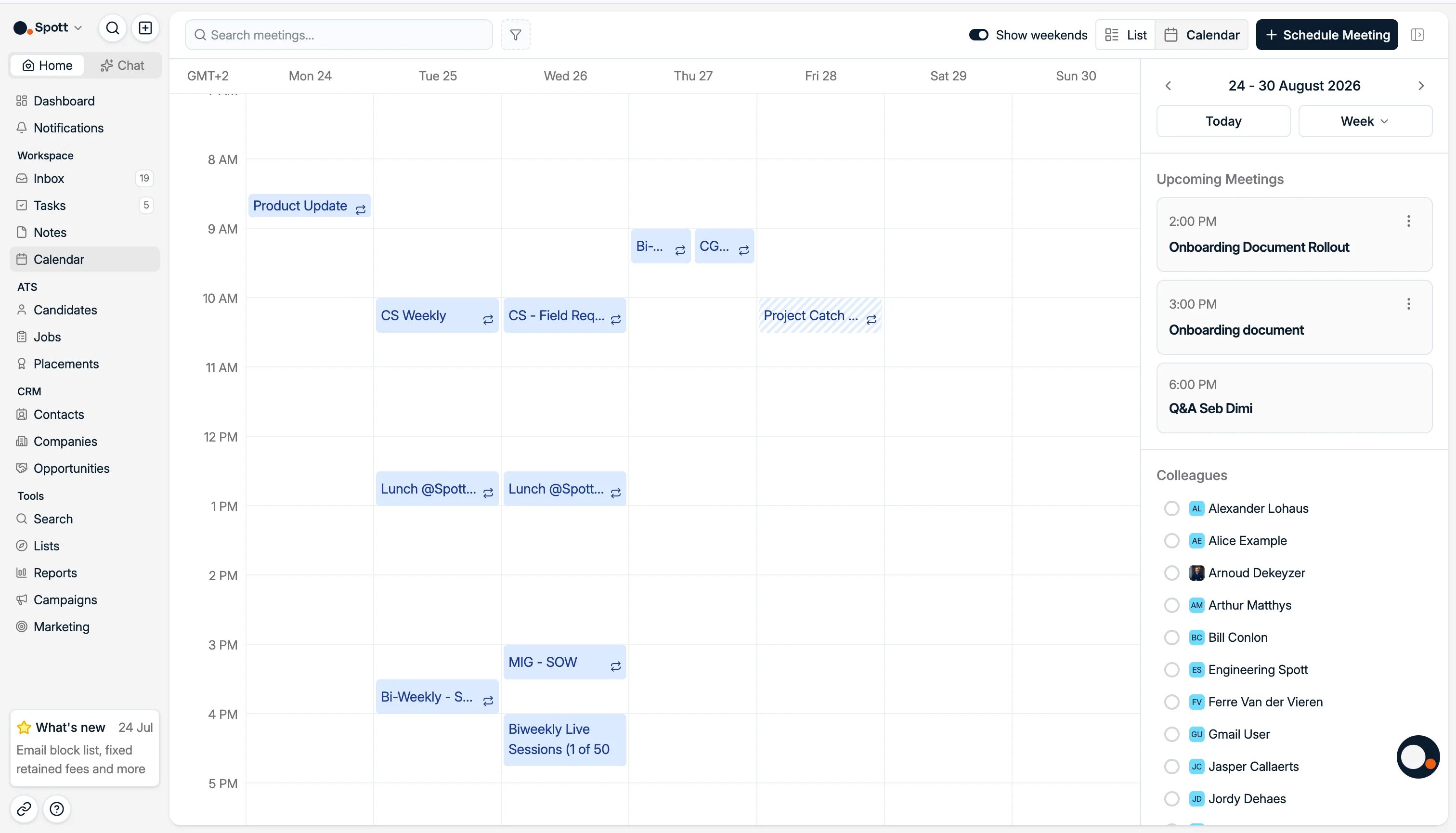
Öffnen Sie **Calendar** über die linke Navigationsleiste. Sie können zwischen Listen- und
Kalenderansicht wechseln, sich **Upcoming meetings** ansehen und die Kalender von
Kolleginnen und Kollegen neben Ihrem eigenen einblenden, wenn Sie Verfügbarkeiten
abstimmen.
Ihr Outlook- oder Google-Konto muss unter **Settings → Accounts** verbunden sein. Nach der
ersten Synchronisation erscheinen Kalenderänderungen nahezu in Echtzeit in Spott.
Wählen Sie in der linken Spalte ein Gespräch, um seinen Verlauf zu öffnen. Nutzen Sie
Filter wie **Awaiting a reply**, um sich auf die Gespräche zu konzentrieren, die noch etwas
brauchen.
Klicken Sie in einem geöffneten Verlauf auf **Reply** oder **Reply all**. Im Editor können
Sie Dateien anhängen oder Ihre Signatur einfügen, das Gespräch mit einem Datensatz in Spott
verknüpfen und Labels vergeben, mit einer Nachrichtenvorlage starten, einen Buchungslink
des Schedulers einfügen und die KI bitten, eine Kandidaten- oder Stellenvorstellung zu
entwerfen.
Antworten werden über die verbundene Gmail-, Outlook- oder WhatsApp-Integration versendet
und in Spott gespeichert. Gespräche mit Kandidaten erscheinen zusätzlich auf dem
Kandidatenprofil im Untertab **Communication**.
Die Inbox synchronisiert nur Nachrichten von Personen, die in Spott bereits als Kandidat
oder Kontakt existieren. Wenn die E-Mail-Adresse eines Absenders zu keiner Person in
Ihrem Workspace gehört, legen Sie diese Person an, bevor Sie das Gespräch erwarten.
### 1.3 Eine Nachrichtenvorlage anlegen und nutzen
Die Vorlagen hier sind für E-Mails. Vorlagen für Vorstellungen und Stellenbeschreibungen
sind ein eigener Satz und werden unter **Settings → Templates** verwaltet.
Öffnen Sie **Inbox**, wählen Sie **Message templates** und klicken Sie auf **New email
template**. Legen Sie fest, ob die Vorlage **Personal** oder für den **Workspace** ist, und
füllen Sie aus:
* **Name:** der interne Name, über den Sie die Vorlage finden.
* **Subject:** der Betreff, den die Empfänger sehen.
* **Email body:** der wiederverwendbare Nachrichtentext.
* **Attachments:** Dateien, die mit der Nachricht rausgehen sollen.
Tippen Sie `{` im Editor, um Variablen wie den Namen des Empfängers, den Namen der Stelle
oder den Unternehmensnamen einzufügen. Variablen werden automatisch befüllt, sobald die
passende Information in Spott vorliegt.
Sie können außerdem **AI generated content** ergänzen, festlegen, ob sich die KI dabei auf
den Empfänger, den Kandidaten, den Kontakt, das Unternehmen oder die Stelle stützt, und
Spott eine Anweisung für den Abschnitt geben, den es schreiben soll.
Vorlagen werden beim Tippen automatisch gespeichert, es gibt keine Schaltfläche zum
Speichern. Einmal angelegt, stehen persönliche und Workspace-Vorlagen in der Inbox über
**Start from template** zur Verfügung und lassen sich auch in Kampagnen verwenden.
Geben Sie Vorlagen klare, konkrete Titel, etwa "Candidate intro, software engineer",
damit Sie und Ihr Team schnell die richtige finden.
### 1.4 Festlegen, was Kolleginnen und Kollegen sehen
Um die Standardsichtbarkeit für E-Mails und Kalender festzulegen, öffnen Sie **Settings →
Accounts** und dann **Default email and calendar sharing**. Wählen Sie:
* **Metadata only:** Kolleginnen und Kollegen sehen Teilnehmer und Zeitstempel, aber weder
Betreff noch Inhalt.
* **Subject line and metadata:** zusätzlich ist der Betreff sichtbar.
* **Full access:** Inhalt, Betreff, Anhänge, Teilnehmer und Zeitstempel sind sichtbar.
Das ist eine persönliche Einstellung, jede Nutzerin und jeder Nutzer wählt also die
eigene Freigabestufe. WhatsApp-Gespräche bleiben immer privat beim verbundenen Konto.
Kanäle, Filter, Antworten, Synchronisation und die Verknüpfung mit Datensätzen.
Persönliche und Workspace-Vorlagen, Variablen und KI-generierte Inhalte.
## 2. Ihren Kalender nutzen
Der Kalender hält Termine mit Outlook oder Google synchron und gibt Ihnen einen Ort, an dem
Sie Termine planen, ändern und durchgehen.
### 2.1 Ihren Kalender durchgehen
Öffnen Sie **Calendar** über die linke Navigationsleiste. Sie können zwischen Listen- und
Kalenderansicht wechseln, sich **Upcoming meetings** ansehen und die Kalender von
Kolleginnen und Kollegen neben Ihrem eigenen einblenden, wenn Sie Verfügbarkeiten
abstimmen.
Ihr Outlook- oder Google-Konto muss unter **Settings → Accounts** verbunden sein. Nach der
ersten Synchronisation erscheinen Kalenderänderungen nahezu in Echtzeit in Spott.
 ### 2.2 Einen Termin planen
Klicken Sie im Kalender oben rechts auf **Schedule meeting**. Sie können auch auf einen
Zeitraum doppelklicken oder mit gedrückter Maustaste über die Zeit ziehen, die Sie
reservieren möchten.
Füllen Sie die Termindetails aus, bevor Sie die Einladung versenden:
* **Recipients:** alle, die teilnehmen sollen.
* **Subject and body:** worum es im Termin geht.
* **Date and time:** der Zeitpunkt, die Wiederholung oder die Option **All day**.
* **Location:** ein physischer Ort, oder Sie aktivieren **Online meeting**.
* **Show as free:** die Zeit verfügbar halten, statt sie als belegt zu markieren.
* **Hide attendee list:** verhindern, dass die Empfänger einander sehen.
* **Dial in [Note Taker](/de/docs/notes/note-taker):** Spott das Online-Meeting aufzeichnen
und zusammenfassen lassen.
### 2.2 Einen Termin planen
Klicken Sie im Kalender oben rechts auf **Schedule meeting**. Sie können auch auf einen
Zeitraum doppelklicken oder mit gedrückter Maustaste über die Zeit ziehen, die Sie
reservieren möchten.
Füllen Sie die Termindetails aus, bevor Sie die Einladung versenden:
* **Recipients:** alle, die teilnehmen sollen.
* **Subject and body:** worum es im Termin geht.
* **Date and time:** der Zeitpunkt, die Wiederholung oder die Option **All day**.
* **Location:** ein physischer Ort, oder Sie aktivieren **Online meeting**.
* **Show as free:** die Zeit verfügbar halten, statt sie als belegt zu markieren.
* **Hide attendee list:** verhindern, dass die Empfänger einander sehen.
* **Dial in [Note Taker](/de/docs/notes/note-taker):** Spott das Online-Meeting aufzeichnen
und zusammenfassen lassen.
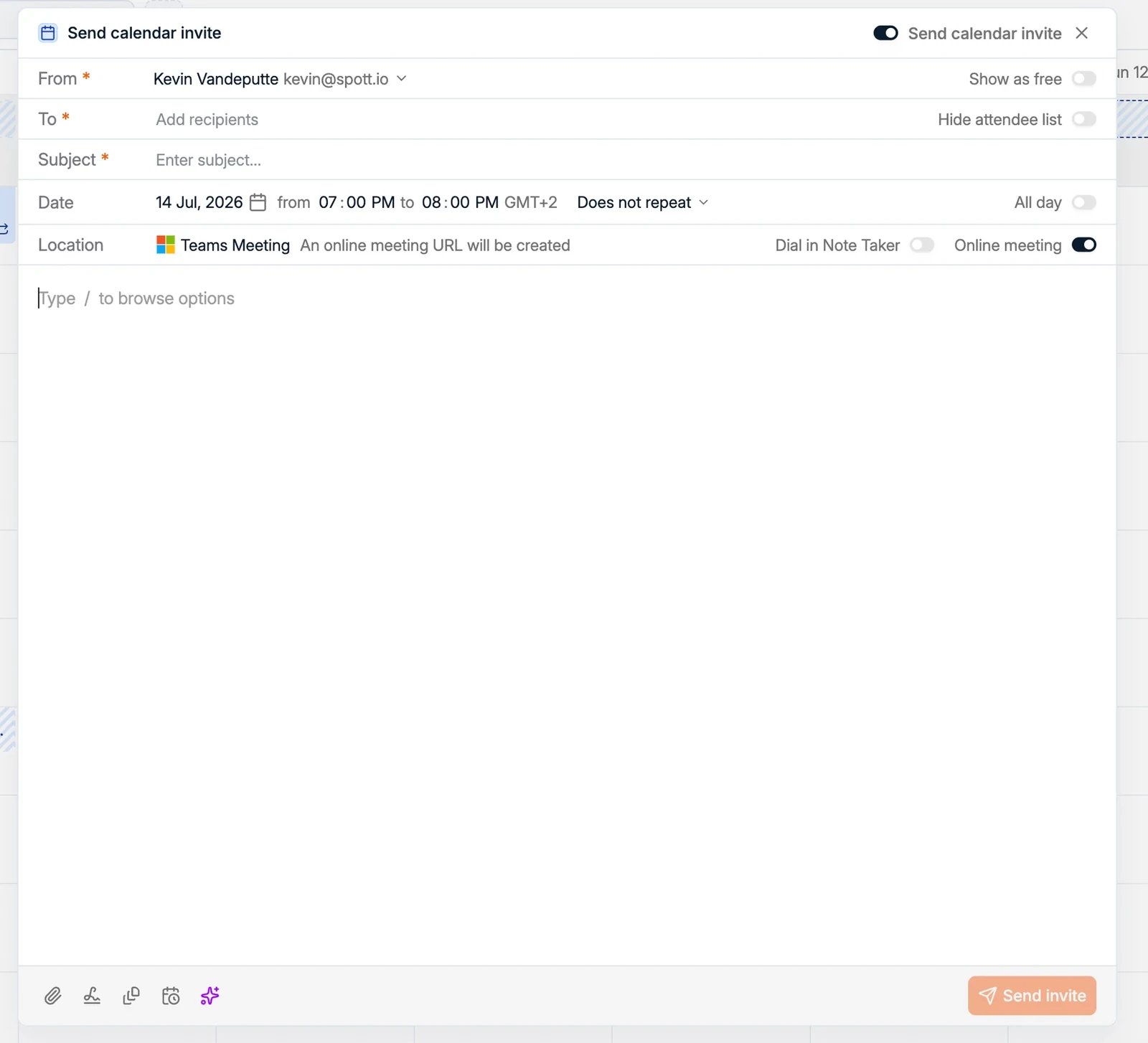 Lassen Sie **Send calendar invite** aktiviert, wenn die Teilnehmenden eine Einladung
erhalten sollen. Findet der Termin remote statt, aktivieren Sie **Online meeting**, damit
Spott aus Ihrem primär verbundenen Konto einen Microsoft Teams- oder Google Meet-Link
erzeugt.
Spott erzeugt keine Zoom-Links. Der Note Taker kann einem Zoom-Meeting trotzdem
beitreten, wenn er zu einem bestehenden Zoom-Link eingeladen wird.
### 2.3 Einen Termin ändern oder absagen
Klicken Sie auf einen Kalendereintrag, um seine Details zu öffnen. Von dort aus können Sie:
* **Toggle Note Taker:** Aufzeichnung und Zusammenfassung für diesen Termin ein- oder
ausschalten.
* **Reschedule:** Datum oder Uhrzeit ändern und die Aktualisierung an die Teilnehmenden
schicken.
* **Cancel event:** den Termin absagen und die Teilnehmenden informieren.
* **Transcript:** nach einem aufgezeichneten Termin das Transkript und die Zusammenfassung
öffnen.
Ein Video Schritt für Schritt, wie Sie den Note Taker manuell an einem Termin teilnehmen
lassen, finden Sie
[hier](https://www.tella.tv/video/vid_cmrxa2xjb004r0aj8g3w5dd5k/view).
### 2.4 Andere mit dem Scheduler Zeit buchen lassen
Um einen Buchungslink anzulegen, öffnen Sie **Settings → Calls** und dort **Scheduler**.
Aktivieren Sie **Enable Spott calendar scheduler** und klicken Sie dann auf **Create
scheduling link**.
Richten Sie jeden Link auf die Art von Termin ein, für die er steht:
* **Meeting duration and slot interval:** die Dauer des Termins und die möglichen
Startzeiten.
* **Maximum days in future:** wie weit im Voraus jemand buchen kann.
* **Minimum booking notice:** wie viel Vorlauf Sie vor einem Termin brauchen.
* **Minimum booking buffer:** der Abstand, der vor und nach bestehenden Terminen frei
bleiben soll.
* **Weekly availability:** die buchbaren Zeiten je Wochentag.
Sie können mehrere Links mit unterschiedlichen Regeln anlegen und jeden einzeln aktivieren
oder deaktivieren.
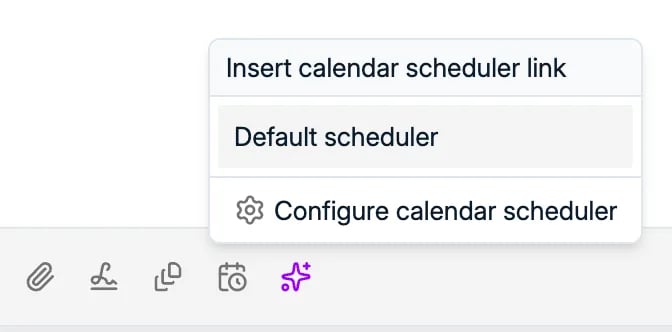
Kopieren Sie einen Link, um ihn direkt zu teilen, oder fügen Sie ihn beim Schreiben einer
E-Mail über **Insert calendar scheduler link** ein. Wer den Link öffnet, sieht nur Zeiten,
die Ihr verbundener Kalender und die Buchungsregeln dieses Links zulassen.
Lassen Sie **Send calendar invite** aktiviert, wenn die Teilnehmenden eine Einladung
erhalten sollen. Findet der Termin remote statt, aktivieren Sie **Online meeting**, damit
Spott aus Ihrem primär verbundenen Konto einen Microsoft Teams- oder Google Meet-Link
erzeugt.
Spott erzeugt keine Zoom-Links. Der Note Taker kann einem Zoom-Meeting trotzdem
beitreten, wenn er zu einem bestehenden Zoom-Link eingeladen wird.
### 2.3 Einen Termin ändern oder absagen
Klicken Sie auf einen Kalendereintrag, um seine Details zu öffnen. Von dort aus können Sie:
* **Toggle Note Taker:** Aufzeichnung und Zusammenfassung für diesen Termin ein- oder
ausschalten.
* **Reschedule:** Datum oder Uhrzeit ändern und die Aktualisierung an die Teilnehmenden
schicken.
* **Cancel event:** den Termin absagen und die Teilnehmenden informieren.
* **Transcript:** nach einem aufgezeichneten Termin das Transkript und die Zusammenfassung
öffnen.
Ein Video Schritt für Schritt, wie Sie den Note Taker manuell an einem Termin teilnehmen
lassen, finden Sie
[hier](https://www.tella.tv/video/vid_cmrxa2xjb004r0aj8g3w5dd5k/view).
### 2.4 Andere mit dem Scheduler Zeit buchen lassen
Um einen Buchungslink anzulegen, öffnen Sie **Settings → Calls** und dort **Scheduler**.
Aktivieren Sie **Enable Spott calendar scheduler** und klicken Sie dann auf **Create
scheduling link**.
Richten Sie jeden Link auf die Art von Termin ein, für die er steht:
* **Meeting duration and slot interval:** die Dauer des Termins und die möglichen
Startzeiten.
* **Maximum days in future:** wie weit im Voraus jemand buchen kann.
* **Minimum booking notice:** wie viel Vorlauf Sie vor einem Termin brauchen.
* **Minimum booking buffer:** der Abstand, der vor und nach bestehenden Terminen frei
bleiben soll.
* **Weekly availability:** die buchbaren Zeiten je Wochentag.
Sie können mehrere Links mit unterschiedlichen Regeln anlegen und jeden einzeln aktivieren
oder deaktivieren.
Kopieren Sie einen Link, um ihn direkt zu teilen, oder fügen Sie ihn beim Schreiben einer
E-Mail über **Insert calendar scheduler link** ein. Wer den Link öffnet, sieht nur Zeiten,
die Ihr verbundener Kalender und die Buchungsregeln dieses Links zulassen.
 Buchungen erscheinen in Ihrem Kalender und sind mit den passenden Datensätzen in Spott
verknüpft.
Termine mit der Markierung **Busy** oder **Out of office** blockieren die Verfügbarkeit im
Scheduler. Termine mit **Free** oder **Tentative** nicht. Outlook erzeugt Teams-Links und
Google erzeugt Meet-Links, abhängig von Ihrem primär verbundenen Konto.
Verfügbarkeit, Terminarten, Buchungsregeln und das Teilen von Links.
Einladungen, Meeting-Links, Teilnehmende und Terminänderungen.
Buchungen erscheinen in Ihrem Kalender und sind mit den passenden Datensätzen in Spott
verknüpft.
Termine mit der Markierung **Busy** oder **Out of office** blockieren die Verfügbarkeit im
Scheduler. Termine mit **Free** oder **Tentative** nicht. Outlook erzeugt Teams-Links und
Google erzeugt Meet-Links, abhängig von Ihrem primär verbundenen Konto.
Verfügbarkeit, Terminarten, Buchungsregeln und das Teilen von Links.
Einladungen, Meeting-Links, Teilnehmende und Terminänderungen.
## Jetzt sind Sie dran
* [ ] Verbinden Sie Ihr Postfach und prüfen Sie, ob Gespräche auf den richtigen Datensätzen landen
* [ ] Legen Sie eine **E-Mail-Vorlage** an, persönlich oder für den Workspace
* [ ] Legen Sie Ihre **Freigabestufe für E-Mails** fest
* [ ] **Planen Sie einen Termin** aus dem Kalender heraus
* [ ] Legen Sie einen **Buchungslink** an und fügen Sie ihn in eine E-Mail ein
Mit Erinnerungen und gemeinsamem Kontext in Bewegung bleiben.