> ## Documentation Index
> Fetch the complete documentation index at: https://docs.spott.io/llms.txt
> Use this file to discover all available pages before exploring further.

# Home-Dashboard

> Sehen Sie, was Ihre Aufmerksamkeit braucht, verfolgen Sie Ihren Fortschritt und öffnen Sie die Datensätze hinter jeder Zahl.

<div className="in-this-section">
  In diesem Abschnitt lernen Sie, wie Sie Ihre Recruiting-Aktivität lesen, Ihre Pipeline und
  offenen Jobs prüfen, Leistungsziele setzen und Datensätze über das Home-Dashboard finden.

  <div className="section-links">
    1. [Ihre Leistung verstehen](#1-ihre-leistung-verstehen)
    2. [Aktuelle Pipeline und offene Arbeit prüfen](#2-aktuelle-pipeline-und-offene-arbeit-prüfen)
    3. [Einen Datensatz über die globale Suche finden](#3-einen-datensatz-über-die-globale-suche-finden)
  </div>
</div>

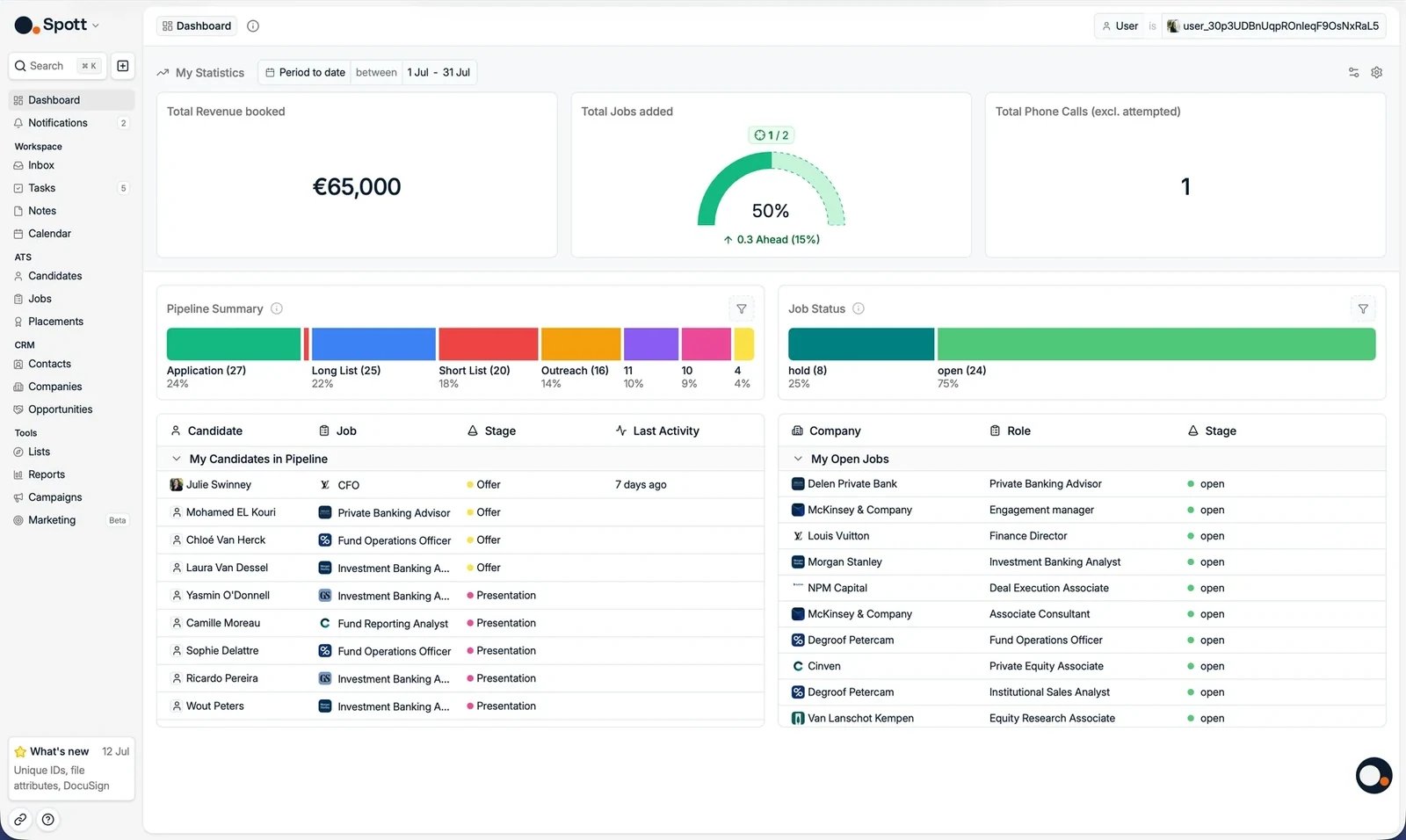
Das Dashboard ist Ihr persönlicher Startbildschirm, wenn Sie Spott öffnen. Es liefert Ihnen
in Echtzeit einen Überblick über Ihre Recruiting-Aktivität, von Umsatz und Anrufen bis zu
offenen Jobs und dem Fortschritt Ihrer Kandidaten. Wenn Sie sich anderswo in der Plattform
befinden, klicken Sie oben in der linken Navigationsleiste auf **Dashboard** oder nutzen
Sie das Zwei-Tasten-Kürzel: **G**, dann **D**.

<Frame>
  <img src="https://mintcdn.com/spott-docs/p014P0_PfappR2TU/images/general/dashboard-overview.webp?fit=max&auto=format&n=p014P0_PfappR2TU&q=85&s=494b405ea288b27ecd0dce9c26121284" alt="Das Home-Dashboard von Spott" width="1600" height="956" data-path="images/general/dashboard-overview.webp" />
</Frame>

## 1. Ihre Leistung verstehen

Der Bereich **My statistics** zeigt Ihnen die Recruiting-Aktivität für den gewählten
Zeitraum und die gewählten Personen in Echtzeit.

### 1.1 Wählen, wessen Aktivität und welchen Zeitraum Sie prüfen

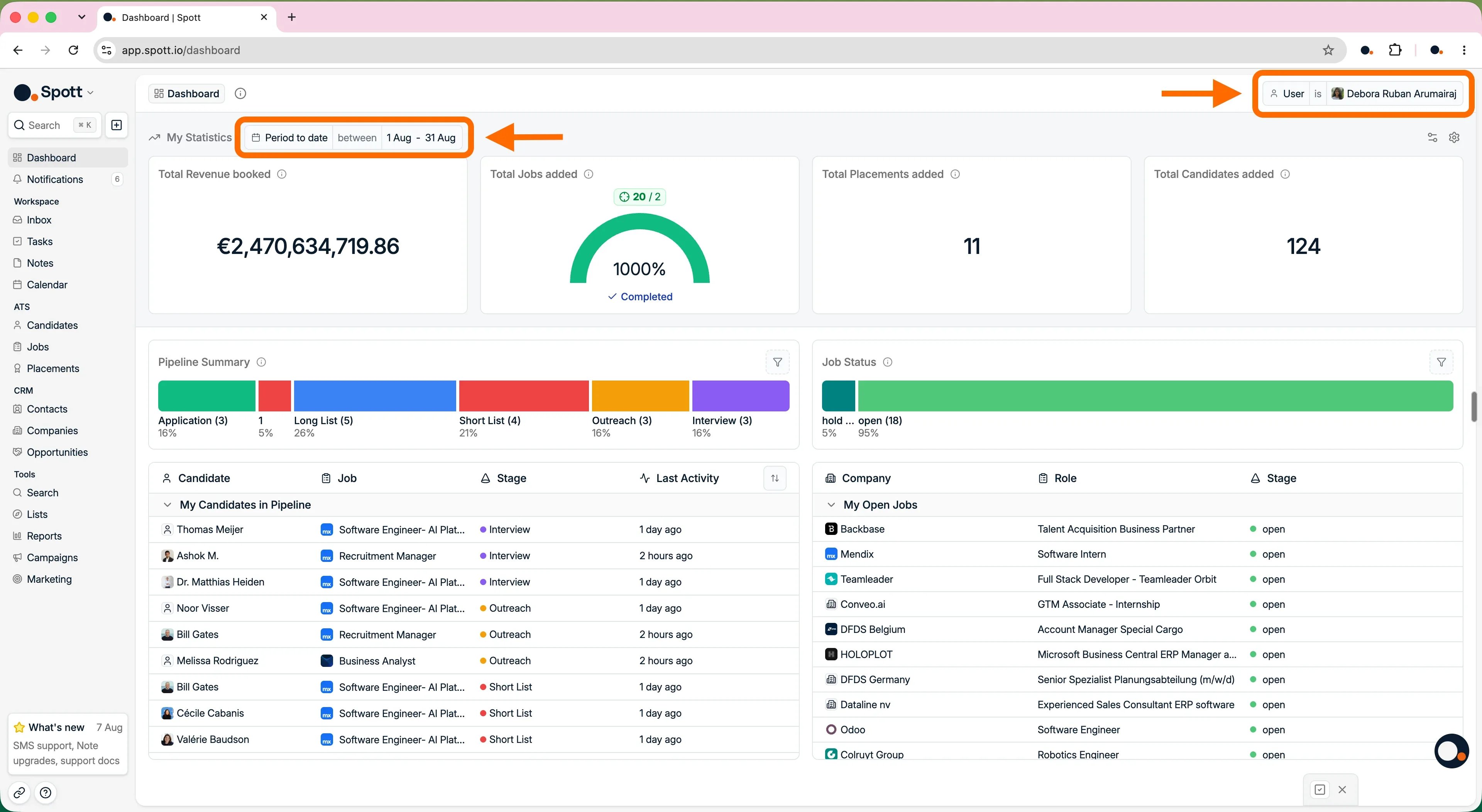
Über den **Zeitraumfilter** oben rechts sehen Sie die Zahlen für diese Woche, diesen Monat,
dieses Quartal oder einen selbst gewählten Zeitraum.

Wenn Sie die Berechtigung zur Verwaltung von Analytics haben, wechseln Sie mit dem
**Benutzerfilter** zwischen Ihrer eigenen Aktivität, der eines Teammitglieds oder der eines
Teams.

<Note>
  Ohne die Berechtigung zur Verwaltung von Analytics erscheint der Benutzerfilter nicht,
  und das Dashboard zeigt ausschließlich Ihre eigenen Zahlen.
</Note>

<Frame>
  <img src="https://mintcdn.com/spott-docs/9Q5zDbUG9mqD9No8/images/onboarding/dashboard-filters.webp?fit=max&auto=format&n=9Q5zDbUG9mqD9No8&q=85&s=591105c2f0d90263f781212c7e3d115a" alt="Der Benutzerfilter und der Zeitraumfilter über den Kennzahlenkarten" width="3840" height="2104" data-path="images/onboarding/dashboard-filters.webp" />
</Frame>

### 1.2 Wählen, welche Kennzahlen erscheinen

Öffnen Sie über das Zahnradsymbol **Configure Dashboard**, um die Kennzahlenkarten oben im
Dashboard auszuwählen. Ziehen Sie die Karten in die Reihenfolge, die für Ihr Team am
meisten Sinn ergibt.

<AccordionGroup>
  <Accordion title="Verfügbare Kennzahlen">
    * **Umsatz und Besetzungen:** gebuchter Gesamtumsatz, Summe der hinzugefügten
      Placements, Summe der hinzugefügten Jobs und Summe der hinzugefügten Kandidaten.
    * **Anrufe und Meetings:** Summe der Telefonate ohne Anrufversuche, Summe der
      ausgehenden Anrufe, Summe der Online-Meetings und Summe der Meetings vor Ort.
    * **CV-Aktivität:** Summe der versendeten Lebensläufe, Summe der versendeten
      Standard-Lebensläufe und Summe der versendeten spekulativen Lebensläufe. Diese
      Summen sind in den [Einstellungen](/de/docs/settings/stages) auf Phasen abgebildet.
    * **Interview-Aktivität:** Summe der Erstgespräche, Summe der Standard-Erstgespräche
      und Summe der spekulativen Erstgespräche.
    * **Conversion:** Fill Rate bei versendetem Lebenslauf und Fill Rate beim Erstgespräch.
  </Accordion>
</AccordionGroup>

<Warning>
  Die Dashboard-Konfiguration gilt für den gesamten Workspace. Eine Kennzahl ein- oder
  auszuschalten ändert das Dashboard aller, nicht nur Ihres.
</Warning>

<video className="w-full aspect-video rounded-xl" autoPlay muted loop playsInline controls preload="metadata" src="https://spott-media.b-cdn.net/docs/onboarding/v4/dashboard-configure.mp4" />

### 1.3 Ziele setzen und Fortschritt verfolgen

Öffnen Sie **Configure Targets**, um pro Person und pro Kennzahl ein Ziel festzulegen. Das
Zielraster hat eine Zeile je Teammitglied und eine Spalte je Kennzahl. Lassen Sie eine
Zelle auf **0**, wenn das Ziel für jemanden nicht gilt.

Wählen Sie den **Zeitraum für Ziele**, zum Beispiel **Every month**, um festzulegen, welche
Periode jedes Ziel abdeckt. Die Kennzahlenkarten zeigen dann die tatsächliche Leistung
gegenüber dem Ziel für den Dashboard-Zeitraum, den Sie gerade betrachten.

<Warning>
  Wenn Sie den Zielzeitraum ändern, werden alle Zielwerte automatisch umgerechnet. Ziele
  passen sich außerdem Ihrem Dashboard-Filter an, ein Monatsziel von 20 erscheint in einer
  Wochenansicht also als 5.
</Warning>

<video className="w-full aspect-video rounded-xl" controls playsInline preload="metadata" poster="/images/onboarding/dashboard-targets-poster.webp" src="https://spott-media.b-cdn.net/docs/onboarding/v4/dashboard-targets.mp4" />

### 1.4 Die Datensätze hinter einer Zahl öffnen

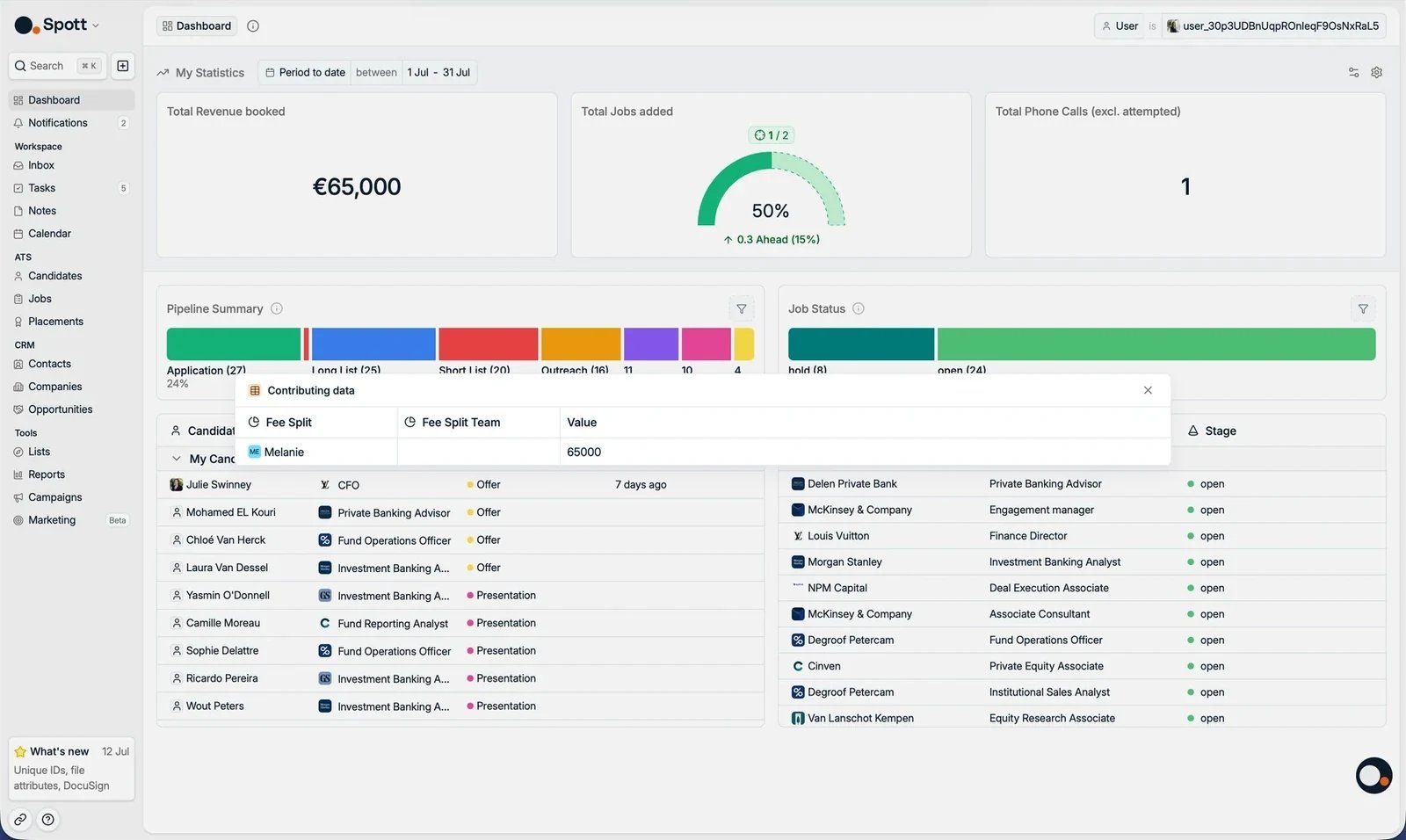
Klicken Sie auf eine beliebige Kennzahlenkarte, um die Datensätze zu sehen, die in ihre
Summe eingehen. Klicken Sie zum Beispiel auf **Total Revenue booked**, um die
Honoraraufteilung hinter dieser Zahl zu prüfen.

<Frame>
  <img src="https://mintcdn.com/spott-docs/p014P0_PfappR2TU/images/general/dashboard-drilldown.webp?fit=max&auto=format&n=p014P0_PfappR2TU&q=85&s=4555563155423226de6076b752459137" alt="Von einer Kennzahlenkarte in die dahinterliegenden Datensätze wechseln" width="1600" height="956" data-path="images/general/dashboard-drilldown.webp" />
</Frame>

<Note>
  Die Dashboard-Kennzahlen sind ein fester Satz. Um etwas zu messen, das diese Karten nicht
  abdecken, bauen Sie ein eigenes Insight in [Reports](/de/docs/onboarding/reporting), oder
  sehen Sie sich [Reports erstellen](/de/docs/get-started/reports) für den vollständigen
  Builder an.
</Note>

## 2. Aktuelle Pipeline und offene Arbeit prüfen

Der untere Teil des Dashboards zeigt, was sich durch Ihre Pipeline bewegt, und lässt Sie
die dahinterliegenden Bewerbungen, Kandidaten und Jobs öffnen.

### 2.1 Pipeline summary und Job status prüfen

Mit diesen beiden Panels erfassen Sie das Volumen hinter jeder Phase oder jedem Status:

* **[Pipeline summary](/de/docs/jobs/job-pipeline)** zeigt die Bewerbungen, die Ihnen gehören,
  in jeder Pipeline-Phase. Sortieren Sie das Panel so, dass die Phasen, die Sie am
  häufigsten nutzen, oben stehen, und klicken Sie dann auf eine Phase, um die Bewerbungen
  hinter ihrer Summe zu sehen.
* **Job status** zeigt die Jobs, in deren Team Sie sind, nach Status gruppiert. Klicken Sie
  auf einen Status, um die Jobs hinter seiner Summe zu sehen.

### 2.2 Einen Kandidaten aus My candidates in pipeline öffnen

Mit **My candidates in pipeline** prüfen Sie die Kandidaten, die Sie über die aktiven
Job-Phasen hinweg betreuen. Jede Zeile zeigt Kandidat, Job, Kunde, aktuelle Phase und die
jüngste Aktivität. Klicken Sie auf eine Zeile, um die Bewerbung zu öffnen.

### 2.3 Einen Job aus My open jobs öffnen

Mit **My open jobs** prüfen Sie die aktiven Stellen, die Ihnen gehören oder an denen Sie
mitarbeiten. Klicken Sie auf einen Job, um seinen Datensatz zu öffnen und weiter daran zu
arbeiten.

<Note>
  Das Dashboard aktualisiert sich in Echtzeit, während Sie Anrufe protokollieren,
  Kandidaten hinzufügen oder Bewerbungen durch die Phasen bewegen.
</Note>

## 3. Einen Datensatz über die globale Suche finden

Die globale Suche öffnet einen Datensatz direkt, wenn Sie bereits wissen, wen oder was Sie
brauchen.

### 3.1 Von überall aus suchen

Klicken Sie oben links auf **Search** oder drücken Sie `⌘K` / `Ctrl+K`. Unter
[globale Suche](/de/docs/get-started/global-search) steht, was sie alles findet. Sie können
suchen nach:

* **Personen und Organisationen:** Kandidaten, Kontakte und Unternehmen nach Namen.
* **Kontaktdaten:** Telefonnummern und E-Mail-Adressen.
* **Eindeutigen Kennungen:** jeder unterstützte Datensatz über seine Record-ID, sobald ein
  Admin unter **Settings → Features → Workspace** die Option **Show Record IDs**
  eingeschaltet hat. Die ID erscheint dann oben rechts in einem Datensatz, und über
  **Copy** erhalten Sie die vollständige Fassung zum Einfügen in die Suche.

<video className="w-full aspect-video rounded-xl" controls playsInline preload="metadata" poster="/images/onboarding/dashboard-global-search-poster.webp" src="https://spott-media.b-cdn.net/docs/onboarding/v4/dashboard-global-search.mp4" />

<CardGroup cols={2}>
  <Card title="Dashboard-Referenz" icon="gauge" href="/de/docs/get-started/dashboard">
    Jede Karte auf dem Dashboard, die Ziele, die Drill-downs und wer was sieht.
  </Card>

  <Card title="Tastenkürzel" icon="keyboard" href="/de/docs/settings/keyboard-shortcuts">
    Die Zwei-Tasten-Sprünge wie G und dann D, und alle übrigen.
  </Card>
</CardGroup>

<div className="your-turn">
  ## Jetzt sind Sie dran

  * [ ] Öffnen Sie **einen Kandidaten** aus **My candidates in pipeline**
  * [ ] Finden Sie über die **globale Suchleiste** einen Datensatz
  * [ ] Setzen Sie ein **Ziel** für eine Kennzahl und prüfen Sie, wie Sie dastehen
</div>

<Card title="Als Nächstes: Inbox und Kalender" icon="arrow-right" href="/de/docs/onboarding/inbox-calendar">
  E-Mail und Meetings an einem Ort.
</Card>