> ## Documentation Index
> Fetch the complete documentation index at: https://docs.spott.io/llms.txt
> Use this file to discover all available pages before exploring further.
# Ihre Daten übernehmen
> Kandidaten, Kunden und Stellen nach Spott bringen, selbst oder mit unserem Team, das die Migration übernimmt.
In diesem Abschnitt lernen Sie, welcher Weg zu Ihren Daten passt, wie Sie Ihre Kandidaten,
Ihre Kunden und Ihre Stellen übernehmen, was nur eine begleitete Migration mitbringt und
wie Sie prüfen, ob alles angekommen ist.
1. [Den Weg für Ihre Daten wählen](#1-den-weg-für-ihre-daten-wählen)
2. [Ihre Kandidaten übernehmen](#2-ihre-kandidaten-übernehmen)
3. [Ihre Kunden übernehmen](#3-ihre-kunden-übernehmen)
4. [Ihre Stellen übernehmen](#4-ihre-stellen-übernehmen)
5. [Den Rest übernehmen](#5-den-rest-übernehmen)
6. [Prüfen, was angekommen ist](#6-prüfen-was-angekommen-ist)
Um einen Import zu starten, öffnen Sie **Settings** und wählen **Import**.
## 1. Den Weg für Ihre Daten wählen
Es gibt zwei Wege, und die meisten Unternehmen nutzen beide.
**Selbst erledigen**, wenn Ihre Daten eine Tabelle oder ein Ordner voller Lebensläufe sind.
Alles in den Abschnitten 2 bis 4 funktioniert im Self-Service, Sie können heute damit
anfangen.
**Unser Team übernehmen lassen**, wenn Sie ein komplettes ATS umziehen, mit Stellen,
Bewerbungen, Notizen, Platzierungen und der Historie an jedem Datensatz. Ihre Daten werden
zuerst in eine separate **Validierungsumgebung** migriert, in der Sie sie gemeinsam mit
unserem Team durchgehen und bestätigen, dass alles korrekt angekommen ist. Erst wenn Sie
mit dem Ergebnis zufrieden sind, schließen wir die Migration in die Produktivumgebung ab.
Dieser Validierungsschritt ist wichtig: Sie prüfen und bestätigen die importierten Daten,
bevor Ihr Team damit zu arbeiten beginnt.
| Was Sie umziehen | Weg |
| --------------------------------------------- | -------------------------------------------- |
| Eine Tabelle mit Kandidaten oder Kontakten | CSV- oder Excel-Import, Abschnitt 2 |
| Ein Ordner mit Lebensläufen | Massenupload von Lebensläufen, Abschnitt 2 |
| Kundenunternehmen und ihre Kontakte | CSV-Import oder die Erweiterung, Abschnitt 3 |
| Laufende Vakanzen | Manuell oder per URL, Abschnitt 4 |
| Bewerbungen, Notizen, Platzierungen, Historie | Begleitete Migration, Abschnitt 5 |
Wie eine begleitete Migration abläuft und wie Sie Ihren Export vorbereiten.
## 2. Ihre Kandidaten übernehmen
Es gibt fünf Self-Service-Wege in die Kandidatendatenbank. Wählen Sie den, der zur Form
Ihrer Daten passt.
### 2.1 Eine CSV- oder Excel-Datei importieren
Der Importassistent fügt Datensätze gesammelt in Spott ein, etwa beim Umzug aus einem
anderen System oder beim Hochladen einer Sourcing-Liste. Jede Zeile wird zu einem
Datensatz. Sie können **bis zu 1.000 Datensätze** pro Import übernehmen, aus **CSV- oder
Excel-Dateien (.xlsx)**.
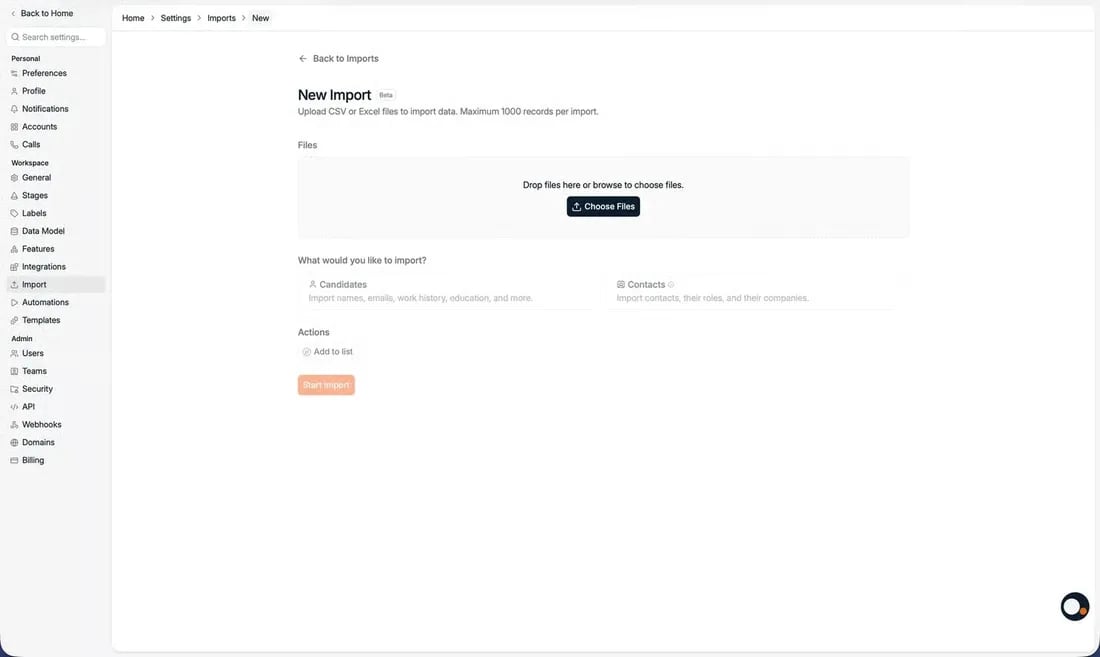 Beim Hochladen einer Datei legen Sie fest, wofür die Zeilen stehen:
| Option | Was sie bewirkt |
| -------------- | ------------------------------------------------------------------------------------------------- |
| **Candidates** | Importiert Namen, E-Mail-Adressen, Berufserfahrung, Ausbildung und mehr als Kandidatendatensätze. |
| **Contacts** | Importiert Kundenkontakte, ihre Rollen und ihre Unternehmen. |
| **Any** | Spott erkennt automatisch, ob eine Zeile ein Kandidat, ein Kontakt oder ein Unternehmen ist. |
Der Assistent führt Sie anschließend durch die Zuordnung Ihrer Spalten zu den Feldern in
Spott und startet den Import. Unter **Actions** können Sie außerdem **Add to list** oder
**Add to job** wählen, was für jeden Datensatz des Imports gilt.
**Was ein CSV-Import nicht kann**
* **Benutzerdefinierte Felder lassen sich nicht zuordnen.** Die Auswahlliste bietet nur
Standardfelder, die
[eigenen Attribute](/de/docs/settings/customizing-candidate-profiles) Ihres Workspace
werden also nicht durch einen Import befüllt. Setzen Sie sie im Anschluss auf den
Datensätzen.
* **Datensätze werden angelegt, nicht aktualisiert.** Trifft ein Import auf ein
bestehendes Profil, wird es der Stelle oder Liste hinzugefügt, ohne dass seine Daten
überschrieben werden.
* **Ein Import in eine Stelle kann weder den Bewerbungsstatus setzen noch Kommentare
ergänzen.** Die Personen werden als Bewerbungen angelegt, Phase und Kommentare setzen
Sie danach in der Pipeline.
Eine Spalte mit einer LinkedIn-URL importiert den Link zum Profil, nicht das Profil
selbst. Um die Profilinhalte zu übernehmen, nutzen Sie die Browsererweiterung.
Spalte für Spalte: was jedes Feld erwartet und wie der Abgleich funktioniert.
### 2.2 Lebensläufe in Paketen von 1.000 hochladen
Wenn Ihre Daten als Lebenslaufdateien statt als Tabelle vorliegen, laden Sie sie hoch und
lassen Spott jede einzelne in einen Kandidatendatensatz auslesen.
Sie können **bis zu 1.000 Lebensläufe auf einmal** hochladen. Ab 20 Lebensläufen entfällt
die Vorschau, die Datensätze werden also direkt angelegt. Doppelte Datensätze werden rot
markiert, und Sie entscheiden, ob Sie sie trotzdem anlegen oder überspringen.
Der Anhang muss keine PDF-Datei sein. Word-Dokumente (.docx) werden ebenfalls ausgelesen.
### 2.3 Lebensläufe per E-Mail weiterleiten
Leiten Sie einen Lebenslauf an **[cv@spott.io](mailto:cv@spott.io)** weiter, und Spott legt daraus einen
Kandidatendatensatz an, mit dem Lebenslauf als Anhang am Profil.
Leiten Sie von Ihrer geschäftlichen E-Mail-Adresse weiter, also der Adresse, mit der Sie
sich bei Spott anmelden. An dieser Adresse erkennt Spott, zu welchem Workspace der
Kandidat gehört. Eine Weiterleitung von einer privaten Adresse legt keinen Datensatz an.
### 2.4 Mit der Erweiterung aus LinkedIn importieren
Über die Browsererweiterung importieren Sie Kandidaten aus LinkedIn, Sales Navigator oder
Recruiter, einzeln oder aus einer Ergebnisliste. Das ist der Weg, der die Profilinhalte
mitbringt und nicht nur den Link.
### 2.5 Kandidaten aus anderen Tools übertragen
Angebundene Sourcing-Tools wie Juicebox schicken Kandidaten direkt nach Spott, und über die
API legen Sie sie programmatisch an.
Jeder Weg in die Datenbank, inklusive Maildrop und Erweiterung.
Installieren, verbinden und aus LinkedIn importieren.
Kandidaten aus angebundenen Tools übertragen.
Einen Datensatz aus einem neuen Lebenslauf, einem Self-Service-Link oder LinkedIn aktualisieren.
## 3. Ihre Kunden übernehmen
Für Unternehmen und Kontakte gilt derselbe Assistent wie für Kandidaten, mit einer
praktischen Abkürzung.
### 3.1 Kontakte importieren und die Unternehmen gratis dazubekommen
Starten Sie den Importassistenten und wählen Sie **Contacts**, oder **Any**, wenn Ihre
Datei Personen und Organisationen mischt. Für Unternehmen brauchen Sie keine eigene Datei:
Sobald in einer Zeile ein Unternehmen steht, ordnet Spott es einem bestehenden Unternehmen
zu oder legt einen neuen Unternehmensdatensatz an und verknüpft die Person damit.
Das ist der schnellste Weg, einen Kundenstamm aufzubauen. Eine saubere Kontaktdatei
liefert Ihnen in einem Import die Kontakte, ihre Unternehmen und die Verknüpfungen
dazwischen.
### 3.2 Kunden aus LinkedIn oder von Hand anlegen
Legen Sie mit der Erweiterung ein Unternehmen oder einen Kontakt direkt von einer
LinkedIn-Seite aus an, oder ergänzen Sie beides manuell in den Ansichten **Companies** und
**Contacts**, wenn es nur eine Handvoll ist.
Aus der Ansicht Companies, einer Unternehmensvorschau, aus LinkedIn oder per Import.
Einen Kontakt anlegen, mit einem Unternehmen verknüpfen und sich im Profil zurechtfinden.
Muttergesellschaften, Tochterunternehmen und Bereiche nach dem Import verknüpfen.
Direkt in eine Liste importieren, um ein Paket zusammenzuhalten.
## 4. Ihre Stellen übernehmen
Stellen funktionieren anders als Personen: **Für Stellen gibt es keinen CSV-Weg.** Sie
haben drei Möglichkeiten.
* **Import aus einer URL.** Fügen Sie im Dialog **Add New Job** den Link zu einer
öffentlichen Stellenanzeige ein, und Spott befüllt die Stellenfelder daraus. Prüfen oder
bearbeiten Sie sie vor dem Speichern.
* **Die Browsererweiterung.** Importieren Sie die Anzeige direkt von der Vakanzseite, die
Sie gerade ansehen.
* **Manuell.** Klicken Sie auf **Add Job** und geben Sie Titel, Unternehmen und Status ein,
dazu alle weiteren Angaben, die Sie haben.
Ein größerer Bestand an älteren Stellen, mit den zugehörigen Bewerbungen und der
Historie, kommt über die begleitete Migration und nicht von Hand.
Eine Stelle manuell, aus einer URL oder per Import anlegen und mit einem Kunden verknüpfen.
## 5. Den Rest übernehmen
Manches lässt sich nicht selbst importieren, und das sollten Sie wissen, bevor Sie Ihre
erste Woche planen:
* **Bewerbungen**, also die Verbindung zwischen einem Kandidaten und einer Stelle, mit
Phase und Historie
* **Notizen und Dateien** an bestehenden Datensätzen
* **Platzierungen** und historische Umsätze
* **Aktivitätshistorie** aus Ihrem alten System: E-Mails, Anrufe und Meetings
All das kommt über die begleitete Migration in die Validierungsumgebung, wo Sie es vor dem
Go-live freigeben.
Was unser Team umzieht, wie der Validierungsschritt abläuft und wie Sie Ihren Export vorbereiten.
## 6. Prüfen, was angekommen ist
Bevor Ihr Team mit den Daten arbeitet, machen Sie Stichproben.
* **Duplikate.** Spott dedupliziert über E-Mail-Adresse, Telefonnummer und LinkedIn-URL.
Wer erneut angelegt wird, reichert also das bestehende Profil an, statt eine Kopie zu
erzeugen. Was doch durchgerutscht ist, lässt sich zusammenführen.
* **Benutzerdefinierte Felder.** Öffnen Sie einen Datensatz, von dem Sie wissen, dass er in
der Quelldatei eigene Daten hatte, und prüfen Sie, was leer ist, denn benutzerdefinierte
Felder kommen über einen CSV-Import nicht mit.
* **Unternehmensverknüpfungen.** Prüfen Sie, ob importierte Kontakte am richtigen
Unternehmen hängen, und führen Sie beinahe identische Unternehmen zusammen, die der
Import angelegt hat.
* **Zugehörigkeit zu Stellen und Listen.** Wenn Sie in eine Stelle importiert haben, setzen
Sie die Bewerbungsphasen in der Pipeline.
Wie Spott Duplikate erkennt und wie Sie sie zusammenführen.
Doppelte Unternehmen und Stellen in einem Datensatz bündeln.
Die E-Mail-Adressen und Telefonnummern ergänzen, die in Ihrer Datei fehlten.
Prüfen, was angekommen ist, indem Sie den importierten Bestand durchsuchen und filtern.
Beim Hochladen einer Datei legen Sie fest, wofür die Zeilen stehen:
| Option | Was sie bewirkt |
| -------------- | ------------------------------------------------------------------------------------------------- |
| **Candidates** | Importiert Namen, E-Mail-Adressen, Berufserfahrung, Ausbildung und mehr als Kandidatendatensätze. |
| **Contacts** | Importiert Kundenkontakte, ihre Rollen und ihre Unternehmen. |
| **Any** | Spott erkennt automatisch, ob eine Zeile ein Kandidat, ein Kontakt oder ein Unternehmen ist. |
Der Assistent führt Sie anschließend durch die Zuordnung Ihrer Spalten zu den Feldern in
Spott und startet den Import. Unter **Actions** können Sie außerdem **Add to list** oder
**Add to job** wählen, was für jeden Datensatz des Imports gilt.
**Was ein CSV-Import nicht kann**
* **Benutzerdefinierte Felder lassen sich nicht zuordnen.** Die Auswahlliste bietet nur
Standardfelder, die
[eigenen Attribute](/de/docs/settings/customizing-candidate-profiles) Ihres Workspace
werden also nicht durch einen Import befüllt. Setzen Sie sie im Anschluss auf den
Datensätzen.
* **Datensätze werden angelegt, nicht aktualisiert.** Trifft ein Import auf ein
bestehendes Profil, wird es der Stelle oder Liste hinzugefügt, ohne dass seine Daten
überschrieben werden.
* **Ein Import in eine Stelle kann weder den Bewerbungsstatus setzen noch Kommentare
ergänzen.** Die Personen werden als Bewerbungen angelegt, Phase und Kommentare setzen
Sie danach in der Pipeline.
Eine Spalte mit einer LinkedIn-URL importiert den Link zum Profil, nicht das Profil
selbst. Um die Profilinhalte zu übernehmen, nutzen Sie die Browsererweiterung.
Spalte für Spalte: was jedes Feld erwartet und wie der Abgleich funktioniert.
### 2.2 Lebensläufe in Paketen von 1.000 hochladen
Wenn Ihre Daten als Lebenslaufdateien statt als Tabelle vorliegen, laden Sie sie hoch und
lassen Spott jede einzelne in einen Kandidatendatensatz auslesen.
Sie können **bis zu 1.000 Lebensläufe auf einmal** hochladen. Ab 20 Lebensläufen entfällt
die Vorschau, die Datensätze werden also direkt angelegt. Doppelte Datensätze werden rot
markiert, und Sie entscheiden, ob Sie sie trotzdem anlegen oder überspringen.
Der Anhang muss keine PDF-Datei sein. Word-Dokumente (.docx) werden ebenfalls ausgelesen.
### 2.3 Lebensläufe per E-Mail weiterleiten
Leiten Sie einen Lebenslauf an **[cv@spott.io](mailto:cv@spott.io)** weiter, und Spott legt daraus einen
Kandidatendatensatz an, mit dem Lebenslauf als Anhang am Profil.
Leiten Sie von Ihrer geschäftlichen E-Mail-Adresse weiter, also der Adresse, mit der Sie
sich bei Spott anmelden. An dieser Adresse erkennt Spott, zu welchem Workspace der
Kandidat gehört. Eine Weiterleitung von einer privaten Adresse legt keinen Datensatz an.
### 2.4 Mit der Erweiterung aus LinkedIn importieren
Über die Browsererweiterung importieren Sie Kandidaten aus LinkedIn, Sales Navigator oder
Recruiter, einzeln oder aus einer Ergebnisliste. Das ist der Weg, der die Profilinhalte
mitbringt und nicht nur den Link.
### 2.5 Kandidaten aus anderen Tools übertragen
Angebundene Sourcing-Tools wie Juicebox schicken Kandidaten direkt nach Spott, und über die
API legen Sie sie programmatisch an.
Jeder Weg in die Datenbank, inklusive Maildrop und Erweiterung.
Installieren, verbinden und aus LinkedIn importieren.
Kandidaten aus angebundenen Tools übertragen.
Einen Datensatz aus einem neuen Lebenslauf, einem Self-Service-Link oder LinkedIn aktualisieren.
## 3. Ihre Kunden übernehmen
Für Unternehmen und Kontakte gilt derselbe Assistent wie für Kandidaten, mit einer
praktischen Abkürzung.
### 3.1 Kontakte importieren und die Unternehmen gratis dazubekommen
Starten Sie den Importassistenten und wählen Sie **Contacts**, oder **Any**, wenn Ihre
Datei Personen und Organisationen mischt. Für Unternehmen brauchen Sie keine eigene Datei:
Sobald in einer Zeile ein Unternehmen steht, ordnet Spott es einem bestehenden Unternehmen
zu oder legt einen neuen Unternehmensdatensatz an und verknüpft die Person damit.
Das ist der schnellste Weg, einen Kundenstamm aufzubauen. Eine saubere Kontaktdatei
liefert Ihnen in einem Import die Kontakte, ihre Unternehmen und die Verknüpfungen
dazwischen.
### 3.2 Kunden aus LinkedIn oder von Hand anlegen
Legen Sie mit der Erweiterung ein Unternehmen oder einen Kontakt direkt von einer
LinkedIn-Seite aus an, oder ergänzen Sie beides manuell in den Ansichten **Companies** und
**Contacts**, wenn es nur eine Handvoll ist.
Aus der Ansicht Companies, einer Unternehmensvorschau, aus LinkedIn oder per Import.
Einen Kontakt anlegen, mit einem Unternehmen verknüpfen und sich im Profil zurechtfinden.
Muttergesellschaften, Tochterunternehmen und Bereiche nach dem Import verknüpfen.
Direkt in eine Liste importieren, um ein Paket zusammenzuhalten.
## 4. Ihre Stellen übernehmen
Stellen funktionieren anders als Personen: **Für Stellen gibt es keinen CSV-Weg.** Sie
haben drei Möglichkeiten.
* **Import aus einer URL.** Fügen Sie im Dialog **Add New Job** den Link zu einer
öffentlichen Stellenanzeige ein, und Spott befüllt die Stellenfelder daraus. Prüfen oder
bearbeiten Sie sie vor dem Speichern.
* **Die Browsererweiterung.** Importieren Sie die Anzeige direkt von der Vakanzseite, die
Sie gerade ansehen.
* **Manuell.** Klicken Sie auf **Add Job** und geben Sie Titel, Unternehmen und Status ein,
dazu alle weiteren Angaben, die Sie haben.
Ein größerer Bestand an älteren Stellen, mit den zugehörigen Bewerbungen und der
Historie, kommt über die begleitete Migration und nicht von Hand.
Eine Stelle manuell, aus einer URL oder per Import anlegen und mit einem Kunden verknüpfen.
## 5. Den Rest übernehmen
Manches lässt sich nicht selbst importieren, und das sollten Sie wissen, bevor Sie Ihre
erste Woche planen:
* **Bewerbungen**, also die Verbindung zwischen einem Kandidaten und einer Stelle, mit
Phase und Historie
* **Notizen und Dateien** an bestehenden Datensätzen
* **Platzierungen** und historische Umsätze
* **Aktivitätshistorie** aus Ihrem alten System: E-Mails, Anrufe und Meetings
All das kommt über die begleitete Migration in die Validierungsumgebung, wo Sie es vor dem
Go-live freigeben.
Was unser Team umzieht, wie der Validierungsschritt abläuft und wie Sie Ihren Export vorbereiten.
## 6. Prüfen, was angekommen ist
Bevor Ihr Team mit den Daten arbeitet, machen Sie Stichproben.
* **Duplikate.** Spott dedupliziert über E-Mail-Adresse, Telefonnummer und LinkedIn-URL.
Wer erneut angelegt wird, reichert also das bestehende Profil an, statt eine Kopie zu
erzeugen. Was doch durchgerutscht ist, lässt sich zusammenführen.
* **Benutzerdefinierte Felder.** Öffnen Sie einen Datensatz, von dem Sie wissen, dass er in
der Quelldatei eigene Daten hatte, und prüfen Sie, was leer ist, denn benutzerdefinierte
Felder kommen über einen CSV-Import nicht mit.
* **Unternehmensverknüpfungen.** Prüfen Sie, ob importierte Kontakte am richtigen
Unternehmen hängen, und führen Sie beinahe identische Unternehmen zusammen, die der
Import angelegt hat.
* **Zugehörigkeit zu Stellen und Listen.** Wenn Sie in eine Stelle importiert haben, setzen
Sie die Bewerbungsphasen in der Pipeline.
Wie Spott Duplikate erkennt und wie Sie sie zusammenführen.
Doppelte Unternehmen und Stellen in einem Datensatz bündeln.
Die E-Mail-Adressen und Telefonnummern ergänzen, die in Ihrer Datei fehlten.
Prüfen, was angekommen ist, indem Sie den importierten Bestand durchsuchen und filtern.
## Jetzt sind Sie dran
* [ ] Importieren Sie **eine Test-CSV** mit fünf Zeilen und prüfen Sie, was zugeordnet wurde
* [ ] Laden Sie **fünf Lebensläufe** gesammelt hoch und sehen Sie sich die angelegten Datensätze an
* [ ] Leiten Sie **einen Lebenslauf** von Ihrer geschäftlichen Adresse an [cv@spott.io](mailto:cv@spott.io) weiter
* [ ] Importieren Sie **eine Kontaktdatei** und prüfen Sie, ob die Unternehmen angelegt und verknüpft wurden
* [ ] Legen Sie **eine Stelle** an, indem Sie die URL einer öffentlichen Anzeige einfügen
* [ ] Öffnen Sie einen importierten Datensatz und notieren Sie, welche **benutzerdefinierten Felder** noch leer sind
Lizenzen, Credits und das Aufladen.