> ## Documentation Index
> Fetch the complete documentation index at: https://docs.spott.io/llms.txt
> Use this file to discover all available pages before exploring further.
# Abrechnung und Credits
> Ihre Sitze prüfen, Ihr Credit-Guthaben lesen und nachkaufen, wenn es knapp wird.
In diesem Abschnitt lernen Sie, wo Sie Ihren Tarif und die aktiven Sitze prüfen, wie Sie
Ihr Credit-Guthaben lesen, wie Sie weitere Credits kaufen und welche Aktionen sie
verbrauchen.
1. [Bereich Billing](#1-bereich-billing)
2. [Bereich Credits](#2-bereich-credits)
3. [Wofür Credits verbraucht werden](#3-wofür-credits-verbraucht-werden)
Zum Öffnen klicken Sie oben links auf das Spott-Logo und wählen dann **Billing**.
Billing ist ein Adminbereich. Sehen Sie ihn nicht in der Seitenleiste der
Einstellungen, hat Ihre Rolle keinen Zugriff darauf.
## 1. Bereich Billing
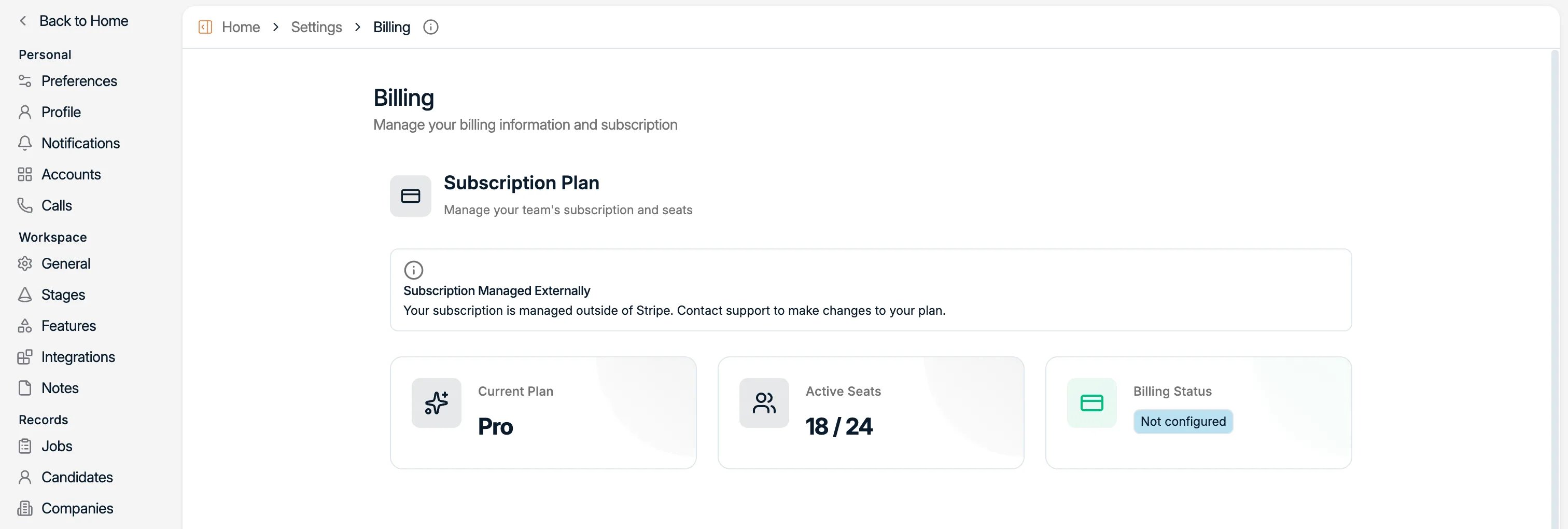
Hier finden Sie die Zahl der aktiven Sitze im Verhältnis zu Ihrem Kontingent, dazu Ihren
aktuellen Tarif und den Abrechnungsstatus.
 ## 2. Bereich Credits
Credits sind das, was KI-Aktionen in Spott verbrauchen: ein Profil anreichern, einen
Datensatz automatisch aktualisieren und Ähnliches. Dieser Bereich zeigt Ihr Guthaben und
lässt Sie nachkaufen.
## 2. Bereich Credits
Credits sind das, was KI-Aktionen in Spott verbrauchen: ein Profil anreichern, einen
Datensatz automatisch aktualisieren und Ähnliches. Dieser Bereich zeigt Ihr Guthaben und
lässt Sie nachkaufen.
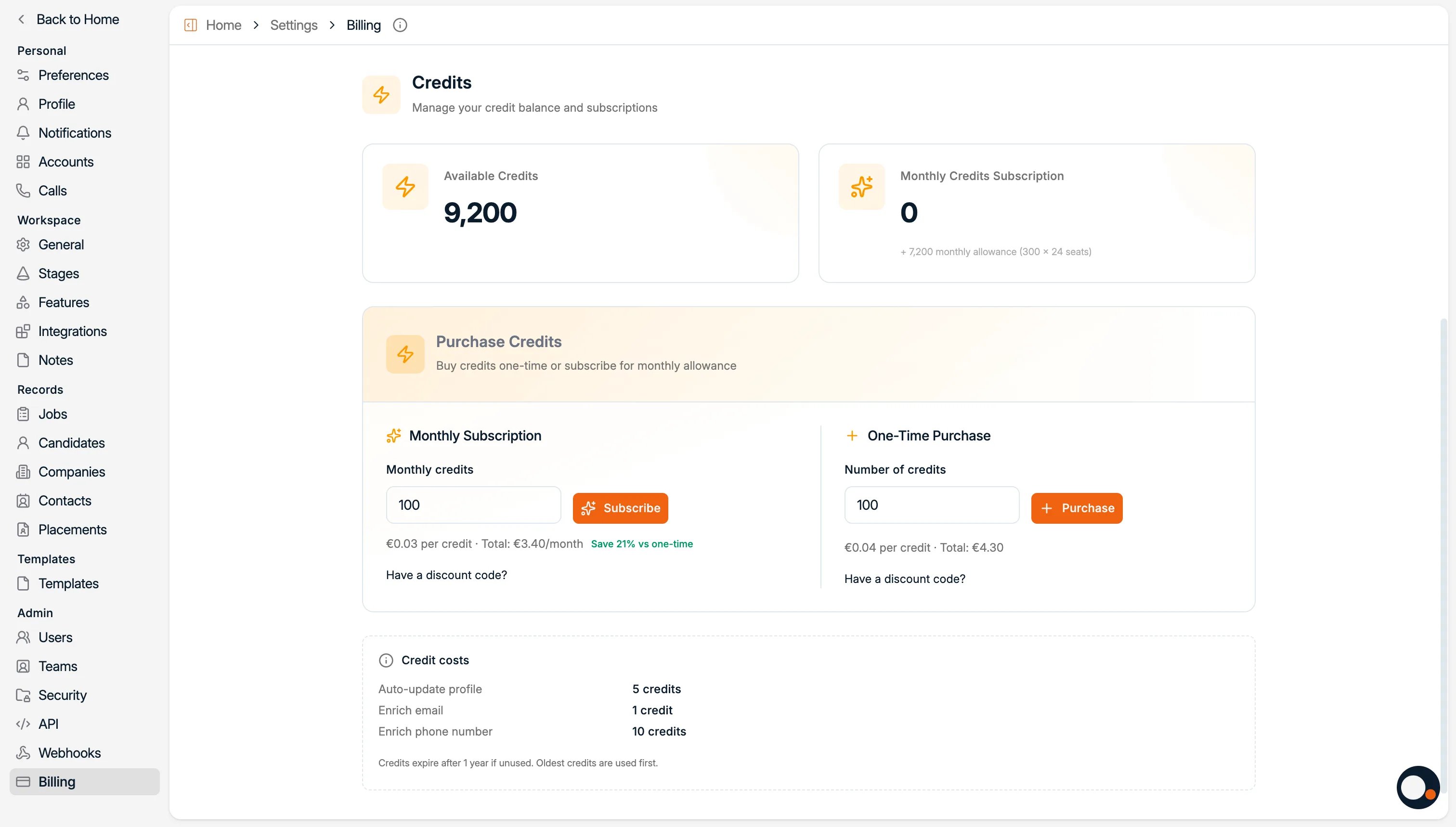 ### 2.1 Was Sie sehen
* **Available credits**: was Sie gerade nutzen können.
* **Monthly subscription**: die Credits, die Sie im Abo monatlich erhalten.
* **Credit costs**: wie viele Credits jede Aktion verbraucht.
### 2.2 Was Sie tun können
* **Monatlich abonnieren** und Credits vergünstigt beziehen.
* **Credits einmalig kaufen**, wenn Sie sie brauchen.
Credits liegen in einem gemeinsamen Topf auf Workspace-Ebene, das angezeigte Guthaben
gilt also für Ihr ganzes Team und nicht je Nutzer.
## 3. Wofür Credits verbraucht werden
Der größte Verbraucher ist das Enrichment. Wenn Sie vor dem Aktivieren von Funktionen
genau wissen wollen, was jede Aktion kostet, gehen die Referenzseiten in die Tiefe:
Was Enrichment findet und was jede Abfrage kostet.
Profile automatisch aktuell halten, und was das verbraucht.
Credit-verbrauchende Funktionen für den Workspace ein- oder ausschalten.
Alles, was die KI von Spott tut, damit Sie wissen, wofür Sie zahlen.
### 2.1 Was Sie sehen
* **Available credits**: was Sie gerade nutzen können.
* **Monthly subscription**: die Credits, die Sie im Abo monatlich erhalten.
* **Credit costs**: wie viele Credits jede Aktion verbraucht.
### 2.2 Was Sie tun können
* **Monatlich abonnieren** und Credits vergünstigt beziehen.
* **Credits einmalig kaufen**, wenn Sie sie brauchen.
Credits liegen in einem gemeinsamen Topf auf Workspace-Ebene, das angezeigte Guthaben
gilt also für Ihr ganzes Team und nicht je Nutzer.
## 3. Wofür Credits verbraucht werden
Der größte Verbraucher ist das Enrichment. Wenn Sie vor dem Aktivieren von Funktionen
genau wissen wollen, was jede Aktion kostet, gehen die Referenzseiten in die Tiefe:
Was Enrichment findet und was jede Abfrage kostet.
Profile automatisch aktuell halten, und was das verbraucht.
Credit-verbrauchende Funktionen für den Workspace ein- oder ausschalten.
Alles, was die KI von Spott tut, damit Sie wissen, wofür Sie zahlen.
## Jetzt sind Sie dran
* [ ] Prüfen Sie Ihre **aktiven Sitze** im Verhältnis zu Ihrem Tarif
* [ ] Lesen Sie Ihr **Credit-Guthaben**
* [ ] Entscheiden Sie zwischen einem **Monatsabo** und einem **einmaligen Nachkauf**
Jetzt, wo Workspace und Daten stehen, geht es an die Arbeit mit den Datensätzen.