> ## Documentation Index
> Fetch the complete documentation index at: https://docs.spott.io/llms.txt
> Use this file to discover all available pages before exploring further.
# Note Taker
> Verbinden Sie Ihren Kalender und lassen Sie den Spott Note Taker Ihre Meetings in Zoom, Teams und Google Meet transkribieren und zusammenfassen.
Der Spott Note Taker nimmt an Ihren Online-Meetings teil, transkribiert sie in jeder
Sprache und macht daraus strukturierte Besprechungsnotizen.
## Schnellstart
1. Verbinden Sie Ihren Kalender von **Microsoft Outlook** oder **Google** unter
**Settings → Accounts**. Spott gleicht Ihren Kalender laufend ab, um anstehende
Online-Meetings zu erkennen.
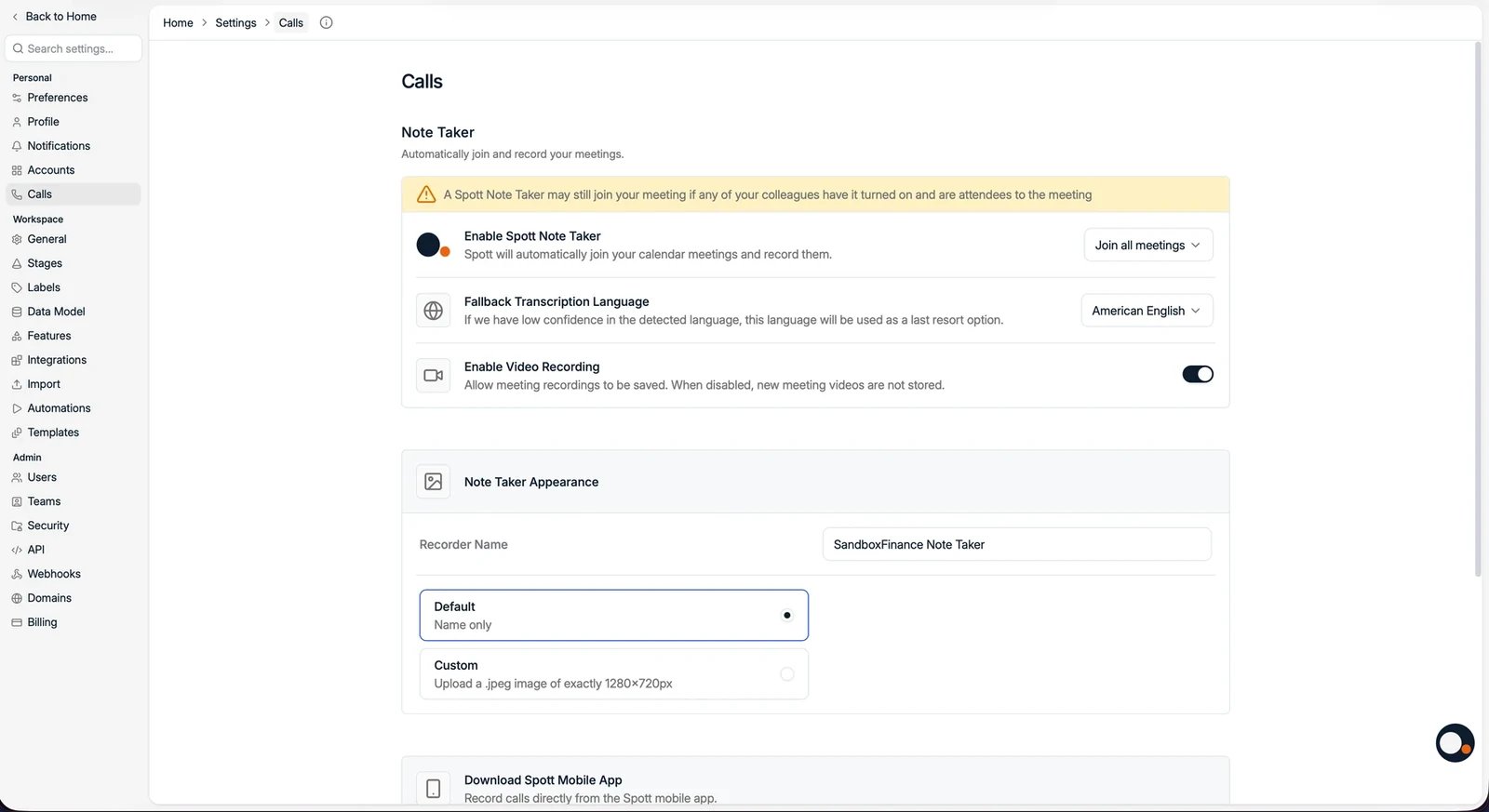
2. Gehen Sie zu **Settings → Calls** und schalten Sie **Enable Spott Note Taker** ein.
3. Akzeptieren Sie die Nutzungsbedingungen.
 Spott nimmt nur an Meetings teil, die einen gültigen Zoom-, Teams- oder
Google-Meet-Link enthalten.
## Den Note Taker ein- und ausschalten
Derselbe Schalter unter **Settings → Calls** steuert beide Richtungen. Schalten Sie
**Enable Spott Note Taker** aus, wird der Bot sofort von anstehenden Meetings abgemeldet
und für neue gar nicht erst eingeplant. Vorhandene Transkripte und Zusammenfassungen
bleiben erhalten.
Sie müssen sich nicht ein für alle Mal entscheiden. Auch bei ausgeschaltetem Note Taker
können Sie ihn **von Hand zu einem einzelnen Meeting hinzunehmen**. Ein Video Schritt für
Schritt finden Sie
[hier](https://www.tella.tv/video/vid_cmrxa2xjb004r0aj8g3w5dd5k/view).
Sie können den Note Taker auch **mitten im Meeting dazuholen**, was hilft, wenn ihn
jemand entfernt hat oder Sie das Einschalten vergessen haben. Nutzen Sie **Dial in Note
Taker** am Meeting in Spott, dann tritt er dem laufenden Gespräch bei.
### Ihn aus einem bestimmten Meeting heraushalten
Der Bot nimmt an **jedem Meeting teil, zu dem Sie eingeladen sind**, auch an einer
Einladung, die Ihnen lediglich weitergeleitet wurde. So taucht er in einem Kundentermin
auf, bei dem Sie nur in Kopie stehen und eigentlich nicht dabei sind.
* **Für ein einzelnes Meeting** öffnen Sie das Meeting im Kalender und wählen den Note
Taker ab.
* **Standardmäßig** stellen Sie unter **Settings → Calls** auf **Do not join by default**
und schalten ihn dann pro Meeting ein oder holen ihn nach Gesprächsbeginn dazu.
Diese Einstellung gilt **pro Nutzer**, einen workspaceweiten Ausschalter gibt es nicht.
Belegt ein gemeinsames Postfach wie `bookings@` einen Spott-Platz, entscheidet dessen
eigene Einstellung darüber, ob der Bot zu allem eingeplant wird, was darüber gebucht
wird. Ändern Sie sie also auf diesem Konto und nicht auf Ihrem.
* **Auch andere Teilnehmer können den Note Taker auslösen.** Selbst wenn Sie ihn
deaktiviert haben, kann der Bot beitreten, sofern ein anderer eingeladener Teilnehmer
den automatischen Beitritt aktiviert hat.
* **Änderungen an den Einstellungen brauchen etwas Zeit**, bis sie für bereits
eingeplante Meetings greifen.
* Sie können **Spott jederzeit trennen**, um künftige Meeting-Teilnahmen ganz zu
unterbinden.
Zwei Grenzen sollten Sie kennen. Der Note Taker arbeitet **ausschließlich mit
Live-Kalenderterminen**, eine Audiodatei zum Transkribieren hochladen können Sie also
nicht. Und für das Ändern von Anzeigename oder Avatar brauchen Sie die Berechtigung
**Manage workspace**, wobei bereits eingeplante Meetings den Avatar behalten, mit dem sie
angelegt wurden. Ein neuer erscheint deshalb nur bei neuen Meetings.
## So funktioniert es
Einmal aktiviert, wird der Note Taker:
* Den Spott-Bot so einplanen, dass er in der **Lobby** Ihrer künftigen Online-Meetings
aus dem synchronisierten Kalender wartet. Die Meetings müssen nicht in Spott angelegt
sein.
* Beitreten, sobald der Organisator ihn einlässt.
* Das Meeting aufzeichnen, das Gesagte unabhängig von der Sprache **transkribieren** und
ein knappes, strukturiertes Protokoll erzeugen. Es erscheint in Spott typischerweise 2
bis 5 Minuten nach Ende des Meetings.
Die Zusammenfassungen folgen den **Insight-Vorlagen**, die Sie in den Einstellungen
anpassen können. Das Protokoll kommt also in der Struktur heraus, die Ihr Team möchte,
und nicht als generische Nacherzählung. Siehe
[Insight-Vorlagen](/de/docs/settings/templates#insight-vorlagen).
Die Zusammenfassungen greifen auch **Gehalt, Vergütung und Zusatzleistungen** auf, die im
Gespräch zur Sprache kamen, für Recruiter meist der Teil eines Intakes, den man
nachlesen möchte. Wie bei jeder Transkription gilt: Gleichen Sie die Zahl mit Ihren
eigenen Notizen ab, bevor Sie sie gegenüber einem Kunden oder Kandidaten wiederholen.
Der Note Taker kann in der Lobby abgewiesen werden, und sobald er im Meeting ist, können
Sie ihn **wie jeden anderen Teilnehmer entfernen**. Sie behalten durchgehend die
Kontrolle.
Spott nimmt nur an Meetings teil, die einen gültigen Zoom-, Teams- oder
Google-Meet-Link enthalten.
## Den Note Taker ein- und ausschalten
Derselbe Schalter unter **Settings → Calls** steuert beide Richtungen. Schalten Sie
**Enable Spott Note Taker** aus, wird der Bot sofort von anstehenden Meetings abgemeldet
und für neue gar nicht erst eingeplant. Vorhandene Transkripte und Zusammenfassungen
bleiben erhalten.
Sie müssen sich nicht ein für alle Mal entscheiden. Auch bei ausgeschaltetem Note Taker
können Sie ihn **von Hand zu einem einzelnen Meeting hinzunehmen**. Ein Video Schritt für
Schritt finden Sie
[hier](https://www.tella.tv/video/vid_cmrxa2xjb004r0aj8g3w5dd5k/view).
Sie können den Note Taker auch **mitten im Meeting dazuholen**, was hilft, wenn ihn
jemand entfernt hat oder Sie das Einschalten vergessen haben. Nutzen Sie **Dial in Note
Taker** am Meeting in Spott, dann tritt er dem laufenden Gespräch bei.
### Ihn aus einem bestimmten Meeting heraushalten
Der Bot nimmt an **jedem Meeting teil, zu dem Sie eingeladen sind**, auch an einer
Einladung, die Ihnen lediglich weitergeleitet wurde. So taucht er in einem Kundentermin
auf, bei dem Sie nur in Kopie stehen und eigentlich nicht dabei sind.
* **Für ein einzelnes Meeting** öffnen Sie das Meeting im Kalender und wählen den Note
Taker ab.
* **Standardmäßig** stellen Sie unter **Settings → Calls** auf **Do not join by default**
und schalten ihn dann pro Meeting ein oder holen ihn nach Gesprächsbeginn dazu.
Diese Einstellung gilt **pro Nutzer**, einen workspaceweiten Ausschalter gibt es nicht.
Belegt ein gemeinsames Postfach wie `bookings@` einen Spott-Platz, entscheidet dessen
eigene Einstellung darüber, ob der Bot zu allem eingeplant wird, was darüber gebucht
wird. Ändern Sie sie also auf diesem Konto und nicht auf Ihrem.
* **Auch andere Teilnehmer können den Note Taker auslösen.** Selbst wenn Sie ihn
deaktiviert haben, kann der Bot beitreten, sofern ein anderer eingeladener Teilnehmer
den automatischen Beitritt aktiviert hat.
* **Änderungen an den Einstellungen brauchen etwas Zeit**, bis sie für bereits
eingeplante Meetings greifen.
* Sie können **Spott jederzeit trennen**, um künftige Meeting-Teilnahmen ganz zu
unterbinden.
Zwei Grenzen sollten Sie kennen. Der Note Taker arbeitet **ausschließlich mit
Live-Kalenderterminen**, eine Audiodatei zum Transkribieren hochladen können Sie also
nicht. Und für das Ändern von Anzeigename oder Avatar brauchen Sie die Berechtigung
**Manage workspace**, wobei bereits eingeplante Meetings den Avatar behalten, mit dem sie
angelegt wurden. Ein neuer erscheint deshalb nur bei neuen Meetings.
## So funktioniert es
Einmal aktiviert, wird der Note Taker:
* Den Spott-Bot so einplanen, dass er in der **Lobby** Ihrer künftigen Online-Meetings
aus dem synchronisierten Kalender wartet. Die Meetings müssen nicht in Spott angelegt
sein.
* Beitreten, sobald der Organisator ihn einlässt.
* Das Meeting aufzeichnen, das Gesagte unabhängig von der Sprache **transkribieren** und
ein knappes, strukturiertes Protokoll erzeugen. Es erscheint in Spott typischerweise 2
bis 5 Minuten nach Ende des Meetings.
Die Zusammenfassungen folgen den **Insight-Vorlagen**, die Sie in den Einstellungen
anpassen können. Das Protokoll kommt also in der Struktur heraus, die Ihr Team möchte,
und nicht als generische Nacherzählung. Siehe
[Insight-Vorlagen](/de/docs/settings/templates#insight-vorlagen).
Die Zusammenfassungen greifen auch **Gehalt, Vergütung und Zusatzleistungen** auf, die im
Gespräch zur Sprache kamen, für Recruiter meist der Teil eines Intakes, den man
nachlesen möchte. Wie bei jeder Transkription gilt: Gleichen Sie die Zahl mit Ihren
eigenen Notizen ab, bevor Sie sie gegenüber einem Kunden oder Kandidaten wiederholen.
Der Note Taker kann in der Lobby abgewiesen werden, und sobald er im Meeting ist, können
Sie ihn **wie jeden anderen Teilnehmer entfernen**. Sie behalten durchgehend die
Kontrolle.
 ## Wer die Notizen lesen kann
Besprechungsnotizen sind standardmäßig **für alle in Ihrem Workspace sichtbar**, und
das schließt interne Gespräche unter Kollegen ein. Ein Vier-Augen-Gespräch über Gehalt
oder Leistung wird verschriftlicht und ist für das Team lesbar, solange Sie die Notiz
nicht nachträglich löschen.
Das Löschen der Notiz nimmt das Meeting selbst nicht zurück. **Aufzeichnung und
Transkript bleiben für die Teilnehmer des Meetings** über den Kalendereintrag
verfügbar. Gelöscht wird also die Notiz in Spott, nicht die Dokumentation des
Gesprächs.
Wo ein Gespräch überhaupt nicht verschriftlicht werden soll, halten Sie den Note Taker
von vornherein heraus, über die oben beschriebene Abwahl pro Meeting.
## Videoaufzeichnung
Admins entscheiden mit der Einstellung **Enable Video Recording**, ob die
**Videoaufzeichnung** für den gesamten Workspace aktiviert ist. Ist sie deaktiviert,
werden neue Meeting-Videos nicht gespeichert. Einzelne Aufzeichnungen lassen sich auch
**pro Meeting löschen**, das Löschen ist endgültig.
Um ein Meeting mit einem Kunden zu teilen, **laden Sie** Transkript oder Video aus der
Notiz herunter und versenden es selbst. Jemandem außerhalb Ihres Workspace Zugriff auf
die Notiz zu geben, ist nicht möglich.
## Fehlersuche
**Note Taker taucht nicht auf?** Prüfen Sie, ob der Kalendereintrag einen gültigen
Zoom-, Teams- oder Google-Meet-Link enthält und im verbundenen Konto angelegt wurde.
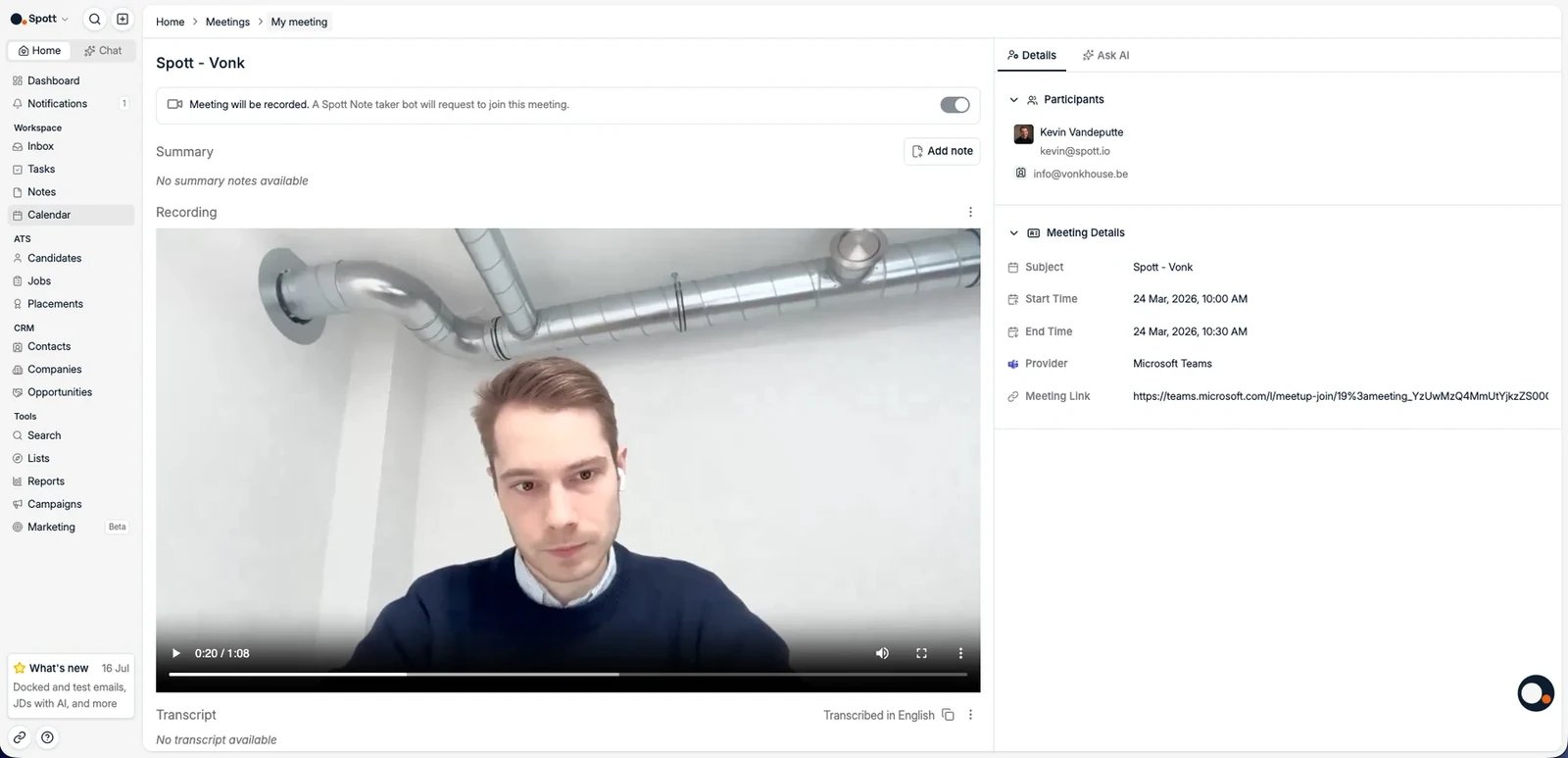
Meetings, an denen der Note Taker teilnehmen wird, tragen im Spott-Kalender ein kleines
Kamerasymbol.
**Note Taker ist nicht beigetreten?** Prüfen Sie, ob der Schalter aktiviert ist und ob
der Organisator ihn in der Lobby abgewiesen hat.
## Wer die Notizen lesen kann
Besprechungsnotizen sind standardmäßig **für alle in Ihrem Workspace sichtbar**, und
das schließt interne Gespräche unter Kollegen ein. Ein Vier-Augen-Gespräch über Gehalt
oder Leistung wird verschriftlicht und ist für das Team lesbar, solange Sie die Notiz
nicht nachträglich löschen.
Das Löschen der Notiz nimmt das Meeting selbst nicht zurück. **Aufzeichnung und
Transkript bleiben für die Teilnehmer des Meetings** über den Kalendereintrag
verfügbar. Gelöscht wird also die Notiz in Spott, nicht die Dokumentation des
Gesprächs.
Wo ein Gespräch überhaupt nicht verschriftlicht werden soll, halten Sie den Note Taker
von vornherein heraus, über die oben beschriebene Abwahl pro Meeting.
## Videoaufzeichnung
Admins entscheiden mit der Einstellung **Enable Video Recording**, ob die
**Videoaufzeichnung** für den gesamten Workspace aktiviert ist. Ist sie deaktiviert,
werden neue Meeting-Videos nicht gespeichert. Einzelne Aufzeichnungen lassen sich auch
**pro Meeting löschen**, das Löschen ist endgültig.
Um ein Meeting mit einem Kunden zu teilen, **laden Sie** Transkript oder Video aus der
Notiz herunter und versenden es selbst. Jemandem außerhalb Ihres Workspace Zugriff auf
die Notiz zu geben, ist nicht möglich.
## Fehlersuche
**Note Taker taucht nicht auf?** Prüfen Sie, ob der Kalendereintrag einen gültigen
Zoom-, Teams- oder Google-Meet-Link enthält und im verbundenen Konto angelegt wurde.
Meetings, an denen der Note Taker teilnehmen wird, tragen im Spott-Kalender ein kleines
Kamerasymbol.
**Note Taker ist nicht beigetreten?** Prüfen Sie, ob der Schalter aktiviert ist und ob
der Organisator ihn in der Lobby abgewiesen hat.