> ## Documentation Index
> Fetch the complete documentation index at: https://docs.spott.io/llms.txt
> Use this file to discover all available pages before exploring further.
# Matching
> Der Tab Matching durchsucht mit KI Ihre Kandidatendatenbank und bringt die besten neuen Kandidaten für eine Position nach oben.
**Matching** in Spott vergleicht mit KI die Anforderungen des Jobs mit Ihrer
Kandidatendatenbank und liefert die relevantesten Treffer in Sekunden. Es läuft auf
derselben Engine wie die [Kandidatensuche](/de/docs/candidates/search-candidates) und nutzt
Beschreibung, Notizen und Sourcing-Kriterien des Jobs als Eingabe.
Matching ist darauf ausgelegt, **neue** Kandidaten zu finden, und lässt deshalb alle außen
vor, die bereits in der Pipeline dieses Jobs stehen. Wer schon auf dem Job ist, sehen Sie in
dessen [Pipeline](/de/docs/jobs/job-pipeline).
## Den Tab Matching eines Jobs öffnen
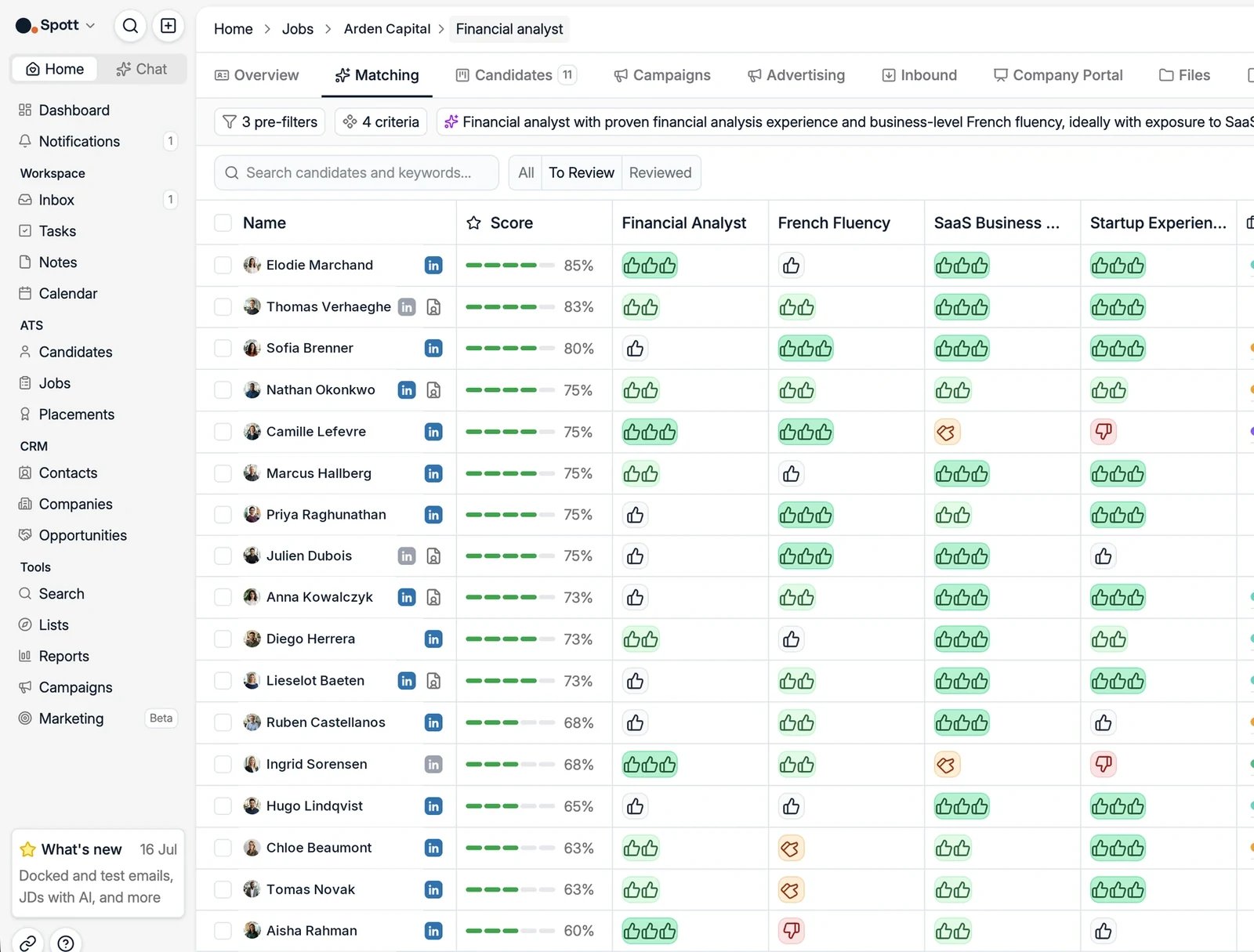 Gehen Sie in Spott zu **Jobs**, öffnen Sie den Job und klicken Sie auf den Tab **Matching**.
## Eine Suche für den Job starten
Klicken Sie beim ersten Mal auf **Start new job search**. Spott übersetzt den Kontext des
Jobs aus dem Tab Overview in Filter und Kriterien, die Sie über **Edit criteria** prüfen und
anpassen können, bevor Sie auf **Run search** klicken.
Je besser die Sourcing-Kriterien im Tab Overview des Jobs, desto besser die Treffer.
Laden Sie also zuerst die Notizen aus dem Intake-Gespräch oder eine ausführliche
Stellenbeschreibung hoch.
## Filter und Kriterien
Wenn Spott die Suche aus dem Job aufbaut, teilt es Ihre Anforderungen in zwei Teile, die
unter **Edit criteria** getrennt angezeigt werden:
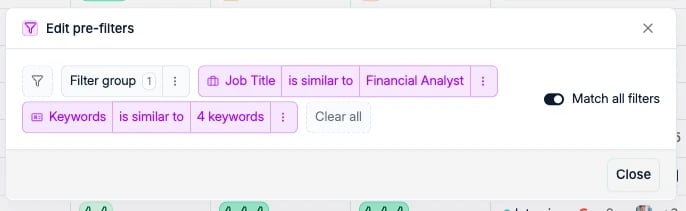
**Pre-filters** engen den Kandidatenpool ein, *bevor* bewertet wird. Es sind strukturierte
Bedingungen wie **Job Title**, **Field of Study**, **Keywords** und **Years of Experience**.
Mit dem Schalter **Match all filters** verlangen Sie entweder alle Filter (AND) oder einen
beliebigen davon (OR). Spott zeigt an, wie viele Kandidaten aktuell passen, sodass Sie die
Filter weiter fassen können, wenn zu wenige durchkommen.
Gehen Sie in Spott zu **Jobs**, öffnen Sie den Job und klicken Sie auf den Tab **Matching**.
## Eine Suche für den Job starten
Klicken Sie beim ersten Mal auf **Start new job search**. Spott übersetzt den Kontext des
Jobs aus dem Tab Overview in Filter und Kriterien, die Sie über **Edit criteria** prüfen und
anpassen können, bevor Sie auf **Run search** klicken.
Je besser die Sourcing-Kriterien im Tab Overview des Jobs, desto besser die Treffer.
Laden Sie also zuerst die Notizen aus dem Intake-Gespräch oder eine ausführliche
Stellenbeschreibung hoch.
## Filter und Kriterien
Wenn Spott die Suche aus dem Job aufbaut, teilt es Ihre Anforderungen in zwei Teile, die
unter **Edit criteria** getrennt angezeigt werden:
**Pre-filters** engen den Kandidatenpool ein, *bevor* bewertet wird. Es sind strukturierte
Bedingungen wie **Job Title**, **Field of Study**, **Keywords** und **Years of Experience**.
Mit dem Schalter **Match all filters** verlangen Sie entweder alle Filter (AND) oder einen
beliebigen davon (OR). Spott zeigt an, wie viele Kandidaten aktuell passen, sodass Sie die
Filter weiter fassen können, wenn zu wenige durchkommen.
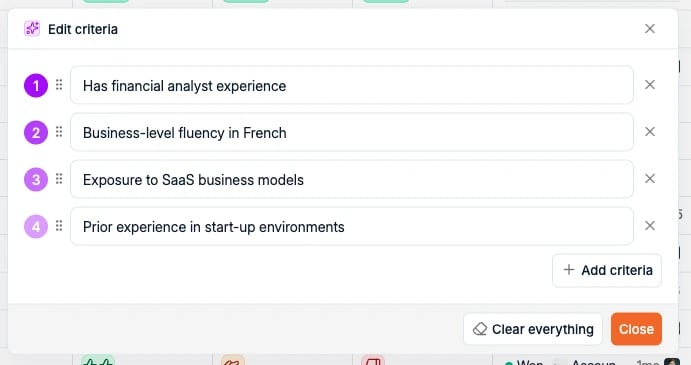
 **Criteria** bewerten die Kandidaten, die die Pre-Filter passiert haben. Es sind einfache
Aussagen in natürlicher Sprache (zum Beispiel "Business-level fluency in French") und sie
sind **nach Priorität nummeriert**: je weiter oben ein Kriterium steht, desto stärker wiegt
es im Match-Score. Ziehen Sie ein Kriterium am Anfasser, um diese Reihenfolge zu ändern,
klicken Sie auf das **×** einer Zeile, um es zu entfernen, oder nutzen Sie **Add criteria**,
um ein eigenes zu ergänzen.
**Criteria** bewerten die Kandidaten, die die Pre-Filter passiert haben. Es sind einfache
Aussagen in natürlicher Sprache (zum Beispiel "Business-level fluency in French") und sie
sind **nach Priorität nummeriert**: je weiter oben ein Kriterium steht, desto stärker wiegt
es im Match-Score. Ziehen Sie ein Kriterium am Anfasser, um diese Reihenfolge zu ändern,
klicken Sie auf das **×** einer Zeile, um es zu entfernen, oder nutzen Sie **Add criteria**,
um ein eigenes zu ergänzen.
 Als Faustregel gilt: **Pre-filters** für die harten Anforderungen, die erfüllt sein müssen,
**criteria** für die weicheren Eigenschaften, nach denen Sie ranken wollen.
**Setzen Sie keine Stichwörter in die Kriterien.** Kriterien werden als Aussagen über die
Person gelesen, nicht als Suchbegriffe. Ein bloßes Stichwort schneidet deshalb schlecht ab
und zieht das Ranking mit nach unten. Stichwörter gehören in die Pre-Filter, wo sie als
Bedingung ausgewertet werden. Formulieren Sie ein Kriterium so, wie Sie den Kandidaten
beschreiben würden: "has run payroll for a company of 200+" statt "payroll".
Beide Editoren öffnen Sie über die Chips **pre-filters** und **criteria** oberhalb der
Ergebnisse, sodass Sie eine Suche anpassen und neu laufen lassen können, ohne von vorn zu
beginnen.
## Die Ergebnisse lesen
Kandidaten werden nach einem **Match-Score von 0 bis 100** sortiert, von Very Weak bis Very
Strong Match.
Jedes **Kriterium**, das Sie setzen, wird außerdem zu einer eigenen Spalte: jeder Kandidat
erhält darin eine Daumenbewertung, von einem bis drei Daumen nach oben für einen Treffer bis
zum Daumen nach unten, wo er nicht mithält. So sehen Sie auf einen Blick, *welche*
Anforderungen ein Kandidat erfüllt, und nicht nur seine Gesamtpunktzahl.
**Der Score bewertet ausschließlich die Kriterien.** Jeder Kandidat in Ihren Ergebnissen
hat die Pre-Filter bereits passiert, auch die ganz unten in der Liste. Ein Very Weak Match
ist also niemand, der an Ihren harten Anforderungen gescheitert ist: die hat er alle
erfüllt und dann bei den Kriterien schlecht abgeschnitten, nach denen Sie Spott ranken
ließen.
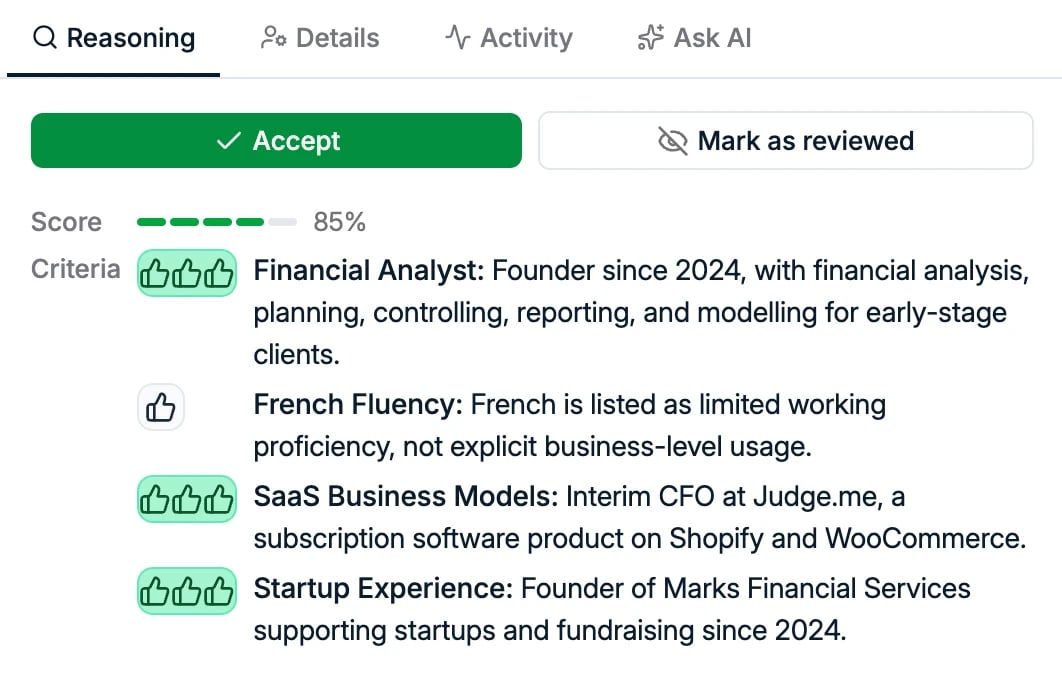
Klicken Sie auf den Score eines Kandidaten, um tiefer einzusteigen. Es öffnet sich sein
**vollständiges Profil**, sodass Sie ihn richtig einschätzen können statt nach einer
Tabellenzeile, zusammen mit der **Begründung** hinter jeder einzelnen Kriterienbewertung. Von
dort können Sie den Kandidaten mit **Accept** übernehmen oder ihn als geprüft markieren.
Als Faustregel gilt: **Pre-filters** für die harten Anforderungen, die erfüllt sein müssen,
**criteria** für die weicheren Eigenschaften, nach denen Sie ranken wollen.
**Setzen Sie keine Stichwörter in die Kriterien.** Kriterien werden als Aussagen über die
Person gelesen, nicht als Suchbegriffe. Ein bloßes Stichwort schneidet deshalb schlecht ab
und zieht das Ranking mit nach unten. Stichwörter gehören in die Pre-Filter, wo sie als
Bedingung ausgewertet werden. Formulieren Sie ein Kriterium so, wie Sie den Kandidaten
beschreiben würden: "has run payroll for a company of 200+" statt "payroll".
Beide Editoren öffnen Sie über die Chips **pre-filters** und **criteria** oberhalb der
Ergebnisse, sodass Sie eine Suche anpassen und neu laufen lassen können, ohne von vorn zu
beginnen.
## Die Ergebnisse lesen
Kandidaten werden nach einem **Match-Score von 0 bis 100** sortiert, von Very Weak bis Very
Strong Match.
Jedes **Kriterium**, das Sie setzen, wird außerdem zu einer eigenen Spalte: jeder Kandidat
erhält darin eine Daumenbewertung, von einem bis drei Daumen nach oben für einen Treffer bis
zum Daumen nach unten, wo er nicht mithält. So sehen Sie auf einen Blick, *welche*
Anforderungen ein Kandidat erfüllt, und nicht nur seine Gesamtpunktzahl.
**Der Score bewertet ausschließlich die Kriterien.** Jeder Kandidat in Ihren Ergebnissen
hat die Pre-Filter bereits passiert, auch die ganz unten in der Liste. Ein Very Weak Match
ist also niemand, der an Ihren harten Anforderungen gescheitert ist: die hat er alle
erfüllt und dann bei den Kriterien schlecht abgeschnitten, nach denen Sie Spott ranken
ließen.
Klicken Sie auf den Score eines Kandidaten, um tiefer einzusteigen. Es öffnet sich sein
**vollständiges Profil**, sodass Sie ihn richtig einschätzen können statt nach einer
Tabellenzeile, zusammen mit der **Begründung** hinter jeder einzelnen Kriterienbewertung. Von
dort können Sie den Kandidaten mit **Accept** übernehmen oder ihn als geprüft markieren.
 Jede Zeile zeigt außerdem die aktiven Jobs des Kandidaten und die letzte Interaktion, sodass
Sie erkennen, wer bereits anderswo in einem Prozess steckt.
### Kartenansicht und Tabellenansicht
Die Ergebnisse gibt es in zwei Darstellungen, die Sie über die beiden Symbole rechts oberhalb
der Ergebnisse umschalten. Die **Kartenansicht** gibt jedem Kandidaten Raum für aktuelle und
frühere Positionen, Ausbildung und die Begründung zu jedem Kriterium. Das liest sich besser,
wenn Sie sich Person für Person durch die Spitze der Liste arbeiten.
Jede Zeile zeigt außerdem die aktiven Jobs des Kandidaten und die letzte Interaktion, sodass
Sie erkennen, wer bereits anderswo in einem Prozess steckt.
### Kartenansicht und Tabellenansicht
Die Ergebnisse gibt es in zwei Darstellungen, die Sie über die beiden Symbole rechts oberhalb
der Ergebnisse umschalten. Die **Kartenansicht** gibt jedem Kandidaten Raum für aktuelle und
frühere Positionen, Ausbildung und die Begründung zu jedem Kriterium. Das liest sich besser,
wenn Sie sich Person für Person durch die Spitze der Liste arbeiten.
 Die **Tabellenansicht** stellt einen Kandidaten pro Zeile dar, mit einer Spalte je Kriterium,
und ist der schnellere Weg, eine lange Liste zu vergleichen.
Die **Tabellenansicht** stellt einen Kandidaten pro Zeile dar, mit einer Spalte je Kriterium,
und ist der schnellere Weg, eine lange Liste zu vergleichen.
 ### Suchverlauf und Export
Dieselbe Symbolreihe enthält zwei weitere Funktionen:
* **Search history** bewahrt jede Suche auf, die Sie zu diesem Job durchgeführt haben. Gehen
Sie zurück zu dem, was Sie letzte Woche laufen ließen, sehen Sie das Ergebnis und knüpfen
Sie daran an, statt die Kriterien neu aufzubauen.
* **Export**, um die Ergebnisse aus Spott herauszuziehen.
### Suchverlauf und Export
Dieselbe Symbolreihe enthält zwei weitere Funktionen:
* **Search history** bewahrt jede Suche auf, die Sie zu diesem Job durchgeführt haben. Gehen
Sie zurück zu dem, was Sie letzte Woche laufen ließen, sehen Sie das Ergebnis und knüpfen
Sie daran an, statt die Kriterien neu aufzubauen.
* **Export**, um die Ergebnisse aus Spott herauszuziehen.
 ## Der Review-Ablauf
Mit den Tabs **All**, **To Review** und **Reviewed** arbeiten Sie sich durch die Ergebnisse:
* Sehen Sie sich die Kandidaten mit den höchsten Match-Scores an.
* Nehmen Sie starke Treffer direkt in die Pipeline des Jobs auf.
* Sie können die Suche jederzeit erneut ausführen oder über die Kriterien verfeinern.
**Accept**, **Reject** und **Reviewed** halten nur Ihren Fortschritt in der Liste fest. Sie
trainieren oder personalisieren das Matching-Modell nicht, das Markieren von Kandidaten
ändert also keine künftigen Ergebnisse.
## Matching bei einem Unternehmen
Unternehmensdatensätze haben einen eigenen Tab **Matching**. Er führt keine Job-Suche aus,
sondern listet die Kandidaten auf, die Sie bereits haben und die in einem gewählten Umkreis
zum Kunden wohnen. Das ist für Blindansprachen nützlich. Siehe
[vorgeschlagene Kandidaten für ein Unternehmen](/de/docs/companies/company-record#vorgeschlagene-kandidaten-für-ein-unternehmen).
## Nächste Schritte
Schicken Sie Ihre besten Treffer an den Kunden.
Verfolgen Sie Bewerber durch die Phasen des Jobs.
Alle weiteren Stellen, an denen Spott KI einsetzt, auf einer Karte.
## Der Review-Ablauf
Mit den Tabs **All**, **To Review** und **Reviewed** arbeiten Sie sich durch die Ergebnisse:
* Sehen Sie sich die Kandidaten mit den höchsten Match-Scores an.
* Nehmen Sie starke Treffer direkt in die Pipeline des Jobs auf.
* Sie können die Suche jederzeit erneut ausführen oder über die Kriterien verfeinern.
**Accept**, **Reject** und **Reviewed** halten nur Ihren Fortschritt in der Liste fest. Sie
trainieren oder personalisieren das Matching-Modell nicht, das Markieren von Kandidaten
ändert also keine künftigen Ergebnisse.
## Matching bei einem Unternehmen
Unternehmensdatensätze haben einen eigenen Tab **Matching**. Er führt keine Job-Suche aus,
sondern listet die Kandidaten auf, die Sie bereits haben und die in einem gewählten Umkreis
zum Kunden wohnen. Das ist für Blindansprachen nützlich. Siehe
[vorgeschlagene Kandidaten für ein Unternehmen](/de/docs/companies/company-record#vorgeschlagene-kandidaten-für-ein-unternehmen).
## Nächste Schritte
Schicken Sie Ihre besten Treffer an den Kunden.
Verfolgen Sie Bewerber durch die Phasen des Jobs.
Alle weiteren Stellen, an denen Spott KI einsetzt, auf einer Karte.