> ## Documentation Index
> Fetch the complete documentation index at: https://docs.spott.io/llms.txt
> Use this file to discover all available pages before exploring further.
# LinkedIn-Stellenanzeigen
> Eine LinkedIn-Stellenanzeige mit Spott verknüpfen und eingehende Bewerbungen von LinkedIn zur Prüfung erhalten.
Mit `G` und danach `J` springen Sie direkt zur Seite Jobs. Siehe alle
[Tastenkürzel](/de/docs/settings/keyboard-shortcuts).
## 1. Stellen Sie sicher, dass in Spott ein E-Mail-Konto verbunden ist, über das Sie LinkedIn-Bewerbungen empfangen
Bevor Sie eine Stellenanzeige anlegen, vergewissern Sie sich, dass ein E-Mail-Konto verbunden und mit Spott synchronisiert ist:
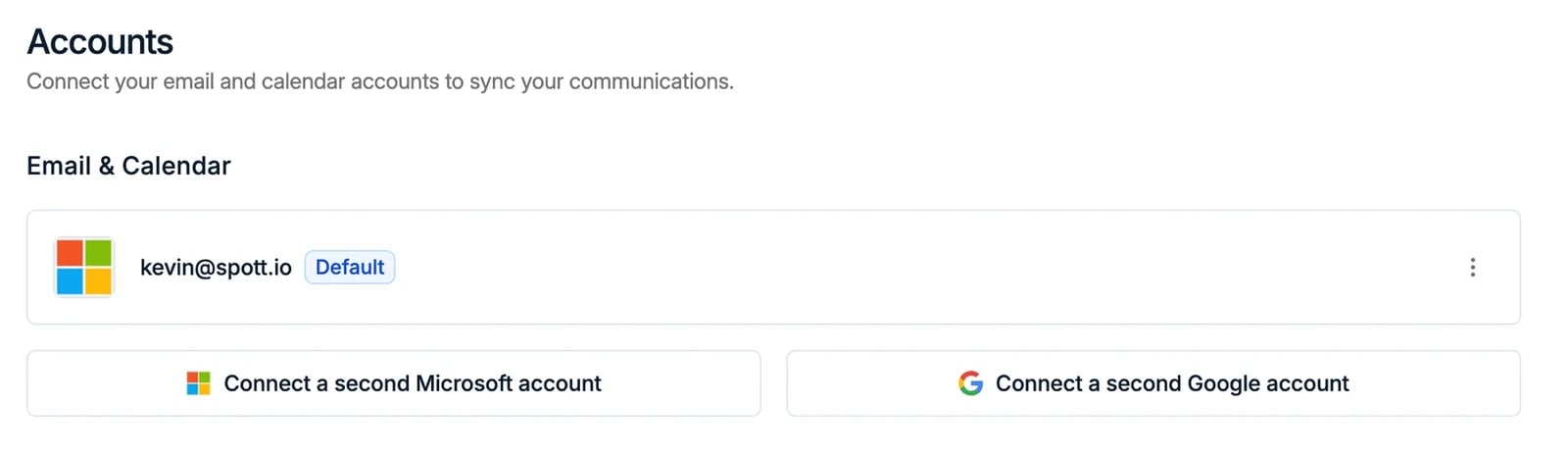 Gehen Sie in Spott zu **Settings → Accounts**.
* Suchen Sie die Integration **Outlook** oder **Google**
* Vergewissern Sie sich, dass sie verbunden ist
* Falls nicht, klicken Sie auf **Connect** und folgen Sie den Anmeldeschritten
## 2. Eine Stellenanzeige auf LinkedIn erstellen
* Wenn Sie die E-Mail-Adresse wählen, über die Sie Bewerbungen empfangen, geben Sie unbedingt das E-Mail-Konto an, das Sie in Schritt 1 mit Spott verbunden haben.
* Achten Sie in Ihren **LinkedIn-Einstellungen** darauf, dass Benachrichtigungen zu
Bewerbungen **eingeschaltet** sind. Spott liest die Bewerbung aus der Mail, die
LinkedIn Ihnen schickt. Geht diese Benachrichtigung nie raus, erreicht Spott nichts.
## 3. Ihre Stellenanzeige mit Spott verknüpfen
So verknüpfen Sie Ihre Stellenanzeige mit einem Job in Spott:
1. Gehen Sie zum Tab **Jobs**
2. Öffnen Sie den betreffenden Job
3. Wechseln Sie zum Tab **Advertising**
4. Klicken Sie auf **+ Connect to LinkedIn Job**
Gehen Sie in Spott zu **Settings → Accounts**.
* Suchen Sie die Integration **Outlook** oder **Google**
* Vergewissern Sie sich, dass sie verbunden ist
* Falls nicht, klicken Sie auf **Connect** und folgen Sie den Anmeldeschritten
## 2. Eine Stellenanzeige auf LinkedIn erstellen
* Wenn Sie die E-Mail-Adresse wählen, über die Sie Bewerbungen empfangen, geben Sie unbedingt das E-Mail-Konto an, das Sie in Schritt 1 mit Spott verbunden haben.
* Achten Sie in Ihren **LinkedIn-Einstellungen** darauf, dass Benachrichtigungen zu
Bewerbungen **eingeschaltet** sind. Spott liest die Bewerbung aus der Mail, die
LinkedIn Ihnen schickt. Geht diese Benachrichtigung nie raus, erreicht Spott nichts.
## 3. Ihre Stellenanzeige mit Spott verknüpfen
So verknüpfen Sie Ihre Stellenanzeige mit einem Job in Spott:
1. Gehen Sie zum Tab **Jobs**
2. Öffnen Sie den betreffenden Job
3. Wechseln Sie zum Tab **Advertising**
4. Klicken Sie auf **+ Connect to LinkedIn Job**
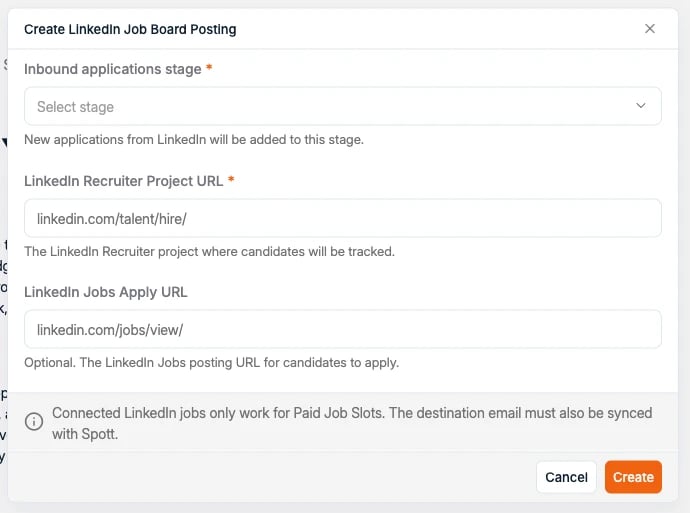 Vor dem Veröffentlichen müssen Sie in LinkedIn Recruiter ein **LinkedIn Recruiter Project** angelegt haben.
Sobald Sie die Anzeige in Spott anlegen, öffnen sich die Einstellungen für die LinkedIn-Stellenanzeige.
Hier konfigurieren Sie:
* **Application stage**, die Phase, in der eingehende Bewerbungen hinzugefügt werden
* **LinkedIn Project URL**, fügen Sie hier die URL Ihres LinkedIn Recruiter-Projekts ein
* **LinkedIn Application URL** (optional). War die Stelle bereits öffentlich, tragen Sie die LinkedIn-Bewerbungs-URL ein
Die Projekt-URL ist die Adresszeile Ihres LinkedIn Recruiter-Projekts. Öffnen Sie das
Projekt in LinkedIn Recruiter und kopieren Sie die URL bis einschließlich der Nummer:
Vor dem Veröffentlichen müssen Sie in LinkedIn Recruiter ein **LinkedIn Recruiter Project** angelegt haben.
Sobald Sie die Anzeige in Spott anlegen, öffnen sich die Einstellungen für die LinkedIn-Stellenanzeige.
Hier konfigurieren Sie:
* **Application stage**, die Phase, in der eingehende Bewerbungen hinzugefügt werden
* **LinkedIn Project URL**, fügen Sie hier die URL Ihres LinkedIn Recruiter-Projekts ein
* **LinkedIn Application URL** (optional). War die Stelle bereits öffentlich, tragen Sie die LinkedIn-Bewerbungs-URL ein
Die Projekt-URL ist die Adresszeile Ihres LinkedIn Recruiter-Projekts. Öffnen Sie das
Projekt in LinkedIn Recruiter und kopieren Sie die URL bis einschließlich der Nummer:
 Im Beispiel oben lautet die URL, die Sie in Spott einfügen,
`https://www.linkedin.com/talent/hire/2057073842`.
Die Projekt-URL muss mit der **Nummer** des Projekts enden. Beim Kopieren aus LinkedIn
Recruiter hängt meist noch etwas dahinter, am häufigsten `/overview`, und der Link
funktioniert erst, wenn Sie diesen Teil löschen. Das ist mit Abstand der häufigste
Grund, warum sich eine LinkedIn-Anzeige nicht verbinden lässt.
Sobald die Stellenanzeige veröffentlicht ist, wird jede [eingehende Bewerbung](/de/docs/jobs/inbound-applications) aus der LinkedIn-Anzeige automatisch Ihrer Kandidatendatenbank in Spott hinzugefügt. Diese Angaben werden aus der E-Mail ausgelesen, die LinkedIn versendet. Deshalb muss die Adresse, über die Sie Bewerbungen empfangen, mit Spott synchronisiert sein.
Spott kann eine Bewerbung nur auslesen, wenn sie **mit angehängtem Lebenslauf**
eintrifft und die Datei einen Dateityp trägt. Eine Bewerbung ohne Lebenslauf oder mit
einem Anhang ohne Dateiendung lässt sich nicht zu einem Kandidaten verarbeiten.
Im Beispiel oben lautet die URL, die Sie in Spott einfügen,
`https://www.linkedin.com/talent/hire/2057073842`.
Die Projekt-URL muss mit der **Nummer** des Projekts enden. Beim Kopieren aus LinkedIn
Recruiter hängt meist noch etwas dahinter, am häufigsten `/overview`, und der Link
funktioniert erst, wenn Sie diesen Teil löschen. Das ist mit Abstand der häufigste
Grund, warum sich eine LinkedIn-Anzeige nicht verbinden lässt.
Sobald die Stellenanzeige veröffentlicht ist, wird jede [eingehende Bewerbung](/de/docs/jobs/inbound-applications) aus der LinkedIn-Anzeige automatisch Ihrer Kandidatendatenbank in Spott hinzugefügt. Diese Angaben werden aus der E-Mail ausgelesen, die LinkedIn versendet. Deshalb muss die Adresse, über die Sie Bewerbungen empfangen, mit Spott synchronisiert sein.
Spott kann eine Bewerbung nur auslesen, wenn sie **mit angehängtem Lebenslauf**
eintrifft und die Datei einen Dateityp trägt. Eine Bewerbung ohne Lebenslauf oder mit
einem Anhang ohne Dateiendung lässt sich nicht zu einem Kandidaten verarbeiten.