> ## Documentation Index
> Fetch the complete documentation index at: https://docs.spott.io/llms.txt
> Use this file to discover all available pages before exploring further.
# Sichtbarkeit von Stellen
> Eine vertrauliche Stelle auf ihre Owner oder deren Teams beschränken und genau wissen, was andere Benutzer sehen und was nicht.
Manche Rollen dürfen nicht für den ganzen Workspace sichtbar sein: eine vertrauliche Suche
für einen wichtigen Kunden oder eine interne Einstellung in Ihrem eigenen Team. **Job
visibility** beschränkt eine Stelle auf die Personen, die an ihr arbeiten. Alle anderen
können die Stelle nicht öffnen und ihre Pipeline nicht sehen.
Die Sichtbarkeit von Stellen ist eine Premium-Funktion und nur im **Enterprise**-Tarif
verfügbar.
Das funktioniert in zwei Teilen: eine workspaceweite Richtlinie, die festlegt, wer eine
eingeschränkte Stelle sehen darf, und ein Kästchen auf jeder Stelle, das sie einschränkt.
## Die Sichtbarkeitsrichtlinie festlegen
1. Gehen Sie in Spott zu **Settings**.
2. Öffnen Sie **Security** und gehen Sie zum Abschnitt **Visibility policy**.
3. Wählen Sie unter **Job visibility**, wer Stellen mit eingeschränkter Sichtbarkeit sehen
kann:
| Sichtbarkeit | Wer die Stelle sieht |
| - | - |
| No workspace policy | Alle Benutzer im Workspace (die Standardeinstellung) |
| Restrict to job owners | Nur die Benutzer, die als Owner der Stelle eingetragen sind |
| Restrict to job owners and their teams | Die Owner der Stelle sowie jedes Mitglied der [Teams](/de/docs/settings/managing-teams), denen diese Owner angehören |
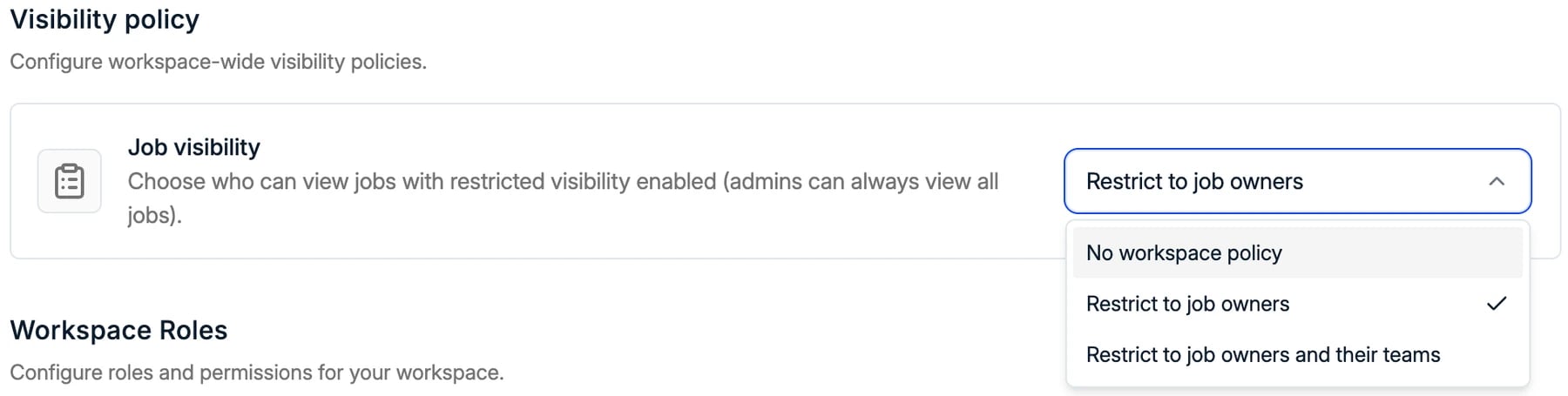 Admins sehen immer jede Stelle, unabhängig von der Richtlinie.
## Eine Stelle einschränken
Wenn Sie [eine Stelle anlegen](/de/docs/jobs/adding-a-job), setzen Sie das Häkchen bei
**Restrict visibility**. Danach sehen sie nur die Benutzer, die die Sichtbarkeitsrichtlinie
zulässt.
Admins sehen immer jede Stelle, unabhängig von der Richtlinie.
## Eine Stelle einschränken
Wenn Sie [eine Stelle anlegen](/de/docs/jobs/adding-a-job), setzen Sie das Häkchen bei
**Restrict visibility**. Danach sehen sie nur die Benutzer, die die Sichtbarkeitsrichtlinie
zulässt.
 Wer die Stelle sieht, richtet sich nach der Spalte **Job owners**. Einen Owner
hinzuzufügen oder zu entfernen ändert den Zugriff also sofort.
Eine Stelle einzuschränken ist eine eigene Berechtigung, **Restrict job access**, die je
Rolle unter **Settings → Security** aktiviert wird. Benutzer ohne sie können an Stellen
arbeiten, deren Sichtbarkeit aber nicht ändern. Siehe
[Zugriff verwalten](/de/docs/settings/managing-access).
## Was andere Benutzer sehen
Eine eingeschränkte Stelle wird zusammen mit allem ausgeblendet, was zu ihr gehört. Für
einen Benutzer außerhalb der Stelle gilt:
* **Die Stelle** erscheint nicht in der Stellenliste, in der Suche oder in Ansichten.
Öffnet er sie über einen geteilten Link, sieht er eine Fehlerseite.
* **Ihre Bewerbungen und ihre Pipeline** sind ausgeblendet, denn eine Bewerbung gehört zu
ihrer Stelle.
* **Kandidaten bleiben sichtbar.** Ein Kandidat ist ein eigenständiger Datensatz, das
Profil ist also weiterhin da. Ausgeblendet ist nur die Bewerbung auf die eingeschränkte
Stelle.
* **Bewerbungen auf andere Stellen bleiben sichtbar.** Steht derselbe Kandidat auch auf
einer Stelle, die der Benutzer sehen kann, erscheint diese Bewerbung ganz normal.
* **Die Spalte Active applications** bei Kandidaten zählt nur Bewerbungen auf Stellen, die
der Benutzer sehen kann.
* **[Placements](/de/docs/placements/placements)** auf einer eingeschränkten Stelle sind
ausgeblendet. Der Benutzer sieht nur Placements auf Stellen, auf die er Zugriff hat.
Die Sichtbarkeit steuert Stellen und das, was an ihnen hängt. Sie schränkt **Unternehmen
und Kontakte** nicht ein: Der Kunde und seine Kontakte bleiben für alle sichtbar, ebenso
Notizen und Datensätze, die hauptsächlich mit einem Kandidaten verknüpft sind. Ist die
Kundenbeziehung selbst vertraulich, reicht eine eingeschränkte Stelle allein nicht aus.
## Wann Sie sie einsetzen
* **Vertrauliche Suchen**, bei denen ein Kunde darum gebeten hat, dass die Rolle nicht
allgemein bekannt wird.
* **Interne Rekrutierung**, wenn Sie für Ihr eigenes Team einstellen und der übrige
Workspace die Bewerber nicht sehen soll.
Beschränken Sie Einschränkungen auf die Stellen, die sie brauchen. Bei jeder
eingeschränkten Stelle können Ihre Kolleginnen und Kollegen nicht mithelfen, und Reports
anderer Benutzer schließen sie nicht ein.
## Verwandte Themen
Rollen, Berechtigungen und wer eine Stelle einschränken darf.
Die Teams, denen ein Owner einer Stelle angehört.
Eine Stelle anlegen und sie von Anfang an einschränken.
Was mit Placements auf einer eingeschränkten Stelle geschieht.
This documentation is built and hosted on [Mintlify](https://mintlify.com), a developer documentation platform.
Wer die Stelle sieht, richtet sich nach der Spalte **Job owners**. Einen Owner
hinzuzufügen oder zu entfernen ändert den Zugriff also sofort.
Eine Stelle einzuschränken ist eine eigene Berechtigung, **Restrict job access**, die je
Rolle unter **Settings → Security** aktiviert wird. Benutzer ohne sie können an Stellen
arbeiten, deren Sichtbarkeit aber nicht ändern. Siehe
[Zugriff verwalten](/de/docs/settings/managing-access).
## Was andere Benutzer sehen
Eine eingeschränkte Stelle wird zusammen mit allem ausgeblendet, was zu ihr gehört. Für
einen Benutzer außerhalb der Stelle gilt:
* **Die Stelle** erscheint nicht in der Stellenliste, in der Suche oder in Ansichten.
Öffnet er sie über einen geteilten Link, sieht er eine Fehlerseite.
* **Ihre Bewerbungen und ihre Pipeline** sind ausgeblendet, denn eine Bewerbung gehört zu
ihrer Stelle.
* **Kandidaten bleiben sichtbar.** Ein Kandidat ist ein eigenständiger Datensatz, das
Profil ist also weiterhin da. Ausgeblendet ist nur die Bewerbung auf die eingeschränkte
Stelle.
* **Bewerbungen auf andere Stellen bleiben sichtbar.** Steht derselbe Kandidat auch auf
einer Stelle, die der Benutzer sehen kann, erscheint diese Bewerbung ganz normal.
* **Die Spalte Active applications** bei Kandidaten zählt nur Bewerbungen auf Stellen, die
der Benutzer sehen kann.
* **[Placements](/de/docs/placements/placements)** auf einer eingeschränkten Stelle sind
ausgeblendet. Der Benutzer sieht nur Placements auf Stellen, auf die er Zugriff hat.
Die Sichtbarkeit steuert Stellen und das, was an ihnen hängt. Sie schränkt **Unternehmen
und Kontakte** nicht ein: Der Kunde und seine Kontakte bleiben für alle sichtbar, ebenso
Notizen und Datensätze, die hauptsächlich mit einem Kandidaten verknüpft sind. Ist die
Kundenbeziehung selbst vertraulich, reicht eine eingeschränkte Stelle allein nicht aus.
## Wann Sie sie einsetzen
* **Vertrauliche Suchen**, bei denen ein Kunde darum gebeten hat, dass die Rolle nicht
allgemein bekannt wird.
* **Interne Rekrutierung**, wenn Sie für Ihr eigenes Team einstellen und der übrige
Workspace die Bewerber nicht sehen soll.
Beschränken Sie Einschränkungen auf die Stellen, die sie brauchen. Bei jeder
eingeschränkten Stelle können Ihre Kolleginnen und Kollegen nicht mithelfen, und Reports
anderer Benutzer schließen sie nicht ein.
## Verwandte Themen
Rollen, Berechtigungen und wer eine Stelle einschränken darf.
Die Teams, denen ein Owner einer Stelle angehört.
Eine Stelle anlegen und sie von Anfang an einschränken.
Was mit Placements auf einer eingeschränkten Stelle geschieht.
This documentation is built and hosted on [Mintlify](https://mintlify.com), a developer documentation platform.