> ## Documentation Index
> Fetch the complete documentation index at: https://docs.spott.io/llms.txt
> Use this file to discover all available pages before exploring further.
# Übersicht der Stelle
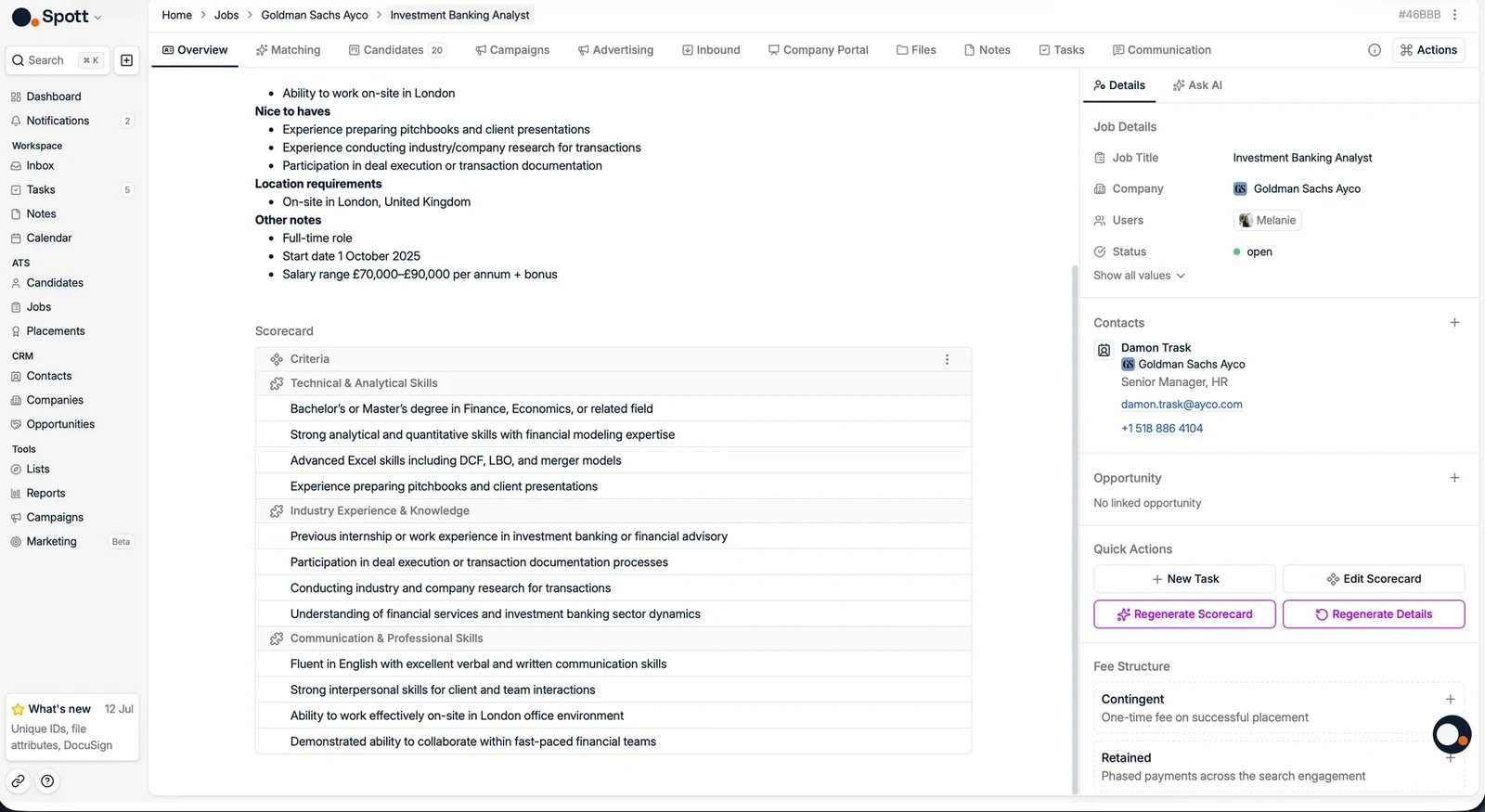
> Der Tab Overview bündelt die Details, Sourcing-Kriterien und Anhänge einer Stelle und ist die Grundlage für die KI-Funktionen von Spott.
Auf dem Tab **Overview** einer Stelle wird die Position definiert: die Daten zu Kunde und
Kontakt, die Anforderungen, die Honorarstruktur und die **Sourcing-Kriterien**, auf denen
das KI-Matching und die Erstellung von Stellenbeschreibungen aufbauen. Alles, was die KI
von Spott zu dieser Stelle tut, stützt sich auf das, was Sie hier hinterlegen. Es lohnt
sich also, das einmal gründlich zu machen.
## Den Tab Overview einer Stelle öffnen
 Gehen Sie in Spott zu **Jobs**.
* Suchen Sie die gewünschte Stelle. Achten Sie darauf, dass sie beim richtigen
Unternehmen oder Kunden liegt.
* Klicken Sie auf die Positionsbezeichnung. Der Tab **Overview** öffnet sich zuerst.
## Die Stelle der Reihe nach einrichten
Die folgenden Schritte bauen aufeinander auf. Wenn Sie sie in dieser Reihenfolge
abarbeiten, hat die KI etwas, worauf sie aufbauen kann, sobald Sie sie einsetzen.
### 1. Dateien und Notizen verknüpfen
Beginnen Sie mit dem Material, das Sie bereits haben:
* **Hängen Sie Dateien an**, zum Beispiel das Stellenbeschreibungsdokument des Kunden.
* **Verknüpfen Sie Notizen** aus dem Intake-Gespräch oder aus internen Abstimmungen.
Notizen werden nie automatisch mit einer Stelle verknüpft, markieren Sie die
Intake-Notiz also selbst mit der Stelle. Siehe
[Notizen hinzufügen](/de/docs/notes/adding-notes).
Gehen Sie in Spott zu **Jobs**.
* Suchen Sie die gewünschte Stelle. Achten Sie darauf, dass sie beim richtigen
Unternehmen oder Kunden liegt.
* Klicken Sie auf die Positionsbezeichnung. Der Tab **Overview** öffnet sich zuerst.
## Die Stelle der Reihe nach einrichten
Die folgenden Schritte bauen aufeinander auf. Wenn Sie sie in dieser Reihenfolge
abarbeiten, hat die KI etwas, worauf sie aufbauen kann, sobald Sie sie einsetzen.
### 1. Dateien und Notizen verknüpfen
Beginnen Sie mit dem Material, das Sie bereits haben:
* **Hängen Sie Dateien an**, zum Beispiel das Stellenbeschreibungsdokument des Kunden.
* **Verknüpfen Sie Notizen** aus dem Intake-Gespräch oder aus internen Abstimmungen.
Notizen werden nie automatisch mit einer Stelle verknüpft, markieren Sie die
Intake-Notiz also selbst mit der Stelle. Siehe
[Notizen hinzufügen](/de/docs/notes/adding-notes).
 ### 2. Die Details aus diesem Material erzeugen
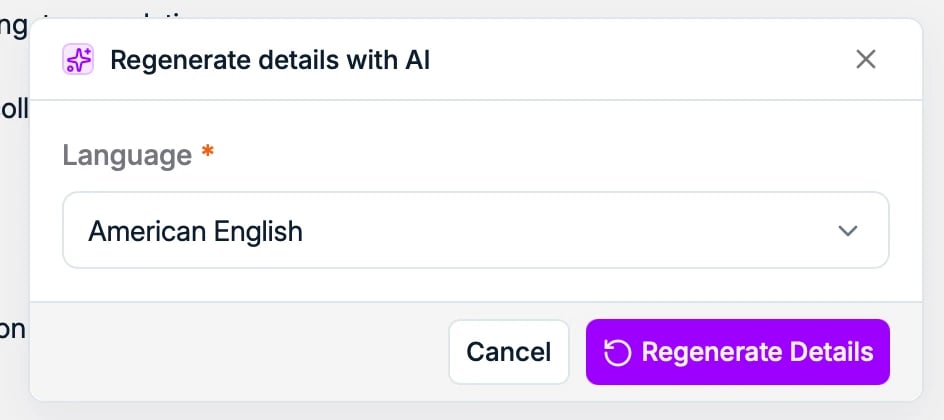
Klicken Sie auf **Regenerate Details**: Spott liest, was Sie in Schritt 1 angehängt haben,
und füllt damit die Stelle in der Sprache Ihrer Wahl aus. Die KI kann:
* Eine vorhandene Stellenbeschreibung in ein kompaktes Format zusammenfassen
* Fehlende Angaben auf Basis der bereitgestellten Inhalte ergänzen
* Die Beschreibung klarer und ansprechender für Kandidaten umschreiben
### 2. Die Details aus diesem Material erzeugen
Klicken Sie auf **Regenerate Details**: Spott liest, was Sie in Schritt 1 angehängt haben,
und füllt damit die Stelle in der Sprache Ihrer Wahl aus. Die KI kann:
* Eine vorhandene Stellenbeschreibung in ein kompaktes Format zusammenfassen
* Fehlende Angaben auf Basis der bereitgestellten Inhalte ergänzen
* Die Beschreibung klarer und ansprechender für Kandidaten umschreiben
 Wenn Sie lieber ohne KI arbeiten, fügen Sie eine vorhandene Stellenbeschreibung ein oder
schreiben Sie die Details von Hand. Der weitere Ablauf bleibt derselbe.
### 3. Details und Honorarstruktur ausfüllen
Vervollständigen Sie die Felder der Position: Anforderungen, Standorte, Vergütung und die
Honorarvereinbarung, die Sie mit dem Kunden getroffen haben.
Bei einer Stelle vom Typ **Retained** richten Sie die Honorarstruktur zuerst hier ein:
die Meilensteine, das verhandelte Honorar und das geschätzte Gehalt. Diese Angaben
müssen vorliegen, bevor Sie eine [Vermittlung](/de/docs/placements/placements) zur Stelle
erfassen können. Wer sie vorab hinterlegt, wird mitten in der Vermittlung nicht
ausgebremst.
**Honoraraufteilungen** stehen im Seitenbereich und lassen sich festlegen, bevor es
überhaupt eine Vermittlung gibt. Die Aufteilung hält fest, wie das Honorar auf die
Benutzer verteilt wird, und muss in Summe 100 % ergeben. Wenn Sie sie hier festlegen, ist
die Vereinbarung schon beim Abschluss des Geschäfts dokumentiert statt erst bei der
Vermittlung, Spott kann auch für noch unbesetzte Stellen prognostizieren, und die
**Vermittlung wird später vorausgefüllt**. Auf der
[Vermittlung](/de/docs/placements/placements) selbst können Sie die Aufteilung weiterhin
anpassen.
### 4. Die Kontakte verknüpfen
Hinterlegen Sie die Kundenkontakte, die an der Position beteiligt sind, damit die
beteiligten Personen im Datensatz stehen und nicht im Postfach einer einzelnen Person.
### 5. Die Scorecard-Vorlage anlegen
Richten Sie die Scorecard ein, mit der Ihr Team Kandidaten für diese Stelle bewertet.
Legen Sie sie von Hand an oder lassen Sie die KI sie aus den gerade formulierten
Sourcing-Kriterien erzeugen. Siehe
[Interview-Scorecards](/de/docs/candidates/interview-scorecards).
### 6. Die KI fragen
Im Seitenbereich gibt es den Tab **Ask AI**, einen Agenten, der den gesamten
Stellendatensatz kennt und Fragen dazu beantwortet. Nach den Schritten 1 bis 5 hat er das
vollständige Bild.
Die Sourcing-Kriterien auf diesem Tab sind die Grundlage für das
[KI-Matching](/de/docs/jobs/matching): Je vollständiger sie sind, desto besser Ihre
Treffer.
Wenn Sie lieber ohne KI arbeiten, fügen Sie eine vorhandene Stellenbeschreibung ein oder
schreiben Sie die Details von Hand. Der weitere Ablauf bleibt derselbe.
### 3. Details und Honorarstruktur ausfüllen
Vervollständigen Sie die Felder der Position: Anforderungen, Standorte, Vergütung und die
Honorarvereinbarung, die Sie mit dem Kunden getroffen haben.
Bei einer Stelle vom Typ **Retained** richten Sie die Honorarstruktur zuerst hier ein:
die Meilensteine, das verhandelte Honorar und das geschätzte Gehalt. Diese Angaben
müssen vorliegen, bevor Sie eine [Vermittlung](/de/docs/placements/placements) zur Stelle
erfassen können. Wer sie vorab hinterlegt, wird mitten in der Vermittlung nicht
ausgebremst.
**Honoraraufteilungen** stehen im Seitenbereich und lassen sich festlegen, bevor es
überhaupt eine Vermittlung gibt. Die Aufteilung hält fest, wie das Honorar auf die
Benutzer verteilt wird, und muss in Summe 100 % ergeben. Wenn Sie sie hier festlegen, ist
die Vereinbarung schon beim Abschluss des Geschäfts dokumentiert statt erst bei der
Vermittlung, Spott kann auch für noch unbesetzte Stellen prognostizieren, und die
**Vermittlung wird später vorausgefüllt**. Auf der
[Vermittlung](/de/docs/placements/placements) selbst können Sie die Aufteilung weiterhin
anpassen.
### 4. Die Kontakte verknüpfen
Hinterlegen Sie die Kundenkontakte, die an der Position beteiligt sind, damit die
beteiligten Personen im Datensatz stehen und nicht im Postfach einer einzelnen Person.
### 5. Die Scorecard-Vorlage anlegen
Richten Sie die Scorecard ein, mit der Ihr Team Kandidaten für diese Stelle bewertet.
Legen Sie sie von Hand an oder lassen Sie die KI sie aus den gerade formulierten
Sourcing-Kriterien erzeugen. Siehe
[Interview-Scorecards](/de/docs/candidates/interview-scorecards).
### 6. Die KI fragen
Im Seitenbereich gibt es den Tab **Ask AI**, einen Agenten, der den gesamten
Stellendatensatz kennt und Fragen dazu beantwortet. Nach den Schritten 1 bis 5 hat er das
vollständige Bild.
Die Sourcing-Kriterien auf diesem Tab sind die Grundlage für das
[KI-Matching](/de/docs/jobs/matching): Je vollständiger sie sind, desto besser Ihre
Treffer.