> ## Documentation Index
> Fetch the complete documentation index at: https://docs.spott.io/llms.txt
> Use this file to discover all available pages before exploring further.
# Company Portal
> Geben Sie Kunden direkten, sicheren Zugang zu den Kandidaten, die Sie für ihre Positionen vorstellen.
Das Company Portal ist ein sicherer Bereich, in dem Ihre Kunden ihre offenen Positionen
einsehen, vorgestellte Kandidaten verfolgen und mit Ihrem Team zusammenarbeiten können.
Das reduziert das Hin und Her in der Kommunikation und gibt Kunden Echtzeit-Einblick in
den Einstellungsprozess.
Das Portal trägt **Ihr Branding**, nicht das von Spott: Logo, Farben und
Datenschutzerklärung, die Sie einmal unter **Settings → Workspace & Branding** festlegen,
gelten hier genauso wie für Ihre Jobbörse. Ihr Kunde sieht Ihr Unternehmen, nicht unseres.
Siehe [Workspace und Branding](/de/docs/settings/general).
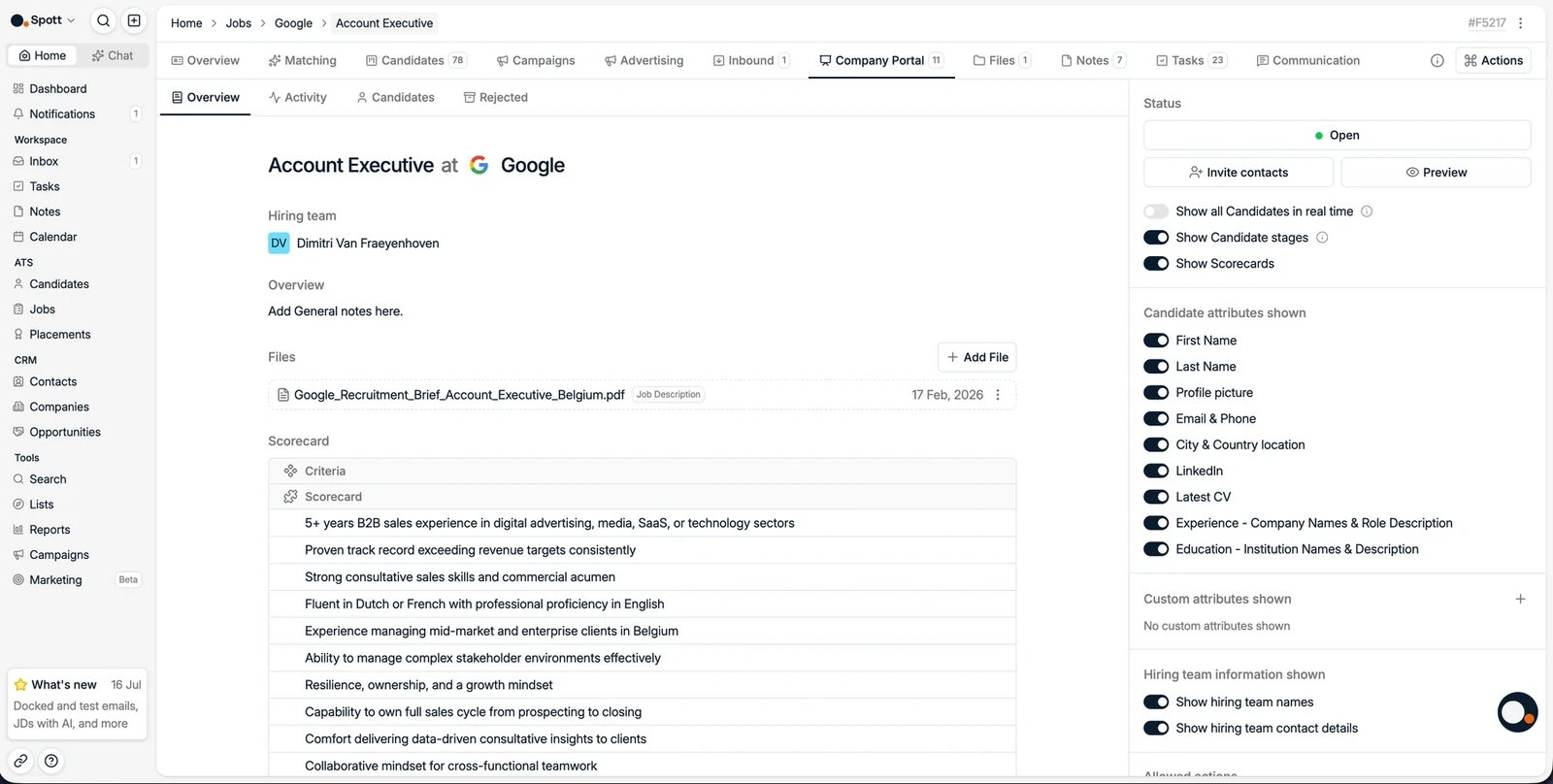
## Den Tab Company Portal einer Stelle öffnen
Gehen Sie in Spott zu **Jobs**, öffnen Sie die Stelle und klicken Sie auf den Tab
**Company Portal**. Darin zeigen die Untertabs die **Overview** des Portals, die
**Activity** des Kunden, die veröffentlichten **Candidates** und die **Rejected**
Kandidaten.
## Kandidaten veröffentlichen
 Sie bestimmen genau, wer für den Kunden sichtbar ist:
* Veröffentlichen Sie einen einzelnen Kandidaten über **Publish on portal**.
* Veröffentlichen Sie in Masse aus der Pipeline der Stelle: Kandidaten über die
Kontrollkästchen auswählen und **Add to company portal** wählen.
* Veröffentlichen Sie **automatisch nach Phase**: Ist **Show all candidates in real time**
aktiviert, legen Sie fest, welche Pipeline-Phasen eine Veröffentlichung auslösen. Die
Kandidaten werden dann mit dem Kunden geteilt, sobald sie die passende Phase erreichen,
ganz ohne manuelles Veröffentlichen einzeln nacheinander.
## Steuerung des Portals
Sie bestimmen genau, wer für den Kunden sichtbar ist:
* Veröffentlichen Sie einen einzelnen Kandidaten über **Publish on portal**.
* Veröffentlichen Sie in Masse aus der Pipeline der Stelle: Kandidaten über die
Kontrollkästchen auswählen und **Add to company portal** wählen.
* Veröffentlichen Sie **automatisch nach Phase**: Ist **Show all candidates in real time**
aktiviert, legen Sie fest, welche Pipeline-Phasen eine Veröffentlichung auslösen. Die
Kandidaten werden dann mit dem Kunden geteilt, sobald sie die passende Phase erreichen,
ganz ohne manuelles Veröffentlichen einzeln nacheinander.
## Steuerung des Portals
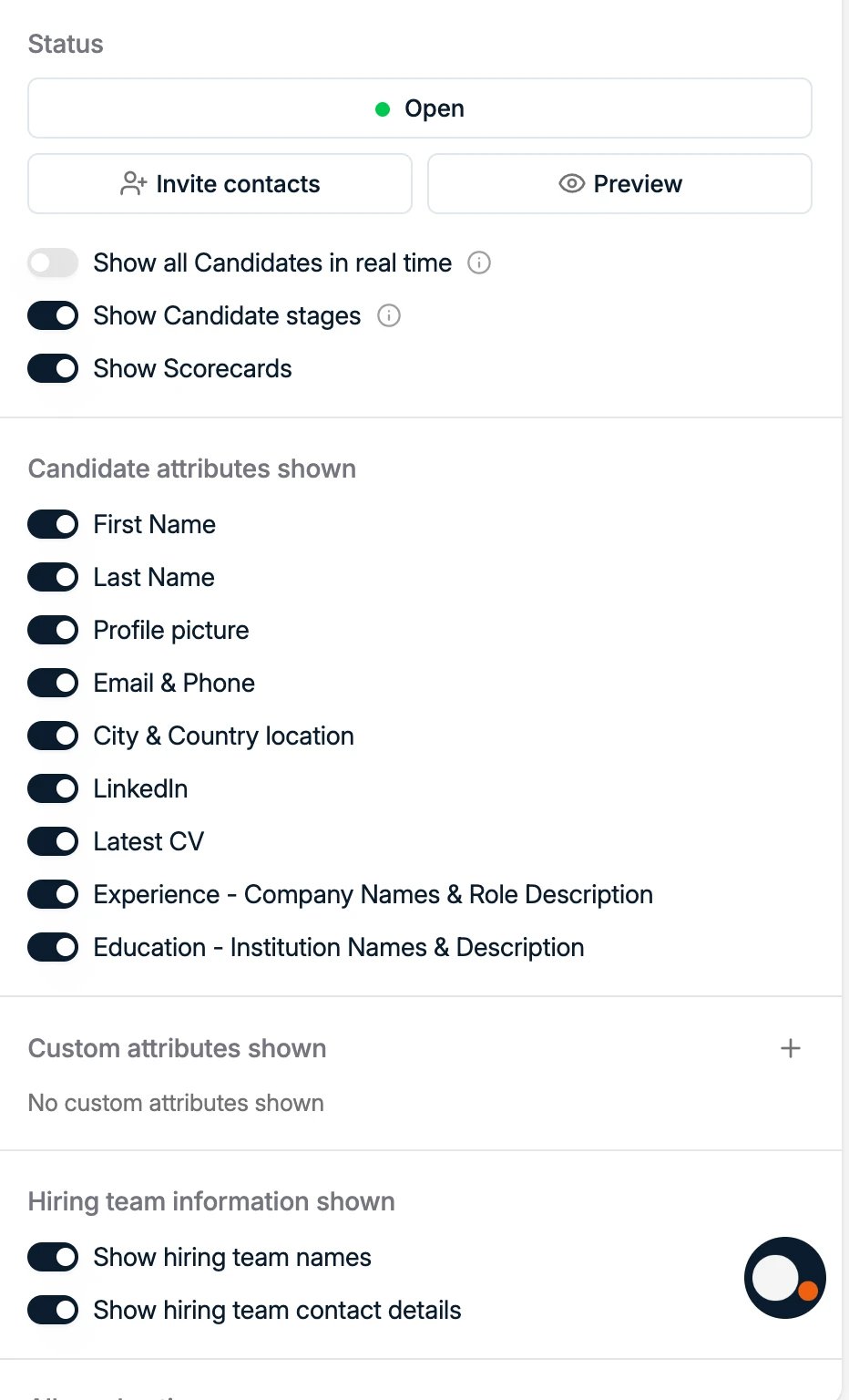 Im rechten Panel können Sie:
* Das **Portal öffnen oder schließen** über den Statusschalter.
* **Kontakte einladen**: Wählen Sie die Kundenkontakte aus, die Zugang bekommen sollen.
Jeder erhält eine automatische E-Mail mit seinem **persönlichen Zugangslink** zum
Portal, sodass niemand ein Passwort weitergeben muss und Sie sehen, wer Zugang erhalten
hat.
* Über **Preview** genau sehen, was Ihr Kunde zu sehen bekommt.
* **Show all candidates in real time** einschalten, damit neu hinzugefügte oder
aktualisierte Kandidaten automatisch beim Kunden erscheinen statt als fixe
Momentaufnahme. Darunter sitzt eine Phasenauswahl, mit der Sie entscheiden, welche
Phasen veröffentlichen; frühe Phasen wie eine Longlist können intern bleiben, während
spätere automatisch geteilt werden.
* Die Namen des **Hiring Teams** und ihre Kontaktdaten ein- oder ausblenden.
* Genau festlegen, **welche Kandidatenattribute der Kunde sieht**, jeweils über einen
eigenen Schalter.
### Was der Kunde über einen Kandidaten sehen kann
Diese Schalter werden **pro Stelle** gesetzt, nicht einmalig für den Workspace, und
einige davon legen personenbezogene Daten eines Kandidaten gegenüber einem Dritten
offen. Prüfen Sie sie, bevor Sie jemanden in ein neues Portal einladen, statt
anzunehmen, dass sie aus dem letzten übernommen wurden.
Ein Admin kann die Ausgangsstellung jedes Schalters auf dieser Seite festlegen und Dateien
wie Ihre Terms of Business automatisch anhängen, und zwar unter **Settings → General →
[Company Portal Defaults](/de/docs/settings/general#standardwerte-für-das-company-portal)**. Neue Portale
öffnen dann bereits so eingerichtet, wie Ihr Team arbeitet, und Sie passen von dort aus an,
statt bei null anzufangen.
Über der Attributliste:
| Schalter | Wirkung |
| -------------------------------- | -------------------------------------------------------------------------------- |
| Show all Candidates in real time | Veröffentlicht Kandidaten automatisch, gefiltert über die Phasenauswahl darunter |
| Show Candidate stages | Zeigt dem Kunden, in welcher Phase jeder Kandidat steht |
| Show Scorecards | Gibt Ihre [Interview-Scorecards](/de/docs/candidates/interview-scorecards) frei |
| Show Salary Range | Zeigt die Gehaltsspanne der Stelle im Portal |
Danach ein Schalter je Attribut:
| Attribut | Hinweise |
| ----------------------- | ----------------------------------------------------------------------------------------------- |
| First Name, Last Name | Der Nachname lässt sich für eine anonymisierte Shortlist zurückhalten |
| Profile picture | |
| Email & Phone | Direkte Kontaktdaten des Kandidaten |
| City & Country location | |
| LinkedIn | |
| Show CV inline | Stellt den Lebenslauf in der Seite dar statt als Download |
| Latest CV | Die Lebenslaufdatei selbst |
| Experience, Education | Namen von Unternehmen und Bildungseinrichtungen, mit Beschreibungen der Rollen und Studiengänge |
| **Current Salary** | Persönliche Finanzdaten |
| **Date of Birth** | Personenbezogene Daten und in den meisten Rechtsordnungen ein Diskriminierungsrisiko |
| Status | Der Verfügbarkeitsstatus des Kandidaten |
| **Gender** | Personenbezogene Daten und ein Diskriminierungsrisiko |
| **Nationality** | Personenbezogene Daten und ein Diskriminierungsrisiko |
| Languages | |
Die vier fett gesetzten verdienen eine bewusste Entscheidung. Ein Kunde braucht
Geburtsdatum, Geschlecht oder Nationalität eines Kandidaten selten, um eine Shortlist zu
beurteilen, und in mehreren Rechtsordnungen lädt das Teilen dieser Angaben zu einer
Diskriminierungsklage ein, gegen die Sie sich schwer verteidigen können. Auch alle
**benutzerdefinierten Attribute** des Datensatzes lassen sich veröffentlichen, prüfen
Sie diese also ebenfalls.
Im rechten Panel können Sie:
* Das **Portal öffnen oder schließen** über den Statusschalter.
* **Kontakte einladen**: Wählen Sie die Kundenkontakte aus, die Zugang bekommen sollen.
Jeder erhält eine automatische E-Mail mit seinem **persönlichen Zugangslink** zum
Portal, sodass niemand ein Passwort weitergeben muss und Sie sehen, wer Zugang erhalten
hat.
* Über **Preview** genau sehen, was Ihr Kunde zu sehen bekommt.
* **Show all candidates in real time** einschalten, damit neu hinzugefügte oder
aktualisierte Kandidaten automatisch beim Kunden erscheinen statt als fixe
Momentaufnahme. Darunter sitzt eine Phasenauswahl, mit der Sie entscheiden, welche
Phasen veröffentlichen; frühe Phasen wie eine Longlist können intern bleiben, während
spätere automatisch geteilt werden.
* Die Namen des **Hiring Teams** und ihre Kontaktdaten ein- oder ausblenden.
* Genau festlegen, **welche Kandidatenattribute der Kunde sieht**, jeweils über einen
eigenen Schalter.
### Was der Kunde über einen Kandidaten sehen kann
Diese Schalter werden **pro Stelle** gesetzt, nicht einmalig für den Workspace, und
einige davon legen personenbezogene Daten eines Kandidaten gegenüber einem Dritten
offen. Prüfen Sie sie, bevor Sie jemanden in ein neues Portal einladen, statt
anzunehmen, dass sie aus dem letzten übernommen wurden.
Ein Admin kann die Ausgangsstellung jedes Schalters auf dieser Seite festlegen und Dateien
wie Ihre Terms of Business automatisch anhängen, und zwar unter **Settings → General →
[Company Portal Defaults](/de/docs/settings/general#standardwerte-für-das-company-portal)**. Neue Portale
öffnen dann bereits so eingerichtet, wie Ihr Team arbeitet, und Sie passen von dort aus an,
statt bei null anzufangen.
Über der Attributliste:
| Schalter | Wirkung |
| -------------------------------- | -------------------------------------------------------------------------------- |
| Show all Candidates in real time | Veröffentlicht Kandidaten automatisch, gefiltert über die Phasenauswahl darunter |
| Show Candidate stages | Zeigt dem Kunden, in welcher Phase jeder Kandidat steht |
| Show Scorecards | Gibt Ihre [Interview-Scorecards](/de/docs/candidates/interview-scorecards) frei |
| Show Salary Range | Zeigt die Gehaltsspanne der Stelle im Portal |
Danach ein Schalter je Attribut:
| Attribut | Hinweise |
| ----------------------- | ----------------------------------------------------------------------------------------------- |
| First Name, Last Name | Der Nachname lässt sich für eine anonymisierte Shortlist zurückhalten |
| Profile picture | |
| Email & Phone | Direkte Kontaktdaten des Kandidaten |
| City & Country location | |
| LinkedIn | |
| Show CV inline | Stellt den Lebenslauf in der Seite dar statt als Download |
| Latest CV | Die Lebenslaufdatei selbst |
| Experience, Education | Namen von Unternehmen und Bildungseinrichtungen, mit Beschreibungen der Rollen und Studiengänge |
| **Current Salary** | Persönliche Finanzdaten |
| **Date of Birth** | Personenbezogene Daten und in den meisten Rechtsordnungen ein Diskriminierungsrisiko |
| Status | Der Verfügbarkeitsstatus des Kandidaten |
| **Gender** | Personenbezogene Daten und ein Diskriminierungsrisiko |
| **Nationality** | Personenbezogene Daten und ein Diskriminierungsrisiko |
| Languages | |
Die vier fett gesetzten verdienen eine bewusste Entscheidung. Ein Kunde braucht
Geburtsdatum, Geschlecht oder Nationalität eines Kandidaten selten, um eine Shortlist zu
beurteilen, und in mehreren Rechtsordnungen lädt das Teilen dieser Angaben zu einer
Diskriminierungsklage ein, gegen die Sie sich schwer verteidigen können. Auch alle
**benutzerdefinierten Attribute** des Datensatzes lassen sich veröffentlichen, prüfen
Sie diese also ebenfalls.
 Nur Kontakte, die unter dem **mit der Stelle verknüpften Unternehmen** angelegt sind,
können ins Portal eingeladen werden.
Kunden können **Kandidaten ansehen, Kommentare hinterlassen und ein Interview anfragen**.
Sie können Kandidaten nicht zwischen Phasen verschieben, keine Kandidaten ablehnen und
keine Dateien in Masse exportieren. Das bleibt bei Ihrem Team.
## Was Ihr Kunde im Portal tut
Nur Kontakte, die unter dem **mit der Stelle verknüpften Unternehmen** angelegt sind,
können ins Portal eingeladen werden.
Kunden können **Kandidaten ansehen, Kommentare hinterlassen und ein Interview anfragen**.
Sie können Kandidaten nicht zwischen Phasen verschieben, keine Kandidaten ablehnen und
keine Dateien in Masse exportieren. Das bleibt bei Ihrem Team.
## Was Ihr Kunde im Portal tut
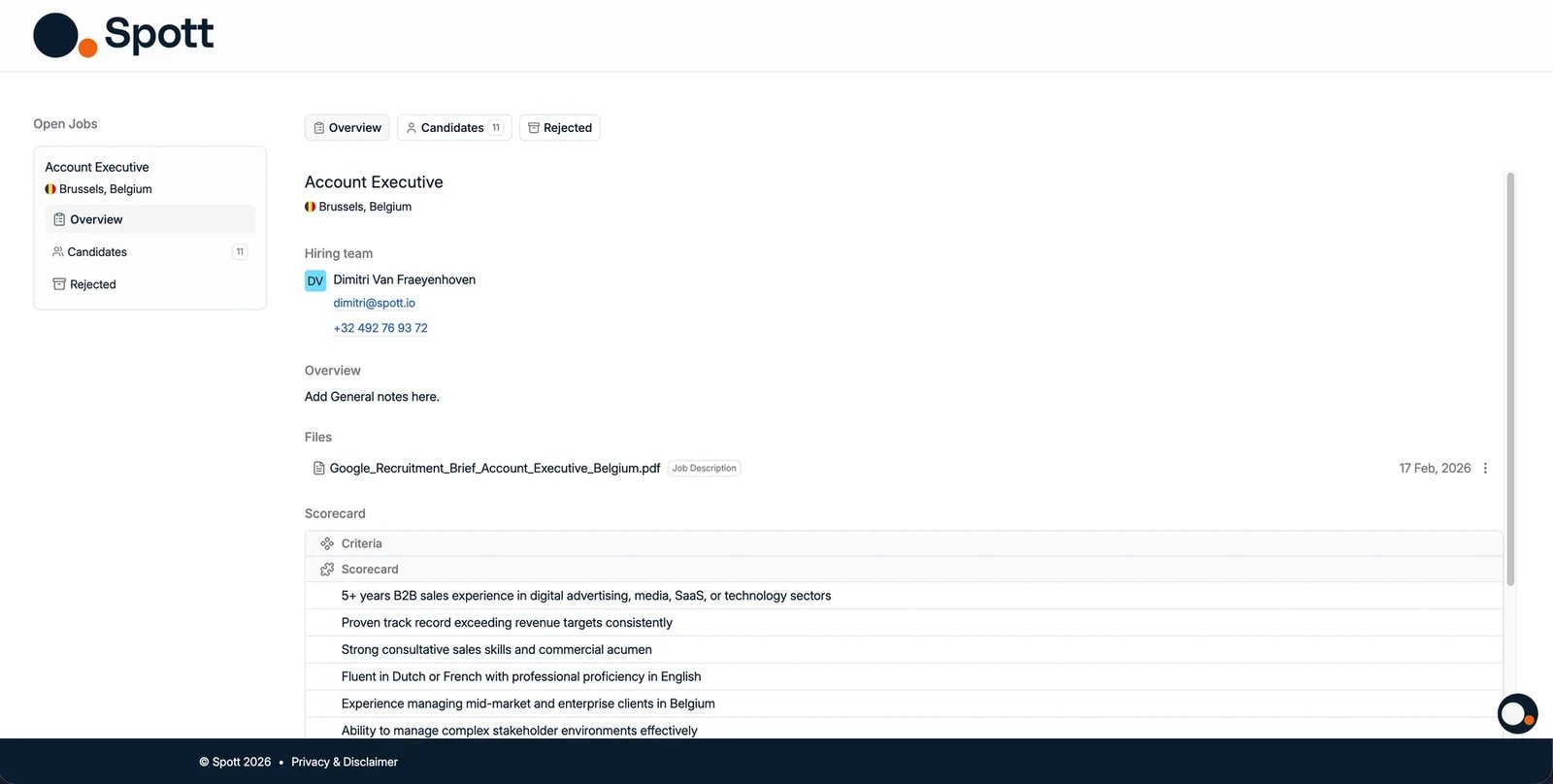 Der Kunde öffnet das Portal über seinen persönlichen Link und sieht die von Ihnen
veröffentlichten Kandidaten. **Ein Klick auf einen Kandidaten öffnet dessen Profil**, und
dort passiert die eigentliche Arbeit.
Der Kunde öffnet das Portal über seinen persönlichen Link und sieht die von Ihnen
veröffentlichten Kandidaten. **Ein Klick auf einen Kandidaten öffnet dessen Profil**, und
dort passiert die eigentliche Arbeit.
 Auf diesem Profil bekommt der Kunde:
* **Status**, mit dem Zeitpunkt der Aufnahme und der letzten Aktualisierung, der Angabe,
ob der Kandidat noch im Prozess ist, und seiner aktuellen Phase, dazu ein
Fortschrittsbalken, wie weit er in der Pipeline ist.
* **Feedback**, eine **Bewertung von 1 bis 5**. Das ist der "Eindruck", der in Ihrem
Aktivitäts-Feed auftaucht, und damit das schnellste Signal dafür, dass ein Kunde
jemanden tatsächlich gelesen hat.
* **Request Interview**, womit er Ihnen mitteilt, dass er den Kandidaten treffen möchte,
ganz ohne E-Mail-Verlauf darüber.
* **Conversation**, ein Kommentarfeld zu genau dieser Person. Kommentare Ihres Teams und
seines Teams stehen zusammen, sodass die Diskussion über einen Kandidaten an einem Ort
bleibt.
Er kann außerdem **eigene Dateien hinzufügen**, etwa eine unterschriebene
Stellenbeschreibung oder Rückmeldungen aus einem internen Interview. Alles, was er ergänzt,
bleibt beim Kandidaten.
Die **aktuelle Position**, die zu jedem Kandidaten angezeigt wird, stammt aus seinem
jüngsten Eintrag zur Berufserfahrung. Eine Korrektur bedeutet also, diese Erfahrung beim
Kandidaten zu aktualisieren, nicht irgendetwas im Portal. Abgesehen von den obigen
Sichtbarkeitsschaltern sind die Felder, die das Portal zeigt, fest vorgegeben.
Um zu prüfen, was ein Kunde sieht, öffnen Sie dessen Portallink in einem **privaten
oder Inkognitofenster**. Öffnen Sie ihn, während Sie in Spott angemeldet sind, sehen Sie,
was Ihr eigener Spott-Benutzer sehen kann, einschließlich Stellen anderer Unternehmen.
Das wirkt wie ein schweres Datenleck, bis man die Ursache bemerkt.
Wenn ein Kunde im Portal antwortet, werden **alle der Stelle zugewiesenen Personen**
benachrichtigt. Ein **Request Interview** löst eine Benachrichtigung aus und sonst nichts:
Es wird keine Kalendereinladung erstellt, Sie planen und versenden die Einladung also
weiterhin selbst, und das ist der Moment, um alle Kolleginnen und Kollegen einzubinden, die
mit im Raum sein sollen.
## Verfolgen, was der Kunde tut
Der Untertab **Activity** ist ein fortlaufendes Protokoll dessen, was Ihr Kunde im Portal
getan hat.
Jeder Eintrag nennt die Person, die Aktion und den betroffenen Kandidaten:
* **Ins Portal eingeladen**, sodass Sie sehen, wer wann Zugang erhalten hat.
* **Auf das Portal zugegriffen**, sodass Sie wissen, dass die Einladung tatsächlich
genutzt wurde.
* **Kommentar hinterlassen** bei einem namentlich genannten Kandidaten, mit dem
Kommentartext direkt darin.
* **Eindruck hinterlassen** bei einem namentlich genannten Kandidaten, mit der vergebenen
Bewertung.
Scrollen Sie auf der rechten Seite des Portal-Tabs nach unten für die kurze Antwort auf
dieselbe Frage: welche Ihrer eingeladenen Kontakte das Portal geöffnet haben und welche
nicht.
Auf diesem Profil bekommt der Kunde:
* **Status**, mit dem Zeitpunkt der Aufnahme und der letzten Aktualisierung, der Angabe,
ob der Kandidat noch im Prozess ist, und seiner aktuellen Phase, dazu ein
Fortschrittsbalken, wie weit er in der Pipeline ist.
* **Feedback**, eine **Bewertung von 1 bis 5**. Das ist der "Eindruck", der in Ihrem
Aktivitäts-Feed auftaucht, und damit das schnellste Signal dafür, dass ein Kunde
jemanden tatsächlich gelesen hat.
* **Request Interview**, womit er Ihnen mitteilt, dass er den Kandidaten treffen möchte,
ganz ohne E-Mail-Verlauf darüber.
* **Conversation**, ein Kommentarfeld zu genau dieser Person. Kommentare Ihres Teams und
seines Teams stehen zusammen, sodass die Diskussion über einen Kandidaten an einem Ort
bleibt.
Er kann außerdem **eigene Dateien hinzufügen**, etwa eine unterschriebene
Stellenbeschreibung oder Rückmeldungen aus einem internen Interview. Alles, was er ergänzt,
bleibt beim Kandidaten.
Die **aktuelle Position**, die zu jedem Kandidaten angezeigt wird, stammt aus seinem
jüngsten Eintrag zur Berufserfahrung. Eine Korrektur bedeutet also, diese Erfahrung beim
Kandidaten zu aktualisieren, nicht irgendetwas im Portal. Abgesehen von den obigen
Sichtbarkeitsschaltern sind die Felder, die das Portal zeigt, fest vorgegeben.
Um zu prüfen, was ein Kunde sieht, öffnen Sie dessen Portallink in einem **privaten
oder Inkognitofenster**. Öffnen Sie ihn, während Sie in Spott angemeldet sind, sehen Sie,
was Ihr eigener Spott-Benutzer sehen kann, einschließlich Stellen anderer Unternehmen.
Das wirkt wie ein schweres Datenleck, bis man die Ursache bemerkt.
Wenn ein Kunde im Portal antwortet, werden **alle der Stelle zugewiesenen Personen**
benachrichtigt. Ein **Request Interview** löst eine Benachrichtigung aus und sonst nichts:
Es wird keine Kalendereinladung erstellt, Sie planen und versenden die Einladung also
weiterhin selbst, und das ist der Moment, um alle Kolleginnen und Kollegen einzubinden, die
mit im Raum sein sollen.
## Verfolgen, was der Kunde tut
Der Untertab **Activity** ist ein fortlaufendes Protokoll dessen, was Ihr Kunde im Portal
getan hat.
Jeder Eintrag nennt die Person, die Aktion und den betroffenen Kandidaten:
* **Ins Portal eingeladen**, sodass Sie sehen, wer wann Zugang erhalten hat.
* **Auf das Portal zugegriffen**, sodass Sie wissen, dass die Einladung tatsächlich
genutzt wurde.
* **Kommentar hinterlassen** bei einem namentlich genannten Kandidaten, mit dem
Kommentartext direkt darin.
* **Eindruck hinterlassen** bei einem namentlich genannten Kandidaten, mit der vergebenen
Bewertung.
Scrollen Sie auf der rechten Seite des Portal-Tabs nach unten für die kurze Antwort auf
dieselbe Frage: welche Ihrer eingeladenen Kontakte das Portal geöffnet haben und welche
nicht.
 ### Aufrufe werden je Kandidat erfasst
Das Öffnen eines Kandidatenprofils wird als **Aufruf** erfasst und auf der Seite dieses
Kandidaten im Portal angezeigt, nicht im Feed auf Ebene der Stelle. Eine Zusammenfassung
über alle Kandidaten hinweg gibt es noch nicht, wer gelesen wurde, sehen Sie also nur,
indem Sie die Kandidaten einzeln öffnen.
Ein Kunde, der durch die veröffentlichte Liste scrollt, zählt nicht. Der Aufruf wird
protokolliert, wenn er ins Profil selbst klickt, und ist damit ein echtes Signal dafür,
dass jemand in Betracht gezogen und nicht nur aufgelistet wurde.
## Arbeitsablauf
* Wählen Sie aus, welche Kandidaten veröffentlicht werden.
* Richten Sie die sichtbaren Felder ein, um Details zu zeigen oder zu verbergen.
* Laden Sie die Kundenkontakte ein, die Zugang haben sollen.
* Verfolgen Sie Rückmeldungen und Aktivität über den Untertab Activity.
**Stellen verwalten** in der Anleitung Get Onboarded. Kandidaten veröffentlichen, Kundenzugang und den Aktivitäts-Feed lesen, mitten im Ablauf einer Stelle.
### Aufrufe werden je Kandidat erfasst
Das Öffnen eines Kandidatenprofils wird als **Aufruf** erfasst und auf der Seite dieses
Kandidaten im Portal angezeigt, nicht im Feed auf Ebene der Stelle. Eine Zusammenfassung
über alle Kandidaten hinweg gibt es noch nicht, wer gelesen wurde, sehen Sie also nur,
indem Sie die Kandidaten einzeln öffnen.
Ein Kunde, der durch die veröffentlichte Liste scrollt, zählt nicht. Der Aufruf wird
protokolliert, wenn er ins Profil selbst klickt, und ist damit ein echtes Signal dafür,
dass jemand in Betracht gezogen und nicht nur aufgelistet wurde.
## Arbeitsablauf
* Wählen Sie aus, welche Kandidaten veröffentlicht werden.
* Richten Sie die sichtbaren Felder ein, um Details zu zeigen oder zu verbergen.
* Laden Sie die Kundenkontakte ein, die Zugang haben sollen.
* Verfolgen Sie Rückmeldungen und Aktivität über den Untertab Activity.
**Stellen verwalten** in der Anleitung Get Onboarded. Kandidaten veröffentlichen, Kundenzugang und den Aktivitäts-Feed lesen, mitten im Ablauf einer Stelle.