> ## Documentation Index
> Fetch the complete documentation index at: https://docs.spott.io/llms.txt
> Use this file to discover all available pages before exploring further.
# Stellen anlegen und verwalten
> Legen Sie eine neue Stelle in Spott an, verknüpfen Sie sie mit einem Kunden, ergänzen Sie Sourcing-Kriterien und steuern Sie den gesamten Ablauf aus einem Datensatz.
Mit `G` und anschließend `J` springen Sie direkt zur Seite Jobs. Siehe alle
[Tastenkürzel](/de/docs/settings/keyboard-shortcuts).
## 1. Die Ansicht Jobs öffnen
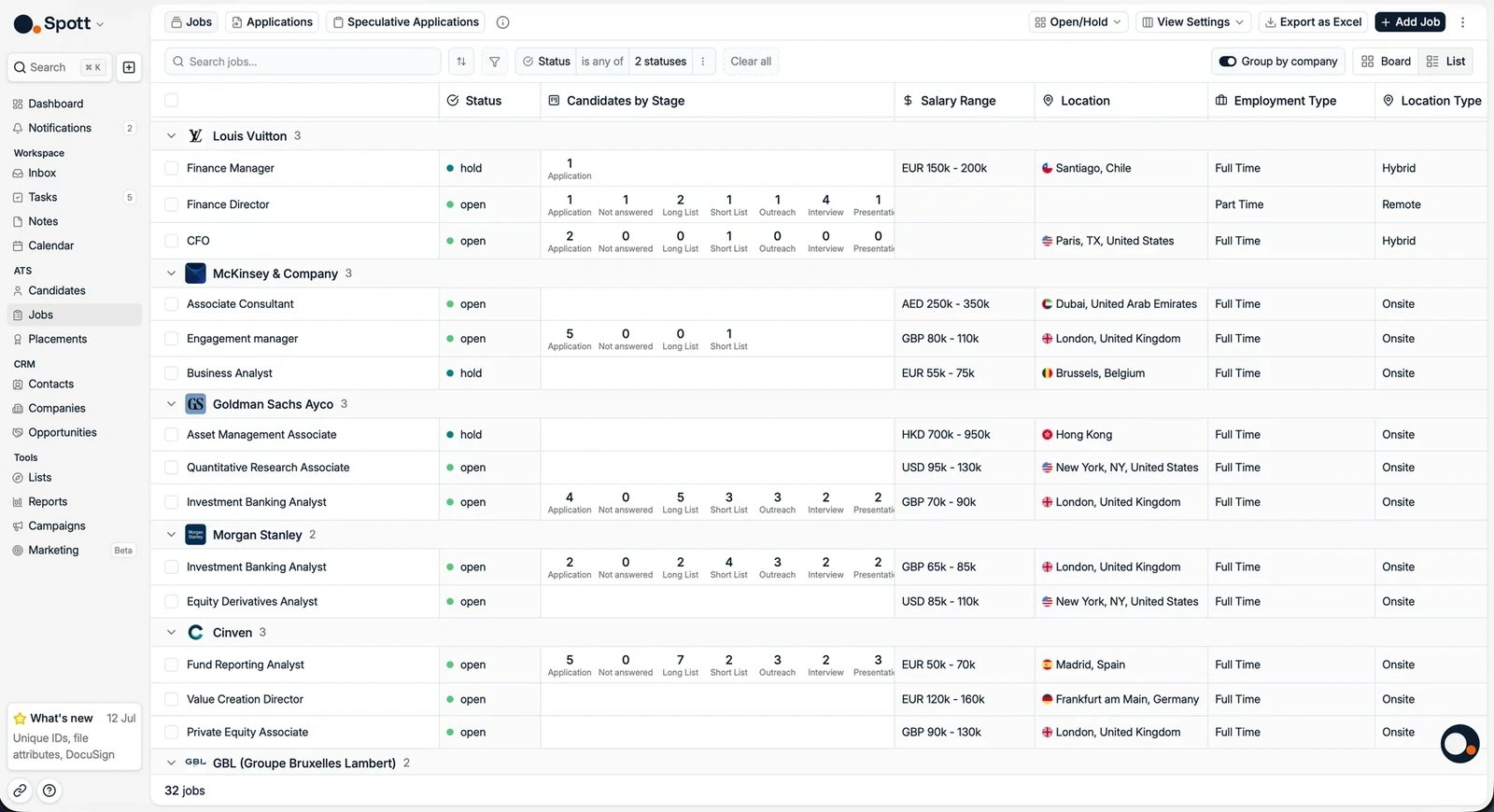
Wählen Sie in der linken Navigationsleiste **Jobs**, um Ihre Stellenliste zu öffnen.
 ## 2. Eine neue Stelle anlegen
Klicken Sie rechts oben auf die Schaltfläche **Add Job**. Füllen Sie im Dialog **Add New
Job** die wichtigsten Angaben aus:
* **Job Title**: die Position, die Sie anlegen
* **Company**: der Kunde, zu dem diese Stelle gehört
* **Status**: die Phase der Stelle
## 2. Eine neue Stelle anlegen
Klicken Sie rechts oben auf die Schaltfläche **Add Job**. Füllen Sie im Dialog **Add New
Job** die wichtigsten Angaben aus:
* **Job Title**: die Position, die Sie anlegen
* **Company**: der Kunde, zu dem diese Stelle gehört
* **Status**: die Phase der Stelle
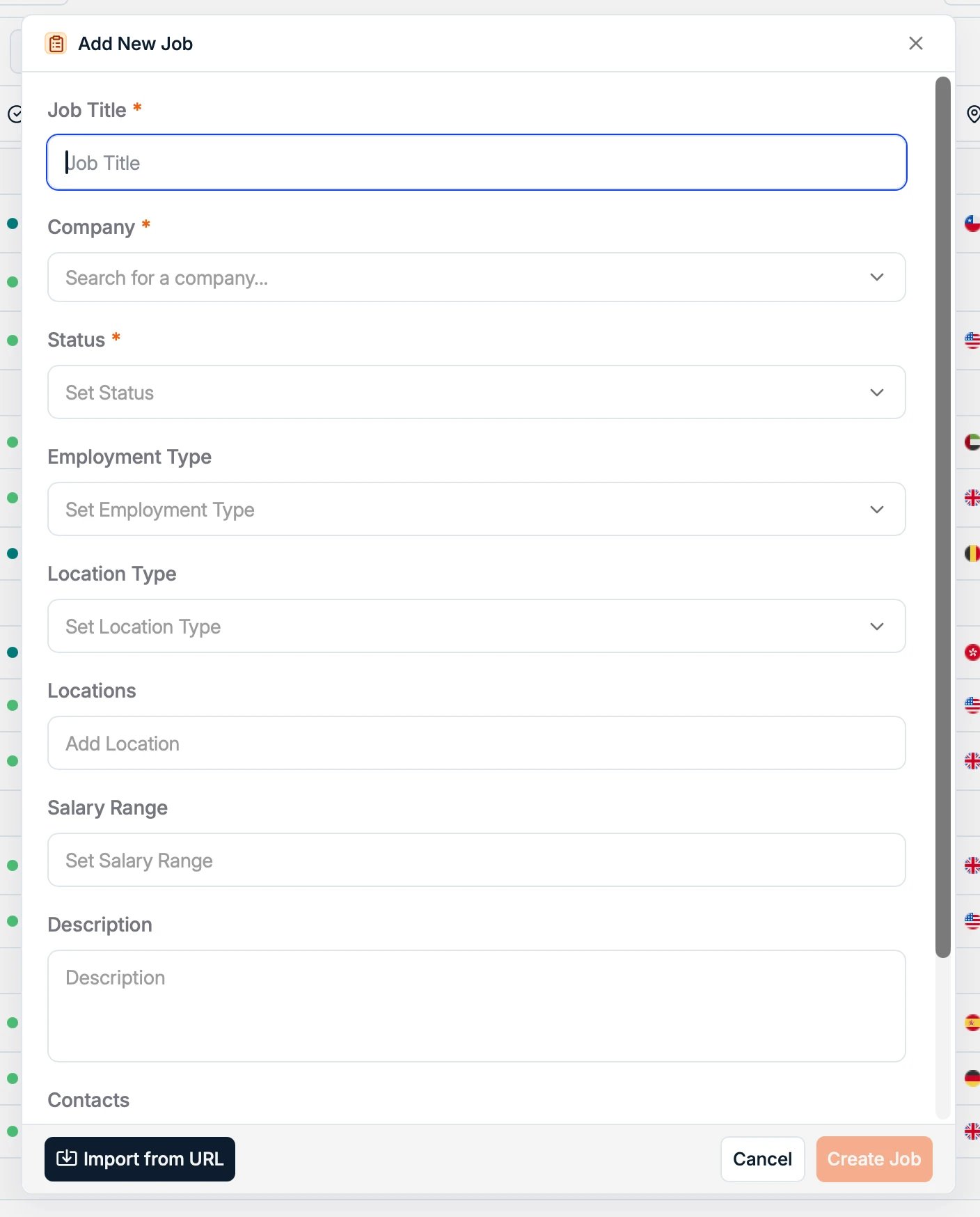 Sie können sofort weitere Details ergänzen: Beschäftigungsart, Art des Arbeitsorts, einen
oder **mehrere Standorte**, Gehaltsspanne, Beschreibung und die beteiligten
Kundenkontakte.
Legen Sie hier auch die **Sprache der Stellenbeschreibung** fest. Früher war das immer
amerikanisches Englisch, egal wofür Sie rekrutiert haben, was bedeutete, dass jede
Beschreibung für eine niederländische oder französische Position neu geschrieben werden
musste. Wählen Sie die Sprache einmal an der Stelle aus, und alles, was Spott dafür
erzeugt, entsteht von Anfang an in dieser Sprache.
Klicken Sie unten rechts im Dialog auf **Create Job**. Ihre neue Stelle erscheint mit
einem eigenen Datensatz in der Liste Jobs.
## 3. Eine Stelle importieren statt sie zu tippen
Sie müssen den Dialog nicht von Hand ausfüllen. Zwei Wege legen die Stelle aus einer
bereits bestehenden Anzeige an:
* **Import from URL**: Fügen Sie den Link zu einer öffentlichen Stellenanzeige in den
Dialog **Add New Job** ein, und Spott übernimmt den Anzeigentext in die Felder der
Stelle.
* **Die Browser-Erweiterung**: Importieren Sie eine Stelle direkt von der Seite, die Sie
gerade ansehen. Siehe [die Browser-Erweiterung](/de/docs/settings/chrome-extension).
In beiden Fällen landen Sie auf demselben Stellendatensatz, mit vorausgefüllten und
bearbeitbaren Angaben.
## 4. Die Stelle auf dem Tab Overview ausarbeiten
Sie können sofort weitere Details ergänzen: Beschäftigungsart, Art des Arbeitsorts, einen
oder **mehrere Standorte**, Gehaltsspanne, Beschreibung und die beteiligten
Kundenkontakte.
Legen Sie hier auch die **Sprache der Stellenbeschreibung** fest. Früher war das immer
amerikanisches Englisch, egal wofür Sie rekrutiert haben, was bedeutete, dass jede
Beschreibung für eine niederländische oder französische Position neu geschrieben werden
musste. Wählen Sie die Sprache einmal an der Stelle aus, und alles, was Spott dafür
erzeugt, entsteht von Anfang an in dieser Sprache.
Klicken Sie unten rechts im Dialog auf **Create Job**. Ihre neue Stelle erscheint mit
einem eigenen Datensatz in der Liste Jobs.
## 3. Eine Stelle importieren statt sie zu tippen
Sie müssen den Dialog nicht von Hand ausfüllen. Zwei Wege legen die Stelle aus einer
bereits bestehenden Anzeige an:
* **Import from URL**: Fügen Sie den Link zu einer öffentlichen Stellenanzeige in den
Dialog **Add New Job** ein, und Spott übernimmt den Anzeigentext in die Felder der
Stelle.
* **Die Browser-Erweiterung**: Importieren Sie eine Stelle direkt von der Seite, die Sie
gerade ansehen. Siehe [die Browser-Erweiterung](/de/docs/settings/chrome-extension).
In beiden Fällen landen Sie auf demselben Stellendatensatz, mit vorausgefüllten und
bearbeitbaren Angaben.
## 4. Die Stelle auf dem Tab Overview ausarbeiten
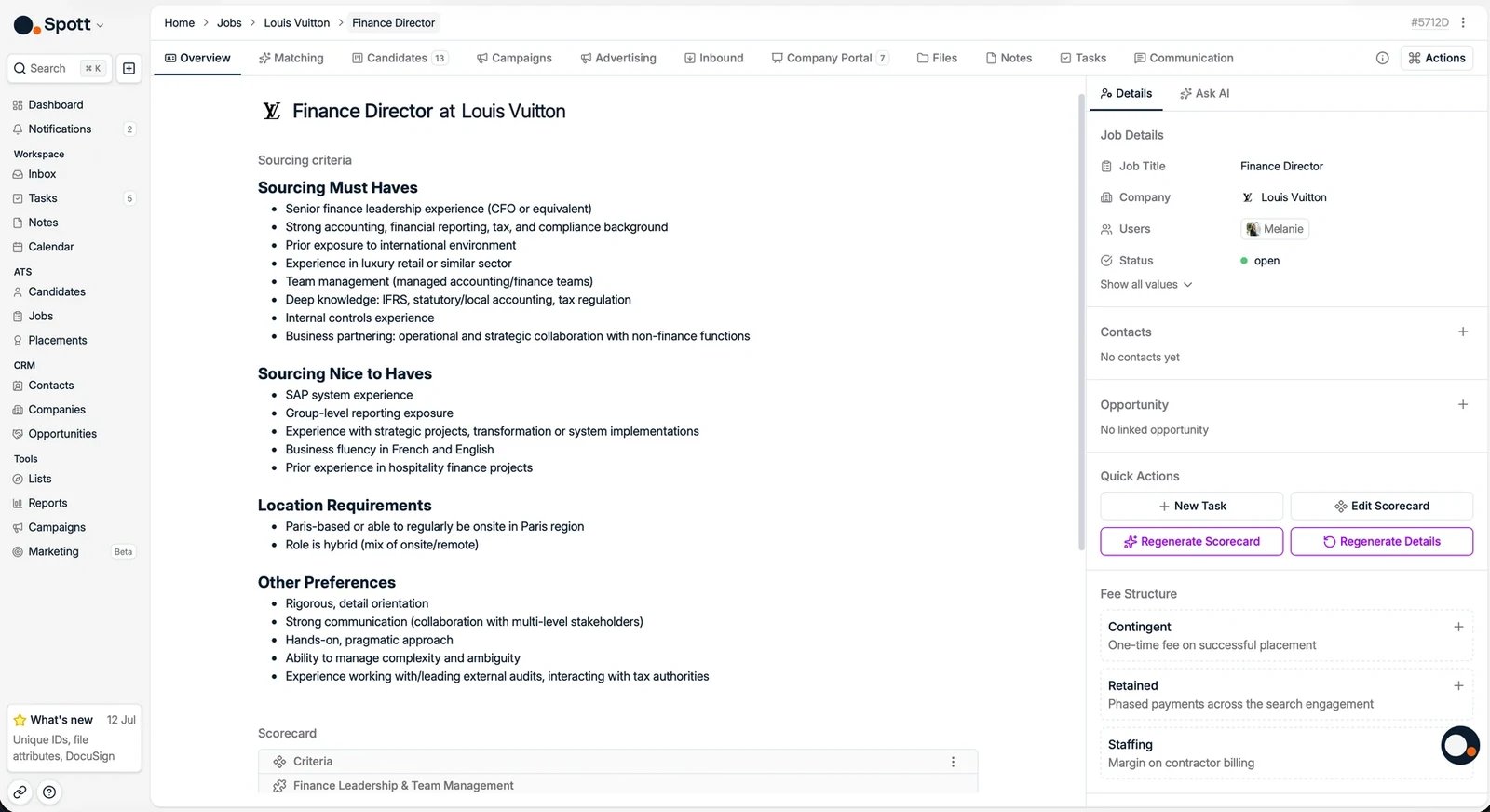 Die Stelle existiert jetzt, ist aber leer. Sie sauber aufzusetzen ist eine kurze Abfolge
für sich, und es lohnt sich, sie der Reihe nach zu durchlaufen, weil jeder Schritt den
nächsten speist: Dateien und Intake-Notizen verknüpfen, daraus die Details erzeugen, die
Honorarstruktur eintragen, die Kontakte verknüpfen, die Scorecard aufbauen und dann die
KI fragen.
Dieser gesamte Ablauf ist unter [dem Tab Job Overview](/de/docs/jobs/job-details)
beschrieben.
## 5. Die Stelle über ihre Tabs steuern
* **Candidates**: die Pipeline. Verfolgen Sie Kandidaten durch jede Phase, führen Sie
schnelle Aktionen aus und platzieren oder lehnen Sie ab. Siehe
[die Stellen-Pipeline](/de/docs/jobs/job-pipeline).
* **Matching**: KI-Suche über Ihre Datenbank, um die besten neuen Kandidaten für diese
Position zu finden, ohne alle, die schon in ihrer Pipeline stehen. Siehe
[Matching](/de/docs/jobs/matching).
* **Advertising**: Schreiben oder erzeugen Sie den Anzeigentext und veröffentlichen Sie
ihn auf der Spott-Jobbörse, auf LinkedIn oder über Multiposter. Siehe
[Anzeigen schalten](/de/docs/jobs/job-portal).
* **Inbound**: Prüfen Sie Kandidaten, die sich beworben haben. Siehe
[eingehende Bewerbungen](/de/docs/jobs/inbound-applications).
* **Company Portal**: Teilen Sie ausgewählte Kandidaten mit Ihrem Kunden. Siehe
[das Company Portal](/de/docs/jobs/company-portal).
* **Files** und **Notes**: Dokumente und Notizen zur Stelle. Notizen werden **nie
automatisch mit einer Stelle verknüpft**: Spott markiert nur die Personen, die es
erkennt. Verknüpfen Sie ein Intake-Gespräch oder einen Kundentermin selbst aus der Notiz
heraus mit der Stelle, dann erscheint es hier. Siehe
[Notizen hinzufügen](/de/docs/notes/adding-notes).
* **Tasks**: Folgeaktionen für die Position. Siehe
[Aufgaben an einer Stelle](/de/docs/jobs/job-tasks).
Je nachdem, welche Funktionen für Ihren Workspace aktiviert sind, sehen Sie eventuell
zusätzlich die Tabs **Campaigns** (Ansprachesequenzen für diese Stelle) und
**Communication** (markierte E-Mails).
## Eine Stelle, mehrere Vakanzen
Wenn ein Kunde drei Personen für dieselbe Position einstellt, bleiben Sie bei **einer
Stelle**. Eine Stelle trägt eine einzige Pipeline, aber beliebig viele Platzierungen,
sodass alle drei Einstellungen dort erfasst werden und die Pipeline an einem Ort bleibt,
statt über Duplikate verteilt zu sein.
Ein eingebautes Feld für die Zahl der Vakanzen gibt es nicht. Wenn Sie die Anzahl sichtbar
und auswertbar brauchen, legen Sie unter **Settings → Data model → Jobs** ein
benutzerdefiniertes Attribut an, zum Beispiel ein Zahlenfeld namens Openings. Siehe
[Profile anpassen](/de/docs/settings/customizing-candidate-profiles).
## Eine Stelle löschen
Öffnen Sie die Stelle und nutzen Sie rechts oben am Datensatz die **drei Punkte** mit der
Beschriftung **Actions**.
Ist die Option zum Löschen **ausgegraut** statt gar nicht vorhanden, fehlt Ihrer Rolle die
Berechtigung **Delete Job**. Ein Admin muss sie dann entweder erteilen oder die Stelle für
Sie löschen. Siehe [Zugriff verwalten](/de/docs/settings/managing-access).
Das Löschen einer Stelle lässt sich nicht rückgängig machen, und es nimmt die
Bewerbungen daran mit. Um eine Position von Ihrer aktiven Liste zu nehmen, ohne die
Historie zu verlieren, setzen Sie sie stattdessen auf einen abgeschlossenen
[Stellenstatus](/de/docs/settings/stages).
## Nächste Schritte
Nutzen Sie Matching, um die besten Treffer aus Ihrer Datenbank hervorzuholen.
Bewegen Sie Bewerber durch die Phasen der Stelle.
Die Stelle existiert jetzt, ist aber leer. Sie sauber aufzusetzen ist eine kurze Abfolge
für sich, und es lohnt sich, sie der Reihe nach zu durchlaufen, weil jeder Schritt den
nächsten speist: Dateien und Intake-Notizen verknüpfen, daraus die Details erzeugen, die
Honorarstruktur eintragen, die Kontakte verknüpfen, die Scorecard aufbauen und dann die
KI fragen.
Dieser gesamte Ablauf ist unter [dem Tab Job Overview](/de/docs/jobs/job-details)
beschrieben.
## 5. Die Stelle über ihre Tabs steuern
* **Candidates**: die Pipeline. Verfolgen Sie Kandidaten durch jede Phase, führen Sie
schnelle Aktionen aus und platzieren oder lehnen Sie ab. Siehe
[die Stellen-Pipeline](/de/docs/jobs/job-pipeline).
* **Matching**: KI-Suche über Ihre Datenbank, um die besten neuen Kandidaten für diese
Position zu finden, ohne alle, die schon in ihrer Pipeline stehen. Siehe
[Matching](/de/docs/jobs/matching).
* **Advertising**: Schreiben oder erzeugen Sie den Anzeigentext und veröffentlichen Sie
ihn auf der Spott-Jobbörse, auf LinkedIn oder über Multiposter. Siehe
[Anzeigen schalten](/de/docs/jobs/job-portal).
* **Inbound**: Prüfen Sie Kandidaten, die sich beworben haben. Siehe
[eingehende Bewerbungen](/de/docs/jobs/inbound-applications).
* **Company Portal**: Teilen Sie ausgewählte Kandidaten mit Ihrem Kunden. Siehe
[das Company Portal](/de/docs/jobs/company-portal).
* **Files** und **Notes**: Dokumente und Notizen zur Stelle. Notizen werden **nie
automatisch mit einer Stelle verknüpft**: Spott markiert nur die Personen, die es
erkennt. Verknüpfen Sie ein Intake-Gespräch oder einen Kundentermin selbst aus der Notiz
heraus mit der Stelle, dann erscheint es hier. Siehe
[Notizen hinzufügen](/de/docs/notes/adding-notes).
* **Tasks**: Folgeaktionen für die Position. Siehe
[Aufgaben an einer Stelle](/de/docs/jobs/job-tasks).
Je nachdem, welche Funktionen für Ihren Workspace aktiviert sind, sehen Sie eventuell
zusätzlich die Tabs **Campaigns** (Ansprachesequenzen für diese Stelle) und
**Communication** (markierte E-Mails).
## Eine Stelle, mehrere Vakanzen
Wenn ein Kunde drei Personen für dieselbe Position einstellt, bleiben Sie bei **einer
Stelle**. Eine Stelle trägt eine einzige Pipeline, aber beliebig viele Platzierungen,
sodass alle drei Einstellungen dort erfasst werden und die Pipeline an einem Ort bleibt,
statt über Duplikate verteilt zu sein.
Ein eingebautes Feld für die Zahl der Vakanzen gibt es nicht. Wenn Sie die Anzahl sichtbar
und auswertbar brauchen, legen Sie unter **Settings → Data model → Jobs** ein
benutzerdefiniertes Attribut an, zum Beispiel ein Zahlenfeld namens Openings. Siehe
[Profile anpassen](/de/docs/settings/customizing-candidate-profiles).
## Eine Stelle löschen
Öffnen Sie die Stelle und nutzen Sie rechts oben am Datensatz die **drei Punkte** mit der
Beschriftung **Actions**.
Ist die Option zum Löschen **ausgegraut** statt gar nicht vorhanden, fehlt Ihrer Rolle die
Berechtigung **Delete Job**. Ein Admin muss sie dann entweder erteilen oder die Stelle für
Sie löschen. Siehe [Zugriff verwalten](/de/docs/settings/managing-access).
Das Löschen einer Stelle lässt sich nicht rückgängig machen, und es nimmt die
Bewerbungen daran mit. Um eine Position von Ihrer aktiven Liste zu nehmen, ohne die
Historie zu verlieren, setzen Sie sie stattdessen auf einen abgeschlossenen
[Stellenstatus](/de/docs/settings/stages).
## Nächste Schritte
Nutzen Sie Matching, um die besten Treffer aus Ihrer Datenbank hervorzuholen.
Bewegen Sie Bewerber durch die Phasen der Stelle.