> ## Documentation Index
> Fetch the complete documentation index at: https://docs.spott.io/llms.txt
> Use this file to discover all available pages before exploring further.
# Rechnungsstellung mit Xero
> Xero-Rechnungsentwürfe aus Contingent-, Retained- und Vertragsplatzierungen erstellen, einschließlich Rate Cards und Timesheets.
Sie erstellen Rechnungen aus dem **Platzierungsdatensatz**. Spott sendet jede Rechnung als
**Entwurf** an Xero, bereit für Ihr Finanzteam, sie in Xero zu prüfen, freizugeben und zu
versenden.
Dafür muss die [Xero-Integration](/de/docs/integrations/xero) verbunden sein und Ihre Pay Codes
müssen synchronisiert sein. Sobald eine Rechnung in Xero ist, kommt ihr Status zurück an die
Platzierung, wie unter [Rechnungsstatus verfolgen](#rechnungsstatus-verfolgen)
beschrieben.
## Eine Contingent-Platzierung abrechnen
1. Öffnen Sie die Platzierung und klicken Sie unter **Quick Actions** auf **New invoice**
oder im Bereich **Invoices** auf **+ New invoice**.
2. **Provider:** Wählen Sie **Xero**.
3. **Recipient:** Spott wählt das Unternehmen der Platzierung. Wechseln Sie zu **Contact**,
wenn Sie stattdessen eine Person abrechnen.
4. **Xero contact:** Wenn Sie ein Unternehmen zum ersten Mal abrechnen, wählen Sie den
passenden Xero-Kontakt und bestätigen Sie mit **Link**. Spott merkt sich die Verknüpfung
für jede künftige Rechnung an dieses Unternehmen, sodass Sie diesen Schritt nicht wieder
sehen. Die Verknüpfung lässt sich nicht rückgängig machen, prüfen Sie den Kontakt also
genau, bevor Sie bestätigen.
5. Klicken Sie auf **Next** und prüfen Sie die Rechnungsdetails:
* **Invoice date** und **Due date**, beide Pflichtfelder.
* **Currency**, übernommen aus der Platzierung. Spott rechnet nicht zwischen Währungen um.
* **Line items:** Wählen Sie einen Pay Code, und Spott füllt die Beschreibung aus. Legen Sie
**Units** und **Unit cost** fest. Bei einem einmaligen Platzierungshonorar ist Units in
der Regel 1 und Unit cost das Gesamthonorar der Platzierung.
6. Klicken Sie auf **Create**. Die Rechnung erscheint in der Tabelle **Invoices** der
Platzierung mit dem Status **Draft** und dem Provider **Xero**.
Solange eine Rechnung ein Entwurf ist, können Sie sie über das Menü **⋮** in ihrer Zeile
bearbeiten. Ihre Änderungen werden mit dem Entwurf in Xero synchronisiert. Die
Rechnungshistorie wird in Xero geführt, nicht in Spott.
Sie können ein Unternehmen auch vorab über seine **External Links** mit seinem Xero-Kontakt
verknüpfen. Siehe [Unternehmen mit Xero-Kontakten verknüpfen](/de/docs/integrations/xero#unternehmen-mit-xero-kontakten-verknüpfen).
## Ein Retained-Mandat abrechnen
Retained-Mandate werden **pro Meilenstein** abgerechnet, sodass Sie jede Etappe in Rechnung
stellen können, sobald sie erreicht ist. Die Meilensteine stammen aus der Honorarstruktur der
Stelle, eingerichtet wie unter
[Retained-Platzierungen](/de/docs/placements/placements#retained-platzierungen) beschrieben.
1. Öffnen Sie das Retained-Mandat und klicken Sie auf **New invoice**.
2. Haken Sie unter **What would you like to invoice?** die Meilensteine an, die enthalten
sein sollen, zum Beispiel nur **Shortlist** für die erste Zahlung. Jeder zeigt seinen
Prozentsatz und Betrag.
3. Klicken Sie auf **Next** und fahren Sie mit Provider, Empfänger, Xero-Kontakt und
Rechnungspositionen fort, wie bei einer Contingent-Platzierung.
4. Klicken Sie auf **Create**. Der Entwurf erscheint unter **Invoices** des Mandats.
## Eine Vertragsplatzierung aus Timesheets abrechnen
Bei Vertragsplatzierungen ergibt sich der Umsatz aus den tatsächlich gearbeiteten Tagen oder
Stunden. Sie richten pro Platzierung einmal eine **Rate Card** ein, erfassen **Timesheets**
und rechnen jedes freigegebene Timesheet ab.
### 1. Eine Rate Card einrichten
Eine Rate Card legt fest, was Sie dem Kunden berechnen und dem Contractor für die
gearbeiteten Tage und Zeiten zahlen, und welcher Pay Code gilt.
1. Öffnen Sie die Vertragsplatzierung und wählen Sie im Menü **⋮** den Eintrag
**Create rate card**.
2. Wählen Sie ein **Template**, falls Ihr Admin eines angelegt hat, oder füllen Sie die
Felder selbst aus:
* **Name**, zum Beispiel "Standardsätze".
* **Pay code**, der Xero-Pay-Code, der bei der Abrechnung verwendet wird.
* **Unit**, **Day** oder **Hour**. Wenn Sie nur tageweise abrechnen, verwenden Sie Day.
* **Currency**, **Base charge rate** (dem Kunden berechnet) und **Base pay rate** (an den
Contractor gezahlt).
3. Klicken Sie auf **Next**, um Regeln für Sätze hinzuzufügen, die vom Basissatz abweichen,
etwa für Überstunden. Legen Sie für jede Regel fest:
* **Rule name**, zum Beispiel "Überstunden".
* **Applies to**, der ganze Tag oder ein Teil des Tages. Ein Teil des Tages erfordert eine
Start- und Endzeit und ist nur bei stundenbasierten Rate Cards verfügbar.
* **Days**, zum Beispiel Samstag und Sonntag.
* **Pay code**, **Billable**, **Charge rate** und **Pay rate**.
4. Fügen Sie mit **+ Add rule** weitere Regeln hinzu und klicken Sie dann auf **Create**.
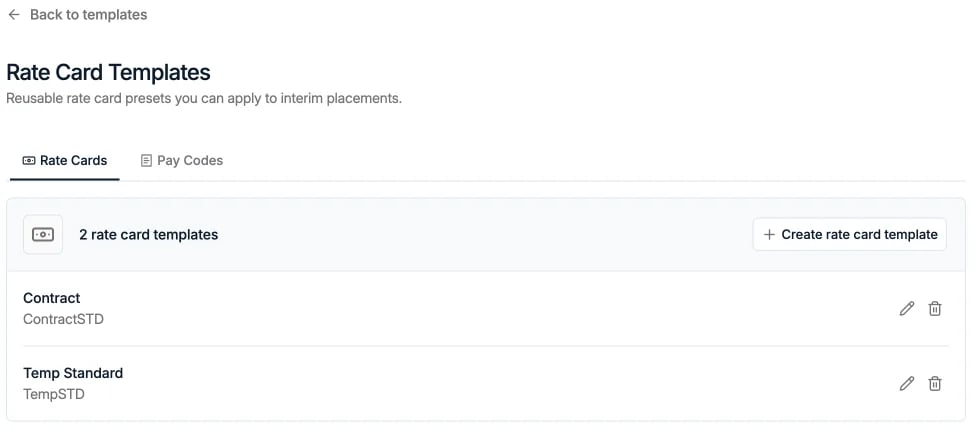
Admins können wiederverwendbare Rate Cards unter **Settings → Templates → Rate Card Templates →
Rate Cards** speichern. Lässt eine Vorlage die Charge Rate und Pay Rate leer, verwendet Spott
die Sätze aus der Platzierung.
 ### 2. Ein Timesheet erfassen
1. Wählen Sie an der Platzierung **New timesheet** aus dem Menü **⋮** oder im Bereich
**Timesheets**.
2. **Period:** Wählen Sie **This week**, **Last week**, **Last 2 weeks**, **This month** oder
**Custom**. Ein Timesheet muss innerhalb der Platzierungsdaten liegen und darf sich nicht
mit einem bestehenden überschneiden.
3. Lassen Sie **Prefill the week from the working schedule** angehakt, um mit den regulären
Arbeitstagen und -zeiten der Platzierung zu beginnen.
4. **Days / Hours:** Passen Sie an, was gearbeitet wurde.
* **Tagesbasierte Rate Cards:** Schalten Sie jeden gearbeiteten Tag ein. Es werden nur
ganze Tage unterstützt.
* **Stundenbasierte Rate Cards:** Legen Sie pro Tag Start- und Endzeiten fest. Doppelklicken
Sie auf den Balken, um einen weiteren Block hinzuzufügen, zum Beispiel Überstunden am
Abend. Jede Farbe steht für eine andere Regel der Rate Card.
5. **Check:** Prüfen Sie die Gesamtzeit sowie Charge und Pay pro Tag und klicken Sie dann auf
**Next** und **Save**.
### 3. Das Timesheet einreichen und freigeben
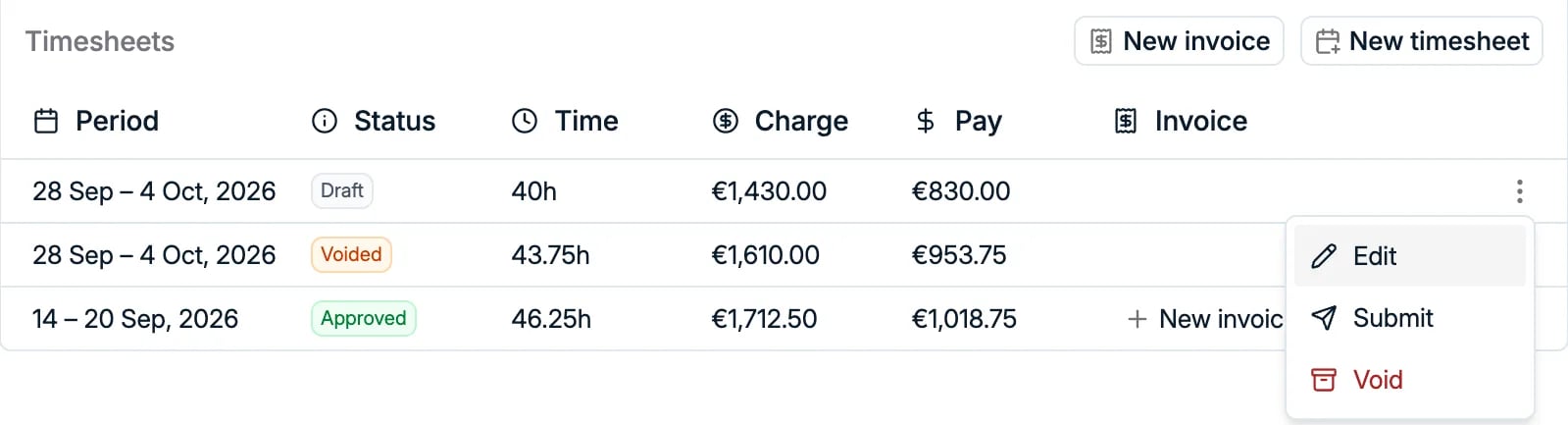
Ein gespeichertes Timesheet beginnt als **Draft**. Wählen Sie im Menü **⋮** seiner Zeile
**Submit** und danach **Approve**, sobald der Kunde zugestimmt hat. Sie können es auch mit
**Edit** bearbeiten oder mit **Void** stornieren.
### 2. Ein Timesheet erfassen
1. Wählen Sie an der Platzierung **New timesheet** aus dem Menü **⋮** oder im Bereich
**Timesheets**.
2. **Period:** Wählen Sie **This week**, **Last week**, **Last 2 weeks**, **This month** oder
**Custom**. Ein Timesheet muss innerhalb der Platzierungsdaten liegen und darf sich nicht
mit einem bestehenden überschneiden.
3. Lassen Sie **Prefill the week from the working schedule** angehakt, um mit den regulären
Arbeitstagen und -zeiten der Platzierung zu beginnen.
4. **Days / Hours:** Passen Sie an, was gearbeitet wurde.
* **Tagesbasierte Rate Cards:** Schalten Sie jeden gearbeiteten Tag ein. Es werden nur
ganze Tage unterstützt.
* **Stundenbasierte Rate Cards:** Legen Sie pro Tag Start- und Endzeiten fest. Doppelklicken
Sie auf den Balken, um einen weiteren Block hinzuzufügen, zum Beispiel Überstunden am
Abend. Jede Farbe steht für eine andere Regel der Rate Card.
5. **Check:** Prüfen Sie die Gesamtzeit sowie Charge und Pay pro Tag und klicken Sie dann auf
**Next** und **Save**.
### 3. Das Timesheet einreichen und freigeben
Ein gespeichertes Timesheet beginnt als **Draft**. Wählen Sie im Menü **⋮** seiner Zeile
**Submit** und danach **Approve**, sobald der Kunde zugestimmt hat. Sie können es auch mit
**Edit** bearbeiten oder mit **Void** stornieren.
 ### 4. Das freigegebene Timesheet abrechnen
1. Klicken Sie in der Zeile des freigegebenen Timesheets in der Spalte **Invoice** auf
**+ New invoice**.
2. Bestätigen Sie Provider, Empfänger und Xero-Kontakt, wie bei jeder anderen Rechnung.
3. Spott füllt die Rechnungspositionen aus dem Timesheet aus: Pay Code, Beschreibung,
gearbeitete Einheiten und Stückpreis. Die Positionen werden nach Satz aufgeteilt, sodass
reguläre Stunden und Überstunden getrennt erscheinen.
4. Klicken Sie auf **Create**. Die Zeile des Timesheets verweist jetzt auf den neuen
Rechnungsentwurf.
## Rechnungsstatus verfolgen
Sobald eine Rechnung an Xero übertragen ist, hält Spott ihre **Rechnungsnummer** und ihren
**Status** synchron.
Der Status jeder Rechnung in Spott folgt ihrem Fortschritt in Xero. Aktualisierungen können
ein bis zwei Minuten dauern und erfordern unter Umständen ein Neuladen der Seite.
| Status in Spott | Bedeutung | In Spott bearbeitbar? |
| - | - | - |
| **Draft** | In Spott erstellt und als Entwurf an Xero gesendet | Ja |
| **Submitted** | In Xero zur Freigabe eingereicht | Nein, sie ist gesperrt |
| **Authorised** | In Xero freigegeben und wartet auf Zahlung | Nein |
| **Paid** | Zahlung in Xero erfasst | Nein |
Sobald eine Rechnung den Status **Draft** verlässt, bearbeitet das Finanzteam sie in Xero.
Dort vorgenommene Änderungen, etwa ein korrigierter Steuersatz oder Betrag, werden noch nicht
nach Spott zurücksynchronisiert. Nur Status und Rechnungsnummer werden übernommen.
## Häufige Fragen
* **Kann ich eine Zahlung in Spott erfassen?** Nein. Erfassen Sie Zahlungen in Xero, und
Spott setzt die Rechnung auf **Paid**.
* **Der benötigte Xero-Kontakt steht nicht in der Liste.** Legen Sie den Kontakt zuerst in
Xero an und öffnen Sie die Rechnung dann erneut. Xero-Kontakte lassen sich noch nicht aus
Spott heraus anlegen.
* **Ein Pay Code fehlt.** Bitten Sie einen Admin, unter
**Settings → Templates → Rate Card Templates → Pay Codes** auf **Sync pay codes** zu klicken.
Fehlt er danach immer noch, prüfen Sie, ob der Artikel in Xero existiert.
* **Können Contractors ihre Timesheets selbst einreichen?** Noch nicht. Timesheets werden von
Ihrem Team in Spott erfasst, eingereicht und freigegeben.
* **Kann ich mehr als eine Xero-Organisation verknüpfen?** Noch nicht. Die Unterstützung
mehrerer Organisationen folgt in den nächsten Wochen.
### 4. Das freigegebene Timesheet abrechnen
1. Klicken Sie in der Zeile des freigegebenen Timesheets in der Spalte **Invoice** auf
**+ New invoice**.
2. Bestätigen Sie Provider, Empfänger und Xero-Kontakt, wie bei jeder anderen Rechnung.
3. Spott füllt die Rechnungspositionen aus dem Timesheet aus: Pay Code, Beschreibung,
gearbeitete Einheiten und Stückpreis. Die Positionen werden nach Satz aufgeteilt, sodass
reguläre Stunden und Überstunden getrennt erscheinen.
4. Klicken Sie auf **Create**. Die Zeile des Timesheets verweist jetzt auf den neuen
Rechnungsentwurf.
## Rechnungsstatus verfolgen
Sobald eine Rechnung an Xero übertragen ist, hält Spott ihre **Rechnungsnummer** und ihren
**Status** synchron.
Der Status jeder Rechnung in Spott folgt ihrem Fortschritt in Xero. Aktualisierungen können
ein bis zwei Minuten dauern und erfordern unter Umständen ein Neuladen der Seite.
| Status in Spott | Bedeutung | In Spott bearbeitbar? |
| - | - | - |
| **Draft** | In Spott erstellt und als Entwurf an Xero gesendet | Ja |
| **Submitted** | In Xero zur Freigabe eingereicht | Nein, sie ist gesperrt |
| **Authorised** | In Xero freigegeben und wartet auf Zahlung | Nein |
| **Paid** | Zahlung in Xero erfasst | Nein |
Sobald eine Rechnung den Status **Draft** verlässt, bearbeitet das Finanzteam sie in Xero.
Dort vorgenommene Änderungen, etwa ein korrigierter Steuersatz oder Betrag, werden noch nicht
nach Spott zurücksynchronisiert. Nur Status und Rechnungsnummer werden übernommen.
## Häufige Fragen
* **Kann ich eine Zahlung in Spott erfassen?** Nein. Erfassen Sie Zahlungen in Xero, und
Spott setzt die Rechnung auf **Paid**.
* **Der benötigte Xero-Kontakt steht nicht in der Liste.** Legen Sie den Kontakt zuerst in
Xero an und öffnen Sie die Rechnung dann erneut. Xero-Kontakte lassen sich noch nicht aus
Spott heraus anlegen.
* **Ein Pay Code fehlt.** Bitten Sie einen Admin, unter
**Settings → Templates → Rate Card Templates → Pay Codes** auf **Sync pay codes** zu klicken.
Fehlt er danach immer noch, prüfen Sie, ob der Artikel in Xero existiert.
* **Können Contractors ihre Timesheets selbst einreichen?** Noch nicht. Timesheets werden von
Ihrem Team in Spott erfasst, eingereicht und freigegeben.
* **Kann ich mehr als eine Xero-Organisation verknüpfen?** Noch nicht. Die Unterstützung
mehrerer Organisationen folgt in den nächsten Wochen.