> ## Documentation Index
> Fetch the complete documentation index at: https://docs.spott.io/llms.txt
> Use this file to discover all available pages before exploring further.
# WhatsApp Business
> Versenden Sie WhatsApp-Nachrichten von Ihrer Unternehmensnummer, mit freigegebenen Vorlagen, die Sie an viele Empfänger gleichzeitig schicken können.
Mit **WhatsApp Business** schreiben Sie Kandidaten und Kontakte von der
WhatsApp-Business-Nummer Ihrer Organisation an statt von Ihrem privaten WhatsApp-Konto. Weil
alles über eine Unternehmensnummer läuft, können Sie eine **freigegebene Vorlage** an viele
Empfänger gleichzeitig senden. Damit wird WhatsApp für Ansprache in der Größenordnung
nutzbar, die Sie von E-Mail gewohnt sind.
Das ist nicht dieselbe Integration wie [WhatsApp](/de/docs/integrations/whatsapp). Jene
synchronisiert die Konversationen aus **Ihrem eigenen** WhatsApp-Konto nach Spott und hält
sie für Sie privat. Diese hier sendet von einer **Unternehmensnummer** mit freigegebenen
Vorlagen. Sie können beide parallel betreiben, in den Einstellungen stehen sie
nebeneinander.
## Verbinden
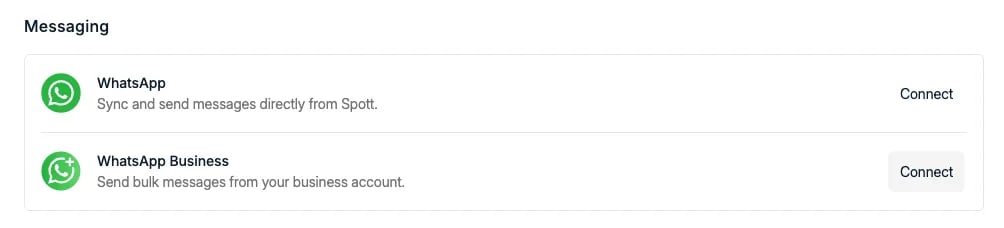
Gehen Sie zu **Settings → Accounts**, suchen Sie unter **Messaging** den Eintrag
**WhatsApp Business** und klicken Sie auf **Connect**. Er steht direkt unter der privaten
WhatsApp-Integration und ist mit *"Send bulk messages from your business account"*
beschrieben. Prüfen Sie also, dass Sie die richtige der beiden verbinden.
 ## Eine Nachricht senden
Öffnen Sie **Send WhatsApp Business message** von einem Kandidaten oder Kontakt aus oder aus
einer Auswahl in einer Liste.
## Eine Nachricht senden
Öffnen Sie **Send WhatsApp Business message** von einem Kandidaten oder Kontakt aus oder aus
einer Auswahl in einer Liste.
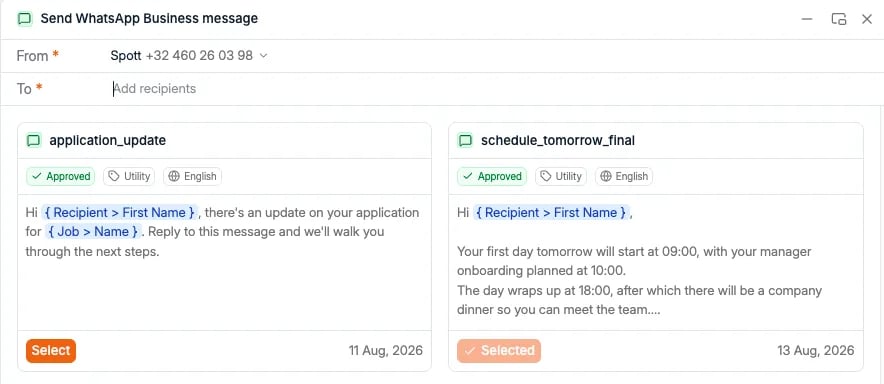 Der Dialog besteht aus drei Teilen:
* **From**, die Unternehmensnummer, von der die Nachricht ausgeht. Hat Ihr Workspace mehrere,
wählen Sie hier die passende.
* **To**, die Empfänger. Fügen Sie so viele hinzu, wie Sie brauchen: es ist dasselbe Feld,
ob Sie einer Person oder ein paar hundert schreiben.
* **Die Vorlagen**, als Karten dargestellt. Klicken Sie bei der gewünschten auf **Select**.
## Vorlagen
Jede WhatsApp-Business-Nachricht geht als Vorlage hinaus. Eine frei formulierte erste
Nachricht wie in einem normalen WhatsApp-Chat ist nicht möglich, denn WhatsApp selbst
verlangt von Unternehmen vorab freigegebene Formulierungen, wenn sie eine Konversation
beginnen.
Jede Vorlagenkarte sagt Ihnen, was Sie da auswählen:
| Auf der Karte | Was es bedeutet |
| ------------------------------ | --------------------------------------------------------------------------------------------------------- |
| **Name** | Die Kennung der Vorlage, zum Beispiel `application_update` |
| **Approved** | WhatsApp hat diese Formulierung geprüft und freigegeben. Nur freigegebene Vorlagen können gesendet werden |
| **Utility** oder **Marketing** | Die Kategorie, in die WhatsApp die Vorlage eingeordnet hat und nach der WhatsApp abrechnet |
| **Language** | Die Sprache, in der die Vorlage freigegeben wurde |
| Der Textkörper | Der genaue Text, der gesendet wird, mit den Variablen im Fließtext |
| Das Datum | Wann die Vorlage hinzugefügt wurde |
Vorlagen enthalten **Variablen**, geschrieben als `{ Recipient > First Name }` und
`{ Job > Name }`, die Spott beim Senden pro Empfänger einsetzt. Genau dadurch funktioniert
eine Vorlage für eine ganze Liste: jeder bekommt seinen eigenen Namen und seinen eigenen
Job statt einer Rundmail.
Lesen Sie vor dem Senden den Textkörper auf der Karte, nicht nur den Namen. Der Name der
Vorlage stammt von Ihnen, die Formulierung dagegen ist die von WhatsApp freigegebene, und
sie ist es, die beim Kandidaten ankommt.
## Massenversand
Weil eine Vorlage vorab freigegeben ist und ihre Variablen pro Person aufgelöst werden, deckt
ein einziger Versand eine ganze Shortlist ab: eine Interviewerinnerung an alle, die morgen
einen Termin haben, ein Status-Update an alle, die auf eine Entscheidung warten, ein Briefing
zum ersten Arbeitstag an eine Gruppe neuer Mitarbeiter.
Tragen Sie die Empfänger unter **To** ein, wählen Sie die Vorlage und senden Sie. Jede Person
erhält ihre eigene Nachricht in einem eigenen Thread, eine Antwort kommt also als normale
Konversation zurück und nicht in einer Gruppe.
WhatsApp ist ein persönlicherer Kanal als E-Mail, und die Menschen behandeln ihn auch so.
Eine Vorlage, die wie ein Serienbrief klingt, kostet Sie auf WhatsApp mehr Wohlwollen als
dieselben Worte im Posteingang. Beschränken Sie Massenversand auf Nachrichten, auf die der
Empfänger tatsächlich wartet.
Der Dialog besteht aus drei Teilen:
* **From**, die Unternehmensnummer, von der die Nachricht ausgeht. Hat Ihr Workspace mehrere,
wählen Sie hier die passende.
* **To**, die Empfänger. Fügen Sie so viele hinzu, wie Sie brauchen: es ist dasselbe Feld,
ob Sie einer Person oder ein paar hundert schreiben.
* **Die Vorlagen**, als Karten dargestellt. Klicken Sie bei der gewünschten auf **Select**.
## Vorlagen
Jede WhatsApp-Business-Nachricht geht als Vorlage hinaus. Eine frei formulierte erste
Nachricht wie in einem normalen WhatsApp-Chat ist nicht möglich, denn WhatsApp selbst
verlangt von Unternehmen vorab freigegebene Formulierungen, wenn sie eine Konversation
beginnen.
Jede Vorlagenkarte sagt Ihnen, was Sie da auswählen:
| Auf der Karte | Was es bedeutet |
| ------------------------------ | --------------------------------------------------------------------------------------------------------- |
| **Name** | Die Kennung der Vorlage, zum Beispiel `application_update` |
| **Approved** | WhatsApp hat diese Formulierung geprüft und freigegeben. Nur freigegebene Vorlagen können gesendet werden |
| **Utility** oder **Marketing** | Die Kategorie, in die WhatsApp die Vorlage eingeordnet hat und nach der WhatsApp abrechnet |
| **Language** | Die Sprache, in der die Vorlage freigegeben wurde |
| Der Textkörper | Der genaue Text, der gesendet wird, mit den Variablen im Fließtext |
| Das Datum | Wann die Vorlage hinzugefügt wurde |
Vorlagen enthalten **Variablen**, geschrieben als `{ Recipient > First Name }` und
`{ Job > Name }`, die Spott beim Senden pro Empfänger einsetzt. Genau dadurch funktioniert
eine Vorlage für eine ganze Liste: jeder bekommt seinen eigenen Namen und seinen eigenen
Job statt einer Rundmail.
Lesen Sie vor dem Senden den Textkörper auf der Karte, nicht nur den Namen. Der Name der
Vorlage stammt von Ihnen, die Formulierung dagegen ist die von WhatsApp freigegebene, und
sie ist es, die beim Kandidaten ankommt.
## Massenversand
Weil eine Vorlage vorab freigegeben ist und ihre Variablen pro Person aufgelöst werden, deckt
ein einziger Versand eine ganze Shortlist ab: eine Interviewerinnerung an alle, die morgen
einen Termin haben, ein Status-Update an alle, die auf eine Entscheidung warten, ein Briefing
zum ersten Arbeitstag an eine Gruppe neuer Mitarbeiter.
Tragen Sie die Empfänger unter **To** ein, wählen Sie die Vorlage und senden Sie. Jede Person
erhält ihre eigene Nachricht in einem eigenen Thread, eine Antwort kommt also als normale
Konversation zurück und nicht in einer Gruppe.
WhatsApp ist ein persönlicherer Kanal als E-Mail, und die Menschen behandeln ihn auch so.
Eine Vorlage, die wie ein Serienbrief klingt, kostet Sie auf WhatsApp mehr Wohlwollen als
dieselben Worte im Posteingang. Beschränken Sie Massenversand auf Nachrichten, auf die der
Empfänger tatsächlich wartet.