> ## Documentation Index
> Fetch the complete documentation index at: https://docs.spott.io/llms.txt
> Use this file to discover all available pages before exploring further.
# RingCentral
> Verbinden Sie RingCentral, um direkt aus Spott zu telefonieren, mit automatisch synchronisierten Anrufnotizen und Aufzeichnungen.
## Überblick
RingCentral ist ein VoIP-Anbieter. Wenn Sie ihn mit Spott verbinden, rufen Sie jeden Candidate oder Contact per Click-to-Dial an, ohne das Werkzeug zu wechseln. Sämtliche Anrufdaten werden automatisch zurück nach Spott synchronisiert.
## So funktioniert es
Sobald RingCentral verbunden ist:
* Klicken Sie auf das Telefonsymbol an einem Candidate- oder Contact-Datensatz, um einen Anruf zu starten.
* Der Anruf wird über RingCentral aufgebaut, die Telefonnummer ist automatisch eingetragen.
* Anrufnotizen und Aufzeichnungen werden automatisch zurück nach Spott synchronisiert,
sobald die Aufzeichnung in RingCentral aktiviert ist (siehe
[Anrufaufzeichnung aktivieren](#anrufaufzeichnung-aktivieren-optional) weiter unten; in
RingCentral ist sie standardmäßig aus).
## RingCentral für Ihren Workspace aktivieren
Gehen Sie zu **Settings → Integrations → RingCentral** und erstellen Sie eine JWT-Anmeldeinformation.
1. Klicken Sie auf **Create JWT Credential**, um die RingCentral Developer Console zu öffnen. Der Link beschränkt die Anmeldeinformation automatisch auf die Anwendung von Spott.
2. Wählen Sie unter **Who is permitted to use this credential?** die Option **Only specific apps of my choice** und stellen Sie sicher, dass die Client-ID von Spott eingetragen ist.
3. Kopieren Sie die erzeugte JWT-Anmeldeinformation, fügen Sie sie in das Feld auf dieser Seite ein und klicken Sie dann auf **Connect**.
Nur Administratoren können die RingCentral-Integration einrichten. Wenn Sie diese Option nicht sehen, wenden Sie sich an Ihren Workspace-Admin.
 ## Ihre RingCentral-Nummer auswählen
Gehen Sie zu **Settings → Integrations** und öffnen Sie **RingCentral**.
* Wählen Sie Ihre RingCentral-Nummer aus der verfügbaren Liste.
* Diese Nummer ist entscheidend dafür, eingehende Anrufe zu empfangen und Anrufnotizen dem richtigen Anrufer zuzuordnen.
## Anrufaufzeichnung aktivieren (optional)
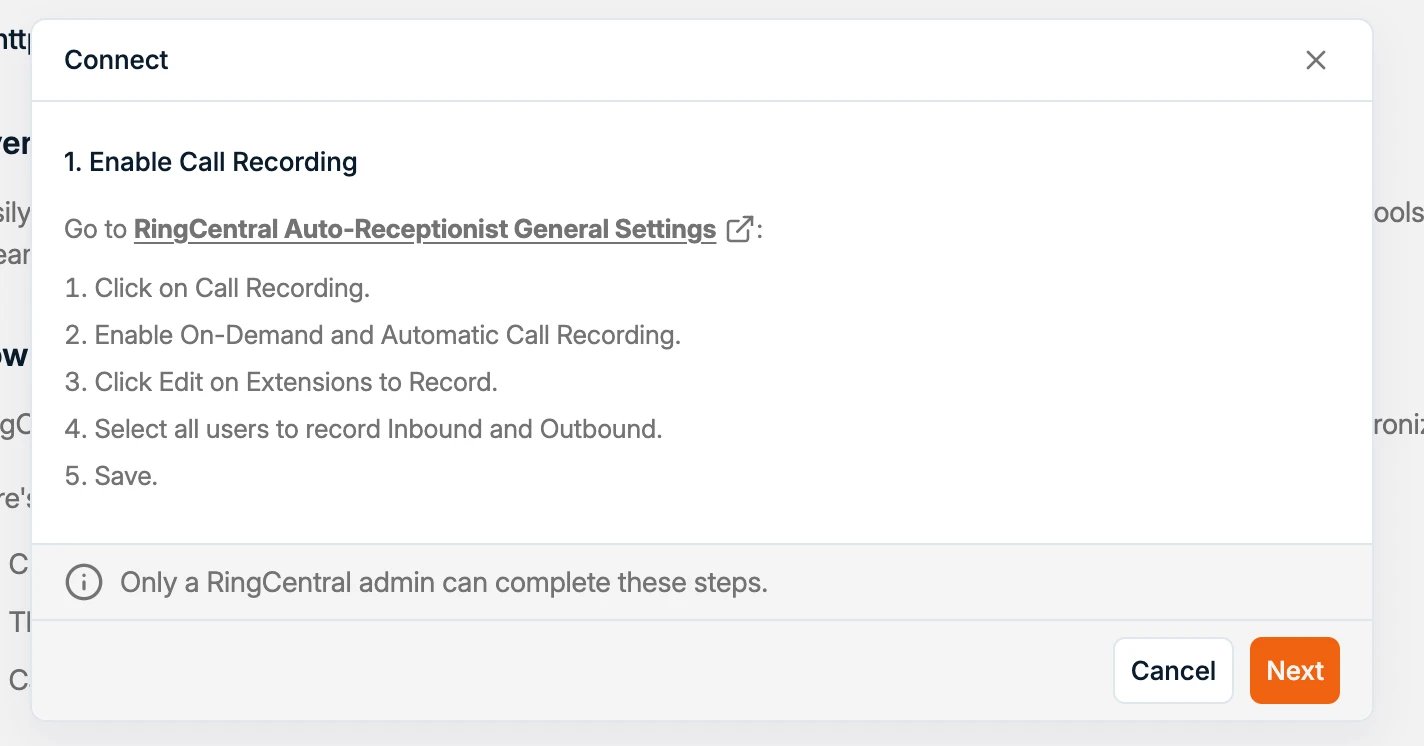
Damit Aufzeichnungen nach Spott synchronisiert werden, aktivieren Sie die Aufzeichnung im **RingCentral Admin Portal**. Es gibt zwei Möglichkeiten:
* **On-demand recording:** Benutzer zeichnen Anrufe jederzeit manuell per Tastendruck auf. Beim Start und beim Ende der Aufzeichnung ertönt ein Hinweis. Aufzeichnungen werden 90 Tage aufbewahrt.
* **Automatic recording:** Die Aufzeichnung beginnt zu Beginn jedes Anrufs und endet mit dem Anruf. Standardmäßig ist sie ausgeschaltet.
Beide Varianten lassen sich aktivieren, während eines Anrufs kann aber nur eine aktiv sein. Ist die automatische Aufzeichnung an, hat sie Vorrang, und die Aufzeichnung auf Abruf steht für diesen Anruf nicht zur Verfügung.
So aktivieren Sie die Aufzeichnung:
1. Melden Sie sich unter `service.ringcentral.com` im RingCentral Admin Portal an.
2. Gehen Sie zu **Call Handling**.
3. Schalten Sie **On-demand call recording**, **Automatic call recording** oder beides ein.
4. Öffnen Sie unter **Automatic Call Recording** die Liste der Nebenstellen und **wählen
Sie die aufzuzeichnenden Nebenstellen aus**. Vorher wird bei niemandem aufgezeichnet.
5. Aktivieren Sie für jede dieser Nebenstellen sowohl **eingehende** als auch **ausgehende** Anrufe.
6. Klicken Sie auf **Save**.
Automatische Aufzeichnung und die Synchronisierung der Aufzeichnungen setzen einen
RingCentral-Tarif voraus, der beides enthält (zum Zeitpunkt der Erstellung der Tarif
Ultra); prüfen Sie den aktuellen Tarifvergleich von RingCentral.
## Mit dem Telefonieren beginnen
Klicken Sie an einem Candidate oder Contact auf das Telefonsymbol, um einen Anruf zu starten. Anrufdaten und Aufzeichnungen werden automatisch synchronisiert.
## SMS aktivieren
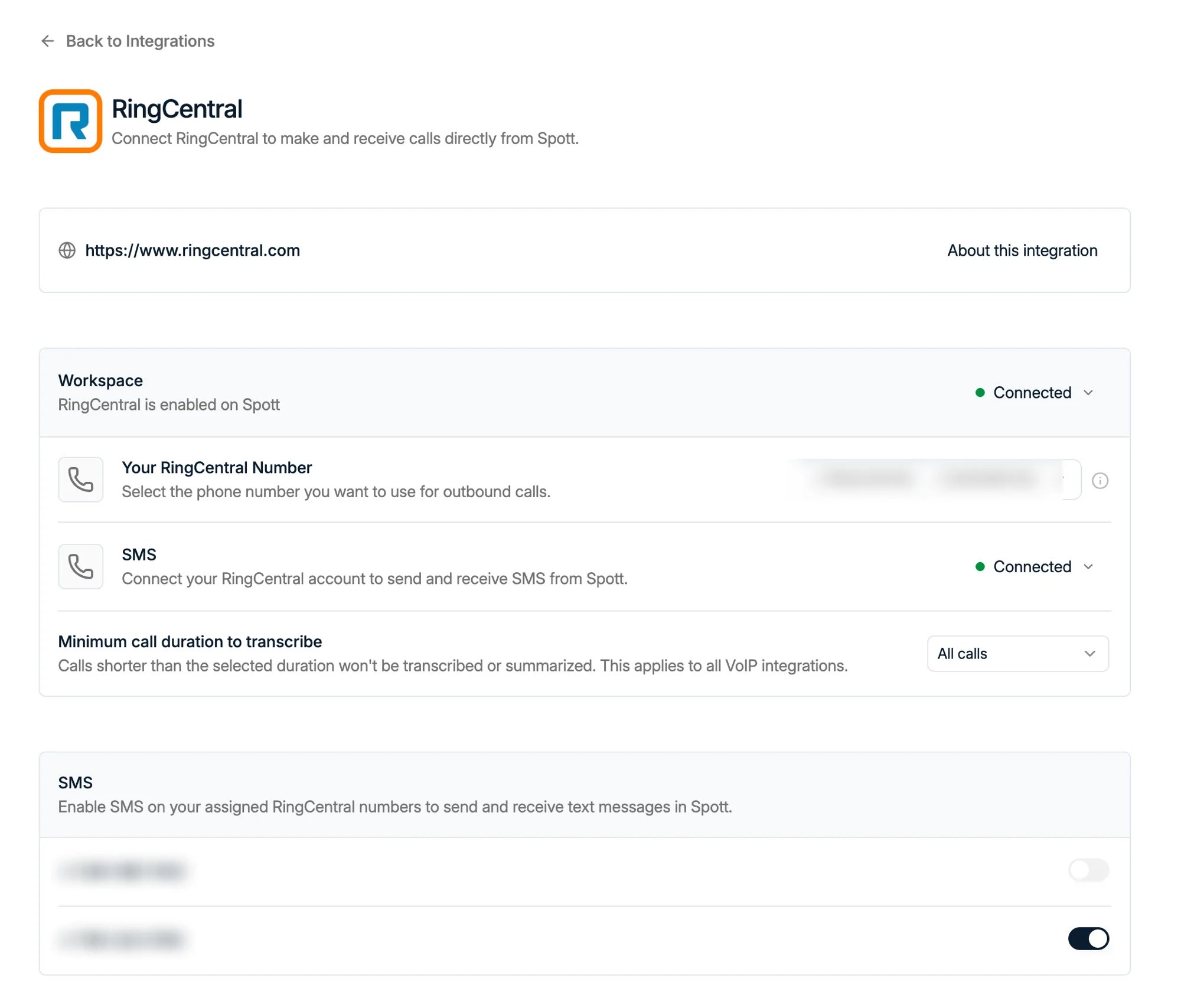
RingCentral-Nummern können auch [SMS](/de/docs/inbox/sms) verschicken, und dieser Teil wird
**pro Benutzer** eingerichtet.
1. Gehen Sie zu **Settings → Integrations → RingCentral**.
2. Suchen Sie im Block **Workspace** die Zeile **SMS** und verbinden Sie Ihr eigenes
RingCentral-Konto.
3. Scrollen Sie zum Block **SMS** darunter und schalten Sie die Nummern ein, von denen
aus Sie texten möchten.
## Ihre RingCentral-Nummer auswählen
Gehen Sie zu **Settings → Integrations** und öffnen Sie **RingCentral**.
* Wählen Sie Ihre RingCentral-Nummer aus der verfügbaren Liste.
* Diese Nummer ist entscheidend dafür, eingehende Anrufe zu empfangen und Anrufnotizen dem richtigen Anrufer zuzuordnen.
## Anrufaufzeichnung aktivieren (optional)
Damit Aufzeichnungen nach Spott synchronisiert werden, aktivieren Sie die Aufzeichnung im **RingCentral Admin Portal**. Es gibt zwei Möglichkeiten:
* **On-demand recording:** Benutzer zeichnen Anrufe jederzeit manuell per Tastendruck auf. Beim Start und beim Ende der Aufzeichnung ertönt ein Hinweis. Aufzeichnungen werden 90 Tage aufbewahrt.
* **Automatic recording:** Die Aufzeichnung beginnt zu Beginn jedes Anrufs und endet mit dem Anruf. Standardmäßig ist sie ausgeschaltet.
Beide Varianten lassen sich aktivieren, während eines Anrufs kann aber nur eine aktiv sein. Ist die automatische Aufzeichnung an, hat sie Vorrang, und die Aufzeichnung auf Abruf steht für diesen Anruf nicht zur Verfügung.
So aktivieren Sie die Aufzeichnung:
1. Melden Sie sich unter `service.ringcentral.com` im RingCentral Admin Portal an.
2. Gehen Sie zu **Call Handling**.
3. Schalten Sie **On-demand call recording**, **Automatic call recording** oder beides ein.
4. Öffnen Sie unter **Automatic Call Recording** die Liste der Nebenstellen und **wählen
Sie die aufzuzeichnenden Nebenstellen aus**. Vorher wird bei niemandem aufgezeichnet.
5. Aktivieren Sie für jede dieser Nebenstellen sowohl **eingehende** als auch **ausgehende** Anrufe.
6. Klicken Sie auf **Save**.
Automatische Aufzeichnung und die Synchronisierung der Aufzeichnungen setzen einen
RingCentral-Tarif voraus, der beides enthält (zum Zeitpunkt der Erstellung der Tarif
Ultra); prüfen Sie den aktuellen Tarifvergleich von RingCentral.
## Mit dem Telefonieren beginnen
Klicken Sie an einem Candidate oder Contact auf das Telefonsymbol, um einen Anruf zu starten. Anrufdaten und Aufzeichnungen werden automatisch synchronisiert.
## SMS aktivieren
RingCentral-Nummern können auch [SMS](/de/docs/inbox/sms) verschicken, und dieser Teil wird
**pro Benutzer** eingerichtet.
1. Gehen Sie zu **Settings → Integrations → RingCentral**.
2. Suchen Sie im Block **Workspace** die Zeile **SMS** und verbinden Sie Ihr eigenes
RingCentral-Konto.
3. Scrollen Sie zum Block **SMS** darunter und schalten Sie die Nummern ein, von denen
aus Sie texten möchten.
 **Jeder Benutzer verbindet sein eigenes RingCentral-Konto.** RingCentral bindet SMS an
das einzelne Konto, Ihre Verbindung schaltet das Texten also für niemanden sonst im Team
frei: Jede Kollegin und jeder Kollege muss diese Schritte wiederholen. Das ist eine
Einschränkung von RingCentral, nicht von Spott.
[Ringover](/de/docs/integrations/ringover) aktiviert SMS im Vergleich dazu für den gesamten
Workspace.
RingCentral gruppiert SMS-Nummern außerdem **nach Nebenstelle**. Angeboten werden Ihnen
die Nummern, die Ihrer eigenen Nebenstelle zugewiesen sind. Deshalb sehen zwei Kollegen
hier unterschiedliche Listen.
**Jeder Benutzer verbindet sein eigenes RingCentral-Konto.** RingCentral bindet SMS an
das einzelne Konto, Ihre Verbindung schaltet das Texten also für niemanden sonst im Team
frei: Jede Kollegin und jeder Kollege muss diese Schritte wiederholen. Das ist eine
Einschränkung von RingCentral, nicht von Spott.
[Ringover](/de/docs/integrations/ringover) aktiviert SMS im Vergleich dazu für den gesamten
Workspace.
RingCentral gruppiert SMS-Nummern außerdem **nach Nebenstelle**. Angeboten werden Ihnen
die Nummern, die Ihrer eigenen Nebenstelle zugewiesen sind. Deshalb sehen zwei Kollegen
hier unterschiedliche Listen.