> ## Documentation Index
> Fetch the complete documentation index at: https://docs.spott.io/llms.txt
> Use this file to discover all available pages before exploring further.
# SMS
> SMS aus Spott senden und empfangen, über die SMS-fähigen Nummern Ihres VoIP-Kontos.
Kandidaten antworten oft auf eine SMS, wenn sie ein Telefonat nicht annehmen. Mit SMS
bleibt dieser Kanal beim Datensatz und nicht auf Ihrem privaten Handy.
Sie senden und empfangen Textnachrichten aus Spott heraus, über die **SMS-fähigen Nummern
Ihres VoIP-Kontos**. Jede Nachricht wird beim zugehörigen Kandidaten oder Kontakt
gespeichert, und die Verläufe erscheinen in der [Inbox](/de/docs/inbox/inbox) neben E-Mail
und WhatsApp.
## Unterstützte Anbieter
SMS läuft über Ihren Telefonieanbieter, Sie brauchen also eine Nummer, die Texte senden
kann:
* [RingRing](/de/docs/integrations/ringring)
* [RingCentral](/de/docs/integrations/ringcentral)
* [Ringover](/de/docs/integrations/ringover)
* [Aircall](/de/docs/integrations/aircall)
Nicht jede Nummer eines VoIP-Kontos kann SMS versenden. Erscheint eine Nummer nicht in
Spott, klären Sie mit Ihrem Anbieter, ob das Texten für sie freigeschaltet ist.
## SMS einschalten
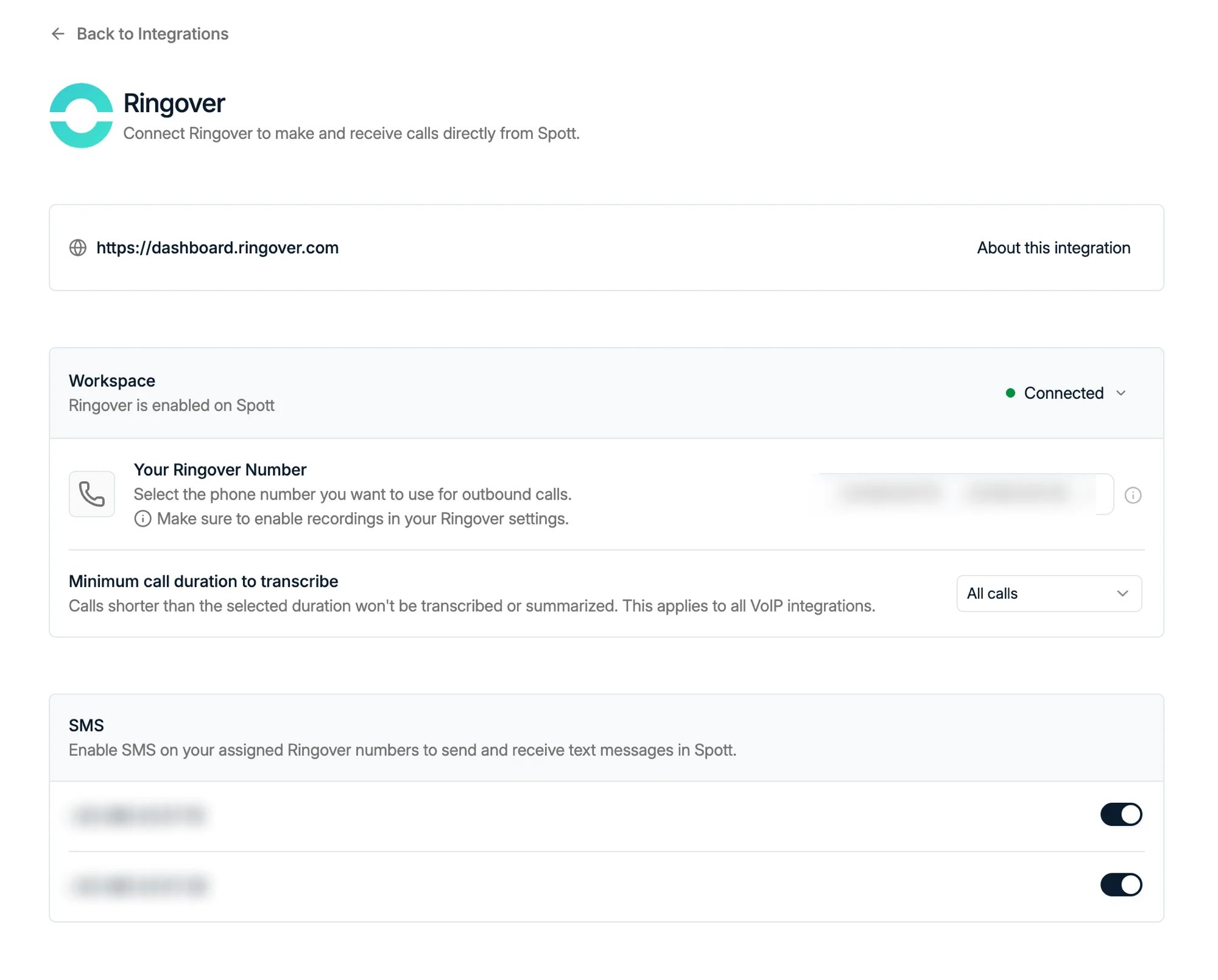
SMS wird **pro Nummer** eingeschaltet, auf der Seite des jeweiligen Anbieters unter
**Settings → Integrations**. Öffnen Sie den Anbieter, scrollen Sie zum Block **SMS** und
schalten Sie die Nummern ein, von denen aus Sie texten wollen.
 Wie viel Arbeit das ist, hängt vom Anbieter ab, denn sie schneiden SMS unterschiedlich
zu:
* **[Ringover](/de/docs/integrations/ringover)** ist am einfachsten. SMS wird
**workspaceweit** aktiviert, eine Nummer wird also einmal eingeschaltet und ist dann
an.
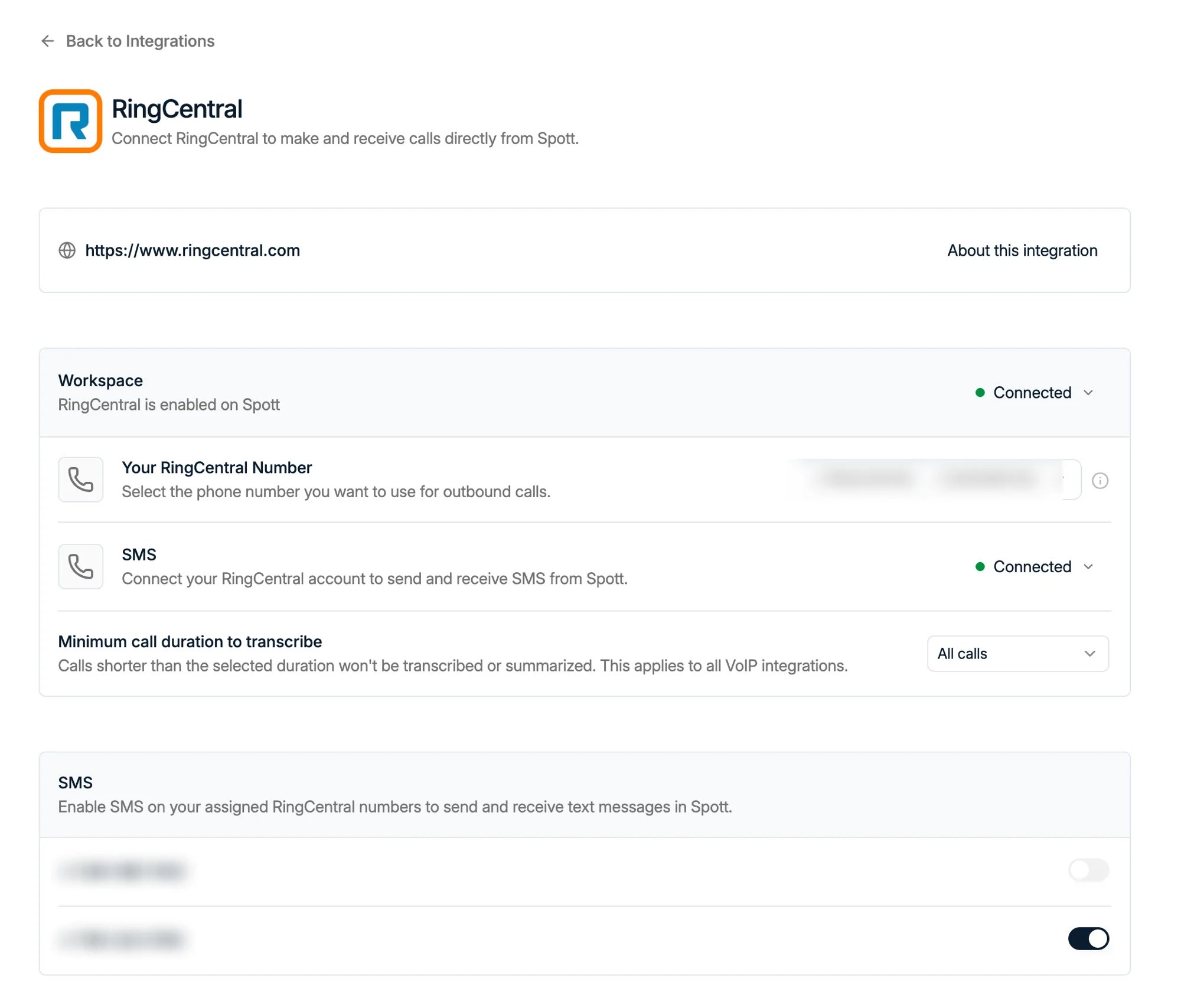
* **[RingCentral](/de/docs/integrations/ringcentral)** arbeitet **pro Nutzer**. Neben den
Schaltern für die Nummern gibt es im Block Workspace eine Zeile **SMS**, in der Sie Ihr
eigenes RingCentral-Konto verbinden, und jeder Kollege muss das für sich selbst tun.
RingCentral bindet SMS an das jeweilige Konto und gruppiert Nummern nach
**Extension**, angeboten werden Ihnen also die Nummern Ihrer eigenen Extension.
* **[Aircall](/de/docs/integrations/aircall)**: siehe den Hinweis weiter unten.
* **[RingRing](/de/docs/integrations/ringring)** hat noch keine Selfservice-Seite unter
Settings → Integrations. Die Verbindung funktioniert, aber der Support richtet sie für
Sie ein.
Wie viel Arbeit das ist, hängt vom Anbieter ab, denn sie schneiden SMS unterschiedlich
zu:
* **[Ringover](/de/docs/integrations/ringover)** ist am einfachsten. SMS wird
**workspaceweit** aktiviert, eine Nummer wird also einmal eingeschaltet und ist dann
an.
* **[RingCentral](/de/docs/integrations/ringcentral)** arbeitet **pro Nutzer**. Neben den
Schaltern für die Nummern gibt es im Block Workspace eine Zeile **SMS**, in der Sie Ihr
eigenes RingCentral-Konto verbinden, und jeder Kollege muss das für sich selbst tun.
RingCentral bindet SMS an das jeweilige Konto und gruppiert Nummern nach
**Extension**, angeboten werden Ihnen also die Nummern Ihrer eigenen Extension.
* **[Aircall](/de/docs/integrations/aircall)**: siehe den Hinweis weiter unten.
* **[RingRing](/de/docs/integrations/ringring)** hat noch keine Selfservice-Seite unter
Settings → Integrations. Die Verbindung funktioniert, aber der Support richtet sie für
Sie ein.
 **Bei Aircall ist der Schalter kein Beweis.** Aircall teilt Spott nicht mit, ob eine
bestimmte Nummer tatsächlich Texte senden kann, der Schalter lässt sich also so oder so
einschalten. Wenn Sie SMS für eine Aircall-Nummer einschalten und keine Nachrichten
hinausgehen, lassen Sie sich von Aircall bestätigen, dass das Texten für diese Nummer
freigeschaltet ist.
## Eine Nachricht senden
Öffnen Sie einen Kandidaten oder Kontakt und wechseln Sie auf den Tab
**Communication**. Links stehen die für diese Person verfügbaren Kanäle: zuerst die
Kanäle des Workspace wie **Email**, dann Ihre persönlichen, **WhatsApp** und **SMS**,
jeweils mit der Nummer, über die das Gespräch läuft.
**Bei Aircall ist der Schalter kein Beweis.** Aircall teilt Spott nicht mit, ob eine
bestimmte Nummer tatsächlich Texte senden kann, der Schalter lässt sich also so oder so
einschalten. Wenn Sie SMS für eine Aircall-Nummer einschalten und keine Nachrichten
hinausgehen, lassen Sie sich von Aircall bestätigen, dass das Texten für diese Nummer
freigeschaltet ist.
## Eine Nachricht senden
Öffnen Sie einen Kandidaten oder Kontakt und wechseln Sie auf den Tab
**Communication**. Links stehen die für diese Person verfügbaren Kanäle: zuerst die
Kanäle des Workspace wie **Email**, dann Ihre persönlichen, **WhatsApp** und **SMS**,
jeweils mit der Nummer, über die das Gespräch läuft.
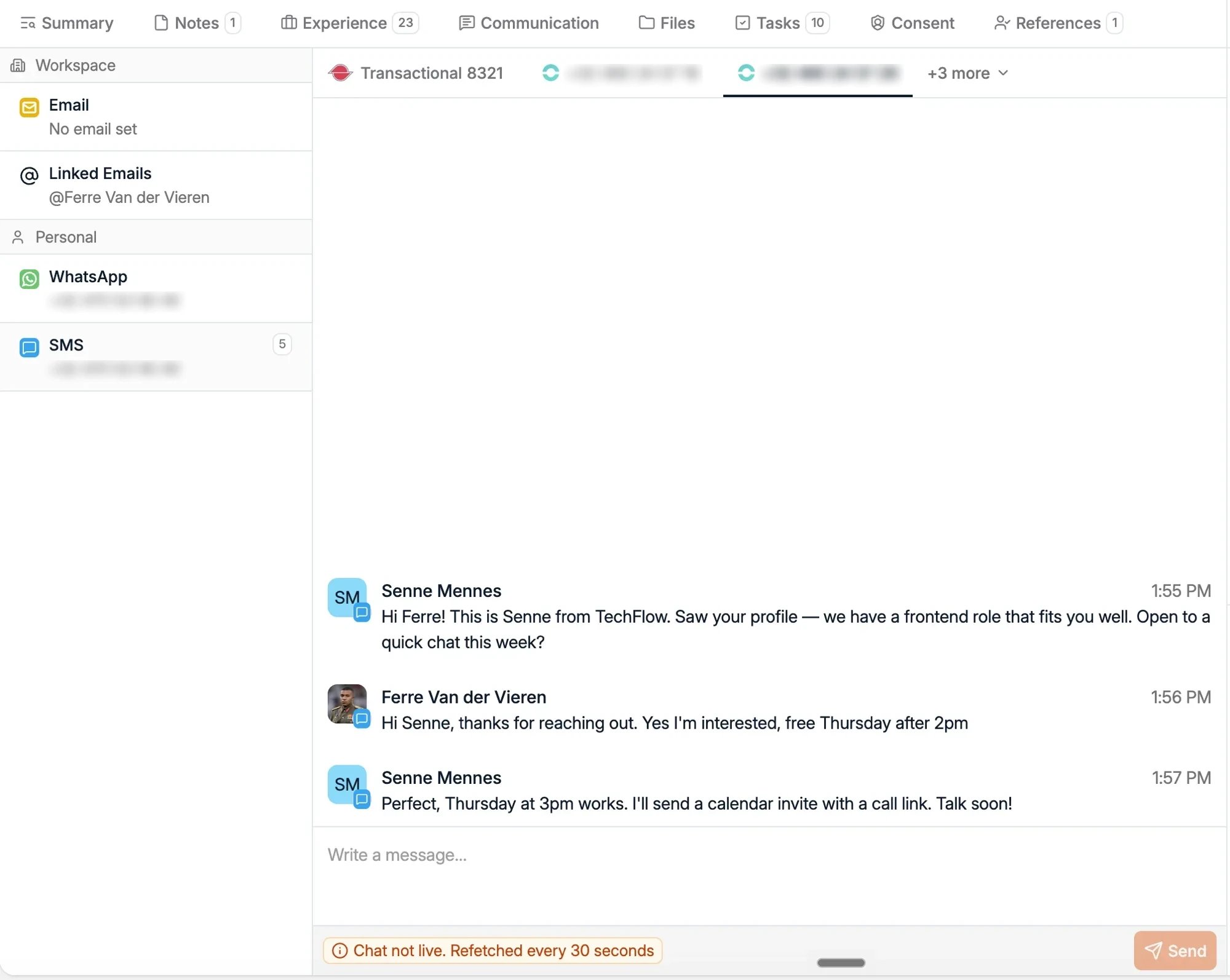 Wählen Sie **SMS**, um den Verlauf zu öffnen. Darüber stehen die Nummern, von denen aus
Sie texten können, wer also mehrere Nummern freigeschaltet hat, sendet von der richtigen.
Nummer wählen, unten in das Feld tippen und auf **Send** drücken.
Ein SMS-Verlauf ist **kein Live-Chat**. Spott lädt das Gespräch alle 30 Sekunden neu,
eine Antwort kann also bis zu einer halben Minute brauchen, bis sie erscheint.
Telefonnummern müssen im **internationalen Format** gespeichert sein (zum Beispiel
`+32...`), damit eingehende Nachrichten der richtigen Person zugeordnet werden, genau wie
bei [Telefonaten](/de/docs/calls/phone-calls).
## Wer Ihre Nachrichten sehen kann
SMS-Verläufe sind **privat für Sie**, den Nutzer, über dessen Nummer sie laufen, genau
wie [WhatsApp](/de/docs/integrations/whatsapp)-Gespräche. Kollegen sehen sie nicht, und
anders als bei der [E-Mail-Sichtbarkeit](/de/docs/settings/accounts#sichtbarkeit-von-e-mails) gibt
es keine Einstellung, die das erweitert.
## Gut zu wissen
* **Noch kein Massenversand.** SMS ist heute ein Eins-zu-eins-Kanal: Sie können sie weder
aus einer [Kampagne](/de/docs/outreach/campaigns) noch aus einer
[Automatisierung](/de/docs/settings/automations) oder einer
[Nachrichtenvorlage](/de/docs/inbox/message-templates) versenden. Automatisierte SMS sind
in mehreren Regionen stark reguliert, deshalb wird das nicht einfach freigeschaltet.
* **Ihr Anbieter rechnet die Nachrichten ab.** Spott sendet über Ihr VoIP-Konto, die
Nachrichten zählen also gegen das, was Ihr Anbieter für SMS berechnet.
* **Die Nummern kommen von Ihrem Anbieter.** Spott vergibt keine Telefonnummern, legen
Sie eine SMS-fähige Nummer also zuerst beim Anbieter an oder schalten Sie sie dort
frei.
Wählen Sie **SMS**, um den Verlauf zu öffnen. Darüber stehen die Nummern, von denen aus
Sie texten können, wer also mehrere Nummern freigeschaltet hat, sendet von der richtigen.
Nummer wählen, unten in das Feld tippen und auf **Send** drücken.
Ein SMS-Verlauf ist **kein Live-Chat**. Spott lädt das Gespräch alle 30 Sekunden neu,
eine Antwort kann also bis zu einer halben Minute brauchen, bis sie erscheint.
Telefonnummern müssen im **internationalen Format** gespeichert sein (zum Beispiel
`+32...`), damit eingehende Nachrichten der richtigen Person zugeordnet werden, genau wie
bei [Telefonaten](/de/docs/calls/phone-calls).
## Wer Ihre Nachrichten sehen kann
SMS-Verläufe sind **privat für Sie**, den Nutzer, über dessen Nummer sie laufen, genau
wie [WhatsApp](/de/docs/integrations/whatsapp)-Gespräche. Kollegen sehen sie nicht, und
anders als bei der [E-Mail-Sichtbarkeit](/de/docs/settings/accounts#sichtbarkeit-von-e-mails) gibt
es keine Einstellung, die das erweitert.
## Gut zu wissen
* **Noch kein Massenversand.** SMS ist heute ein Eins-zu-eins-Kanal: Sie können sie weder
aus einer [Kampagne](/de/docs/outreach/campaigns) noch aus einer
[Automatisierung](/de/docs/settings/automations) oder einer
[Nachrichtenvorlage](/de/docs/inbox/message-templates) versenden. Automatisierte SMS sind
in mehreren Regionen stark reguliert, deshalb wird das nicht einfach freigeschaltet.
* **Ihr Anbieter rechnet die Nachrichten ab.** Spott sendet über Ihr VoIP-Konto, die
Nachrichten zählen also gegen das, was Ihr Anbieter für SMS berechnet.
* **Die Nummern kommen von Ihrem Anbieter.** Spott vergibt keine Telefonnummern, legen
Sie eine SMS-fähige Nummer also zuerst beim Anbieter an oder schalten Sie sie dort
frei.