> ## Documentation Index
> Fetch the complete documentation index at: https://docs.spott.io/llms.txt
> Use this file to discover all available pages before exploring further.
# Nachrichtenvorlagen
> Erstellen und personalisieren Sie E-Mail-Vorlagen aus der Inbox heraus, mit Variablen, die Empfängerdaten automatisch einsetzen.
Mit Vorlagen versenden Sie personalisierte Nachrichten schneller und behalten in Ihrer
Ansprache einen einheitlichen Ton.
## Den Tab Message Templates öffnen
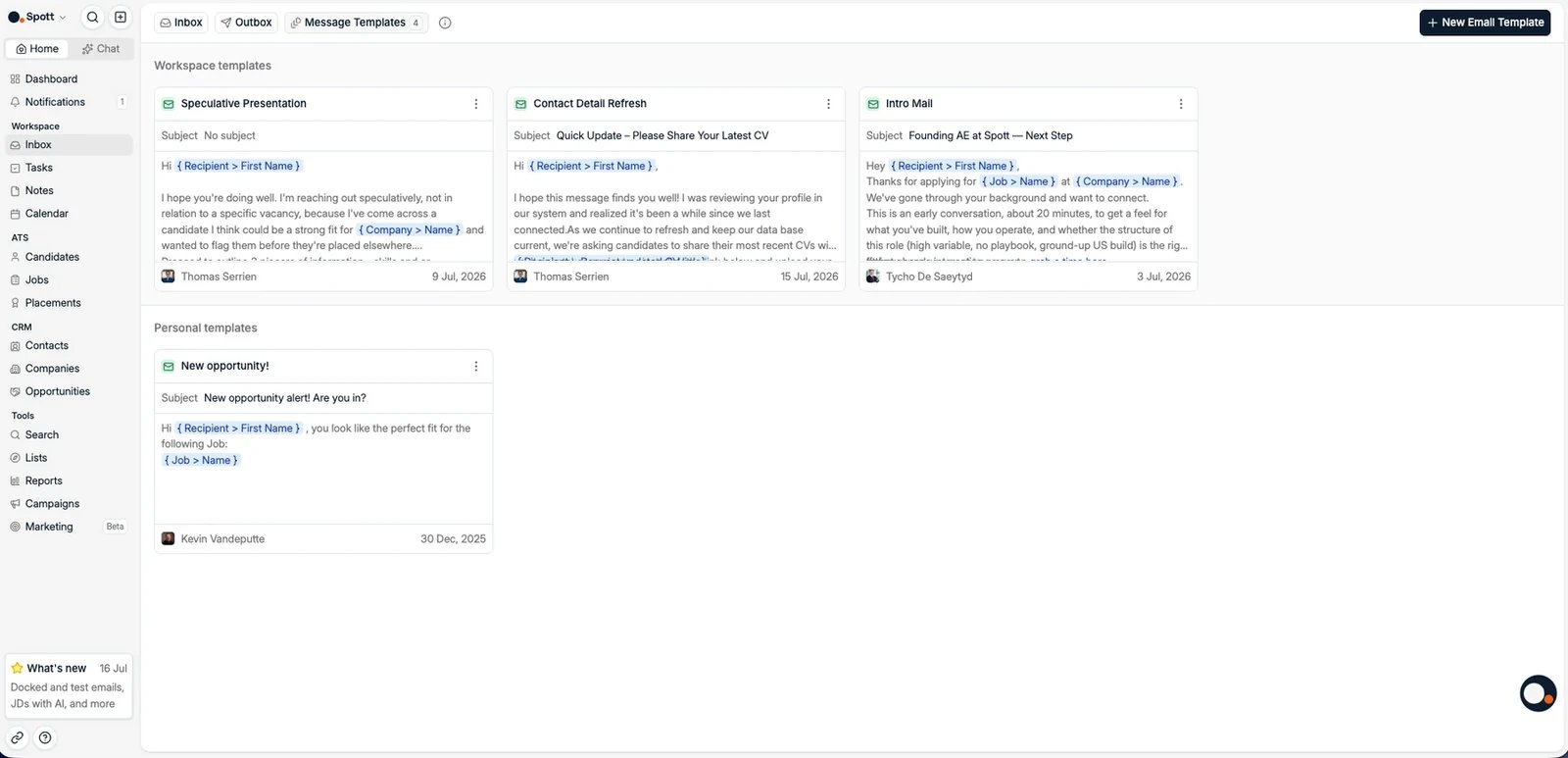
Gehen Sie in der linken Seitenleiste auf **Inbox** und klicken Sie oben auf den Tab
**Message Templates**. Diese Seite listet alle Ihre Vorlagen mit Betreff, Vorschau und
Autor auf.
 ## Eine neue E-Mail-Vorlage erstellen
Klicken Sie oben rechts auf **New Email Template** und wählen Sie, ob die Vorlage
**Personal** ist oder mit dem **Workspace** geteilt wird. Im Editor legen Sie fest:
* Name, für den internen Gebrauch
* Betreff
* Inhalt der E-Mail
* Anhänge
## Eine neue E-Mail-Vorlage erstellen
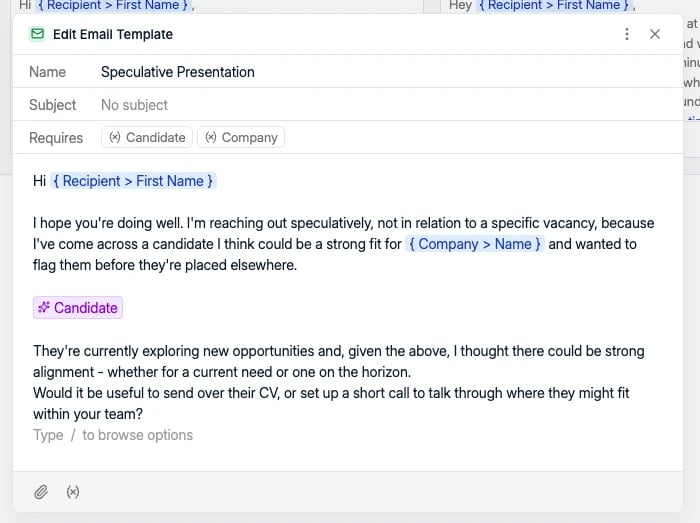
Klicken Sie oben rechts auf **New Email Template** und wählen Sie, ob die Vorlage
**Personal** ist oder mit dem **Workspace** geteilt wird. Im Editor legen Sie fest:
* Name, für den internen Gebrauch
* Betreff
* Inhalt der E-Mail
* Anhänge
 Verwenden Sie klare, wiederverwendbare Titel, damit Ihr Team Vorlagen leicht erkennt,
zum Beispiel "Candidate Intro – Software Engineer".
## Mit Variablen personalisieren
Tippen Sie im Editor `{`, um die verfügbaren Variablen zu durchsuchen. Sie werden beim
Versand automatisch gefüllt, zum Beispiel:
* **Recipient > First Name** und **Recipient > Last Name**
* **Job > Name** und **Company > Name**
* **AI Generated content**, das auf Basis Ihrer Anweisung einen Textabschnitt schreibt
Variablen werden nur gefüllt, wenn die passenden Angaben in Spott vorhanden sind.
### KI-generierte Inhalte
**AI Generated content** ist keine feste Variable: Sie geben vor, worüber geschrieben
werden soll, und der Abschnitt wird beim Versand für jeden Empfänger einzeln verfasst.
Mit **Write about** wählen Sie den Datensatz, auf den sich der Text stützt:
**Recipient**, **Candidate**, **Contact**, **Company** oder **Job**. Dann geben Sie eine
**instruction** mit, zum Beispiel "invite the recipient to review the information in a
friendly but professional tone". Spott nutzt die Daten dieses Datensatzes für den Text,
sodass dieselbe Vorlage bei jeder Person auf der Liste anders ankommt.
Verwenden Sie klare, wiederverwendbare Titel, damit Ihr Team Vorlagen leicht erkennt,
zum Beispiel "Candidate Intro – Software Engineer".
## Mit Variablen personalisieren
Tippen Sie im Editor `{`, um die verfügbaren Variablen zu durchsuchen. Sie werden beim
Versand automatisch gefüllt, zum Beispiel:
* **Recipient > First Name** und **Recipient > Last Name**
* **Job > Name** und **Company > Name**
* **AI Generated content**, das auf Basis Ihrer Anweisung einen Textabschnitt schreibt
Variablen werden nur gefüllt, wenn die passenden Angaben in Spott vorhanden sind.
### KI-generierte Inhalte
**AI Generated content** ist keine feste Variable: Sie geben vor, worüber geschrieben
werden soll, und der Abschnitt wird beim Versand für jeden Empfänger einzeln verfasst.
Mit **Write about** wählen Sie den Datensatz, auf den sich der Text stützt:
**Recipient**, **Candidate**, **Contact**, **Company** oder **Job**. Dann geben Sie eine
**instruction** mit, zum Beispiel "invite the recipient to review the information in a
friendly but professional tone". Spott nutzt die Daten dieses Datensatzes für den Text,
sodass dieselbe Vorlage bei jeder Person auf der Liste anders ankommt.
 ## Automatisches Speichern und Verwendung
Vorlagen werden beim Tippen **automatisch gespeichert**. Es gibt keine Schaltfläche zum
Speichern.
Einmal erstellt, stehen Vorlagen beim Verfassen von Nachrichten in der Inbox und in
[Kampagnen](/de/docs/outreach/campaigns) zur Verfügung. In der Inbox listet **Start from
template** in der Werkzeugleiste des Editors Ihre Workspace- und Ihre persönlichen
Vorlagen auf, sodass Sie die Konversation nie verlassen müssen, um eine zu holen.
## Automatisches Speichern und Verwendung
Vorlagen werden beim Tippen **automatisch gespeichert**. Es gibt keine Schaltfläche zum
Speichern.
Einmal erstellt, stehen Vorlagen beim Verfassen von Nachrichten in der Inbox und in
[Kampagnen](/de/docs/outreach/campaigns) zur Verfügung. In der Inbox listet **Start from
template** in der Werkzeugleiste des Editors Ihre Workspace- und Ihre persönlichen
Vorlagen auf, sodass Sie die Konversation nie verlassen müssen, um eine zu holen.
 Über das Drei-Punkte-Menü einer Vorlage können Sie **ihre Sichtbarkeit ändern**
(persönlich oder Workspace) oder sie **löschen**. Vorlagen für Präsentationen und
Stellenbeschreibungen liegen getrennt davon unter **Settings → Templates**.
Über das Drei-Punkte-Menü einer Vorlage können Sie **ihre Sichtbarkeit ändern**
(persönlich oder Workspace) oder sie **löschen**. Vorlagen für Präsentationen und
Stellenbeschreibungen liegen getrennt davon unter **Settings → Templates**.