> ## Documentation Index
> Fetch the complete documentation index at: https://docs.spott.io/llms.txt
> Use this file to discover all available pages before exploring further.
# Berichte erstellen
> Eigene Berichte aus Live-Daten bauen: Datenquelle, Insight-Typ und Visualisierung wählen, dann filtern, gruppieren und Ziele setzen.
Diese Seite beschreibt den Aufbau Schritt für Schritt. Wie Sie sich in dem Bereich
zurechtfinden, welche fertigen Berichte es gibt und wie Sie in eine Zahl hineinklicken,
steht unter [Reports](/de/docs/outreach/reports).
Während das [Dashboard](/de/docs/get-started/dashboard) einen festen Satz an
Aktivitätskennzahlen zeigt, ist **Reports** der vollständig frei konfigurierbare
Baukasten: Sie wählen, was gezählt wird, wie es aufgeteilt wird und wie es dargestellt
wird. Jede Zahl bleibt live und liest direkt aus den Daten Ihres Workspace. Reports
finden Sie in der linken Navigation unter **Tools**.
Ein Bericht besteht aus einem oder mehreren **Insights**. Jedes Insight beantwortet eine
Frage, zum Beispiel "wie viele Jobs haben wir pro Stage angelegt" oder "wie viele Notizen
mit dem Label Reference Gained hat das Team diesen Monat erfasst". Legen Sie mit **New
Report** einen Bericht an und klicken Sie dann auf **Add New Insight**, um ihn zu füllen.
Ein Bericht hat außerdem einen eigenen Filter **Time period**, der für alle seine Insights
gilt.
Jeder Workspace startet mit drei fertigen Berichten: **Client breakdown** (zu Unternehmen),
**Candidates overview** und **Team performance** (zu Nutzern, inklusive Honorarumsatz pro
Nutzer und einem sortierbaren Team-Leaderboard). Nutzen Sie sie, wie sie sind, oder
duplizieren Sie ein Insight als Ausgangspunkt für Ihr eigenes.
## Ein Insight konfigurieren
Geben Sie dem Insight einen Titel, konfigurieren Sie es im rechten Bereich, während links
das Ergebnis live vorschaut, und klicken Sie zum Schluss auf **Save Chart**.
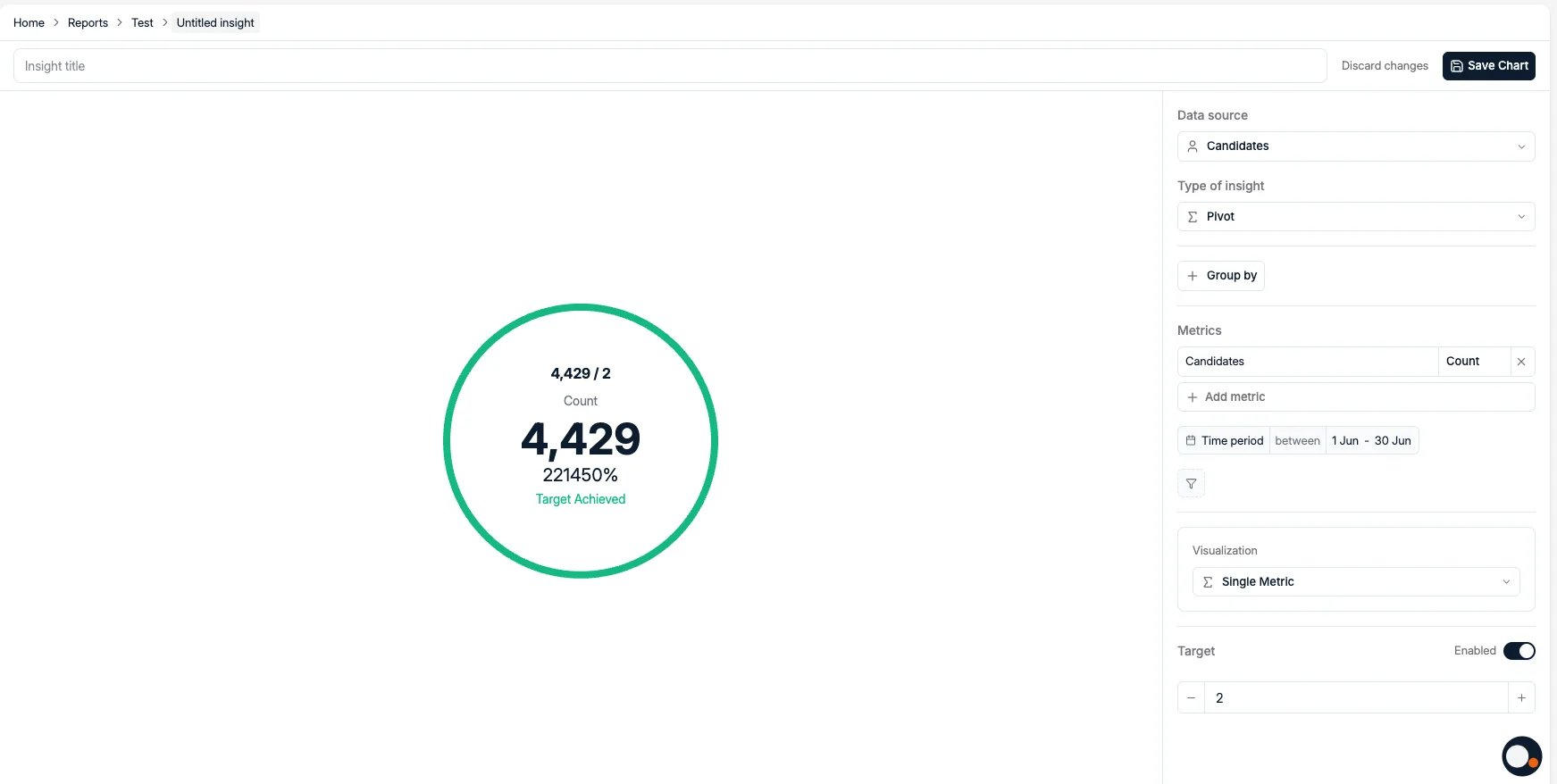 Ein Insight bauen Sie über vier Entscheidungen:
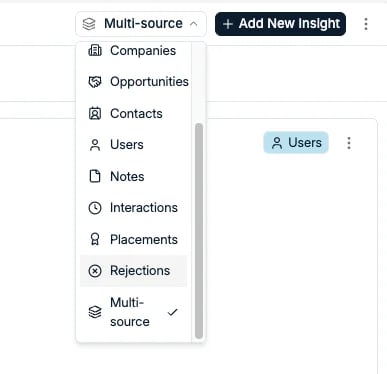
1. **Datenquelle**: der Datensatztyp, über den das Insight berichtet: Candidates, Jobs,
Applications, Companies, Opportunities, Contacts, Users, Notes, **Interactions**,
Placements oder Rejections. Mit **Multi-source** kombinieren Sie mehrere
Datensatztypen in einer Ansicht.
Für Berichte über ausgehende Mails nutzen Sie **Interactions**. Diese Quelle zeigt
gesendete E-Mails, und ausschließlich gesendete E-Mails, beantwortet also die Frage
"wie viele haben wir verschickt" und nicht, was danach damit passiert ist. Öffnungen
und Klicks finden Sie in [Marketing](/de/docs/outreach/marketing).
2. **Typ des Insights**: wie die Daten gemessen werden.
3. **Metriken**: was gezählt wird. Ein Insight kann mehrere Metriken enthalten. Klicken
Sie auf **Add metric**, um Zahlen nebeneinander zu vergleichen, zum Beispiel alle
Notes neben Manual Notes Created.
4. **Visualisierung**: wie das Ergebnis dargestellt wird.
Ein Insight bauen Sie über vier Entscheidungen:
1. **Datenquelle**: der Datensatztyp, über den das Insight berichtet: Candidates, Jobs,
Applications, Companies, Opportunities, Contacts, Users, Notes, **Interactions**,
Placements oder Rejections. Mit **Multi-source** kombinieren Sie mehrere
Datensatztypen in einer Ansicht.
Für Berichte über ausgehende Mails nutzen Sie **Interactions**. Diese Quelle zeigt
gesendete E-Mails, und ausschließlich gesendete E-Mails, beantwortet also die Frage
"wie viele haben wir verschickt" und nicht, was danach damit passiert ist. Öffnungen
und Klicks finden Sie in [Marketing](/de/docs/outreach/marketing).
2. **Typ des Insights**: wie die Daten gemessen werden.
3. **Metriken**: was gezählt wird. Ein Insight kann mehrere Metriken enthalten. Klicken
Sie auf **Add metric**, um Zahlen nebeneinander zu vergleichen, zum Beispiel alle
Notes neben Manual Notes Created.
4. **Visualisierung**: wie das Ergebnis dargestellt wird.
 ### Typen von Insights
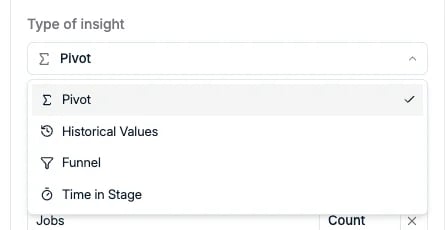 * **Pivot**: eine Metrik über eine Dimension aufschlüsseln, mit **Group by**, zum Beispiel
Jobs pro Stage, pro Unternehmen oder pro Teammitglied.
* **Historical Values**: verfolgen, wie sich eine Metrik über die Zeit entwickelt.
* **Funnel**: sehen, wie Datensätze von einer Pipeline-Stage in die nächste übergehen.
* **Time in Stage**: messen, wie lange Datensätze in jeder Stage liegen.
Welche Insight-Typen zur Verfügung stehen, hängt von der Datenquelle ab. Funnel und Time
in Stage brauchen Daten zu Pipeline-Stages und werden deshalb für Stage-basierte Quellen
wie **Applications** und **Jobs** angeboten. Für Quellen ohne Stages, etwa Candidates,
gibt es nur Pivot und Historical Values.
### Visualisierungen
* **Pivot**: eine Metrik über eine Dimension aufschlüsseln, mit **Group by**, zum Beispiel
Jobs pro Stage, pro Unternehmen oder pro Teammitglied.
* **Historical Values**: verfolgen, wie sich eine Metrik über die Zeit entwickelt.
* **Funnel**: sehen, wie Datensätze von einer Pipeline-Stage in die nächste übergehen.
* **Time in Stage**: messen, wie lange Datensätze in jeder Stage liegen.
Welche Insight-Typen zur Verfügung stehen, hängt von der Datenquelle ab. Funnel und Time
in Stage brauchen Daten zu Pipeline-Stages und werden deshalb für Stage-basierte Quellen
wie **Applications** und **Jobs** angeboten. Für Quellen ohne Stages, etwa Candidates,
gibt es nur Pivot und Historical Values.
### Visualisierungen
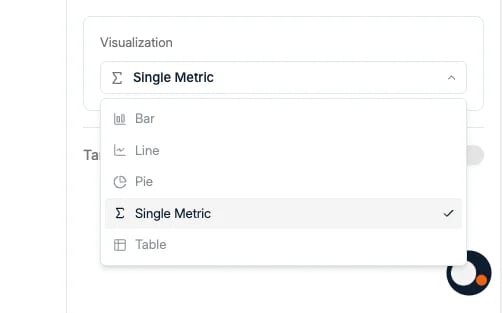 Stellen Sie das Ergebnis als Diagramm **Bar**, **Line** oder **Pie** dar, als **Table**
oder als einzelne große Kennzahl mit **Single Metric**.
### Filter, Gruppierung und Ziele
Klicken Sie auf **Add filter**, um einzugrenzen, welche Datensätze zählen. Filtern können
Sie auf die Attribute der Datenquelle, einschließlich der
[eigenen Attribute](/de/docs/settings/customizing-candidate-profiles), die Sie angelegt
haben, dazu auf **Team** und **Team Member**, um ein Insight auf einen Teil Ihrer
Organisation einzugrenzen. Ein Filter **Time period** beschränkt das Insight auf einen
Zeitraum.
Bei **Pivot**-Insights teilt **Group by** das Ergebnis nach einem beliebigen Attribut der
Datenquelle auf.
Jedes Insight kann außerdem ein **Target** haben: Aktivieren Sie es und geben Sie eine
Zahl an, dann zeigt das Insight Ihren Fortschritt zu diesem Ziel in Prozent, mit dem
Status **Target Achieved**, sobald Sie es überschreiten.
## Aktivitäten über Notiz-Labels auswerten
Um erfasste Aktivitäten wie Anrufe, Kundentermine oder Referenzen auszuwerten, berichten
Sie über **Notes** und filtern nach [Notiz-Label](/de/docs/settings/labels).
Stellen Sie das Ergebnis als Diagramm **Bar**, **Line** oder **Pie** dar, als **Table**
oder als einzelne große Kennzahl mit **Single Metric**.
### Filter, Gruppierung und Ziele
Klicken Sie auf **Add filter**, um einzugrenzen, welche Datensätze zählen. Filtern können
Sie auf die Attribute der Datenquelle, einschließlich der
[eigenen Attribute](/de/docs/settings/customizing-candidate-profiles), die Sie angelegt
haben, dazu auf **Team** und **Team Member**, um ein Insight auf einen Teil Ihrer
Organisation einzugrenzen. Ein Filter **Time period** beschränkt das Insight auf einen
Zeitraum.
Bei **Pivot**-Insights teilt **Group by** das Ergebnis nach einem beliebigen Attribut der
Datenquelle auf.
Jedes Insight kann außerdem ein **Target** haben: Aktivieren Sie es und geben Sie eine
Zahl an, dann zeigt das Insight Ihren Fortschritt zu diesem Ziel in Prozent, mit dem
Status **Target Achieved**, sobald Sie es überschreiten.
## Aktivitäten über Notiz-Labels auswerten
Um erfasste Aktivitäten wie Anrufe, Kundentermine oder Referenzen auszuwerten, berichten
Sie über **Notes** und filtern nach [Notiz-Label](/de/docs/settings/labels).
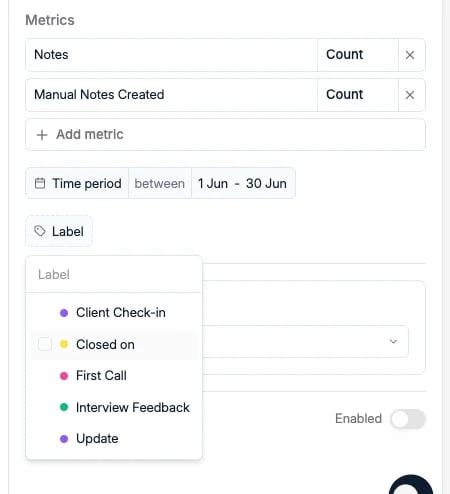 Wenn Ihr Team Aktivitäten als Notizen mit einem einheitlichen Label erfasst, zum Beispiel
First Call, Client Check-in oder Interview Feedback, können Sie genau zählen, wie oft jede
Aktivität stattfindet, pro Zeitraum und pro Person. Wer von einem anderen ATS kommt: Das
ersetzt Kommentartypen oder Aktivitätstypen. Legen Sie pro Aktivität ein Notiz-Label an
und bauen Sie dann ein Notes-Insight mit einem Filter auf dieses Label.
Für ein sauberes Reporting einigen Sie sich vorab auf einen kleinen, festen Satz an
Notiz-Labels.
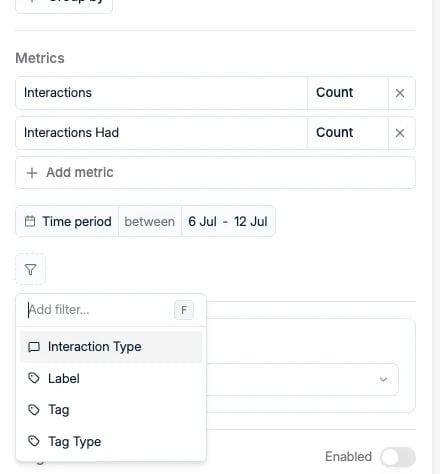
Für Kontaktpunkte, die Spott automatisch erfasst, nutzen Sie stattdessen die Datenquelle
**Interactions**. Sie deckt beidseitige [Interaktionen](/de/docs/candidates/last-interaction)
ab, also E-Mails, WhatsApp-Nachrichten, Telefonate und Kalendertermine, und lässt sich
nach **Interaction Type**, **Label**, **Tag** oder **Tag Type** filtern.
Wenn Ihr Team Aktivitäten als Notizen mit einem einheitlichen Label erfasst, zum Beispiel
First Call, Client Check-in oder Interview Feedback, können Sie genau zählen, wie oft jede
Aktivität stattfindet, pro Zeitraum und pro Person. Wer von einem anderen ATS kommt: Das
ersetzt Kommentartypen oder Aktivitätstypen. Legen Sie pro Aktivität ein Notiz-Label an
und bauen Sie dann ein Notes-Insight mit einem Filter auf dieses Label.
Für ein sauberes Reporting einigen Sie sich vorab auf einen kleinen, festen Satz an
Notiz-Labels.
Für Kontaktpunkte, die Spott automatisch erfasst, nutzen Sie stattdessen die Datenquelle
**Interactions**. Sie deckt beidseitige [Interaktionen](/de/docs/candidates/last-interaction)
ab, also E-Mails, WhatsApp-Nachrichten, Telefonate und Kalendertermine, und lässt sich
nach **Interaction Type**, **Label**, **Tag** oder **Tag Type** filtern.
 ## In die Zahlen hineinklicken
Zahlen in einem Bericht sind anklickbar: Ein Klick öffnet genau die Datensätze dahinter,
sodass Sie sehen, was eine Kennzahl treibt, statt der Summe allein zu vertrauen.
## Insights verwalten und exportieren
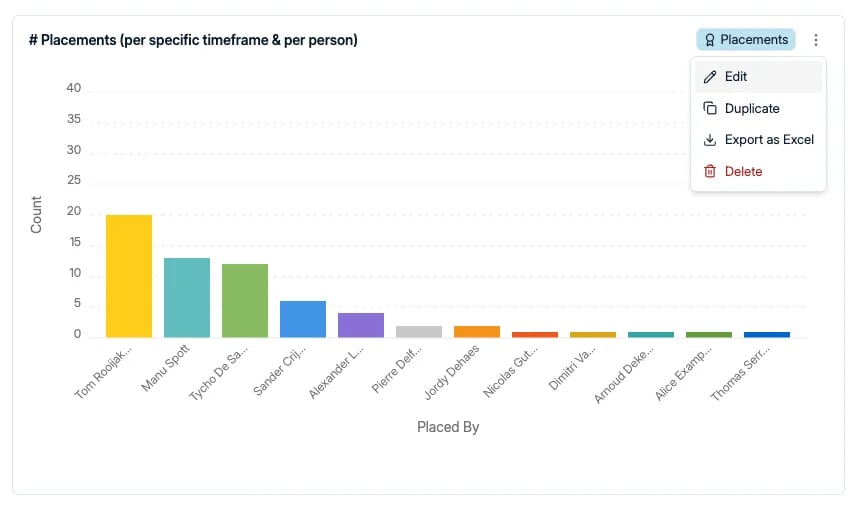
Über das **⋮ Menü** eines Insights können Sie es bearbeiten (**Edit**), duplizieren
(**Duplicate**), als Excel-Datei exportieren (**Export as Excel**) oder löschen
(**Delete**).
## In die Zahlen hineinklicken
Zahlen in einem Bericht sind anklickbar: Ein Klick öffnet genau die Datensätze dahinter,
sodass Sie sehen, was eine Kennzahl treibt, statt der Summe allein zu vertrauen.
## Insights verwalten und exportieren
Über das **⋮ Menü** eines Insights können Sie es bearbeiten (**Edit**), duplizieren
(**Duplicate**), als Excel-Datei exportieren (**Export as Excel**) oder löschen
(**Delete**).
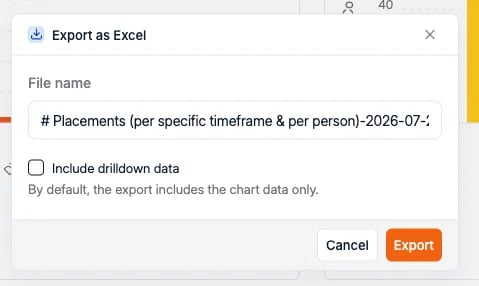
 Beim Export können Sie die Datei benennen und optional **Include drilldown data**
ankreuzen. Standardmäßig enthält der Export nur die Diagrammdaten.
Beim Export können Sie die Datei benennen und optional **Include drilldown data**
ankreuzen. Standardmäßig enthält der Export nur die Diagrammdaten.
 Ein zeitgesteuerter Versand von Berichten per E-Mail ist derzeit nicht möglich.
## Berichte teilen
Die Übersicht in Reports hat zwei Abschnitte: **Your reports**, nur für Sie sichtbar, und
einen Workspace-Abschnitt, der **für alle sichtbar** ist. Eine Zwischenstufe auf
Teamebene gibt es nicht.
Wer Berichte ansehen, verwalten und exportieren darf, wird pro Rolle unter **Settings →
Security** festgelegt. Siehe [Zugriff verwalten](/de/docs/settings/managing-access).
**Reporting in Spott** im Einstiegsleitfaden. Bauen Sie Ihren ersten Bericht Schritt für Schritt, mit Beispielen zum Nachbauen.
Ein zeitgesteuerter Versand von Berichten per E-Mail ist derzeit nicht möglich.
## Berichte teilen
Die Übersicht in Reports hat zwei Abschnitte: **Your reports**, nur für Sie sichtbar, und
einen Workspace-Abschnitt, der **für alle sichtbar** ist. Eine Zwischenstufe auf
Teamebene gibt es nicht.
Wer Berichte ansehen, verwalten und exportieren darf, wird pro Rolle unter **Settings →
Security** festgelegt. Siehe [Zugriff verwalten](/de/docs/settings/managing-access).
**Reporting in Spott** im Einstiegsleitfaden. Bauen Sie Ihren ersten Bericht Schritt für Schritt, mit Beispielen zum Nachbauen.