> ## Documentation Index
> Fetch the complete documentation index at: https://docs.spott.io/llms.txt
> Use this file to discover all available pages before exploring further.
# Import aus CSV oder Excel
> Kandidaten, Kontakte und Unternehmen aus einer CSV- oder Excel-Datei in großer Zahl in Spott anlegen, und genau sehen, welche Spalten sich zuordnen lassen.
Mit dem Import-Assistenten legen Sie viele Personen auf einmal in Spott an, etwa bei der
Migration aus einem anderen System oder beim Hochladen einer Sourcing-Liste. Jede Zeile
Ihrer Datei wird zu einer Person. Pro Import sind **bis zu 1.000 Datensätze** möglich, aus
**CSV- oder Excel-Dateien (.xlsx)**.
## Was Sie importieren können
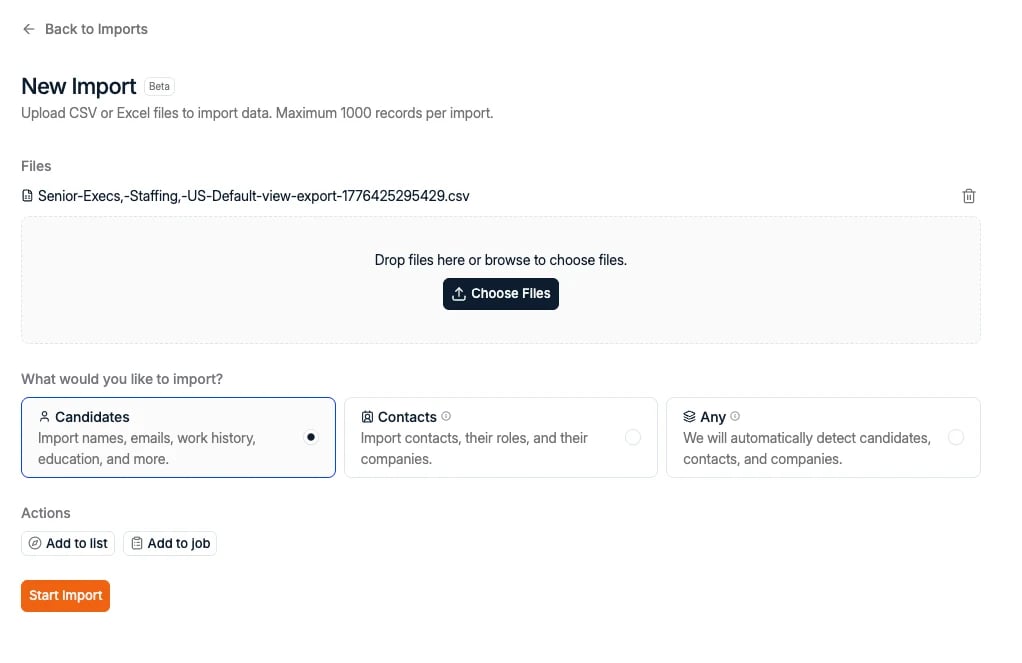
Beim Hochladen einer Datei legen Sie fest, wofür die Zeilen stehen:
| Option | Was passiert |
| -------------- | ------------------------------------------------------------------------------------------------- |
| **Candidates** | Importiert Namen, E-Mail-Adressen, Berufserfahrung, Ausbildung und mehr als Kandidatendatensätze. |
| **Contacts** | Importiert Kundenkontakte, ihre Rollen und ihre Unternehmen. |
| **Any** | Spott erkennt automatisch, ob eine Zeile ein Kandidat, ein Kontakt oder ein Unternehmen ist. |
**Ja, Kontakte lassen sich ebenfalls importieren.** Der Assistent ist nicht auf
Kandidaten beschränkt. Wählen Sie **Contacts**, um Kundenkontakte in großer Zahl zu
laden, oder **Any**, wenn Ihre Datei Kandidaten, Kontakte und Unternehmen mischt.
Unternehmen brauchen keine eigene Datei. Sobald eine Zeile ein Unternehmen enthält,
ordnet Spott es einem bestehenden Unternehmen zu oder legt einen neuen
Unternehmensdatensatz an und verknüpft die Person damit.
Unter **Actions** können Sie außerdem **Add to list** oder **Add to job** wählen, was für
jeden Datensatz des Imports gilt.
 ## Einen Import starten
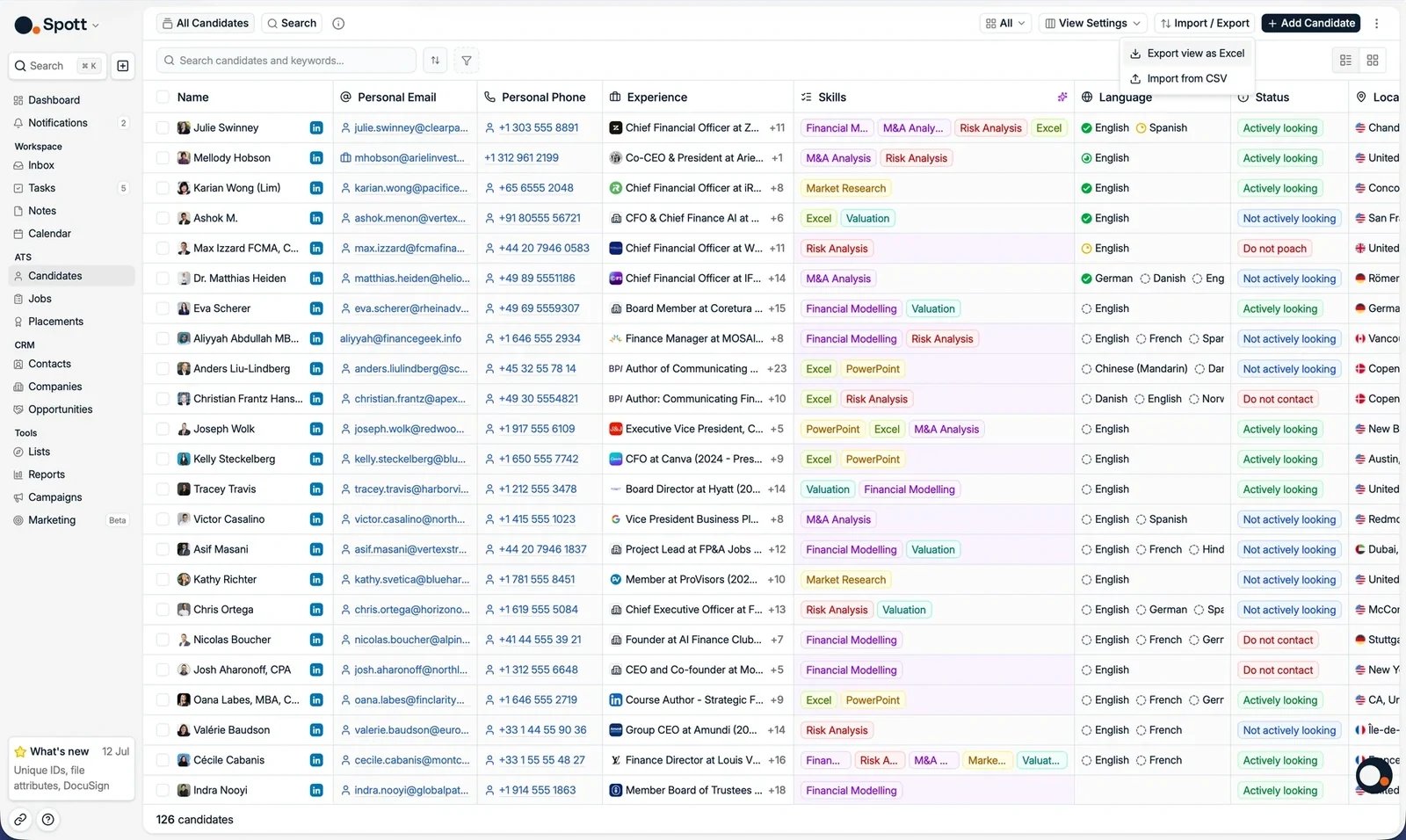
Gehen Sie über die Hauptnavigation links zu **Candidates**.
Klicken Sie oben rechts auf **Import / Export** und wählen Sie **Import from CSV**.
Damit öffnet sich der Import-Assistent. Admins erreichen ihn auch über **Settings >
Import**.
Wählen Sie die CSV- oder Excel-Datei auf Ihrem Rechner, entscheiden Sie sich für
**Candidates**, **Contacts** oder **Any**, fügen Sie optional eine Liste oder einen
Job hinzu und klicken Sie auf **Start Import**. Spott analysiert die Datei und
bereitet die Zuordnung vor.
## Einen Import starten
Gehen Sie über die Hauptnavigation links zu **Candidates**.
Klicken Sie oben rechts auf **Import / Export** und wählen Sie **Import from CSV**.
Damit öffnet sich der Import-Assistent. Admins erreichen ihn auch über **Settings >
Import**.
Wählen Sie die CSV- oder Excel-Datei auf Ihrem Rechner, entscheiden Sie sich für
**Candidates**, **Contacts** oder **Any**, fügen Sie optional eine Liste oder einen
Job hinzu und klicken Sie auf **Start Import**. Spott analysiert die Datei und
bereitet die Zuordnung vor.
 ## Spalten Spott-Feldern zuordnen
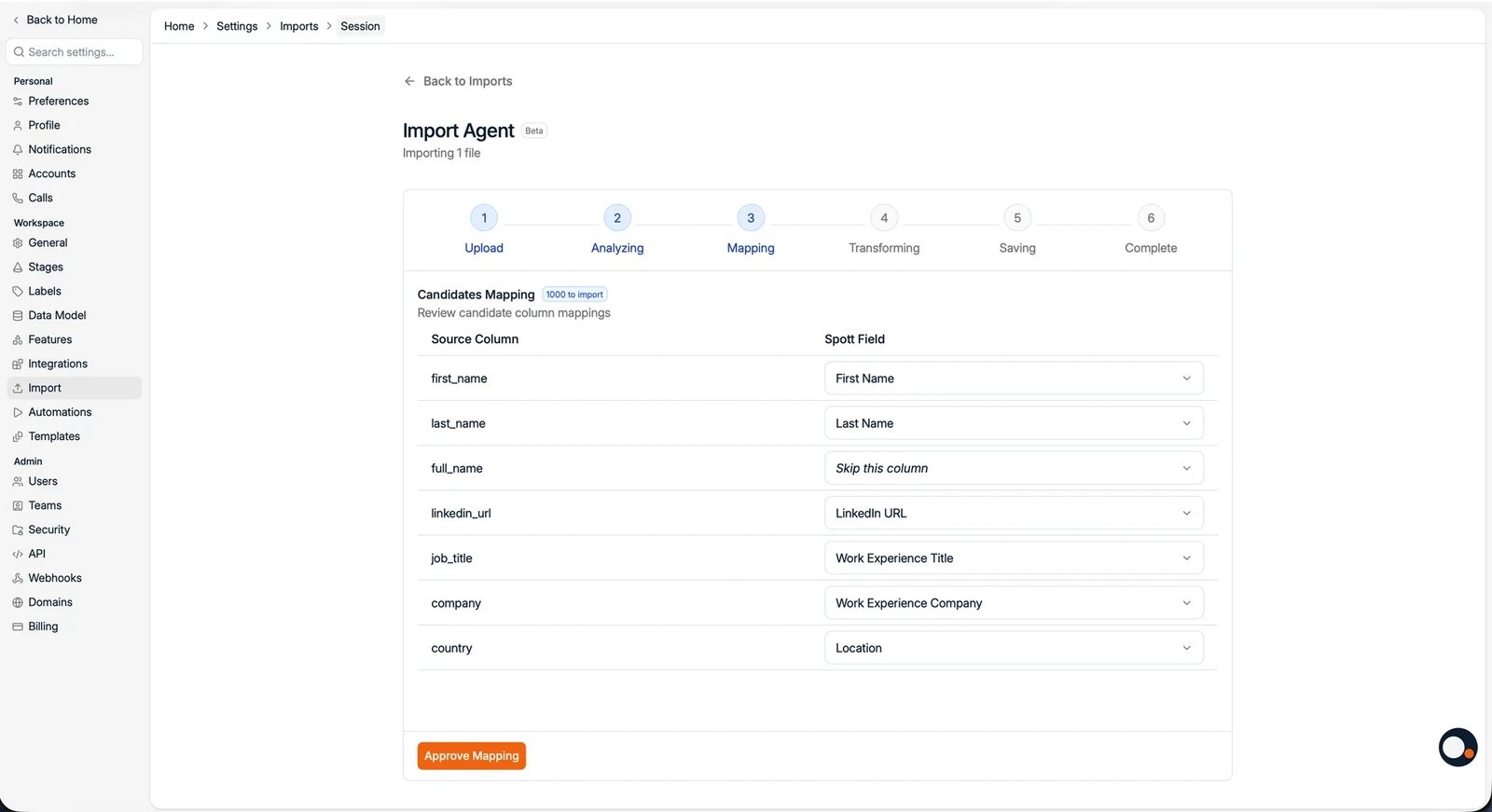
Spott liest Ihre Spaltennamen und Beispieldaten und **schlägt für jede Spalte automatisch
eine Zuordnung vor**. Ihre Überschriften müssen nicht mit den Feldnamen von Spott
übereinstimmen: "Job Title" wird als Work Experience Title erkannt, "City" als Location.
Prüfen Sie die Vorschläge und passen Sie an, wo es nötig ist. Pro Spalte können Sie:
* das vorgeschlagene Spott-Feld übernehmen
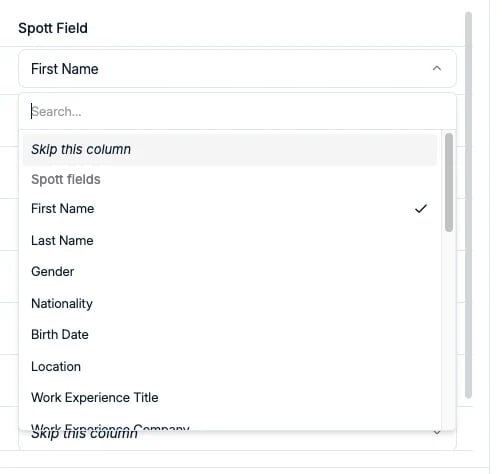
* ein anderes **Spott field** aus der Auswahlliste wählen (nutzen Sie das Suchfeld oben)
* die Spalte überspringen (**Skip the column**), sodass sie nicht importiert wird
Übersprungene und nicht zugeordnete Spalten werden ignoriert. Sonst wird nichts aus der
Datei importiert, eine Spalte landet also nur dann in Spott, wenn sie einem der unten
aufgeführten Felder zugeordnet ist.
## Spalten Spott-Feldern zuordnen
Spott liest Ihre Spaltennamen und Beispieldaten und **schlägt für jede Spalte automatisch
eine Zuordnung vor**. Ihre Überschriften müssen nicht mit den Feldnamen von Spott
übereinstimmen: "Job Title" wird als Work Experience Title erkannt, "City" als Location.
Prüfen Sie die Vorschläge und passen Sie an, wo es nötig ist. Pro Spalte können Sie:
* das vorgeschlagene Spott-Feld übernehmen
* ein anderes **Spott field** aus der Auswahlliste wählen (nutzen Sie das Suchfeld oben)
* die Spalte überspringen (**Skip the column**), sodass sie nicht importiert wird
Übersprungene und nicht zugeordnete Spalten werden ignoriert. Sonst wird nichts aus der
Datei importiert, eine Spalte landet also nur dann in Spott, wenn sie einem der unten
aufgeführten Felder zugeordnet ist.
 ### Felder, denen Sie zuordnen können
Das sind die Spott-Felder, die in der Auswahlliste zur Verfügung stehen. Die Liste ist
vollständig: Wenn es zu einer Spalte kein passendes Feld unten gibt, lässt sie sich nicht
importieren.
### Felder, denen Sie zuordnen können
Das sind die Spott-Felder, die in der Auswahlliste zur Verfügung stehen. Die Liste ist
vollständig: Wenn es zu einer Spalte kein passendes Feld unten gibt, lässt sie sich nicht
importieren.
 | Spott-Feld | Beispielwert |
| ----------- | ------------------ |
| First Name | `Anna` |
| Last Name | `Peeters` |
| Gender | `Female` |
| Nationality | `Belgian` |
| Birth Date | `1989-04-17` |
| Location | `Antwerp, Belgium` |
Ein Feld für den vollständigen Namen gibt es nicht: Teilen Sie Namen in eine Spalte
**First Name** und eine Spalte **Last Name** auf. Wenn Ihre Datei nur eine Spalte mit
dem vollständigen Namen enthält, legen Sie die geteilten Spalten vor dem Hochladen an
und überspringen die kombinierte.
| Spott-Feld | Beispielwert |
| --------------------------- | ---------------------- |
| Work Experience Title | `Finance Manager` |
| Work Experience Company | `Acme` |
| Work Experience Description | `Led a team of six...` |
| Work Experience Location | `Brussels` |
| Work Experience Start Date | `2021-03-01` |
| Work Experience End Date | `2024-09-30` |
Eine Zeile erzeugt **einen** Eintrag zur Berufserfahrung. Lassen Sie das Enddatum für
die aktuelle Position leer.
| Spott-Feld | Beispielwert |
| ------------------------ | --------------------- |
| Education Degree | `Master of Economics` |
| Education Institution | `KU Leuven` |
| Education Field of Study | `Economics` |
| Education Description | `Thesis on...` |
| Education Grade | `Cum laude` |
| Education Start Date | `2007-09-01` |
| Education End Date | `2011-06-30` |
Eine Zeile erzeugt **einen** Ausbildungseintrag.
| Spott-Feld | Beispielwert |
| ---------------- | ------------ |
| Language | `Dutch` |
| Language Fluency | `Native` |
| Spott-Feld | Beispielwert |
| ------------- | ----------------------------------------- |
| Email Address | `anna.peeters@example.com` |
| Phone Number | `+32 470 12 34 56` |
| LinkedIn URL | `https://www.linkedin.com/in/annapeeters` |
Auf diese Felder stützt sich Spott beim Erkennen von Dubletten, nehmen Sie also
mindestens eines davon auf.
| Spott-Feld | Beispielwert |
| ---------- | ------------------------------------ |
| Note | `Met at the Brussels finance meetup` |
Die Notiz wird dem Profil der Person als gewöhnliche Notiz hinzugefügt.
**Eigene Felder lassen sich nicht zuordnen.** Die Auswahlliste bietet nur die oben
aufgeführten Standardfelder an, die
[eigenen Felder](/de/docs/settings/customizing-candidate-profiles) Ihres Workspace werden
von einem Import also nicht gefüllt. Setzen Sie diese im Anschluss auf den Datensätzen.
Eine Zeile enthält genau eine Berufserfahrung und genau einen Ausbildungseintrag. Um
einen vollständigen Werdegang zu importieren, nutzen Sie stattdessen den Upload eines
Lebenslaufs oder die [Chrome-Erweiterung](/de/docs/settings/chrome-extension), oder
reichern Sie die Kandidaten nach dem Import an.
### Beispieldatei
Eine Datei mit diesen Überschriften wird ohne manuelles Nachbessern sauber importiert:
```csv candidates.csv theme={null}
First Name,Last Name,Email Address,Phone Number,LinkedIn URL,Job Title,Company,City,Degree,Institution
Anna,Peeters,anna.peeters@example.com,+32 470 12 34 56,https://www.linkedin.com/in/annapeeters,Finance Manager,Acme,Antwerp,Master of Economics,KU Leuven
Tom,Janssens,tom.janssens@example.com,+32 495 98 76 54,https://www.linkedin.com/in/tomjanssens,Controller,Globex,Ghent,Bachelor of Accountancy,Odisee
```
Spott ordnet `Job Title` dem Feld Work Experience Title zu, `Company` dem Feld Work
Experience Company und `City` dem Feld Location. Dieselbe Datei funktioniert für einen
Kontaktimport: Die Unternehmensspalte ist das, was jeden Kontakt mit seinem
Kundenunternehmen verknüpft.
## Den Import abschließen
Bestätigen Sie die Zuordnung, um den Import zu starten. Spott legt für jede Zeile einen
Datensatz an. Nach Abschluss des Imports erscheinen die Datensätze auf der Seite
Candidates oder Contacts und lassen sich durchsuchen, filtern, exportieren und zu Listen
hinzufügen.
**Ein Import legt Datensätze an, er aktualisiert sie nicht.** Passt eine Zeile zu einer
bestehenden Person, wird diese Person zwar weiterhin dem gewählten Job oder der
gewählten Liste hinzugefügt, ihre vorhandenen Daten ändert der Import aber nicht.
**Unternehmensnamen müssen exakt übereinstimmen.** Wenn eine Zeile kein anderes
eindeutiges Merkmal enthält, werden Unternehmen allein über den Namen zugeordnet. Groß-
und Kleinschreibung spielt dabei keine Rolle, ansonsten muss es exakt passen: "Acme" und
"acme" passen zusammen, "Acme" und "Acme BV" nicht. Spott pflegt zwar eine von Hand
kuratierte Liste von Aliasnamen bekannter Unternehmen (sodass "Accenture GmbH" und
"Accenture PLC" auf dasselbe Unternehmen führen), bei Namen außerhalb dieser Liste
entsteht aber bei jeder Abweichung ein neuer Unternehmensdatensatz.
## Tipps für einen erfolgreichen Import
* Nehmen Sie pro Person mindestens ein eindeutiges Merkmal auf. **Empfohlen sind E-Mail
oder LinkedIn-URL**, damit Spott gegen bestehende Datensätze auf Dubletten prüfen kann.
* Ordnen Sie Vor- und Nachnamen zu, damit die Datensätze sauber sind.
* Entfernen Sie leere Zeilen vor dem Hochladen.
* Verwenden Sie für CSV-Dateien die UTF-8-Kodierung, das ist am verträglichsten.
* Nutzen Sie in der ganzen Datei ein einheitliches Datumsformat, idealerweise
`YYYY-MM-DD`.
* Prüfen Sie die Zuordnung von E-Mail und Telefon doppelt, damit keine Daten im falschen
Feld landen.
* Ein Import in einen Job fügt die Personen als Bewerbungen hinzu, **kann aber weder ihren
Bewerbungsstatus setzen noch Kommentare hinzufügen**. Erledigen Sie das nach dem Import
in der Pipeline.
Eine Spalte mit der LinkedIn-URL importiert den Link zum Profil der Person, nicht den
Inhalt des Profils. Um vollständige LinkedIn-Profildaten zu übernehmen, nutzen Sie die
[Chrome-Erweiterung](/de/docs/settings/chrome-extension) oder die Anreicherung nach dem
Import.
Die Migration einer vollständigen Datenbank aus einem anderen ATS oder CRM ist eine
andere Aufgabe, und unser Team übernimmt sie für Sie. Siehe
[Datenmigration](/de/docs/get-started/data-migration).
| Spott-Feld | Beispielwert |
| ----------- | ------------------ |
| First Name | `Anna` |
| Last Name | `Peeters` |
| Gender | `Female` |
| Nationality | `Belgian` |
| Birth Date | `1989-04-17` |
| Location | `Antwerp, Belgium` |
Ein Feld für den vollständigen Namen gibt es nicht: Teilen Sie Namen in eine Spalte
**First Name** und eine Spalte **Last Name** auf. Wenn Ihre Datei nur eine Spalte mit
dem vollständigen Namen enthält, legen Sie die geteilten Spalten vor dem Hochladen an
und überspringen die kombinierte.
| Spott-Feld | Beispielwert |
| --------------------------- | ---------------------- |
| Work Experience Title | `Finance Manager` |
| Work Experience Company | `Acme` |
| Work Experience Description | `Led a team of six...` |
| Work Experience Location | `Brussels` |
| Work Experience Start Date | `2021-03-01` |
| Work Experience End Date | `2024-09-30` |
Eine Zeile erzeugt **einen** Eintrag zur Berufserfahrung. Lassen Sie das Enddatum für
die aktuelle Position leer.
| Spott-Feld | Beispielwert |
| ------------------------ | --------------------- |
| Education Degree | `Master of Economics` |
| Education Institution | `KU Leuven` |
| Education Field of Study | `Economics` |
| Education Description | `Thesis on...` |
| Education Grade | `Cum laude` |
| Education Start Date | `2007-09-01` |
| Education End Date | `2011-06-30` |
Eine Zeile erzeugt **einen** Ausbildungseintrag.
| Spott-Feld | Beispielwert |
| ---------------- | ------------ |
| Language | `Dutch` |
| Language Fluency | `Native` |
| Spott-Feld | Beispielwert |
| ------------- | ----------------------------------------- |
| Email Address | `anna.peeters@example.com` |
| Phone Number | `+32 470 12 34 56` |
| LinkedIn URL | `https://www.linkedin.com/in/annapeeters` |
Auf diese Felder stützt sich Spott beim Erkennen von Dubletten, nehmen Sie also
mindestens eines davon auf.
| Spott-Feld | Beispielwert |
| ---------- | ------------------------------------ |
| Note | `Met at the Brussels finance meetup` |
Die Notiz wird dem Profil der Person als gewöhnliche Notiz hinzugefügt.
**Eigene Felder lassen sich nicht zuordnen.** Die Auswahlliste bietet nur die oben
aufgeführten Standardfelder an, die
[eigenen Felder](/de/docs/settings/customizing-candidate-profiles) Ihres Workspace werden
von einem Import also nicht gefüllt. Setzen Sie diese im Anschluss auf den Datensätzen.
Eine Zeile enthält genau eine Berufserfahrung und genau einen Ausbildungseintrag. Um
einen vollständigen Werdegang zu importieren, nutzen Sie stattdessen den Upload eines
Lebenslaufs oder die [Chrome-Erweiterung](/de/docs/settings/chrome-extension), oder
reichern Sie die Kandidaten nach dem Import an.
### Beispieldatei
Eine Datei mit diesen Überschriften wird ohne manuelles Nachbessern sauber importiert:
```csv candidates.csv theme={null}
First Name,Last Name,Email Address,Phone Number,LinkedIn URL,Job Title,Company,City,Degree,Institution
Anna,Peeters,anna.peeters@example.com,+32 470 12 34 56,https://www.linkedin.com/in/annapeeters,Finance Manager,Acme,Antwerp,Master of Economics,KU Leuven
Tom,Janssens,tom.janssens@example.com,+32 495 98 76 54,https://www.linkedin.com/in/tomjanssens,Controller,Globex,Ghent,Bachelor of Accountancy,Odisee
```
Spott ordnet `Job Title` dem Feld Work Experience Title zu, `Company` dem Feld Work
Experience Company und `City` dem Feld Location. Dieselbe Datei funktioniert für einen
Kontaktimport: Die Unternehmensspalte ist das, was jeden Kontakt mit seinem
Kundenunternehmen verknüpft.
## Den Import abschließen
Bestätigen Sie die Zuordnung, um den Import zu starten. Spott legt für jede Zeile einen
Datensatz an. Nach Abschluss des Imports erscheinen die Datensätze auf der Seite
Candidates oder Contacts und lassen sich durchsuchen, filtern, exportieren und zu Listen
hinzufügen.
**Ein Import legt Datensätze an, er aktualisiert sie nicht.** Passt eine Zeile zu einer
bestehenden Person, wird diese Person zwar weiterhin dem gewählten Job oder der
gewählten Liste hinzugefügt, ihre vorhandenen Daten ändert der Import aber nicht.
**Unternehmensnamen müssen exakt übereinstimmen.** Wenn eine Zeile kein anderes
eindeutiges Merkmal enthält, werden Unternehmen allein über den Namen zugeordnet. Groß-
und Kleinschreibung spielt dabei keine Rolle, ansonsten muss es exakt passen: "Acme" und
"acme" passen zusammen, "Acme" und "Acme BV" nicht. Spott pflegt zwar eine von Hand
kuratierte Liste von Aliasnamen bekannter Unternehmen (sodass "Accenture GmbH" und
"Accenture PLC" auf dasselbe Unternehmen führen), bei Namen außerhalb dieser Liste
entsteht aber bei jeder Abweichung ein neuer Unternehmensdatensatz.
## Tipps für einen erfolgreichen Import
* Nehmen Sie pro Person mindestens ein eindeutiges Merkmal auf. **Empfohlen sind E-Mail
oder LinkedIn-URL**, damit Spott gegen bestehende Datensätze auf Dubletten prüfen kann.
* Ordnen Sie Vor- und Nachnamen zu, damit die Datensätze sauber sind.
* Entfernen Sie leere Zeilen vor dem Hochladen.
* Verwenden Sie für CSV-Dateien die UTF-8-Kodierung, das ist am verträglichsten.
* Nutzen Sie in der ganzen Datei ein einheitliches Datumsformat, idealerweise
`YYYY-MM-DD`.
* Prüfen Sie die Zuordnung von E-Mail und Telefon doppelt, damit keine Daten im falschen
Feld landen.
* Ein Import in einen Job fügt die Personen als Bewerbungen hinzu, **kann aber weder ihren
Bewerbungsstatus setzen noch Kommentare hinzufügen**. Erledigen Sie das nach dem Import
in der Pipeline.
Eine Spalte mit der LinkedIn-URL importiert den Link zum Profil der Person, nicht den
Inhalt des Profils. Um vollständige LinkedIn-Profildaten zu übernehmen, nutzen Sie die
[Chrome-Erweiterung](/de/docs/settings/chrome-extension) oder die Anreicherung nach dem
Import.
Die Migration einer vollständigen Datenbank aus einem anderen ATS oder CRM ist eine
andere Aufgabe, und unser Team übernimmt sie für Sie. Siehe
[Datenmigration](/de/docs/get-started/data-migration).