> ## Documentation Index
> Fetch the complete documentation index at: https://docs.spott.io/llms.txt
> Use this file to discover all available pages before exploring further.
# Globale Suche
> Von überall aus zu jedem Datensatz im Workspace springen, über Namen, E-Mail-Adresse, Telefonnummer oder Datensatz-ID.
Die globale Suche ist der schnellste Weg zu einem Datensatz, von dem Sie wissen, dass es
ihn gibt. Für den Aufbau einer Shortlist ist sie nicht gedacht: Dafür nutzen Sie die Filter
einer Tabelle oder den KI-gestützten [Search-Tab](/de/docs/candidates/search-candidates).
Öffnen Sie sie mit `⌘K` auf einem Mac oder `Ctrl+K` unter Windows, oder klicken Sie oben
links auf **Search**.
 ## Worauf sie anspringt
* **Namen** von Personen. Eine Person ist ein Treffer, egal an wie vielen Stellen sie in
Ihrem Workspace vorkommt: Wer bei zwei Unternehmen Kontakt ist oder neben der
Kontaktrolle auch Kandidat, erscheint nicht mehr als eine Zeile pro Rolle.
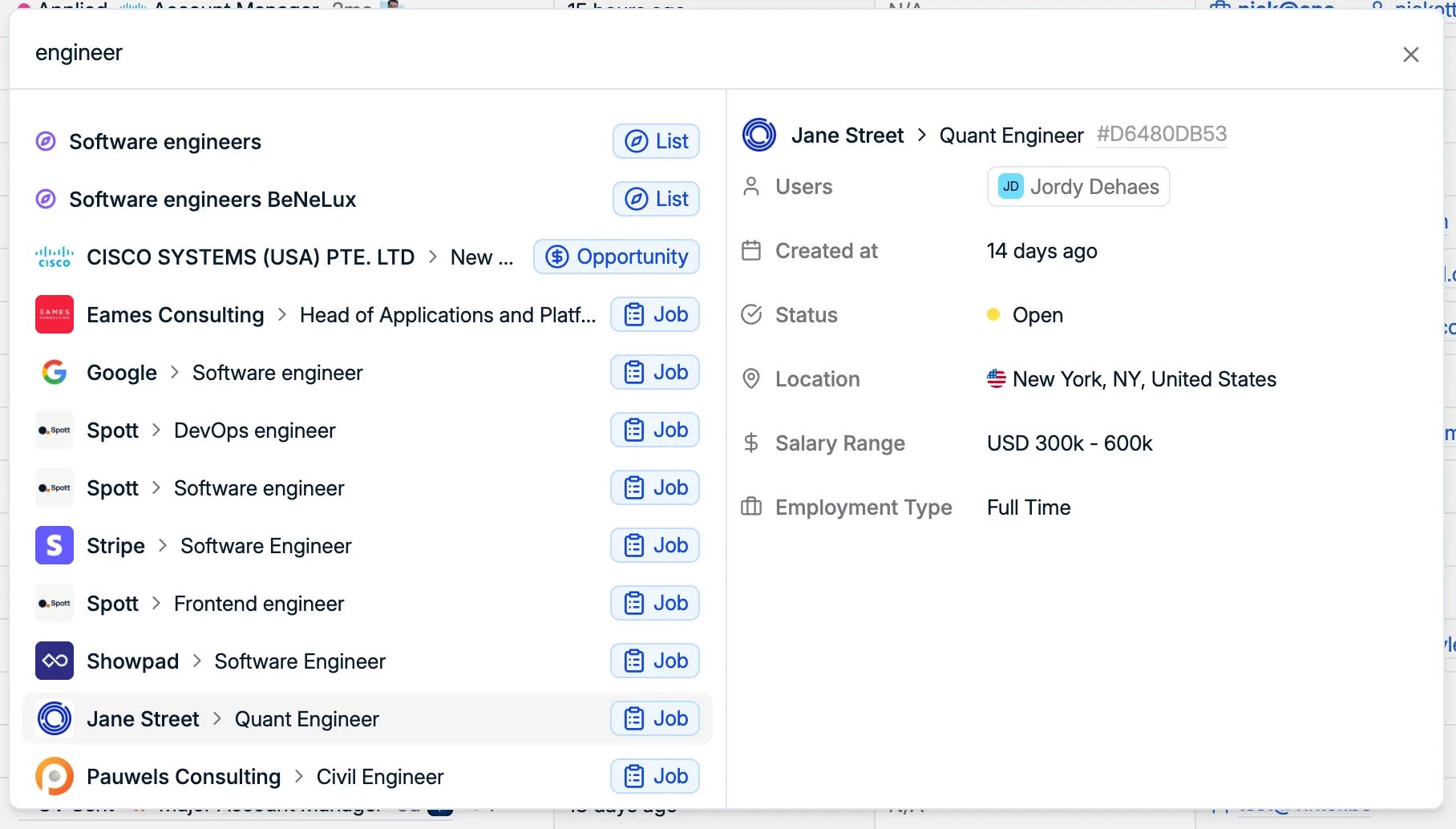
* **Jobs, Listen und Opportunities**, über ihren Namen. Die Suche nach `engineer` liefert
die Jobs mit dem Titel Software engineer neben den Listen, die Sie zu Software Engineers
aufgebaut haben.
* **E-Mail-Adressen**, auch private. So beantworten Sie zuverlässig die Frage, wer da
gerade geschrieben hat, was eine Namenssuche in einer Tabelle nicht leisten kann.
* **Telefonnummern**, damit aus einer unbekannten Nummer auf Ihrem Bildschirm ein Name
wird.
* **Datensatz-IDs**, also der kurze Code auf einem Datensatz wie `#42B8C269C`. Schalten Sie
sie unter **Settings → Features → Workspace** mit **Show Record IDs** ein, was die ID auf
dem Datensatz anzeigt und sie kopierbar macht.
Dieser kurze Code ist das **Ende der vollständigen ID des Datensatzes**, nicht die ganze.
**Copy** gibt Ihnen die vollständige, die länger ist als das, was im Kopfbereich steht, und
die Form, die Suche und [API](/docs/developers/api-overview) erwarten. Es ist also nichts
falsch, wenn der kopierte Wert nicht wie der Code auf dem Bildschirm aussieht.
Jeder Treffer trägt ein Kennzeichen mit seinem Typ: **Person**, **Job**, **List** oder
**Opportunity**. Bei Jobs und Opportunities steht das zugehörige Unternehmen vor dem
eigenen Namen, damit zwei Jobs mit gleichem Titel unterscheidbar bleiben.
## Den Datensatz lesen, ohne ihn zu öffnen
Wenn Sie einen Treffer auswählen, füllt sich das Panel auf der rechten Seite, und für die
meisten Nachschlagevorgänge steht die Antwort schon dort, sodass Sie die Seite gar nicht
verlassen müssen:
* Jobtitel, Unternehmen und Ort
* Private E-Mail-Adresse, private Telefonnummer und LinkedIn
* Alle eigenen Attribute auf dem Datensatz, zum Beispiel ein Tech-Stack
* **Main contact**, also wer in Ihrem Team die Beziehung verantwortet
* **Last interaction**, also wie lange der letzte Kontakt her ist
Das Panel richtet sich nach dem Typ des Treffers. Wählen Sie stattdessen einen Job aus,
zeigt es, wer daran arbeitet, ob er offen ist, den Ort, die Gehaltsspanne und die
Anstellungsart.
Weil sie liest, ohne zu öffnen, ist die globale Suche das richtige Werkzeug mitten im
Telefonat. Tippen Sie die Nummer ein, die gerade klingelt, lesen Sie, wer anruft und wann
eine Kollegin oder ein Kollege zuletzt mit der Person gesprochen hat, und gehen Sie mit
beidem ins Gespräch.
Die Sprünge mit `G` und einem Buchstaben, das Menü zum Anlegen mit `A` und einem
Buchstaben und alles Weitere.
## Worauf sie anspringt
* **Namen** von Personen. Eine Person ist ein Treffer, egal an wie vielen Stellen sie in
Ihrem Workspace vorkommt: Wer bei zwei Unternehmen Kontakt ist oder neben der
Kontaktrolle auch Kandidat, erscheint nicht mehr als eine Zeile pro Rolle.
* **Jobs, Listen und Opportunities**, über ihren Namen. Die Suche nach `engineer` liefert
die Jobs mit dem Titel Software engineer neben den Listen, die Sie zu Software Engineers
aufgebaut haben.
* **E-Mail-Adressen**, auch private. So beantworten Sie zuverlässig die Frage, wer da
gerade geschrieben hat, was eine Namenssuche in einer Tabelle nicht leisten kann.
* **Telefonnummern**, damit aus einer unbekannten Nummer auf Ihrem Bildschirm ein Name
wird.
* **Datensatz-IDs**, also der kurze Code auf einem Datensatz wie `#42B8C269C`. Schalten Sie
sie unter **Settings → Features → Workspace** mit **Show Record IDs** ein, was die ID auf
dem Datensatz anzeigt und sie kopierbar macht.
Dieser kurze Code ist das **Ende der vollständigen ID des Datensatzes**, nicht die ganze.
**Copy** gibt Ihnen die vollständige, die länger ist als das, was im Kopfbereich steht, und
die Form, die Suche und [API](/docs/developers/api-overview) erwarten. Es ist also nichts
falsch, wenn der kopierte Wert nicht wie der Code auf dem Bildschirm aussieht.
Jeder Treffer trägt ein Kennzeichen mit seinem Typ: **Person**, **Job**, **List** oder
**Opportunity**. Bei Jobs und Opportunities steht das zugehörige Unternehmen vor dem
eigenen Namen, damit zwei Jobs mit gleichem Titel unterscheidbar bleiben.
## Den Datensatz lesen, ohne ihn zu öffnen
Wenn Sie einen Treffer auswählen, füllt sich das Panel auf der rechten Seite, und für die
meisten Nachschlagevorgänge steht die Antwort schon dort, sodass Sie die Seite gar nicht
verlassen müssen:
* Jobtitel, Unternehmen und Ort
* Private E-Mail-Adresse, private Telefonnummer und LinkedIn
* Alle eigenen Attribute auf dem Datensatz, zum Beispiel ein Tech-Stack
* **Main contact**, also wer in Ihrem Team die Beziehung verantwortet
* **Last interaction**, also wie lange der letzte Kontakt her ist
Das Panel richtet sich nach dem Typ des Treffers. Wählen Sie stattdessen einen Job aus,
zeigt es, wer daran arbeitet, ob er offen ist, den Ort, die Gehaltsspanne und die
Anstellungsart.
Weil sie liest, ohne zu öffnen, ist die globale Suche das richtige Werkzeug mitten im
Telefonat. Tippen Sie die Nummer ein, die gerade klingelt, lesen Sie, wer anruft und wann
eine Kollegin oder ein Kollege zuletzt mit der Person gesprochen hat, und gehen Sie mit
beidem ins Gespräch.
Die Sprünge mit `G` und einem Buchstaben, das Menü zum Anlegen mit `A` und einem
Buchstaben und alles Weitere.